ARTICLE · 1398221
我给DSH写了个插件,Office文件不用再下载下来看了
Office文件得下载下来看?
在DSH侧边栏直接预览
还能和AI同时改
Word · Excel · PPT · 人机协同编辑
dsh-tencent-preview
📦 3 Parts + Conclusion
👉 滑动
PART 01
它怎么做到的
复用现成引擎
PART 02
人机同时编辑
这事儿做对了
PART 03
装上就能用
缺引擎自动降级
PART ///
写在最后
小改变攒起来
事情是这样的。
最近一两个月,我干活基本都泡在 DSH 里。写代码、跑脚本、整理文档,全在它那个对话框旁边完成。但有个地方一直别扭,就是 Office 文件。
我做季度复盘、整理经营数据,少不了 docx、xlsx、pptx 这几样。以前在 DSH 里点开一个 Excel,要么弹出来一个很素的表格视图,要么干脆让我把文件下载下来,用本地的 WPS 或者 Office 打开。问题是,我下载下来看完了,改完了,还得再传回去,才能接着让 agent 处理。一来一回,那个沉浸感就断了。
我当时就在想,WorkBuddy 里不是有一套很好用的 Office 预览吗,为什么 DSH 里不能也来一套。
后来我干脆自己动手,写了个 DSH 插件,叫 dsh-tencent-preview。装上之后,docx、xlsx、pptx 这三类文件,直接在 DSH 的右侧栏里就能打开,而且不仅能看,还能直接改。
先看效果,这是我打开一个 Word 文档的样子。
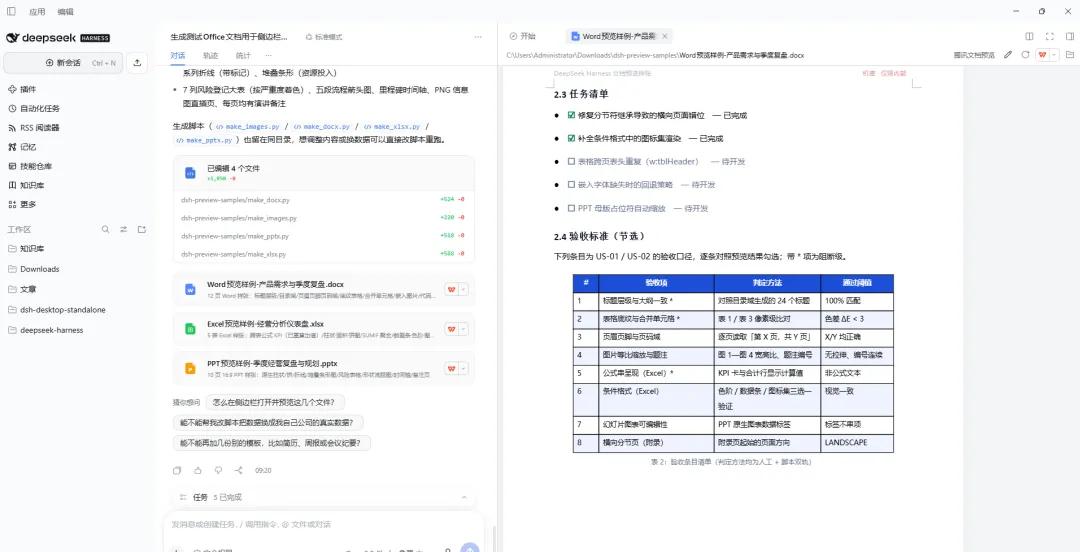
— 在DSH侧边栏里直接预览Word文档
你看这个阅读体验,是不是跟你在本地用办公软件打开差不多。排版、表格、图片,都在,不是那种干巴巴的纯文本。
表格文件也一样,这是我打开一个经营分析仪表盘的 Excel。
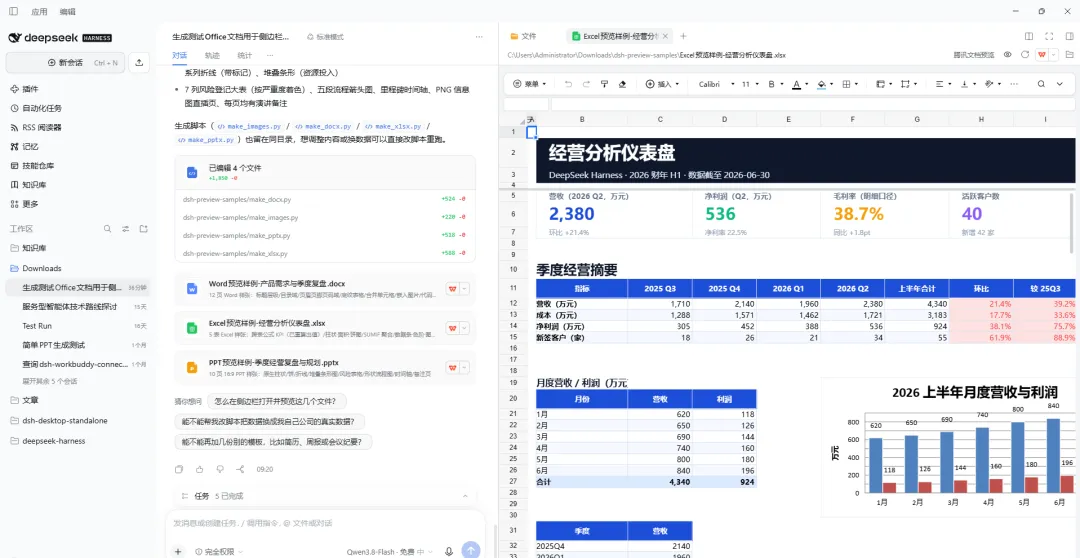
— 在DSH侧边栏里直接预览Excel表格
图表、配色、数据布局,全都还原出来了。你在对话框里让 agent 帮你分析这个表,右边栏里这个表就静静躺在那儿,你扫一眼就知道 agent 在说的是哪一列、哪一行。
PPT 也顺带支持了。
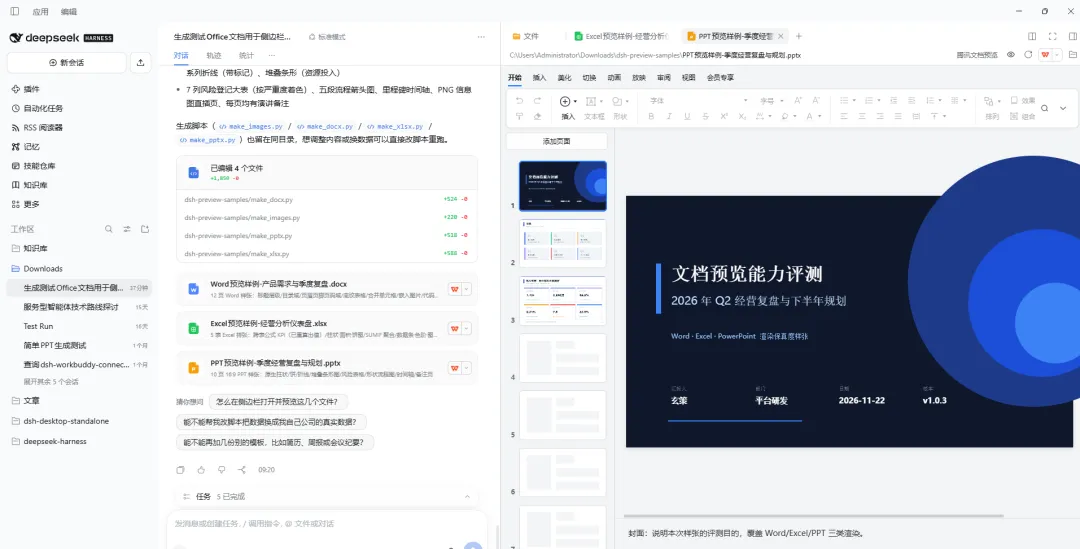
— 在DSH侧边栏里直接预览PPT
01
PART
它到底是怎么做到的
HOW · 复用现成的引擎
这里我得说点实话。这个东西能成,我基本没费什么劲,因为真正干重活的引擎,不是我写的。
腾讯文档有一套本地的编辑器引擎,WorkBuddy 里内置的那套 Office 预览和编辑能力,底层用的就是它。这个引擎是个本地程序,能直接把 Word、Excel、PPT 渲染成跟线上文档几乎一样的界面,还能顺便提供完整的编辑功能。
所以我的插件做的事情,坦率的讲,更像是「搭桥」。我把这个引擎接到 DSH 的侧边栏文档标签页上。你在侧边栏点开一个 Office 文件,插件在后台悄悄把这个引擎拉起来,给它分配一个本地端口,然后把渲染好的预览页面嵌到侧边栏里显示。等你看完了、关掉标签页,引擎也就跟着收起来,不占资源。
坦率的讲,这就是个偷懒的活儿,但我觉得这种偷懒挺有价值。与其自己从头写一个 Office 渲染器(那基本是个天坑),不如把现成的好东西接过来,让 DSH 的用户也能享受。
有几个细节我处理得比较认真。一个是懒启动,引擎只有在你真的点开文件的时候才会被拉起来,不会一装上插件就常驻后台吃内存。另一个是空闲回收,你要是预览完一直不关,它也会在闲置一段时间后自动把编辑器关掉,不会悄悄堆积一堆进程。
还有一个我比较得意的,是安全。这个预览页面嵌在 DSH 里,它的网络请求我是做了白名单限制的,只允许访问本地地址,外网请求一律拦掉。你想看个本地文件,不该有的网络调用我一个都不放过去。
02
PART
重点来了,人和 agent 能同时改一个文件
COLLABORATE · 这事儿做对了
如果说预览只是让我爽了一下,那编辑功能,是真让我觉得这事儿做对了。
在侧边栏预览页的右上角,有个小铅笔图标。点一下,这个只读的预览页就会切换成完整的编辑界面,你直接在里面改内容、改格式,改完能保存回原文件。
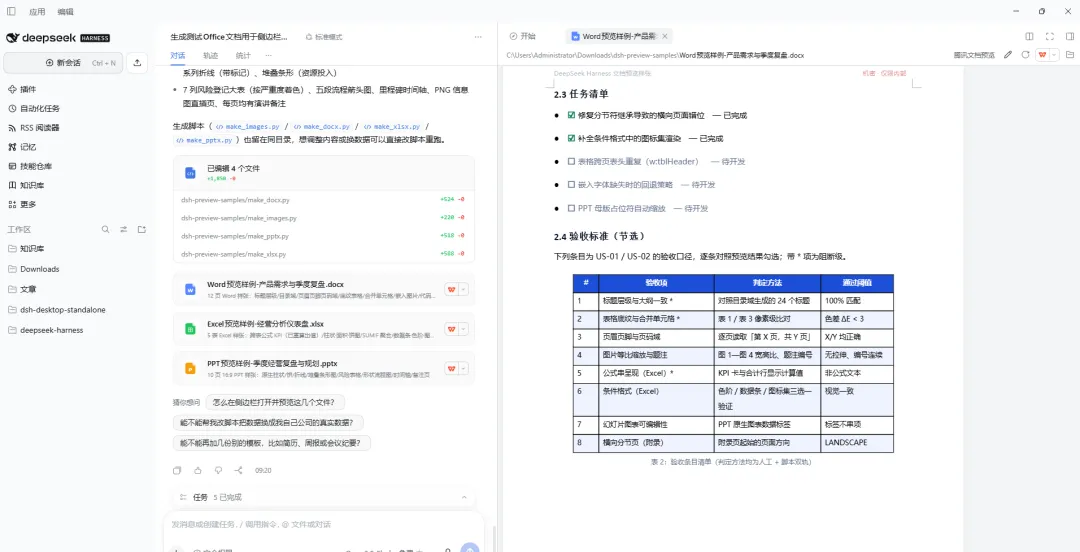
— 右上角铅笔一键切到编辑模式,人和agent接力改同一个文件
这意味着什么呢。
以前的工作流是这样的。你让 agent 写个需求文档,它给你生成一个 docx。你想改两句话,要么自己下载下来改,要么在对话框里跟 agent 说「把第二段那句删掉」,让它再生成一遍。你改它生成,它生成你改,来回拉扯。
现在的工作流是这样的。agent 生成的文档直接在侧边栏打开,你点个铅笔进去,手动改两句。改完保存。然后你在对话框里跟 agent 说,继续往下写第三章。agent 读到的是你刚刚改过的版本,它接着你的改动画下去。
我琢磨了半天觉得,这个人和 AI 同时编辑同一个文件的状态,才是 agent 产品该有的样子。
不是你下命令、它执行、你检查、它再执行这种一问一答的老套路。而是你们俩真的在同一个文档上协作,就像两个同事同时开着一个在线文档,你补一句,我调一段。AI 不再是一个你按一下才动一下的工具,更像是一个一直在旁边、随时能接手的搭档。
说真的,我第一次跑通这个流程的时候,有点被自己惊到了。我手动在 Word 里调了个表格,然后转头跟 agent 说「根据这个表格再补一段分析」,它真的就照着我刚改的表格往下写了。那一刻的感觉,怎么说呢,有点像你第一次用协同文档,发现对面那个人是真的在实时跟你互动。
03
PART
装上就能用,没有的话会自动降级
FALLBACK · 零配置起步
你可能担心,这个引擎那么大,装起来麻不麻烦。
我的设计是,引擎找不到的时候,插件不会崩,也不会报错让你一脸懵。它会自动退回到 DSH 自带的那个基础查看器。也就是说,装了这个插件,最差也就是回到你现在的样子,不会更糟。一旦引擎就位,它就自动接管,给你换上这套完整体验。
引擎本身支持从几个地方去找。可以你手动指定一个路径,可以走环境变量,也可以直接用 WorkBuddy 里已经装好的那份。如果你机器上本来就装了 WorkBuddy,那基本是零配置,装上插件就能用。
///
LAST
写在最后
ENDING · 小改变攒起来
我知道,一个 Office 预览插件,听起来不是什么了不起的大事。
但我自己用下来,是真的被那个「人机同时编辑」的瞬间打动了。技术圈这些年一直在说 AI 会怎么改变工作方式,讲了很多宏大的叙事。可对我来说,真正的改变往往就藏在这种很小的、具体的地方。以前我改个文档得切出去,现在不用了。以前 AI 看不到我刚改的内容,现在它能看到了。
我就是把这些具体的小改变,一个一个攒起来。攒得多了,工作方式可能就真的不一样了。
我是玄策,每天分享科技圈的见闻。
既然看到这里了,如果觉得有用,随手点个赞、在看、转发三连吧。
THANKS FOR READING