ARTICLE · 1399194
提问:Excel下拉框怎么做?3步搞定,效率翻倍不输错!
提问:Excel下拉框怎么做?3步搞定,效率翻倍不输错!第五篇原创 
(图片是赣州宋城) 大家好,我是桃子,一个不喜欢员工加班的跨财务管理、生产管理、信息化建设的中层管理者!本周前往赣州出差4天,赣州真是一个美丽的城市,随手一拍都是大片,高铁上有个朋友给我发了一张图,问我下拉框实现选择字段如何实现,这可不就问对人了吗!🤔 这绝对是Excel中最实用、最能提升效率和准确性的基础功能之一——数据验证(旧版叫“数据有效性”)。其实这也是一个我们日常输入数据和分析的一个重要的工具,今天我就简单梳理一下。 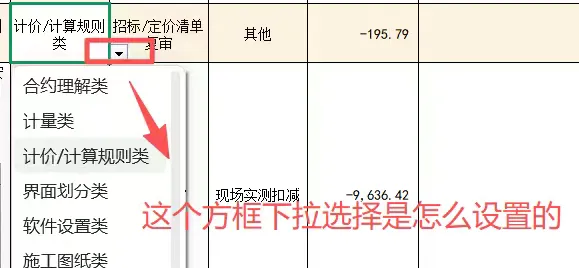
核心价值:用下拉框,主要有三大好处: 规范统一:避免“北京”和“北京市”这种不一致的输入。 高效快捷:点点鼠标就行,告别键盘敲击。 杜绝错误:从源头上防止输入无效或错误的数据。 废话不多说,上图!3步教你轻松搞定! 第一步,打开数据excel文件,数据--数据验证(老版本是“数据有效性”) 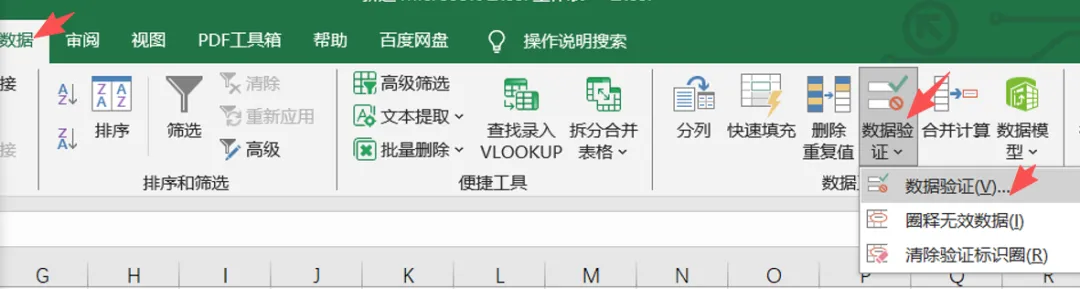
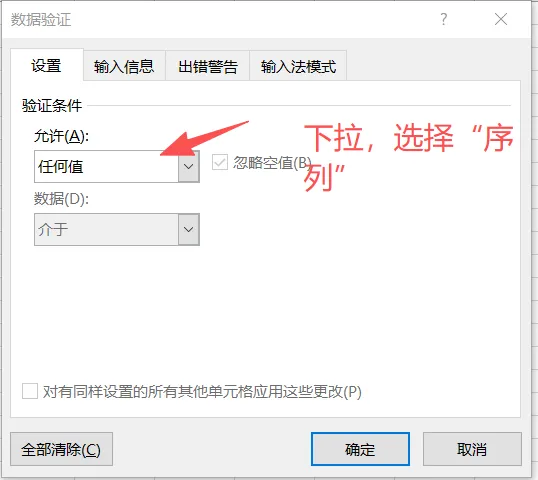
第二步,在来源这里输入相关的内容,也可以在报表中填写后选择链接,我这里直接输入内容,字段之间注意用英文状态下的逗号。 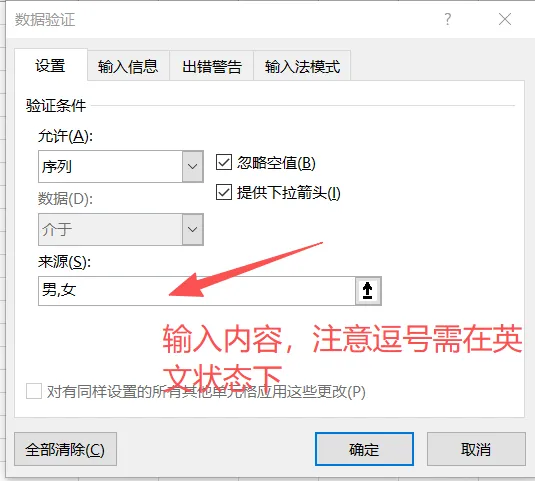
第三步,点击“确认”即可实现下拉框选择 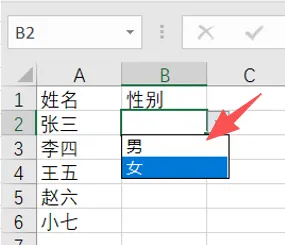
大功告成! 现在,你再去点击刚才选中的任何一个单元格,旁边都会出现一个下拉小箭头。点击它,就可以直接从列表里选择性别了,是不是超级简单? 进阶小技巧(让你的技能更上一层楼): 动态下拉列表:如果选项列表会变动,可以先在一张空白的区域把列表写好(比如在S列),然后在“来源”处不直接输入文字,而是用鼠标去选中S列你写好的那片区域,这样下拉列表就会随源区域动态更新! 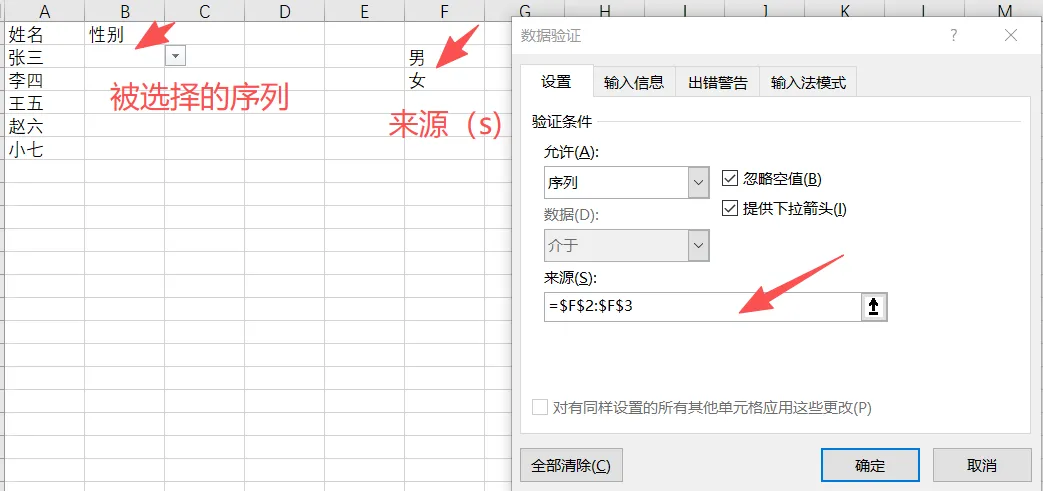
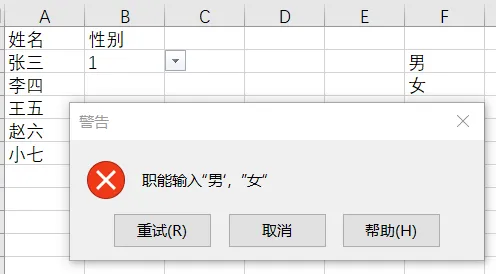
友好的错误提示:你还可以在“数据验证”的“出错警告”选项卡里,设置当别人输入了非选项内容时的提示语,显得更专业。图例如下: 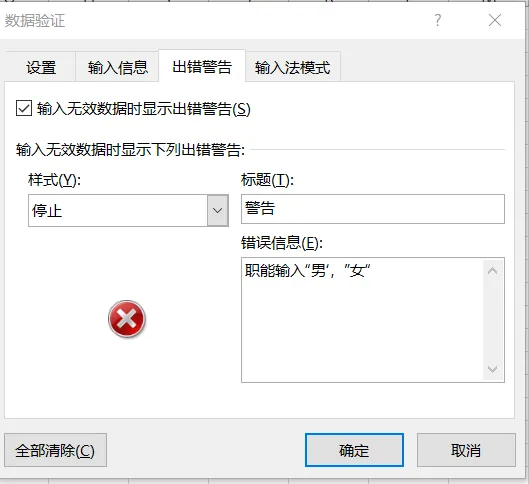
是不是超级有用,希望帮到酷爱学习的你,欢迎留言咨询日常工作中的疑难杂症,桃子的方法都非常简单,但是相当有用。