ARTICLE · 1399594
iOS 无限重启、白苹果故障处置指南:系统问题优先无损修复
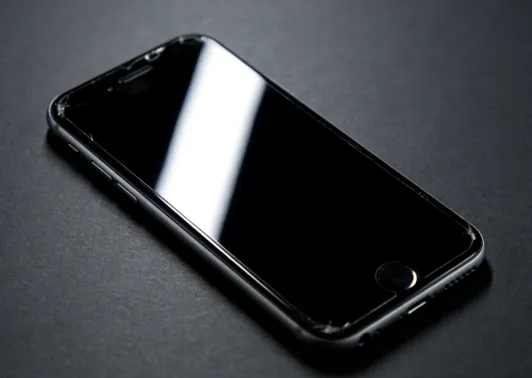
iPhone 陷入重启循环真的很头疼:反复跳苹果 Logo、黑屏,进不去系统,充电、强制重启都没用,最怕照片、聊天记录这些没备份的数据丢失。
这种故障大多不是硬件损坏,一般是 iOS 系统文件损坏、升级失败、App 冲突、存储空间爆满或电池异常,少数才是硬件问题。
下面 4 个实测有效的办法,优先保住你的数据。
一、故障诱因梳理
先理清原因,方便你判断处理顺序:
系统临时异常:iOS运行出错,进程卡死引发重启
存储空间耗尽:没有剩余空间,系统无法完成启动写入
电池深度亏电:电量耗尽,供电不稳无法正常开机
应用冲突:新装或更新的App和系统不兼容,启动阶段崩溃
硬件故障:电池老化、主板虚焊、摔落进水造成元件受损
二、4种修复方案,从简单到进阶
方法1:硬件故障排查
前面四种方式全部无效,大概率是硬件层面问题:电池老化、主板受损、排线松动、摔落或进水损坏。
先做简易排查:清理充电口灰尘异物,更换原装充电线和充电器测试;观察机身有没有异常发热,电脑能否识别设备。不要自行拆机,避免扩大损坏。
稳妥做法是前往苹果官方直营店或者授权维修点检测。保修期内非人为故障,可享受官方保修服务。
方法2:强制重启(苹果官方首选,不会删除数据)
本质是终止异常系统进程,属于安全急救手段,优先尝试。
iPhone 8及更新机型(含SE2/SE3):快速按音量+松开,快速按音量-松开,长按侧边键,持续按住直到Logo消失再重新亮起,松开等待开机。
iPhone 7 / 7 Plus:同时按住侧边键+音量减键,保持10–20秒,出现苹果Logo后继续等待开机。
iPhone 6及更早机型(SE1):电源键+Home键长按10–20秒,直至开机。
如果依旧循环重启,继续尝试下一个方案。

方法3:Finder / iTunes恢复模式更新系统
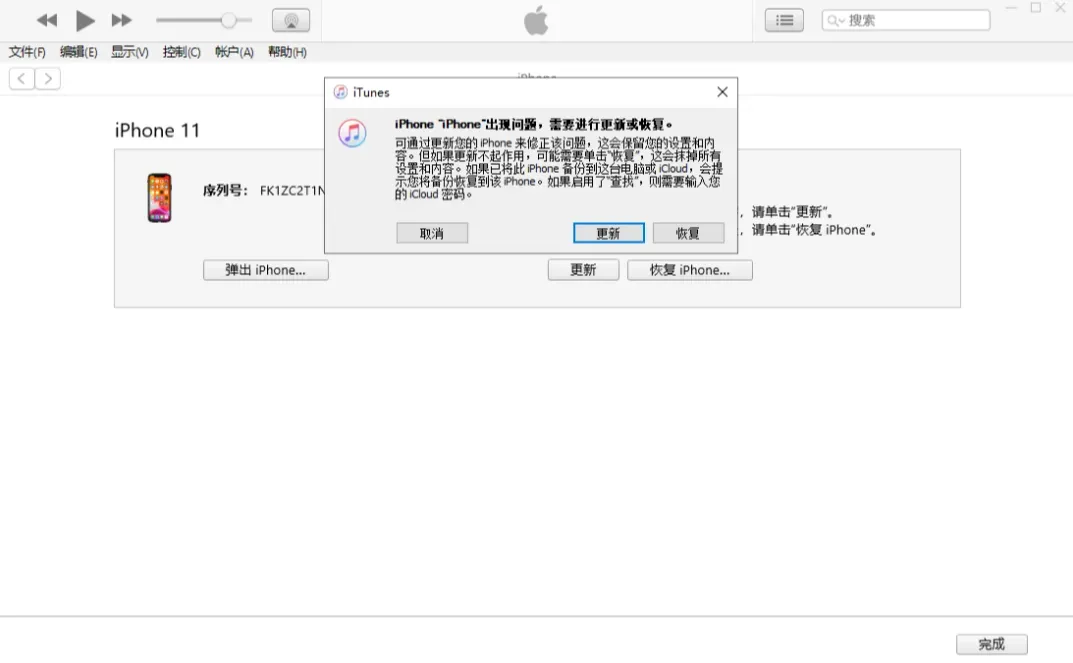
强制重启无效,可以用苹果官方工具修复,“务必选择更新,不要点恢复iPhone”。
Windows电脑准备最新版iTunes,Mac Catalina及以上版本直接用Finder,搭配原装数据线连接手机,保证网络稳定。
按机型操作强制重启,并且持续按住电源键,直到屏幕出现连接电脑图标,电脑弹窗识别到待恢复的iPhone。
点击【更新】,工具会自动下载官方固件修复受损系统文件,不会清空手机数据,等待自动重启完成即可。
方法4:专业iOS修复工具,解决顽固系统故障
官方恢复模式操作难度大,可以试试牛学长苹果手机修复工具,支持修复白苹果、反复重启、无法开机等各类iOS故障,新手也能轻松操作。
在【标准修复】模式下主打保留全部数据,只修复损坏的系统文件;深度修复能够处理更顽固的底层故障。
操作流程:
1、打开牛学长苹果手机修复工具,用数据线连接手机和电脑,选择 “开始修复”;
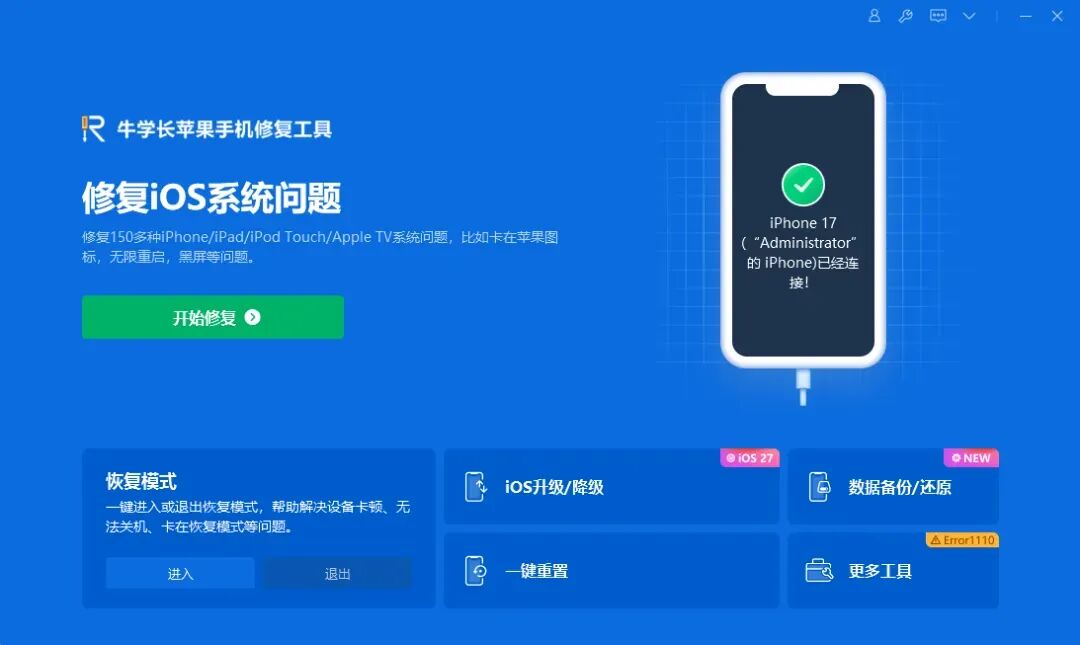
2、优先选择保留数据的“标准修复”模式,点击 “标准修复”;

3、软件自动识别设备后,工具会匹配对应 iOS 版本的官方固件,点击“下载”;

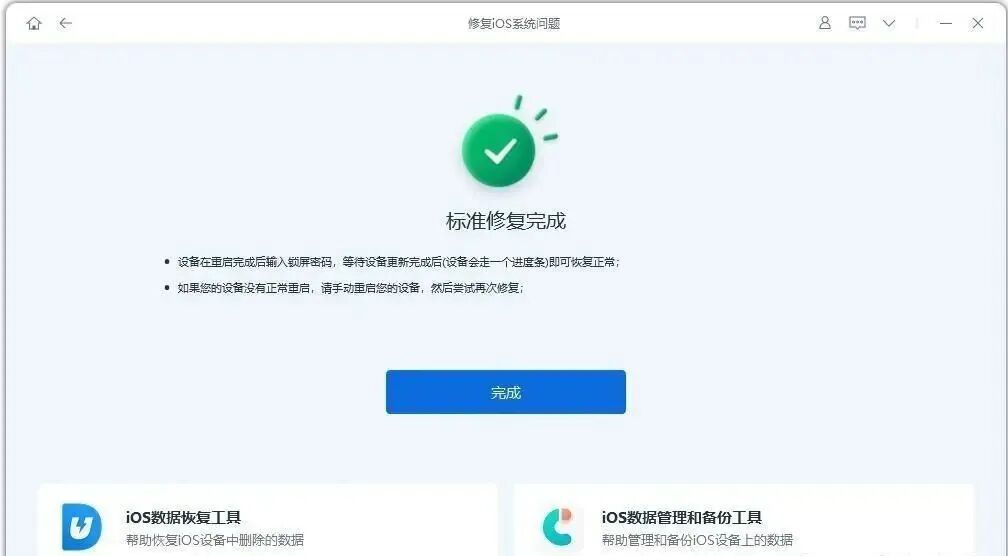
4、等待固件下载完成后,点击 “开始修复”,全程大约 10 分钟。等待“修复完成” 重启后即可正常进入系统,数据全部保留。
三、日常避坑建议,减少重启故障
尽量不要在电量低于20%、网络不稳的时候升级iOS,防止固件写入失败损坏系统;不要越狱、安装来路不明的描述文件和插件;
定期清理储存空间,保证剩余容量至少10%;iCloud搭配电脑端双重备份,养成备份习惯;优先使用原装充电配件,避免电池、主板受损
iPhone陷入重启循环不用急着刷机,刷机很容易直接清空数据。大部分属于系统层面问题,选对无损修复方式就能解决。
基础操作无效时,牛学长修复工具兼顾安全性和易用性,不用复杂操作,最大程度留存手机里的重要资料,是处理这类iOS故障的优选方案。