ARTICLE · 1402994
批量给 PDF 加水印!自用小工具,保护你的资料不被随意转发
默小漫:致力于为大家提供手机、电脑、办公等各类精品软件,还有超多实用资源分享,点击上方 蓝色字体,关注我们,为你呈现不同的精彩。 |
做公众号、整理学习资料、分享 PDF 文档的宝子们,概率都遇到过一件头疼事:辛辛苦苦整理好的 PDF 资料,一发出去就被别人直接拿走转发,连来源都不标注。 想要加上专属水印标记,很多在线加水印网站要么限制文件数量、要开会员,要么上传文件有泄露风险。今天给大家分享一个本地运行的 PDF 批量加水印工具,一次性处理一整个文件夹里所有 PDF,不用上传到外网,安全又省心。
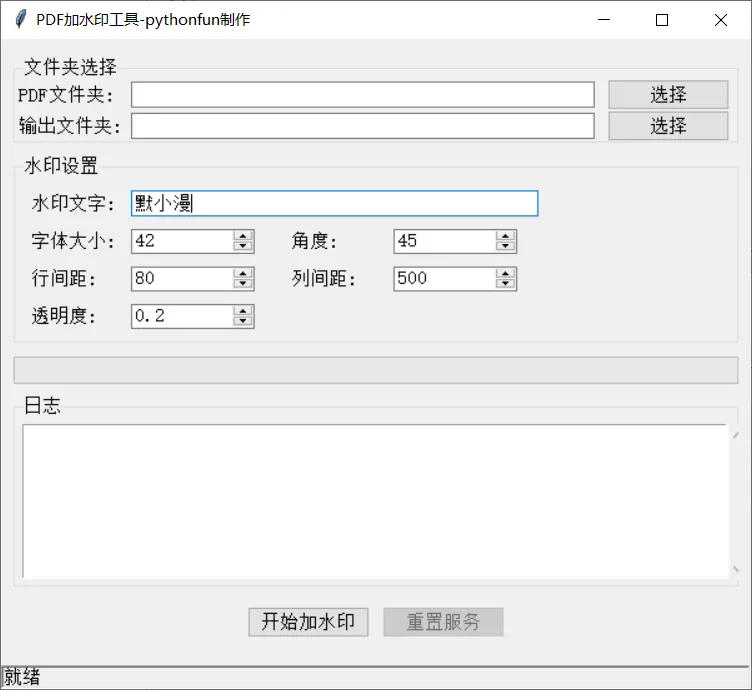
主界面
这是工具打开后的初始界面,界面简洁清爽,没有多余广告。分为三大区域:文件夹选择、水印设置、日志输出。 上方可以分别选择存放原 PDF 的文件夹,以及处理完成后文件保存的输出文件夹;中间是水印自定义板块,水印文字、字体大小、倾斜角度、行列间距、透明度全都能自由调整。默认水印文字这里填的是 “默小漫”,角度 45 度斜水印,字体大小、间距、透明度都可以按需修改,调好参数再开始运行。底部还有日志框和两个功能按钮,一个开始加水印,一个重置,上手门槛很低。
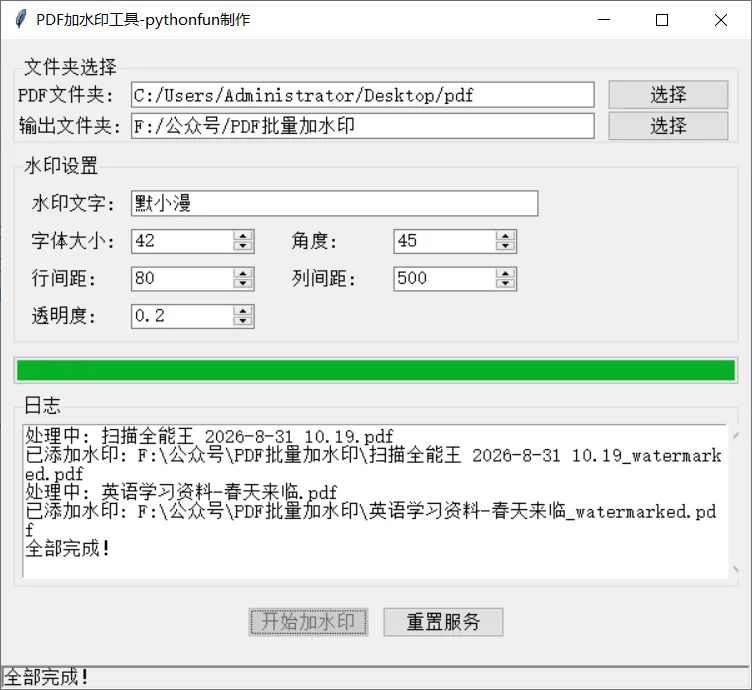
批量处理运行中界面
设置好路径和水印参数,点击【开始加水印】,工具就会自动遍历文件夹里面全部 PDF 文件。 大家看日志区域,能清晰看到每一个正在处理的文件名,处理成功之后会自动生成带_watermarked后缀的新 PDF,保存到你提前选定的输出文件夹,不会覆盖原始文件,不用担心原资料丢失。图里可以看到两份文档已经依次完成加水印,最后日志输出 “全部完成!”,整个过程全自动,不需要一份一份手动上传,几十份 PDF 也能排队自动跑。
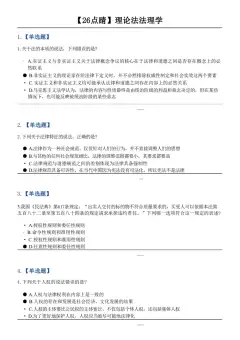
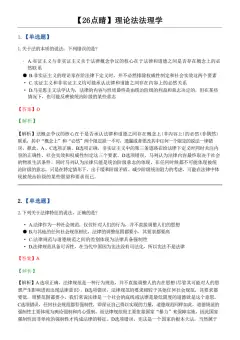
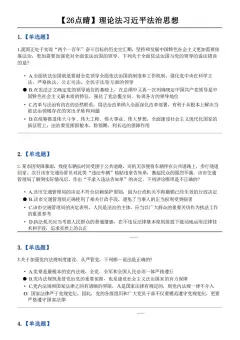
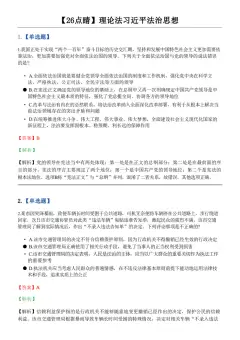
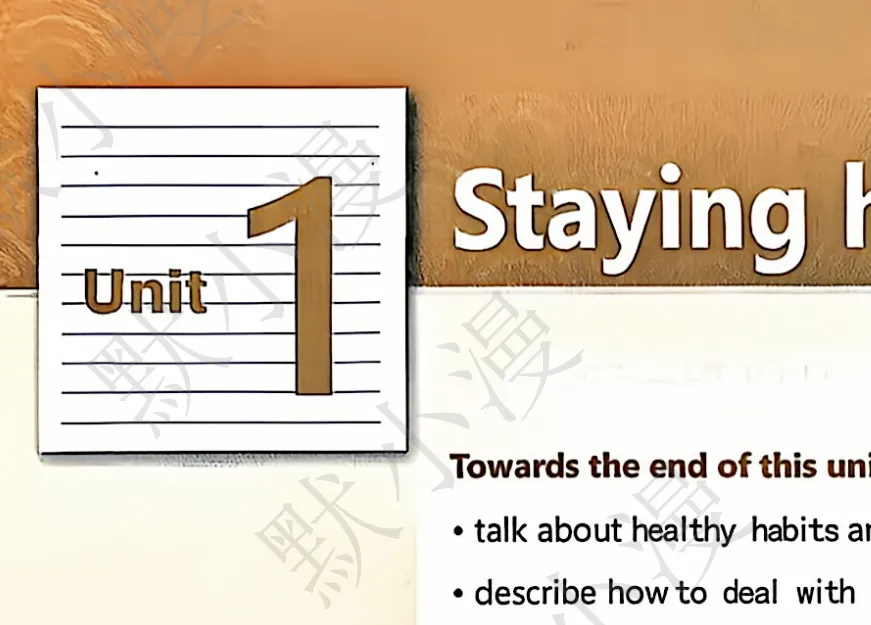
预览效果
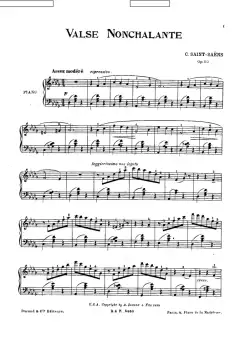
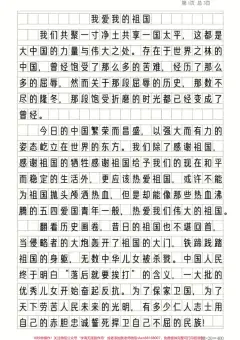
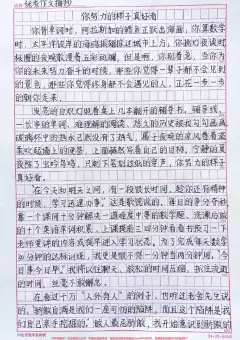
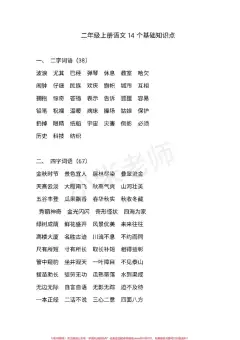
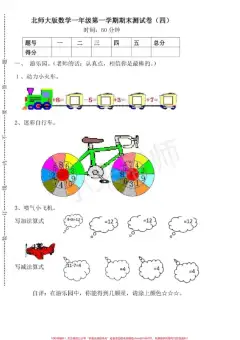
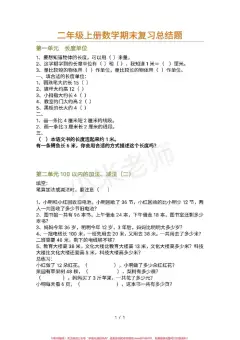
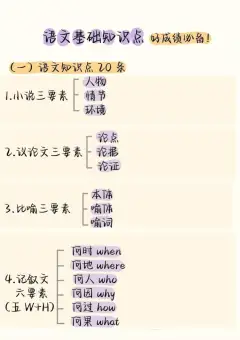
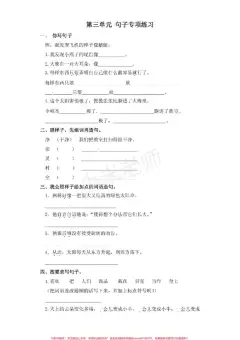
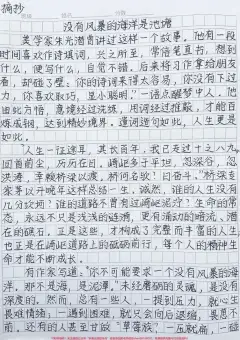
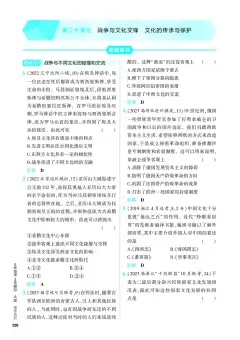
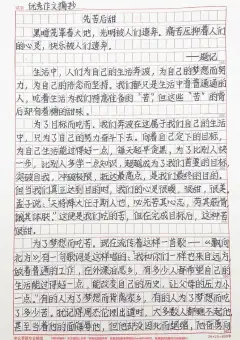
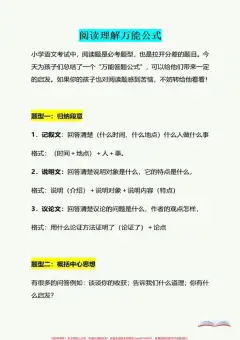
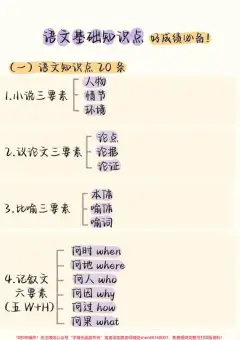
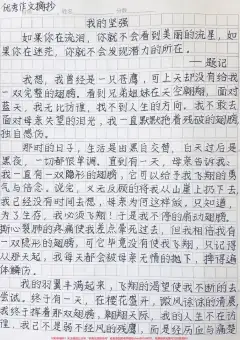
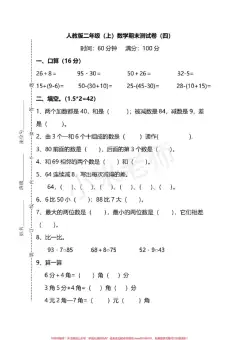
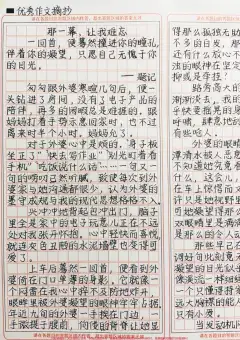
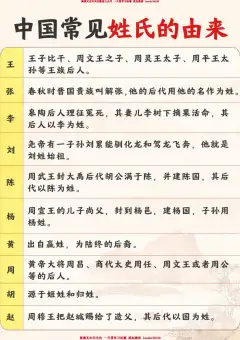
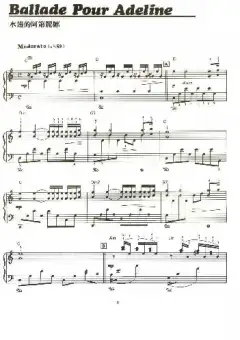
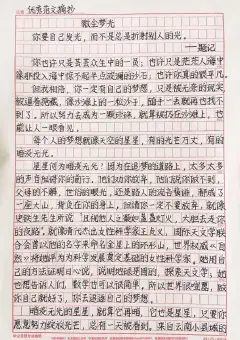
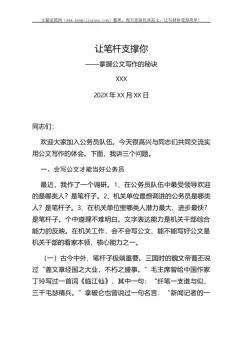
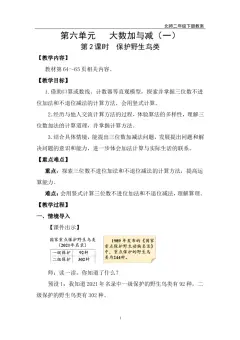
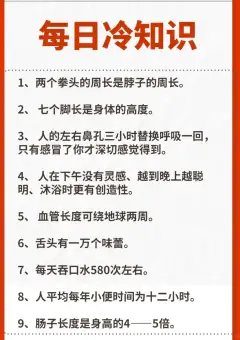
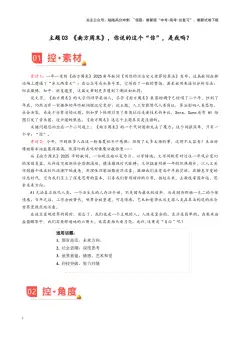
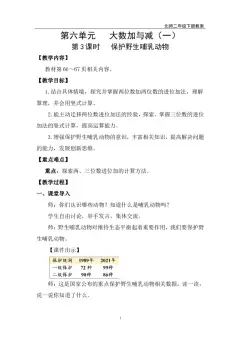
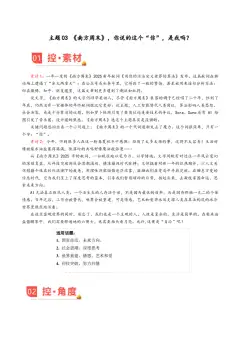
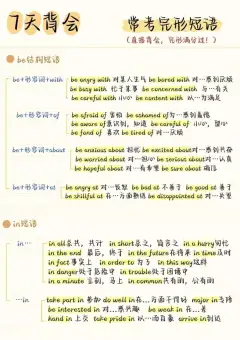
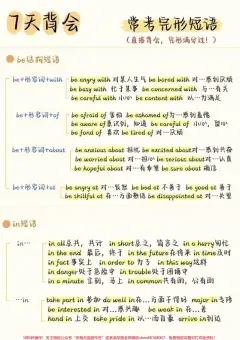
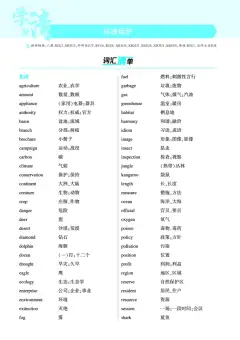
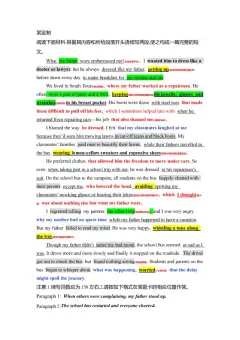
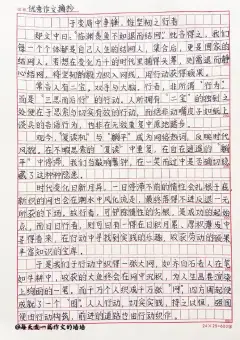
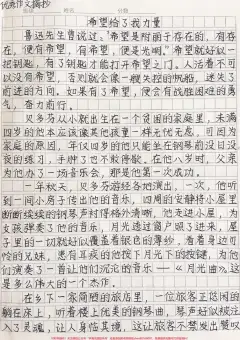
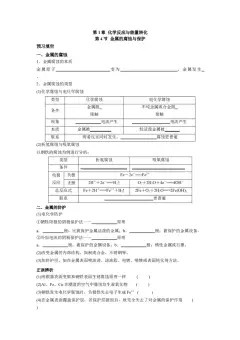
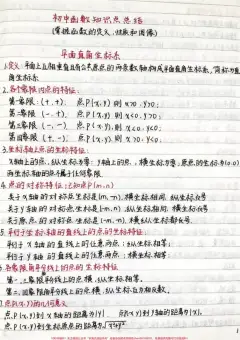
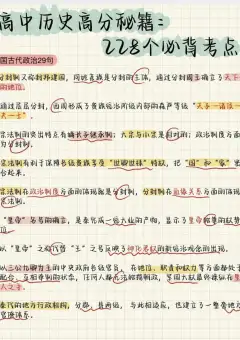
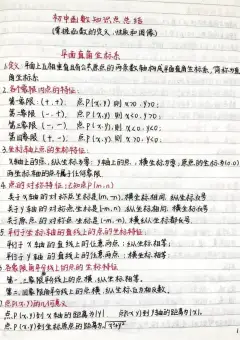
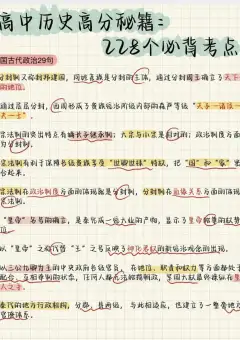
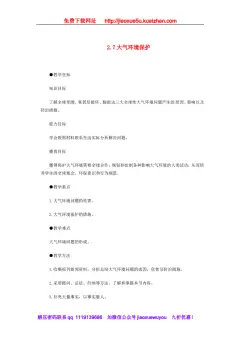
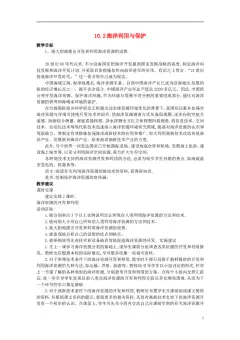
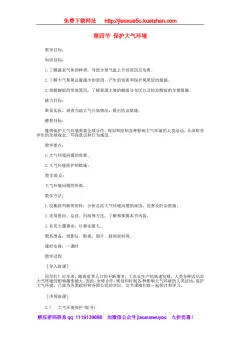
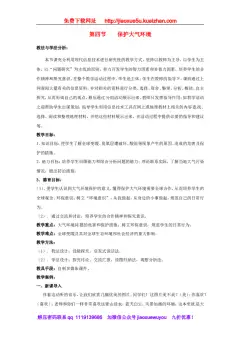
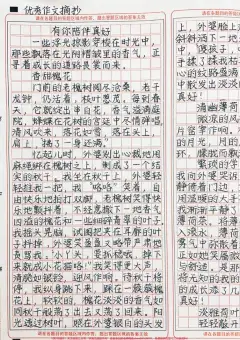
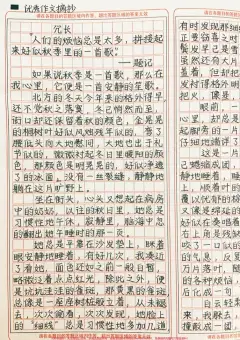
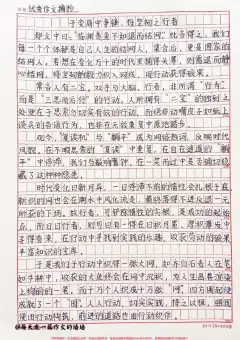
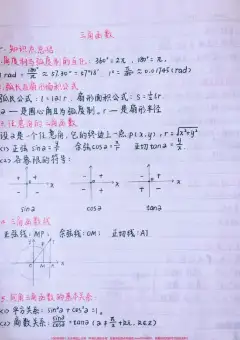
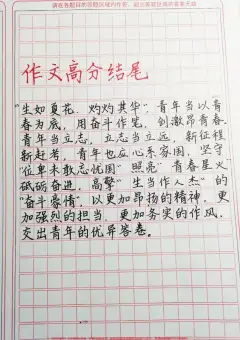
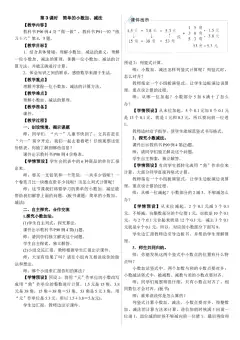
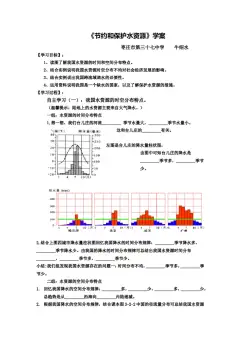
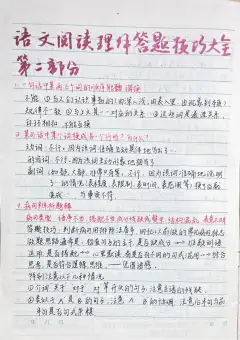
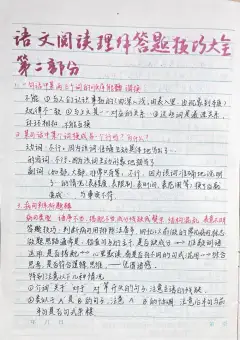
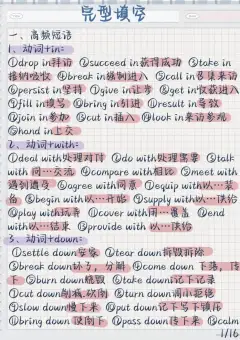
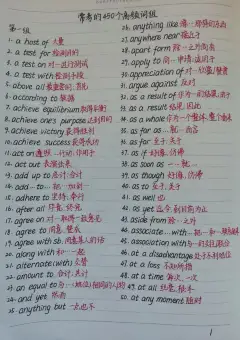
这就是添加斜向水印之后的成品效果。水印是半透明斜纹排布,设置的透明度 0.2,不会遮挡文档上面原本的文字内容,阅读不受影响;同时水印铺满页面,别人转发这份 PDF 的时候,来源标记一直都在,能很好地防止资料被无授权二次分发。不管是课本、试卷、笔记、软件教程 PDF,都适合用这种斜水印做标记。
✅ 工具总结
本地离线运行,文件不上传到第三方服务器,隐私安全,适合自己整理的原创资料、内部学习文档; 支持批量处理整个文件夹,一次性批量加水印,不用逐个操作,节省大量重复时间; 参数自由度很高:水印文字、字号、倾斜角度、疏密程度、透明度全部自定义,适配不同文档; 输出新文件,不修改原始 PDF,操作容错率高;
适合经常整理资料、在公众号分享 PDF 文档的小伙伴,给自己的资料打上专属标识,保护自己的整理成果。
⚠️ 温馨提示:这个工具仅用于给你自己整理、拥有使用权的文档添加水印,不要用于处理受版权保护的付费资料哦。


软件均经过实测,仅供大家体验学习!感谢关注微信公众号「默小漫」,资源收集不易,点个“赞”和“在看”支持一下再走呗,感激不尽。
大家还需要什么工具,欢迎评论区留言。
资料来源于网络,仅供交流和学习之用。若无意中侵犯了您的权益,请立即联系本公众号删除。