ARTICLE · 1403274
干货 | 告别第三方App,用官方WFS无线安装三星表盘的最全指南
干货 | 告别第三方App,用官方WFS无线安装三星表盘的最全指南
欢迎来到「时音手记」。这里记录腕上的时间美学,也分享耳边的声音审美。 
今天这篇指南,教你不用折腾手机端的第三方 App,直接使用三星官方的 **Watch Face Studio(简称 WFS)**,通过 Wi-Fi 无线调试,将表盘同步到你的手表上。 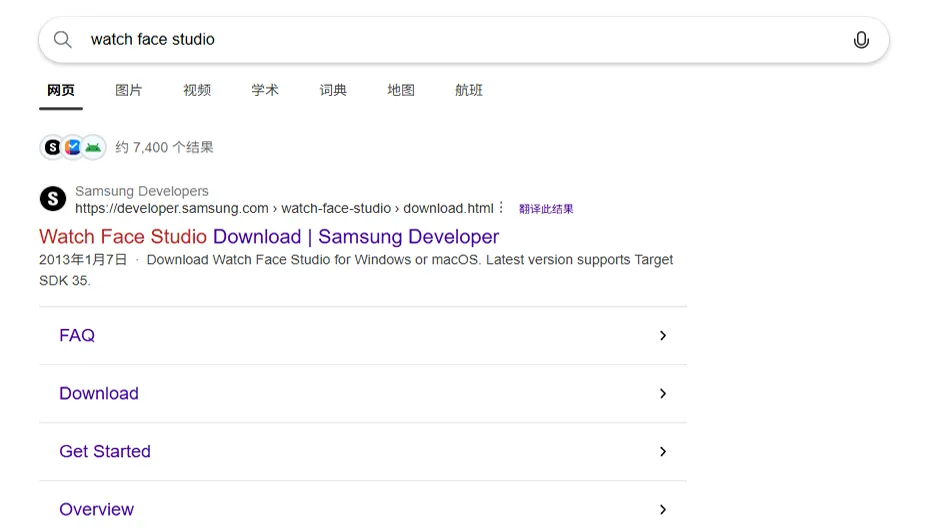
--- 确保手表和电脑连接在**同一个 Wi-Fi 网络**(建议优先连接 2.4GHz 频段,穿墙更好)。同时,在手表设置中**关闭蓝牙**,避免连接干扰。 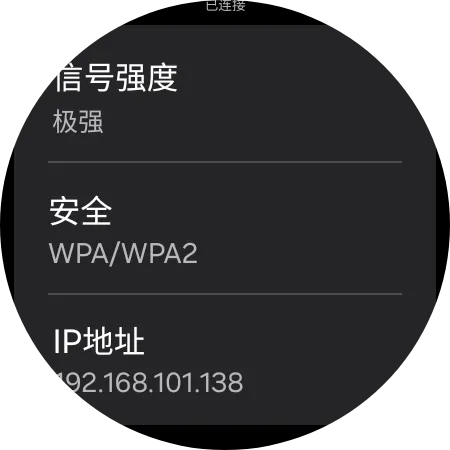
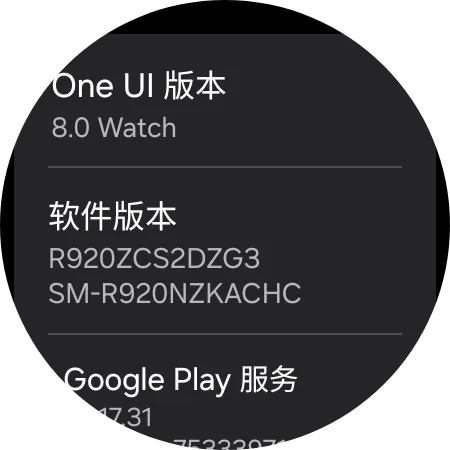
在手表上进入:`设置 > 关于手表 > 软件信息`,连续点击 **“软件版本”** 5次左右,直到屏幕提示“开发者模式已开启”。 
返回设置主菜单,滑到最下方找到新出现的 **“开发者选项”**。依次打开 **“ADB 调试”** 和 **“无线调试”** 的开关。 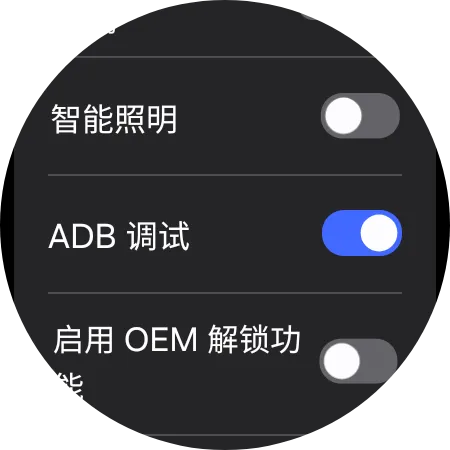
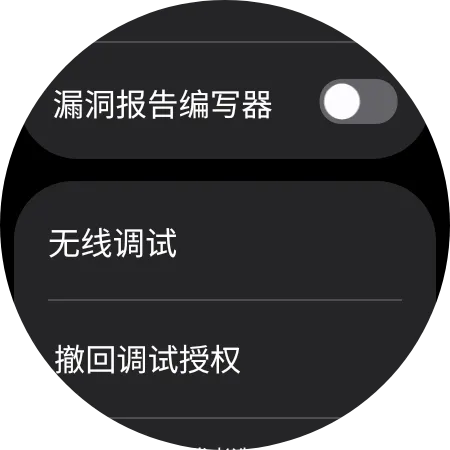
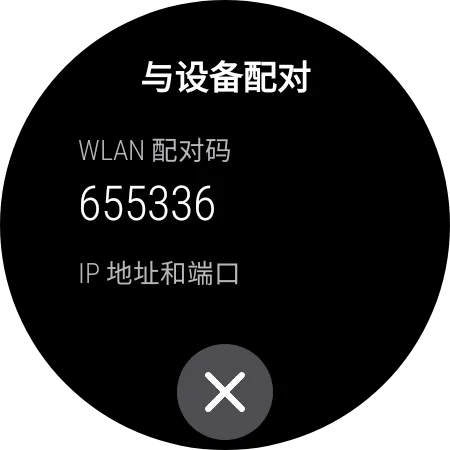
开启“无线调试”后,屏幕上会显示手表的 **IP 地址**(如 `192.168.xx.xx`)和 **连接端口号**(5位数)。 接着,点击“无线调试”菜单里的 **“使用配对码配对设备”**,屏幕上会出现一个 **6位配对码** 和 **配对端口号**(5位数)。 *(注:这两组端口号是不同的,且每次重新连接时都会变化,请务必留意。)* 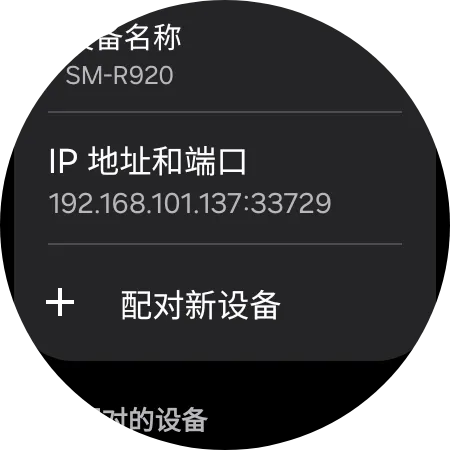
打开电脑上的 WFS,在主界面右上角找到并点击 **“Run on Device”**(在设备上运行)。在弹出的“Connected Devices”对话框中,点击 **“+”** 号添加新手表。 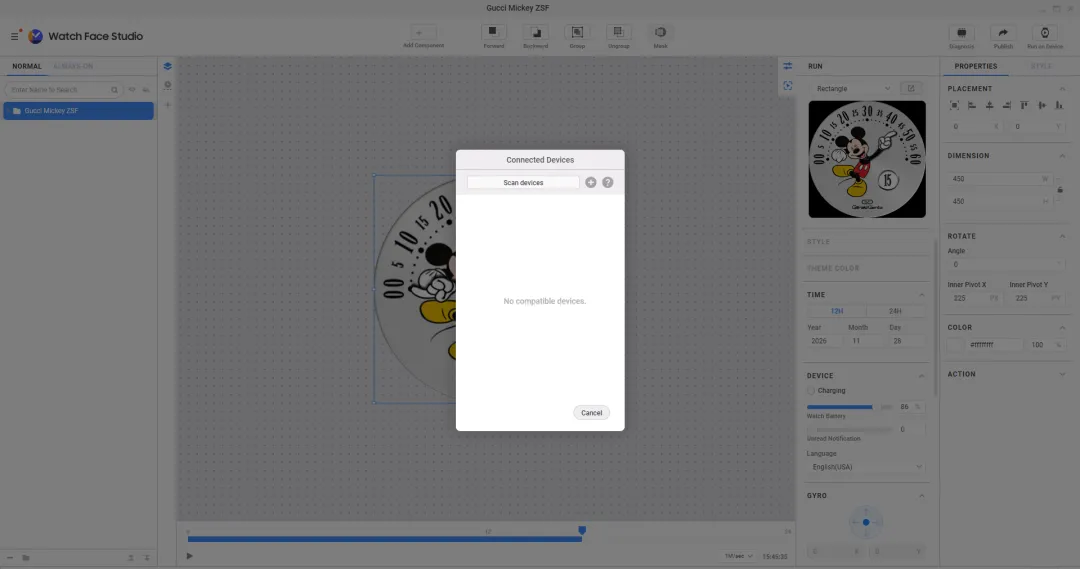
将第一步中记录的 IP 地址、连接端口、配对码、配对端口依次填入对应位置。**注意:连接端口和配对端口不要填反了。** 点击 OK,如果连接成功,你的手表设备信息就会出现在列表中。 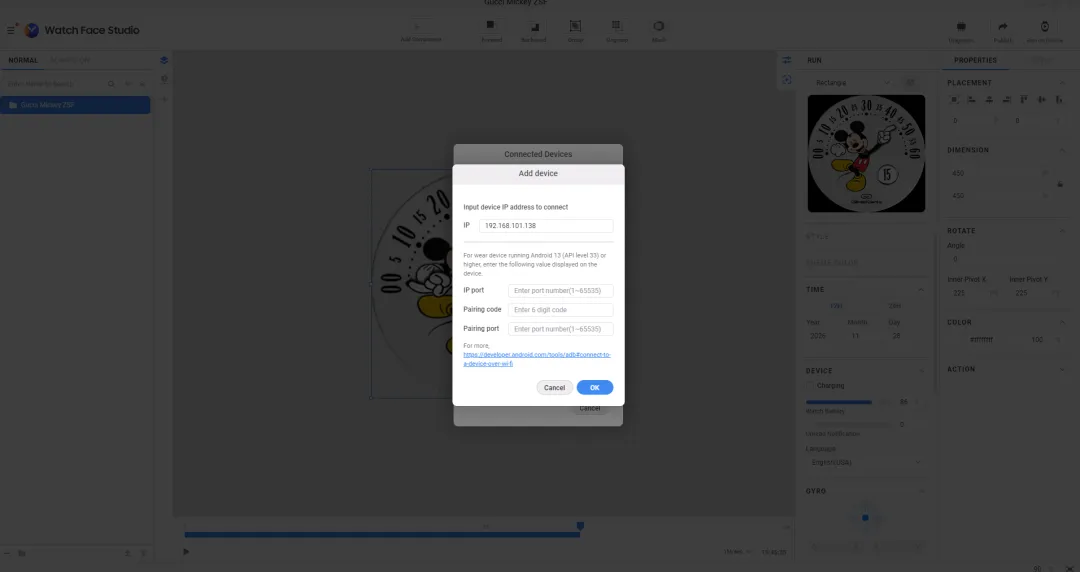
点击界面左上方的 **“Open Project”**,找到你下载好的表盘文件(`.wfs` 格式),WFS 会进入该表盘的预览状态。 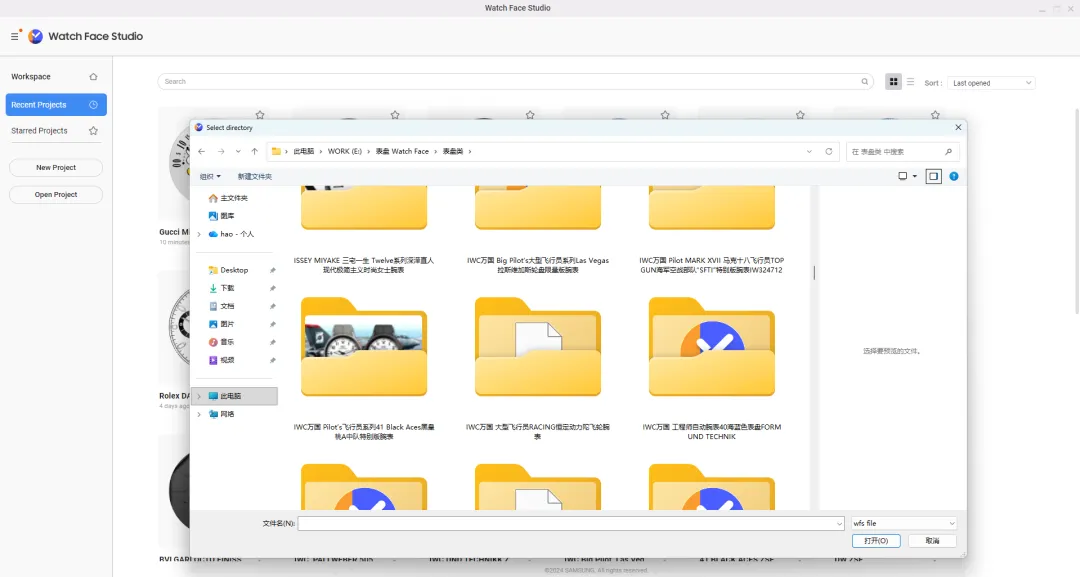
再次点击右上角的 **“Run on Device”**,WFS 就会将表盘通过 Wi-Fi 同步安装到你的手表上。整个过程大约持续一分钟左右,请耐心等待。 --- 如果你在操作中遇到报错,通常是以下几个原因: * **❌ “Run on Device”找不到手表** * **排查**:检查手表和电脑是否在**完全相同的 Wi-Fi** 下;确认手表的“无线调试”开关没有被系统自动关掉。可以尝试在 WFS 中点击刷新,或者重启 WFS。 * **❌ 配对失败或连接中断** * **排查**:手表屏幕熄灭会导致连接中断。建议在开发者选项里开启 **“充电时不锁定屏幕”**,并在调试期间给手表接上充电器。 * **❌ 每次都要重新配对,好麻烦** * **解答**:这是正常现象。出于安全考虑,配对码和端口号每次重新连接都会变,所以每次同步前都需要重新获取并输入信息。 --- 当手表屏幕亮起,看到自己设计的表盘完美贴合在腕上时,那种成就感是无与伦比的。 如果你在安装过程中遇到任何解决不了的问题,欢迎直接在公众号后台私信我,我会尽力为你解答。 这里是「时音手记」,我们下期见。 (下期预告:聊聊我最近循环播放的唱片 🎵) ---
💡 准备工作:
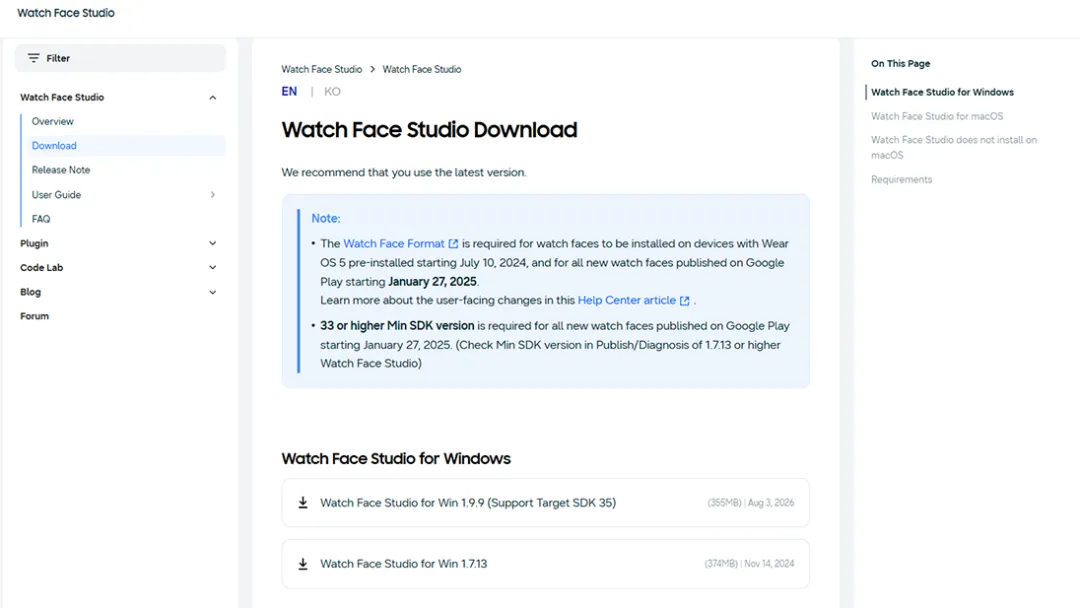
一台 Windows 电脑(已安装 WFS,官方免费软件,可放心使用)。 三星 Wear OS 手表(如 Galaxy Watch 4 及后续机型)。 确保电脑和手表连接在同一个 Wi-Fi 下。
### 📱 第一步:手表端设置(让它处于可调试状态)
① 统一网络并关闭蓝牙
② 激活开发者选项
③ 开启调试开关
④ 记录关键信息(核心!)
### 💻 第二步:电脑端 WFS 连接与同步
① 添加设备
② 输入信息并连接
③ 选择并安装表盘