ARTICLE · 1403534
WorkBuddy 新手入门指南:从下载安装到完成第一个 AI 办公任务!
上一篇讲述了WorkBuddy的运用
听起来是不是很方便?是不是已经有点心动了
但对于很多刚接触 AI

工具的小伙伴来说,真正上手时却常常会遇到一些问题:
🤔 软件应该怎么安装?💡 打开后各种功能该怎么使用?⌨️ 第一次使用应该输入什么指令?📌 怎样才能让 AI 准确理解自己的需求?
其实,想要用好一款 AI 办公工具,并没有想象中那么复杂!
之前我们介绍过 WorkBuddy,它能够协助我们处理文档、整理资料、分析数据等多种办公任务,让不少重复、繁琐的工作变得更加简单🚀
不过,工具再好,也需要掌握正确的使用方法
所以今天,就从下载安装到界面功能介绍,再到实际任务操作,带大家完整走一遍使用流程
即使是第一次接触 AI 办公工具,也不用担心!跟着这篇教程一步步操作,就能轻松上手,开启自己的 AI 办公体验啦!🎉
一、第一步:下载安装 WorkBuddy
想要使用 WorkBuddy,首先需要在电脑上安装客户端
目前可以通过 WorkBuddy 官方网站获取安装程序:
官方网站:https://www.workbuddy.cn/
具体操作步骤如下:
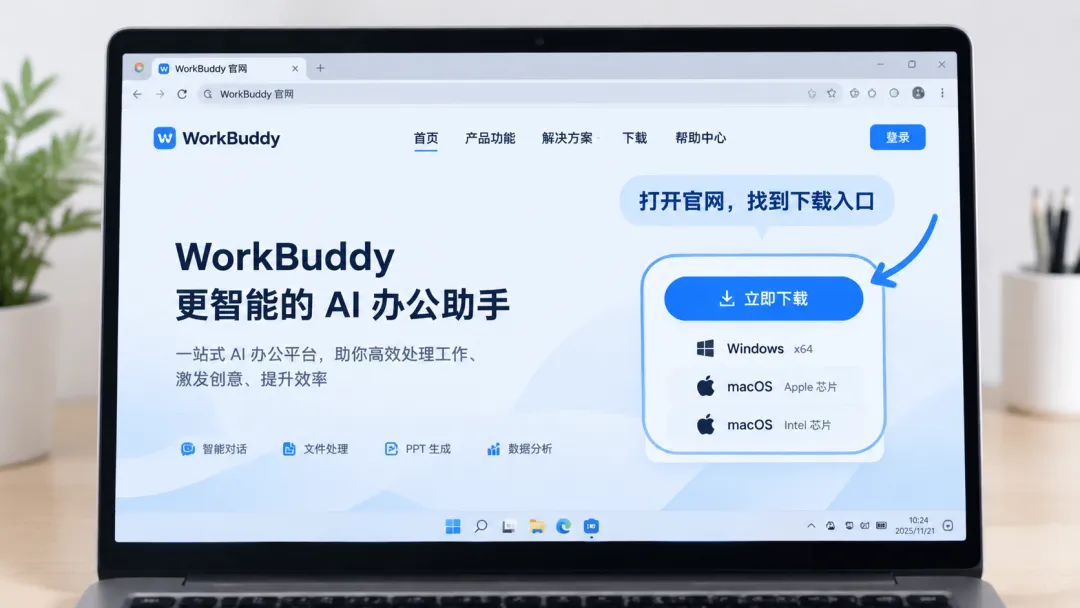
Step 1:进入官方网站
打开浏览器,进入 WorkBuddy 官网,找到下载入口
Step 2:选择对应的电脑版本
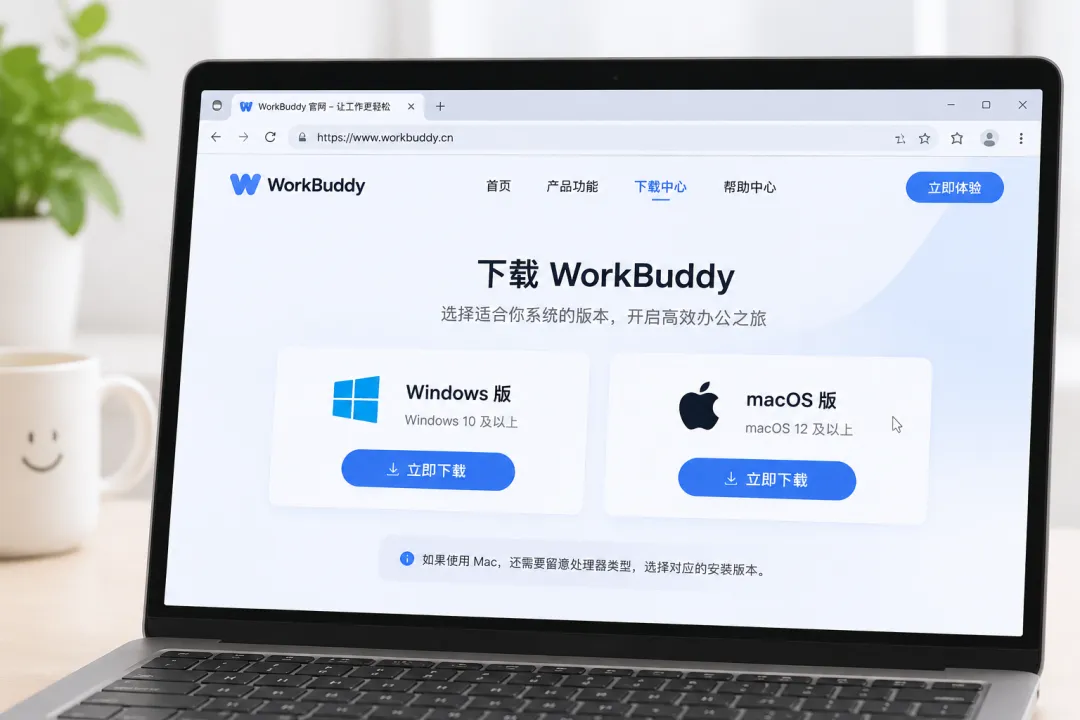
根据自己的电脑系统,选择 Windows 或 macOS 版本
下载前需要注意电脑的系统要求:
Windows:Windows 10 及以上
macOS:macOS 12 及以上
如果使用 Mac,还需要留意处理器类型,选择对应的安装版本
Step 3:完成安装
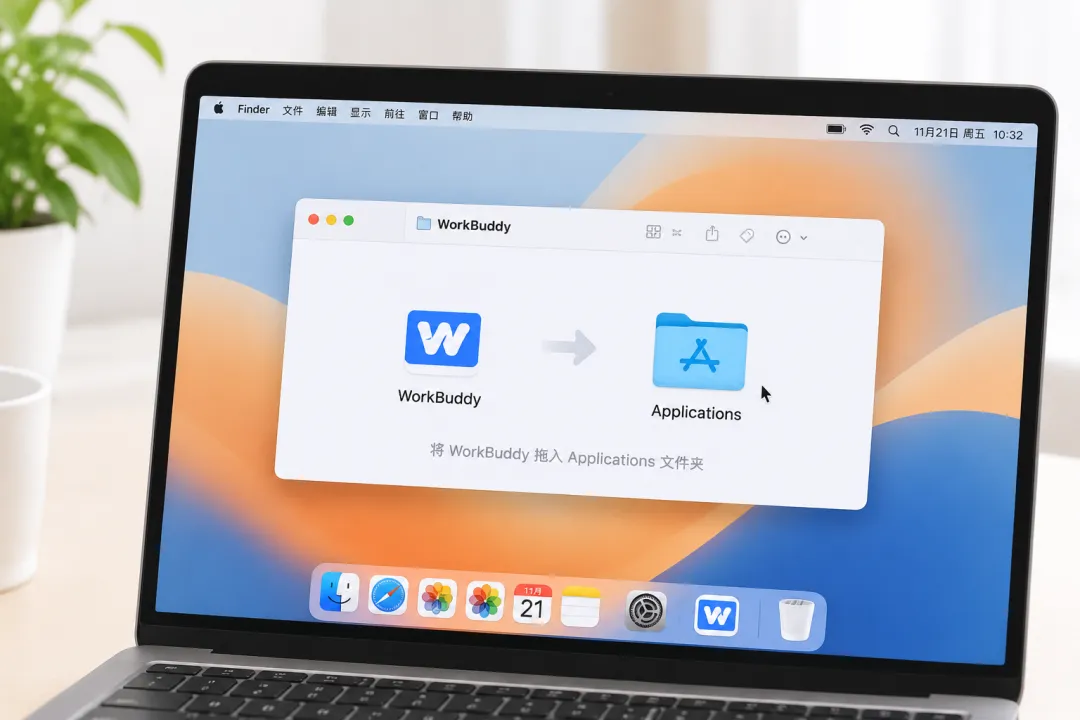
下载完成后,根据电脑系统进行安装:
Windows 用户:双击下载好的安装程序,按照安装向导完成安装。
Mac 用户:打开下载好的 DMG 文件,将 WorkBuddy 拖入 Applications(应用程序)文件夹
Step 4:打开并登录
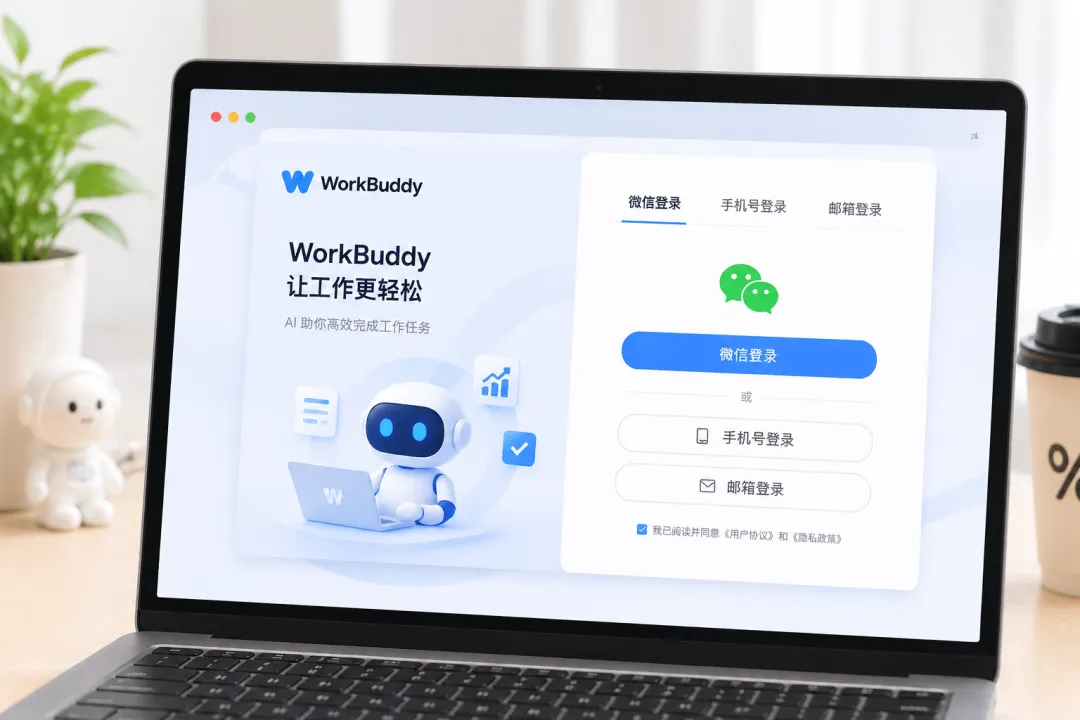
安装完成后,启动 WorkBuddy,按照页面提示登录账号
个人版支持微信、手机号和邮箱等登录方式。完成登录后,就可以进入工作界面了
到这里,WorkBuddy 就算安装完成啦!
二、第二步:认识 WorkBuddy 的主要界面
第一次打开 WorkBuddy,可能会觉得界面上有不少功能,不知道应该从哪里开始
其实不用着急,我们先认识几个常用区域就可以了
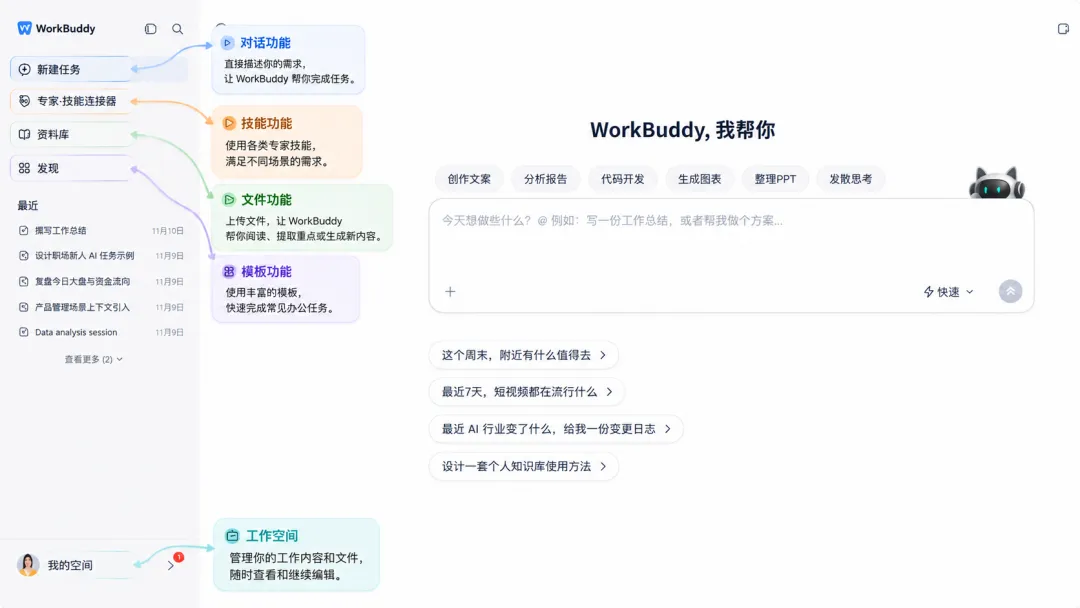
建议养成整理文件的习惯,例如按照项目、日期或任务类型进行分类,这样后续查找和管理都会更加方便
小建议: 不用一开始就研究所有功能。先掌握对话、文件处理和结果管理这几个常用操作,就足够开始体验 WorkBuddy 了
三、第三步:学会给 WorkBuddy 下达任务
认识完基本界面之后,接下来就是非常重要的一步:如何让 WorkBuddy 理解我们的需求?
很多新手第一次使用 AI 时,可能只会输入一句:
「帮我写一份工作总结。」
虽然 AI 可以生成内容,但往往比较笼统,和自己真正想要的结果存在一定差距。
这是因为我们没有把任务要求说清楚。
想要获得更符合需求的结果,可以尝试使用下面这个方法:
一个清晰的任务指令,最好包含四个部分:
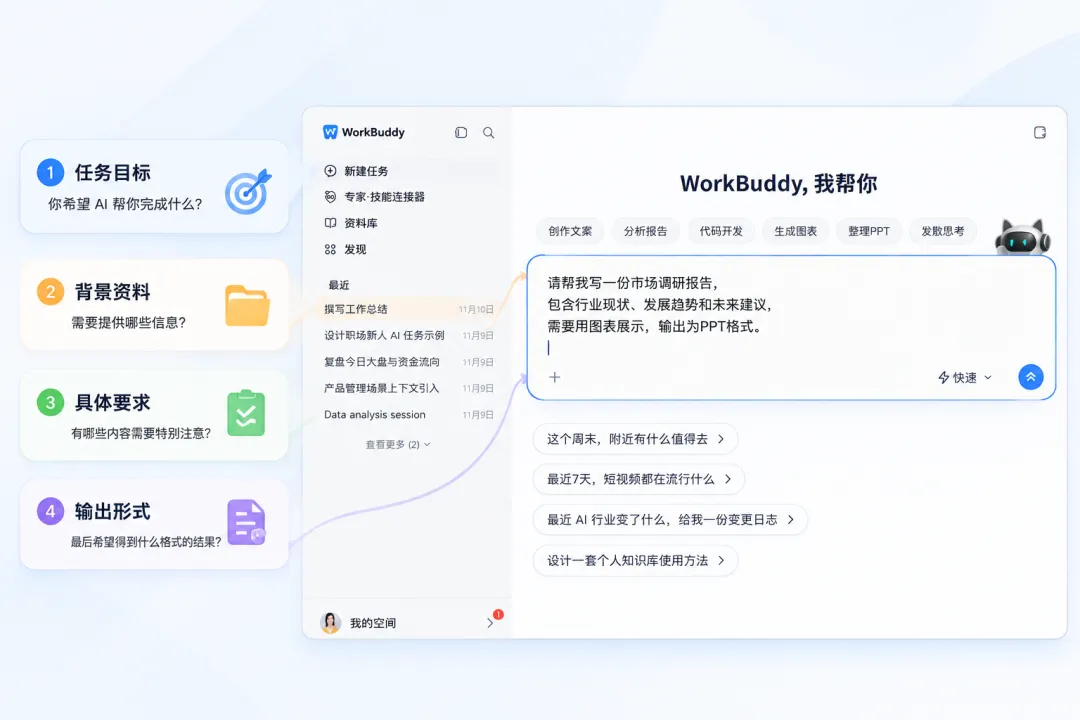
例如:
普通指令:
「帮我写一份工作总结。」
优化后的指令:
「请根据我提供的本周工作记录,帮我整理一份周工作总结。
要求:
按照本周完成的工作、工作成果、存在的问题和下周计划四个部分进行整理。
语言简洁、正式,适合职场汇报。
突出重点工作和具体成果。
使用清晰的标题和分点结构。
最后整理成一份方便修改和使用的文档。」
是不是一下子就清楚多了?
给出的信息越具体,WorkBuddy 就越容易理解你的真实需求。
四、第四步:完成第一个 AI 办公任务!
了解了基本操作之后,我们就来实际体验一下。
这次选择一个非常常见的办公场景:利用 WorkBuddy 制作一份周工作总结。
平时到了周五,很多人都需要整理一周的工作内容。
如果每天都有不同的工作任务,到了最后可能还需要花费不少时间回忆、整理和归纳。
现在我们就试着把这项工作交给 WorkBuddy。
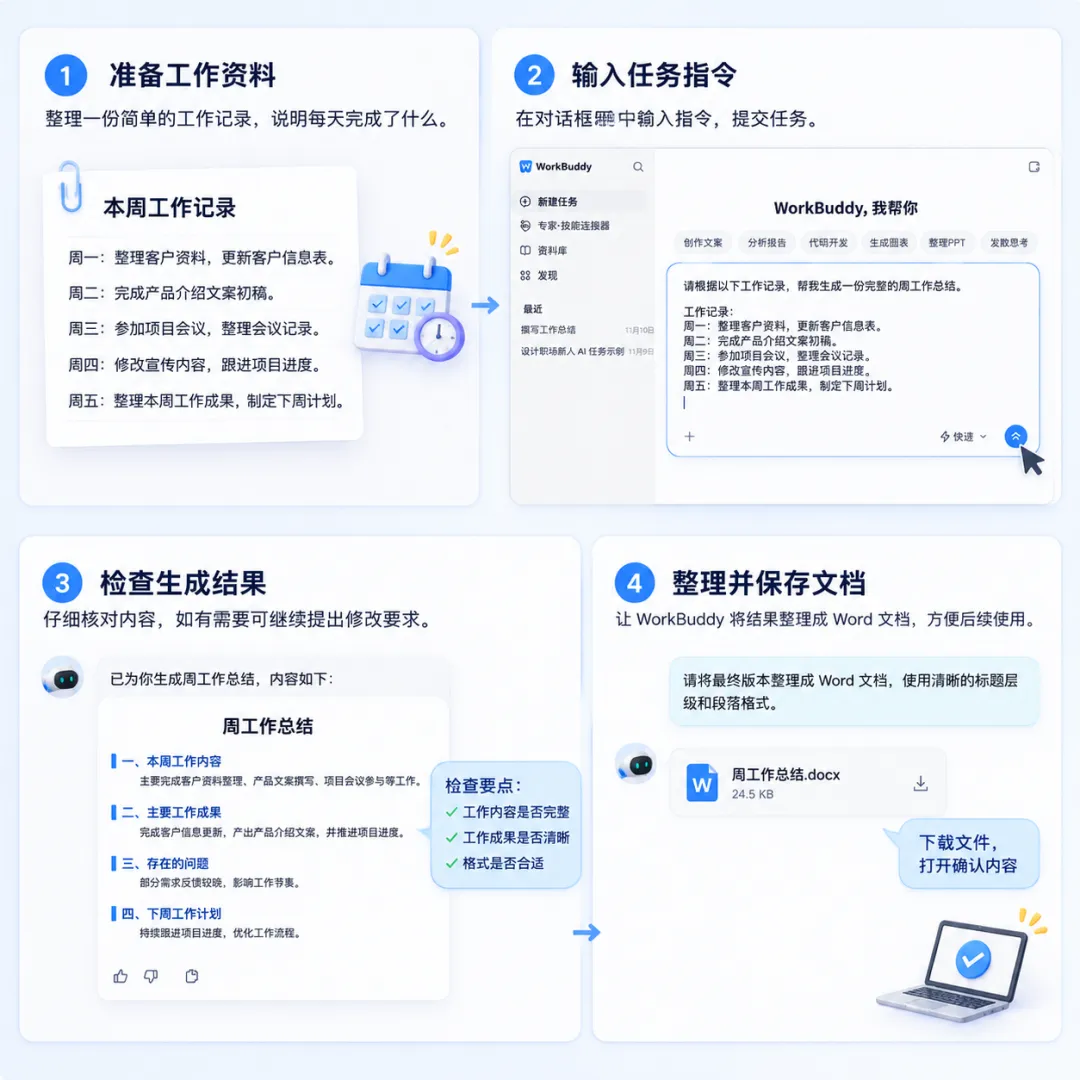
<注意:不同版本的界面和文件保存方式可能有所区别,实际操作时以客户端显示为准</注意>
到这里,一份原本需要自己整理的周工作总结,就完成了从资料整理到文档生成的过程
这也是新手最值得尝试的第一个任务!
五、第五步:新手使用 WorkBuddy 的几个小技巧
完成第一个任务之后,相信你已经对 WorkBuddy 有了一些基本了解
不过,如果想让它更好地帮助我们完成工作,还有几个小技巧值得掌握
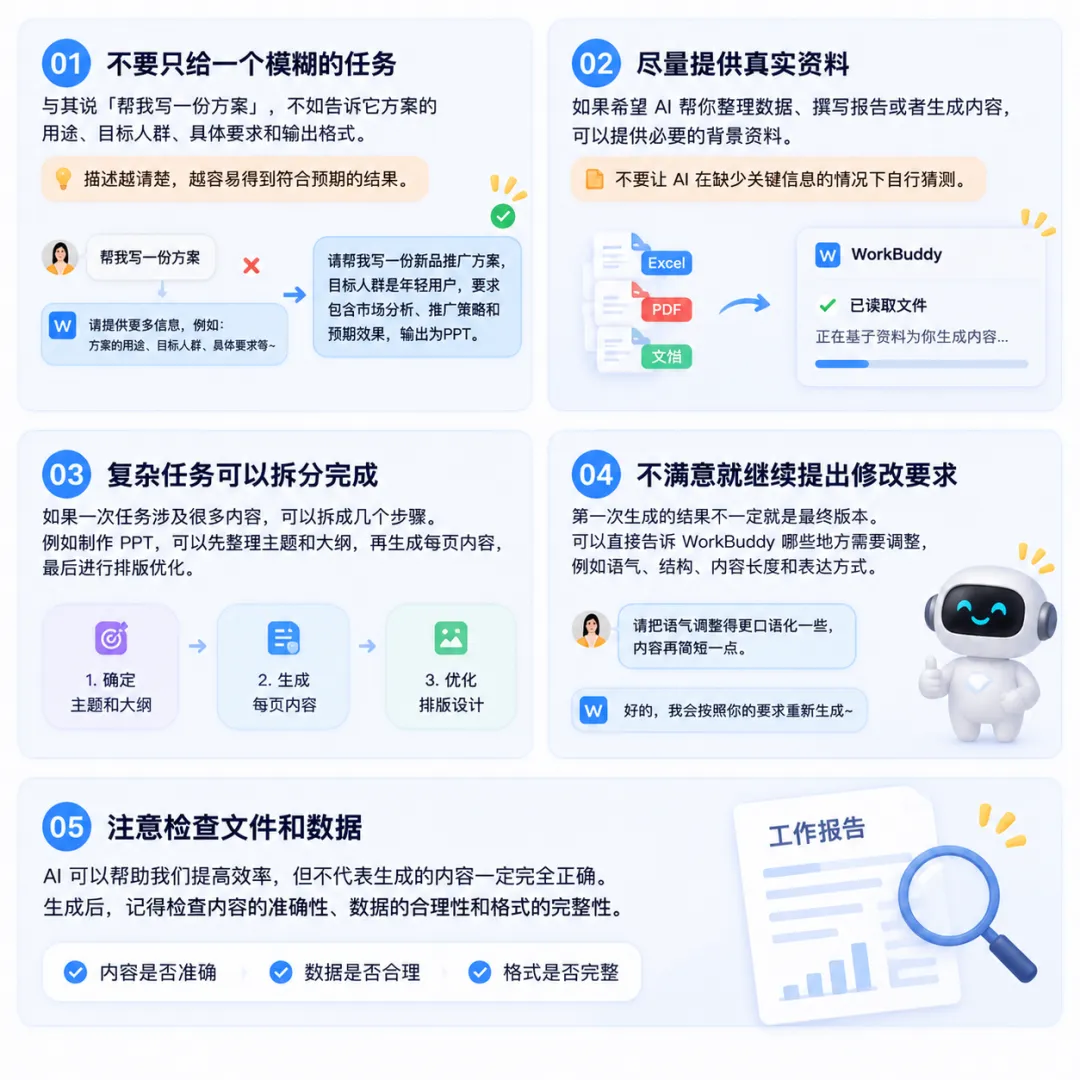
尤其是涉及数字、客户资料、业务数据和正式文件时,一定要认真检查
同时,处理工作文件时要注意权限,只提供完成任务所必需的资料,避免上传敏感或涉密信息
六、写在最后:从一个简单任务开始,慢慢熟悉 WorkBuddy
对于第一次接触 WorkBuddy 的朋友来说,不需要一开始就掌握所有功能
先学会下载安装,熟悉基本界面,再尝试让它完成一份工作总结、一张数据表格或者一份简单的文档
当你真正完成第一个任务之后,就会发现,AI 办公并没有想象中那么复杂
使用 AI 的关键,不只是知道它有哪些功能,而是学会如何把自己的工作需求交给它。
当然,WorkBuddy 能尝试的场景远不止这些
从文案创作、资料整理,到 PPT 制作、数据分析和自动化工作流程,都值得我们在日常工作中慢慢探索
如果你也是刚接触 WorkBuddy,不妨今天就打开它,选择一项简单的办公任务试试看
也许你会发现,原来有些工作真的可以换一种更高效的方式完成!
后续我们也会继续分享 WorkBuddy 的更多实用功能和办公案例,带大家一步步解锁 AI 办公的新玩法