ARTICLE · 1411204
【2026最新】office 2021详细安装教程【附安装包】
【2026最新】office 2021详细安装教程【附安装包】软件介绍
安装步骤 









电脑软件管家助手 
转载是一种动力 分享是一种美德 你得关注是我最大的动力
| Microsoft Office 2021 是微软于 2021年10月5日正式发布的办公软件套件,属于一次性购买、永久授权的版本,适用于 Windows 和 macOS 系统。它作为 Office 2019 的继任者,在功能、性能、协作能力和用户界面等方面进行了多项升级,同时保留了经典桌面应用的核心体验,适合不需要订阅制服务(如 Microsoft 365)的个人用户、学生或小型企业使用 。 | |
软件:Office2021 | 版本:2021 |
语言:简体中文 | 大小:4.4GB |
安装环境:Windows7及以上,64位操作系统 | |
硬件要求:CPU@3+GHz,内存@4G(或更高) | |
分享文件:Office2021(64bit).zip 链接:https://pan.xunlei.com/s/VOkSRCsqD_YyQBmliqrZTV0lA1?pwd=s4kd# 复制这段内容后打开迅雷,查看更方便 |
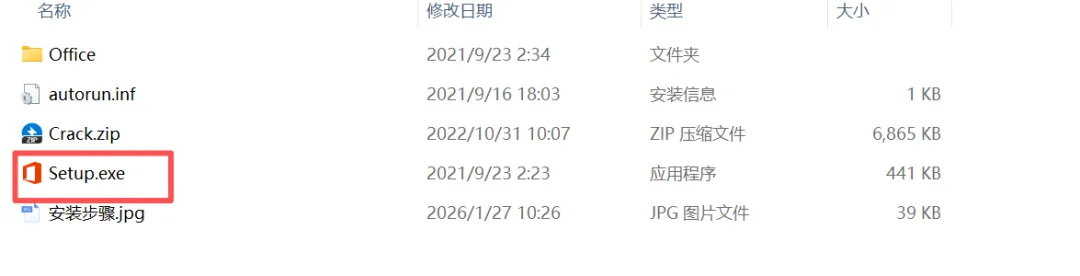
1.找到下载好的压缩包【Office2021(64bit).zip】并解压缩到当前文件夹。
2.找到解压好的【Office2021(64bit)】文件夹,并进入。
3.找到安装程序【Setup.exe】,以管理员身份运行安装程序。
4.选择好安装路径,点击安装,等待安装完成。
5.完成之后关闭安装程序。
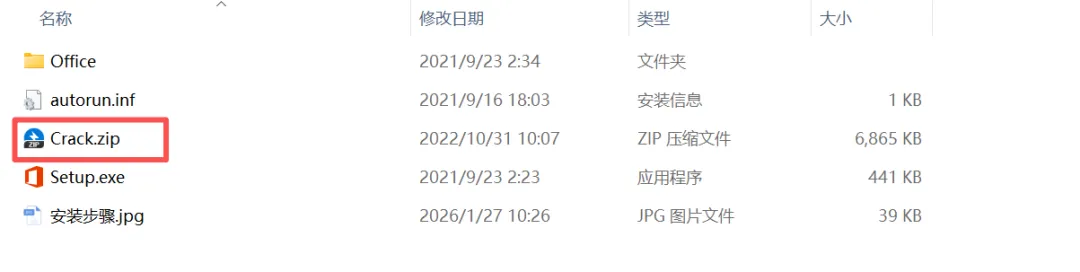
6.找到【1】中,解压的安装包【Office2021(64bit)】文件夹,解压【Crack.zip】到当前文件夹。(解压前要关闭电脑杀毒软件、防火墙,避免激活文件被误删;如果被误删,关闭电脑杀毒软件、防火墙后重新解压。)
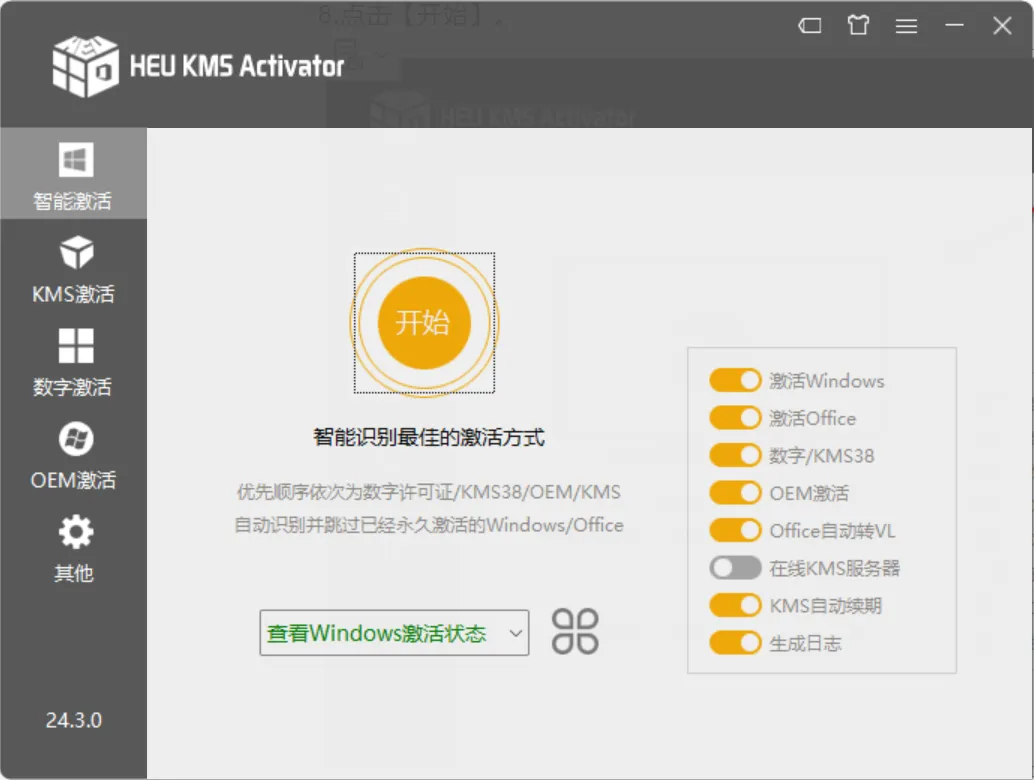
7.进入解压好的文件夹【Crack】,管理员身份运行 【Crack.exe】。
8.打开激活界面,点击开始。
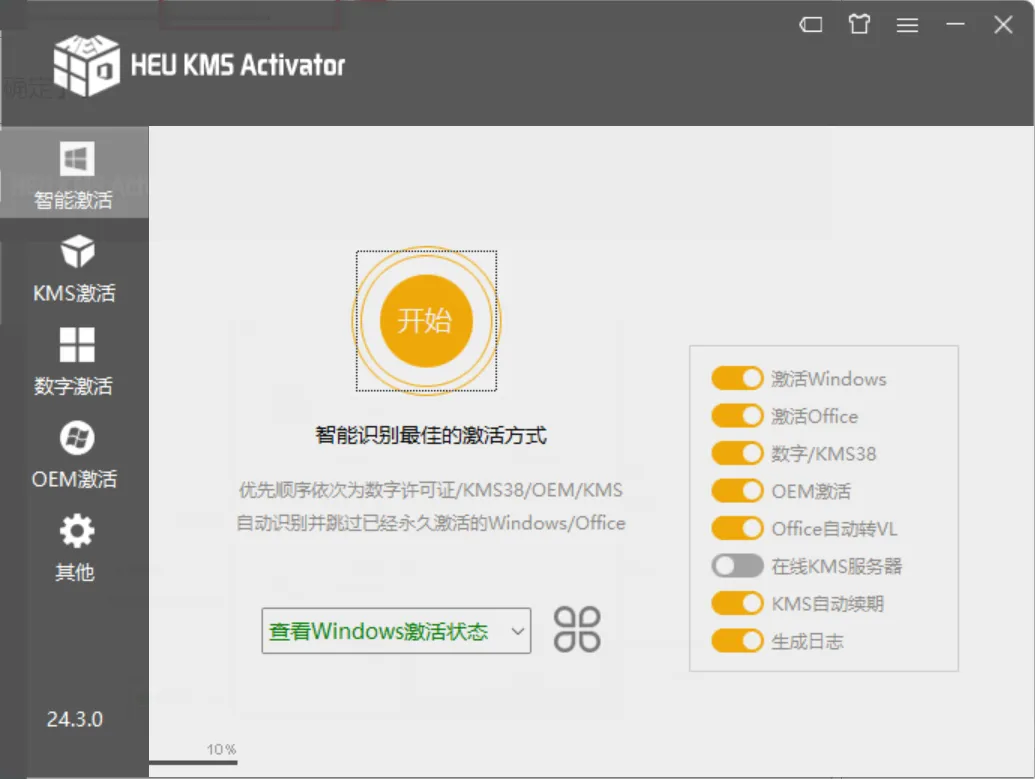
9.等待激活100%完成
10.关闭弹出界面
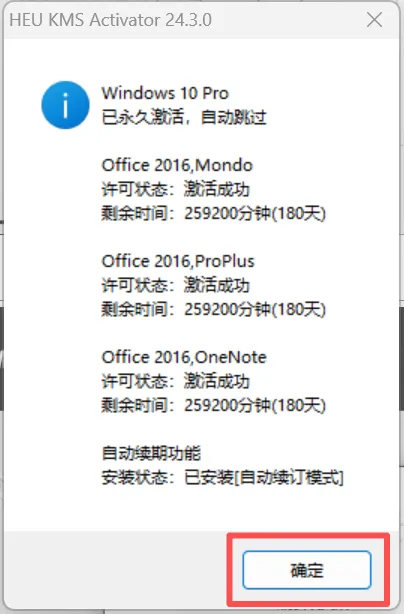
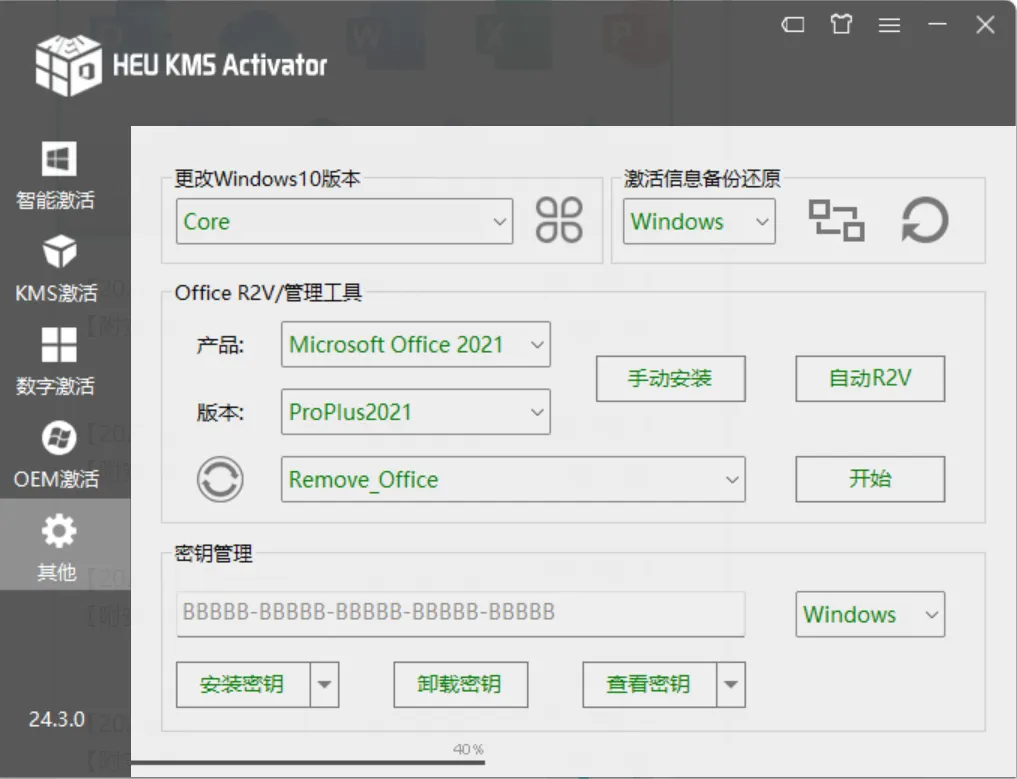
11.解决盗版弹窗:进入【其它】选项卡;程序会自动添加当前版本信息;开始激活【开始】。
12.关闭弹窗,点击【确定】。
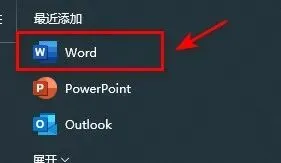
13.在【开始】菜单找到【word】软件,点击打开。。
14.选择【接受】。
15.点击【关闭】。
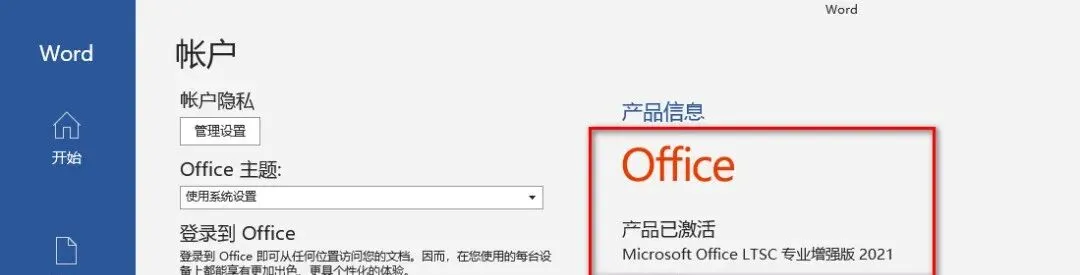
16.在界面中找到【文件】->【账户】显示一下界面,表示安装并激活完成。