ARTICLE · 1411806
PDF怎么拆分、裁剪、旋转和删除页面?
遇到这些情况,不必重新制作整个文件,直接调整PDF页面就可以。
PDF页面调整工具:
https://iloveofd.cn/pdf-page-adjust?s=2
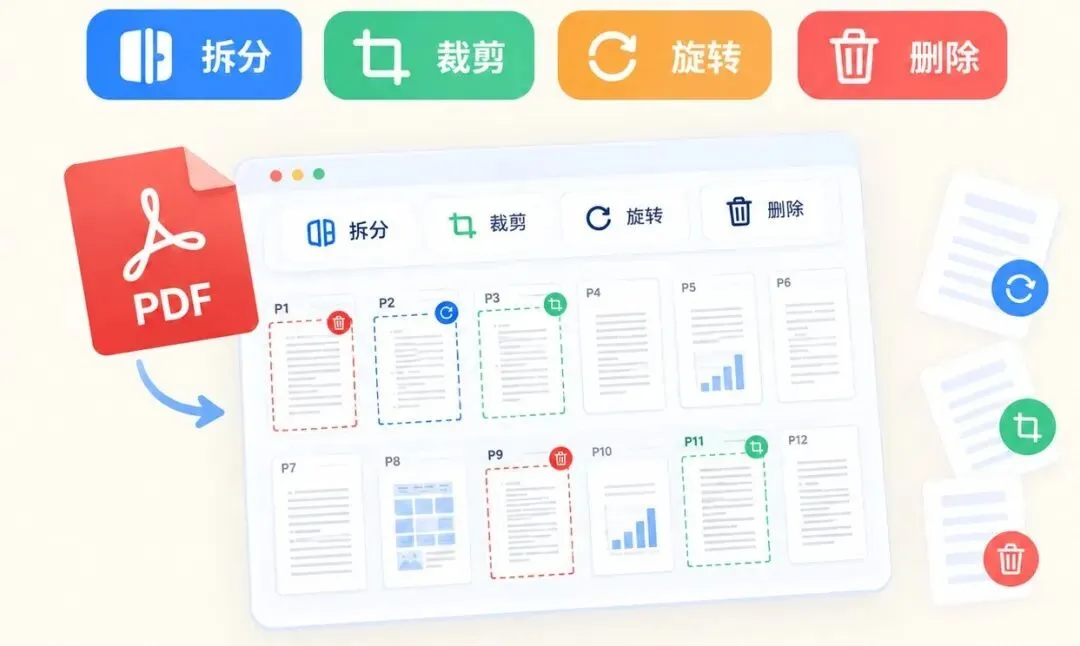
支持页面拆分、裁剪、旋转和删除,下面分别介绍具体操作。
一、先上传文件,找到需要调整的页面
打开上方工具,点击【选择文件】,上传需要处理的PDF。
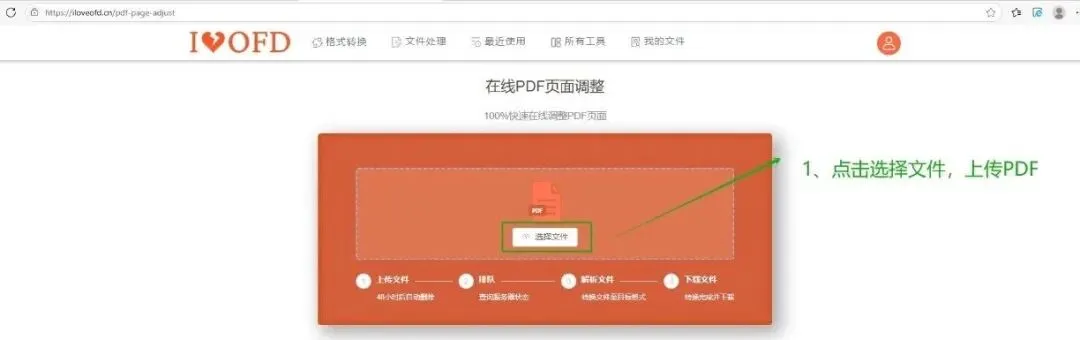
文件加载完成后,可以查看各个页面,再根据实际情况选择相应的功能。几种操作可以根据需要组合使用,不必每遇到一个问题就重新上传一次文件。
二、四种常见的PDF页面调整方法
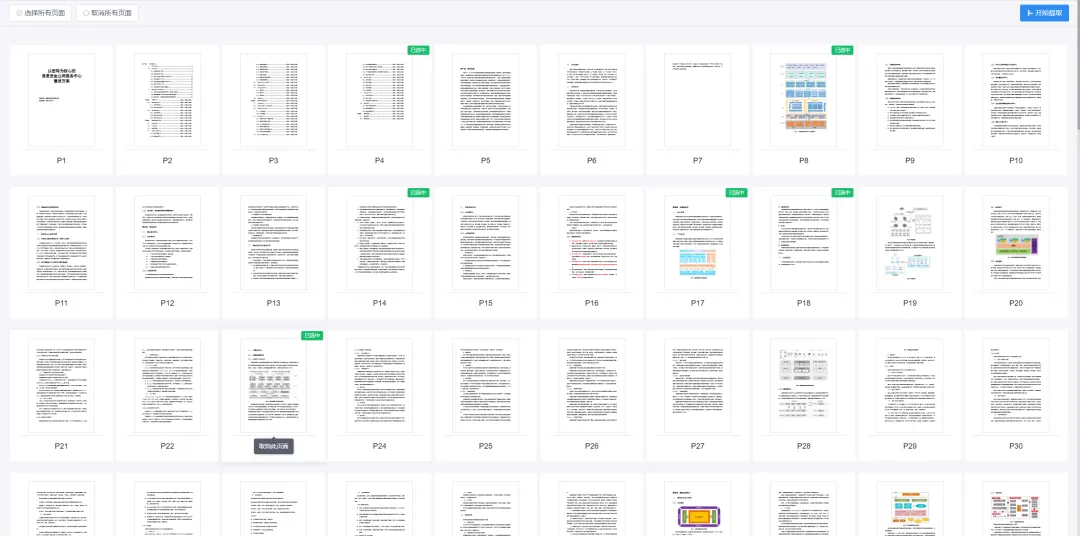
1. 只想保留部分内容?拆分PDF
从一份资料中提取指定章节,或者将整份文件按内容分成多个小文件。
这时可以使用【拆分】功能。
例如,一份PDF共有20页,希望将第1~3页、第4~10页和第11~20页分别保存,可以在对应的分界页面设置拆分位置。
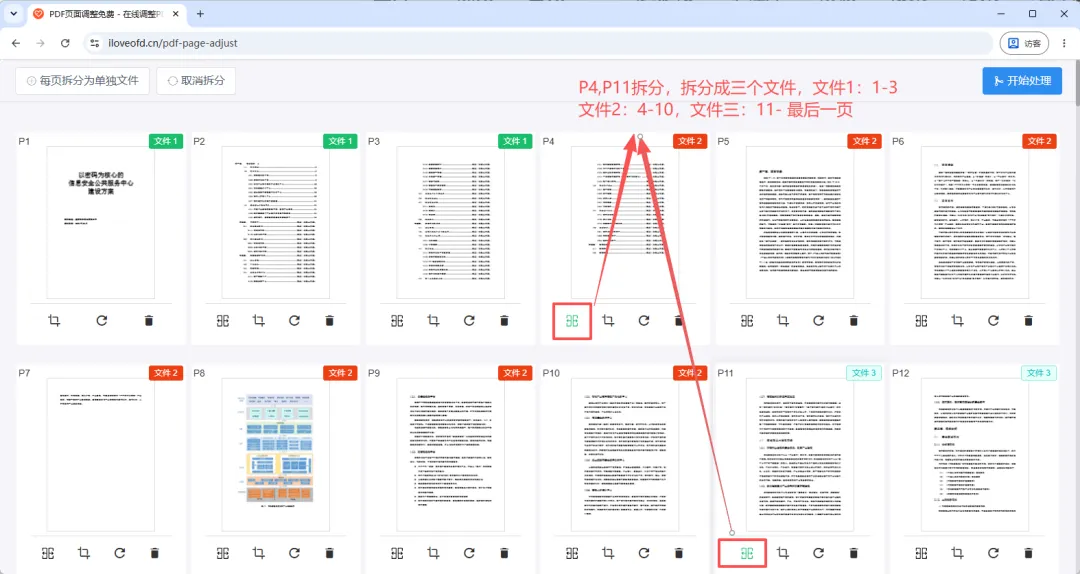
如果需要逐页保存,也可以选择【每页拆分为单独文件】,将每一页分别生成PDF。
备注:如果需要提取PDF其中几页内容,使用PDF提取会更方便。
PDF页面提取:
https://iloveofd.cn/pdf-page-extract
2. 页面四周留白太多?裁剪多余区域
扫描文件或电子资料有时会留下较宽的白边,影响阅读,也不方便排版。
点击【裁剪】,调整页面中需要保留的区域即可。
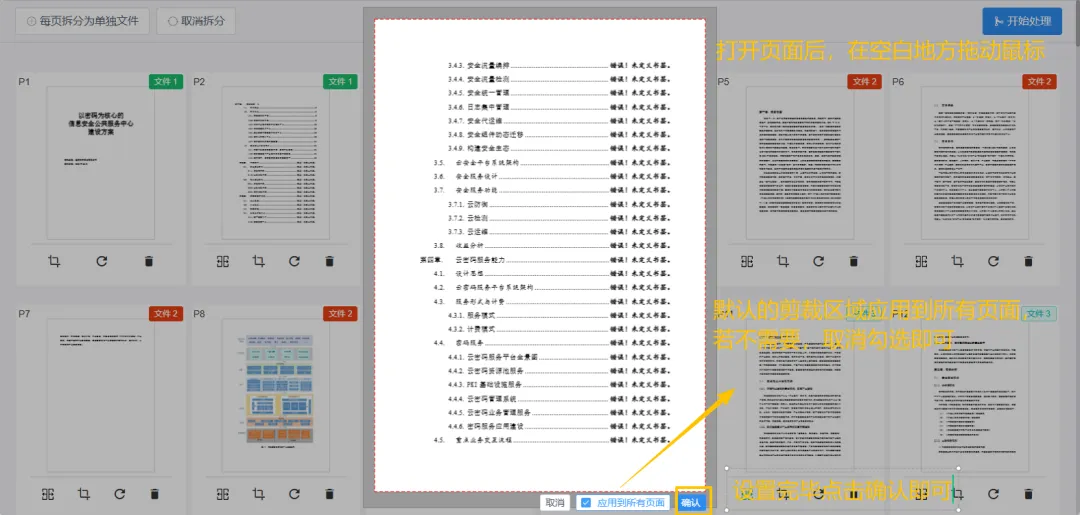
如果多页文件的留白位置基本一致,可以选择【应用到所有页面】,统一调整;如果只有个别页面需要修改,则单独裁剪对应页面即可。
操作时注意保留正文、图表和必要的页码,避免误裁掉重要内容。
3. 页面横过来了?旋转调整方向
PDF中偶尔会出现个别页面方向不一致的情况。
找到对应页面,点击【旋转】按钮,即可按顺时针方向调整90°。根据页面实际方向,还可以选择旋转180°或270°。
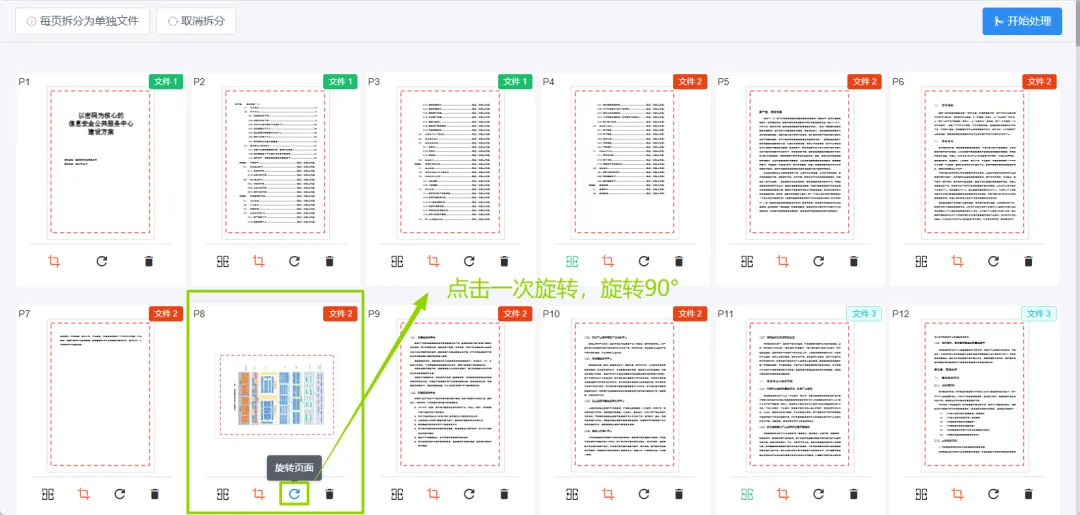
只需调整有问题的页面,不必重新处理整份文档。
4. 文档里多了一页空白页?直接删除
打印、扫描或合并文件后,PDF中可能会多出不需要的页面。
找到目标页面,点击【删除】即可。例如,文件末尾多出一张空白页,删除后再统一导出,不用重新生成整份PDF。
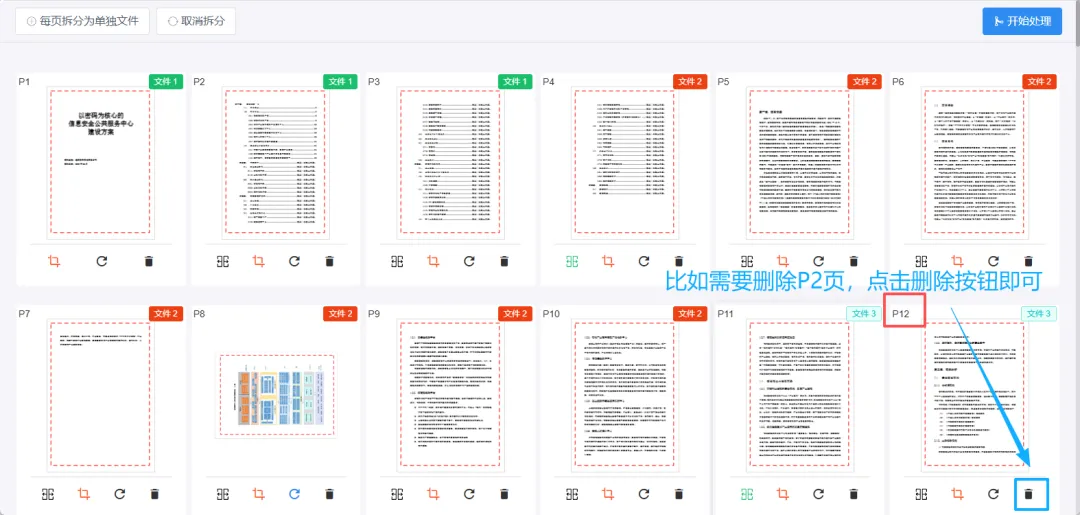
删除前建议核对页面内容,避免误删有用的附件、签字页或其他重要资料。
三、检查设置,再导出PDF
完成页面调整后,先检查拆分范围、裁剪区域和页面方向是否符合预期,再点击【开始处理】。
等待处理完成后,点击【下载文件】,保存调整后的PDF。
如果文件包含多个拆分结果,记得检查对应的输出文件,确认需要的页面都已保留。
四、遇到不同问题,应该选哪个功能?
只需要其中几页:使用拆分或PDF页面提取 页面边缘留白过多:使用裁剪 页面显示方向不对:使用旋转 文件中存在多余页面:使用删除
如果一份PDF同时存在方向错误、空白页和页面留白过多等问题,也可以根据实际需要组合操作。