ARTICLE · 1418534
换新或卡死? 十分钟装好 Win11 纯净系统
换新或卡死? 十分钟装好 Win11 纯净系统💿 📖 昌盛的笔记 · 第 12 篇 · 完整版 换新或卡死?十分钟装好 Win11 纯净系统 老毛桃 U 盘 + Ghost 一键恢复小白也能开机即用 🧸 换新电脑,或者旧电脑卡到救不回来,重装系统是最彻底的解法。国内装机基本一条龙:老毛桃做个启动 U 盘,进 PE,Ghost 一键把纯净版恢复进去,十分钟开机就能用。这篇就讲这条最省事的路,正版官方安装也顺带提一嘴,按需选。📚 这期是第 12 篇完整版,比 8 张速览图多了四样硬货:各品牌开机键对照表、一键装机三步真图 + Ghost 逐屏报错速查、装前分区进阶、装完必做清单——看完这一篇,基本不用再查第二个教程。 ⚠️ 动手前先备份 重装会清空系统盘(通常是 C 盘)。重要东西先按 第 11 篇 的方法搬出来或备份好,再往下看——这一步没做好,后面哭都来不及。 1先备两样东西 ① 一个 8GB 以上 U 盘,里面数据先挪走,做启动盘会清空它。 ② 老毛桃 U 盘启动盘制作工具(去官网下),外加一个 Win11 纯净版 Ghost 镜像(GHO 文件)。镜像尽量从口碑渠道取,少踩捆绑和木马的坑。 2做老毛桃启动 U 盘 在电脑上装好老毛桃,插上 U 盘,打开工具点「一键制作 USB 启动盘」,等它写入完成。💡 提示:工具从官网下载,安装时留意取消不必要的推广勾选;GHO 镜像也认准可靠来源,来路不明的最容易夹带麻烦。 💡 U 盘记得格成 NTFS 或 exFAT:Ghost 镜像常 4–8GB,要是 U 盘还是 FAT32,单文件超 4GB 存不进去也读不到,做到一半才发现镜像读不出最耽误事。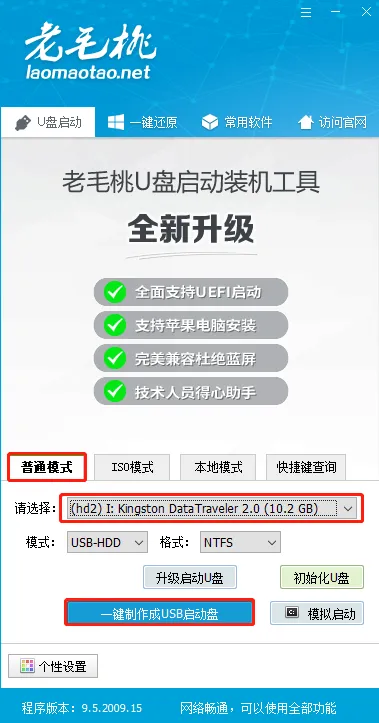 📷 老毛桃制作工具界面(以你实际版本为准)
3进 PE 把做好的 U 盘插到要装系统的电脑上,开机按对应键进启动菜单(常见 Del / F2 / F12 / Esc,开机画面底部一般有提示),选中带「USB」或老毛桃字样的 U 盘启动。 顺利的话会进到一个类似简化 Windows 的界面,那就是老毛桃 PE 桌面,后面操作都在里面进行。 ⌨️ 常见品牌开机启动键(开机出画面的一瞬间连按) 台式主板:华硕 F8 | 技嘉 F12 | 微星 F11 | 华擎 F11 | 映泰 F9品牌整机:戴尔 F12 | 惠普 F9(部分要先按 Esc)| 联想 F12(部分要 Fn+F12)| 宏碁 F12特殊机型:微软 Surface 按住音量减再开机 | 老机器进 BIOS 多半是 Del实在没反应:开机画面底部一般有小字提示,Esc / F8 / F9 / F10 / F11 / F12 轮着试也就几秒的事。看不到硬盘? 进 PE 后打开 Ghost 若是空空如也,多半是这台电脑的硬盘模式是 Intel RST/RAID(VMD)——这是近几年新机默认设置,PE 缺这个驱动就读不到盘。进 BIOS 把 SATA 模式从 RST/RAID 改成 AHCI 再试,或换一个带 VMD 驱动的 PE 版本。这一步卡住的人特别多,先排除它。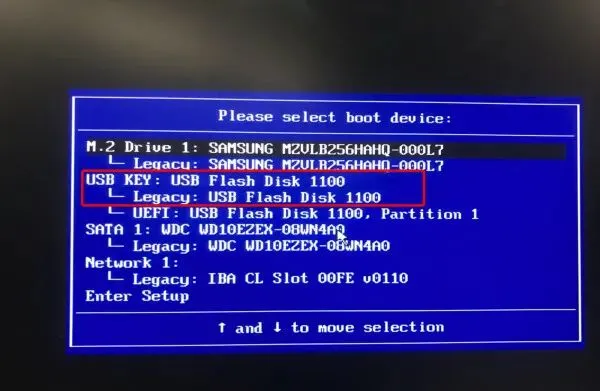 📷 开机启动菜单(选带 UEFI / USB 的 U 盘项)
4装系统 · 一键装机 / Ghost 两条路 🚀 懒人路线 · PE 一键装机(先试这条):PE 桌面打开老毛桃「一键装机」→ 选「安装系统」→ 下拉选好镜像 → 勾选 C 盘 → 点「执行」→ 弹窗保持默认勾选点「是」→ 勾「完成后重启」,进度跑完自动进新系统。三张真实截图对应三步👇 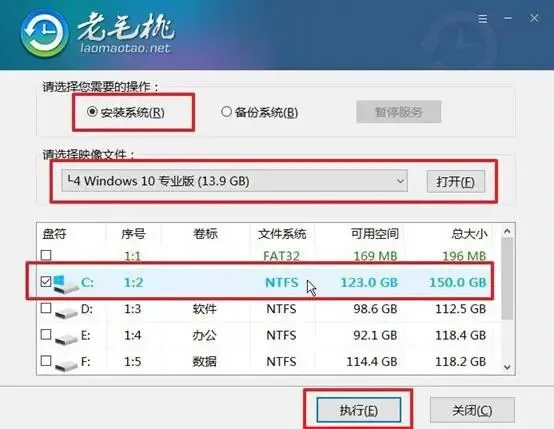
① 选镜像 · 勾 C 盘 · 点执行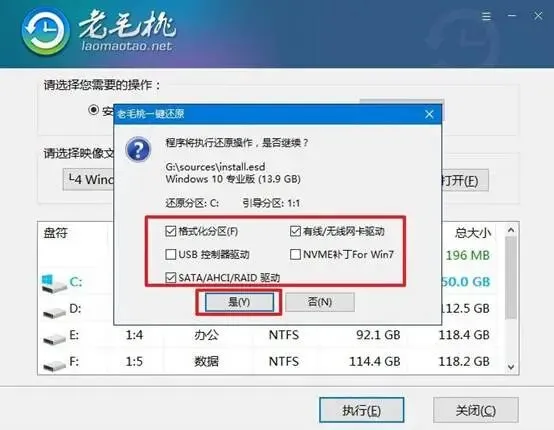 ② 弹窗保持默认点「是」
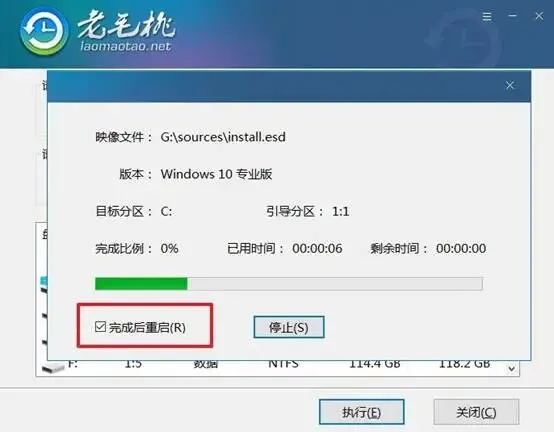 ③ 勾「完成后重启」等进度
🔧 手动 Ghost 路线(一键装机认不出镜像 / 想手动控制时备用) 在 PE 里打开 Ghost(或老毛桃自带的一键 Ghost),走这条线: 🎯 选目标分区务必看准:确认是你要装系统的那块硬盘的主分区,一般按容量和盘符认(系统盘大多是那块要重装的大硬盘),千万别选成数据盘或移动硬盘。确认无误后开始恢复,进度条走完提示成功,重启电脑,重启时把 U 盘拔掉,让它从硬盘启动。 重启进不去? 万一重启黑屏、或提示找不到启动设备,多半是引导项没写好,别以为装崩了——重新插上 U 盘进 PE,用老毛桃自带的「引导修复 / NTBOOT」工具修一下启动项,再重启就能进系统。 📷 Ghost 恢复四步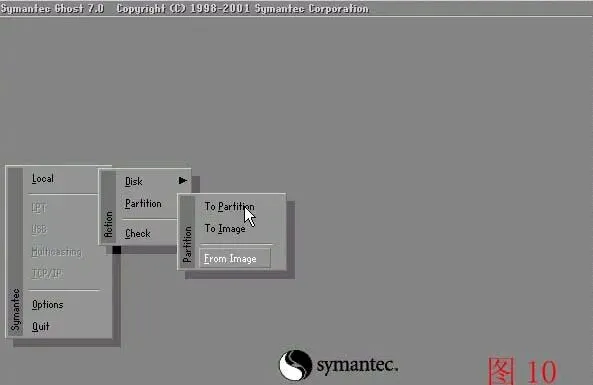 ① 走 Local → Partition → From Image
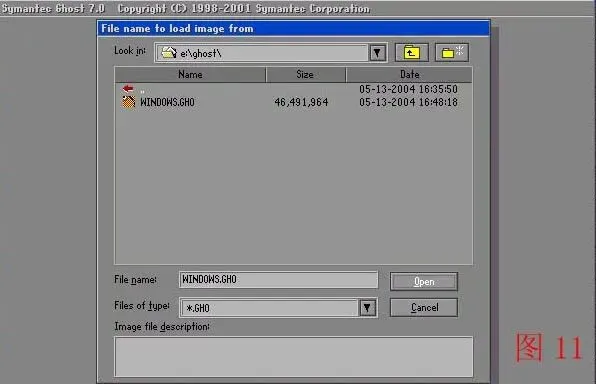 ② 选中你的 GHO 镜像文件
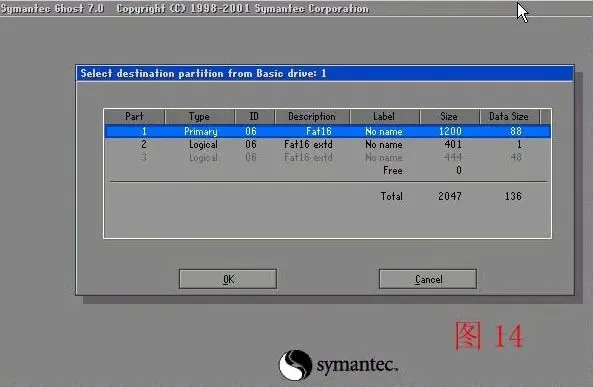 ③ 选目标分区(看准盘!别选数据盘/移动硬盘)
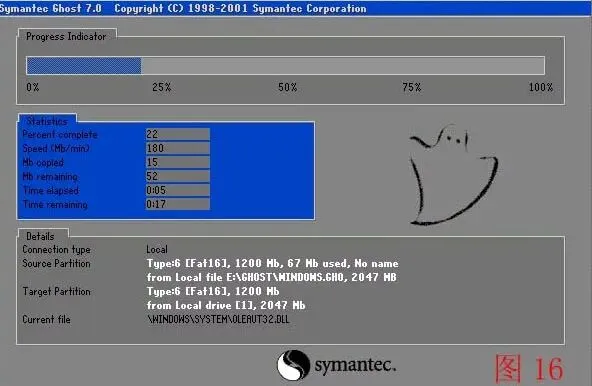 ④ 进度条走完,重启拔 U 盘
🔍 逐屏再过一遍(完整版细节) ① From Image 回车 → 弹出文件选择框,下拉框切到 U 盘盘符,进到 GHO 所在文件夹选中它② 出现镜像分区信息框,看一眼直接 OK③ 选目标硬盘:这一屏列出所有硬盘,按容量 + 型号认——型号开头 WDC 是西数、ST 是希捷、Samsung 是三星,跟你插着的移动硬盘对一对就不会错④ 再选目标分区:要装系统的那个主分区,一般是容量最大的那个⑤ 选 Yes 开始;走完提示 Clone Complete,点 Reset Computer 重启,重启一瞬间拔掉 U 盘⚠️ Ghost 报错速查:提示 CRC 错误=镜像文件坏了,重新下载 GHO;提示 写入失败 / Write fail=U 盘或接口读不动,换机箱后置 USB 口或换个 U 盘再试;进度条走得极慢=大镜像正常现象,耐心等,半小时纹丝不动再排查。 5进阶 · 装系统前重新分区(可选) 什么时候需要:全新的空盘想分出 C / D / E 几个区,或者旧盘分区不合理想重来。分区会清掉这块盘的数据,盘上有东西的先备份。 做法:PE 桌面打开 DiskGenius → 选中目标硬盘 → 点「快速分区」:分区数目自己定,C 盘给 100GB 起步;务必勾上「对齐分区到此扇区数的整数倍」选 4096——这就是 4K 对齐,固态盘不勾速度会打折。 GUID 还是 MBR?近几年新机(UEFI 启动)选 GUID(GPT),老机器选 MBR。拿不准就先看看原来这块盘是什么格式(DiskGenius 里能看到),跟着原样选最稳。分完区再回 Ghost 恢复,顺序别反。 6首次进入与驱动 多数纯净版 GHO 已经集成了常用驱动和激活,开机就能进桌面直接用,省去后续折腾。 个别硬件(比如独立显卡、某些网卡)要是没识别全,去电脑 / 主板官网下官方驱动补上。嫌麻烦也有「驱动精灵」一类工具能一键补全,只是注意别顺手装了一堆全家桶。 7装完必做的 5 件事 ① 建还原点:开始菜单搜「创建还原点」→ 选中 C 盘点「配置」启用 → 点「创建」,名字写「装机完成」。以后系统出幺蛾子,一键回到现在这状态。② 查激活:设置 → 系统 → 激活,看到「Windows 已激活」就踏实了。③ 补运行库:装一个「微软常用运行库合集」,很多软件和游戏缺它就报错、闪退。④ 必装清单一次装齐:浏览器、微信、解压(7-Zip / Bandizip)、办公(WPS / Office)、输入法、播放器——都去官网下,别在搜索引擎里点下载站。⑤ 更新缓一缓:设置 → Windows 更新 → 暂停更新 1~2 周,免得正用着电脑它突然重启更新。 8正版官方路线(带一下) 想走合规正版也简单:去微软官网下 Media Creation Tool 做启动盘,从 U 盘启动后选「自定义安装」,没有密钥可以点「我没有产品密钥」,联网后数字许可大多会自动激活——它绑在主板或你的微软账号上,品牌机重装后基本联网即激活,不用操心。这条适合本身带正版授权的机器。 9✅ 收尾与检查 按之前列的软件清单,去官网把浏览器、微信、办公、网盘等常用工具重装好,再把第 11 篇搬出来的文件、微信记录、收藏夹一一恢复回去。 □ 系统能正常进桌面(Ghost 版一般已激活,正版去设置、系统、激活里看状态)□ 显卡、声音、网卡驱动是否都正常□ 常用软件装好且能登录□ 文件、微信记录、收藏夹是否都回来了□ 浏览器、Office 是否登录绑定□ 银行 U 盾、医保、税务等控件(需要的话)是否重装 🚫 几个容易踩的坑 🔴 GHO 镜像认准可靠渠道,带木马的镜像最坑,装完比不装还麻烦。🔴 恢复时目标分区一定看准盘,数据盘、移动硬盘的分区千万别碰,删了难找回。🔴 老毛桃从官网下,避开各种改版捆绑。 🌸 装完你第一件事会先装哪个软件? 评论区聊聊你的装机顺序~觉得有用,关注「昌盛的笔记」,点个赞❤ 收藏⭐,换机重装不迷路下期聊 Win11 里那些高频好用的功能 —— 记在「昌盛的笔记」,把电脑用顺手
📷 老毛桃制作工具界面(以你实际版本为准) 📷 开机启动菜单(选带 UEFI / USB 的 U 盘项)② 弹窗保持默认点「是」③ 勾「完成后重启」等进度Local → Partition → From Image找到 GHO 文件选中 → 选目标分区(这一步看准!)→ 确认开始恢复。① 走 Local → Partition → From Image② 选中你的 GHO 镜像文件③ 选目标分区(看准盘!别选数据盘/移动硬盘)④ 进度条走完,重启拔 U 盘