ARTICLE · 1424198
手机软件的卸载,很多人第一步就错了,3分钟教会您如何正确卸载

手机用久了,大家是不是都有这样的困扰:桌面上的APP越装越多,相册、聊天记录、软件缓存越堆越满,最后直接导致手机内存告急、运行卡顿,打开个软件都要等打开个软件都要等半天,别提多闹心了!
这个时候,很多人都会选择卸载不常用的APP来“减负”,但你以为长按桌面图标点“卸载”就完事了?大错特错!

如果卸载方法不对,那些隐藏的缓存垃圾、残留数据还是会霸占手机内存,就算卸了软件,手机照样卡到飞起!
今天就给大家分享正确卸载手机APP的方法,彻底清理残留,让手机秒变流畅!
觉得有用的朋友,赶紧点赞收藏,免得下次想用的时候找不到啦!
相信90%的人卸载软件,都是这样操作的:在手机桌面上找到要卸载的APP,长按图标,等屏幕上弹出“卸载”选项,直接点击确认,就以为软件已经被彻底清理了。
但真相是,这种“快捷卸载”只能删掉软件的主程序,那些软件运行时产生的缓存文件、登录记录、下载的离线数据,还会偷偷藏在手机的犄角旮旯里。
久而久之,这些“隐形垃圾”越积越多,手机内存自然越来越小,卡顿问题也根本解决不了!
那到底怎么操作,才能把APP和它的“残留尾巴”一起清理干净呢?别着急,跟着我一步步来,超简单!
首先,打开手机的设置图标,这个图标一般在桌面或者应用抽屉里,很好找。
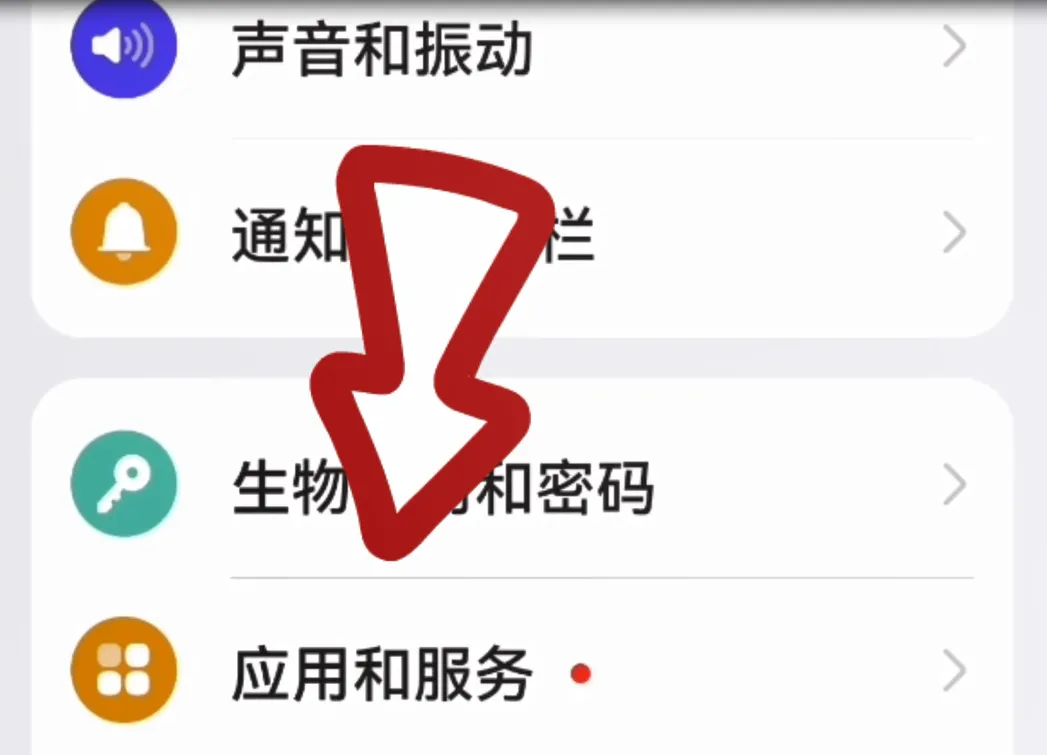
进入设置后,找到并点击应用和服务选项,不同品牌的手机名称可能略有差异,比如有的叫“应用管理”,本质功能都是一样的。
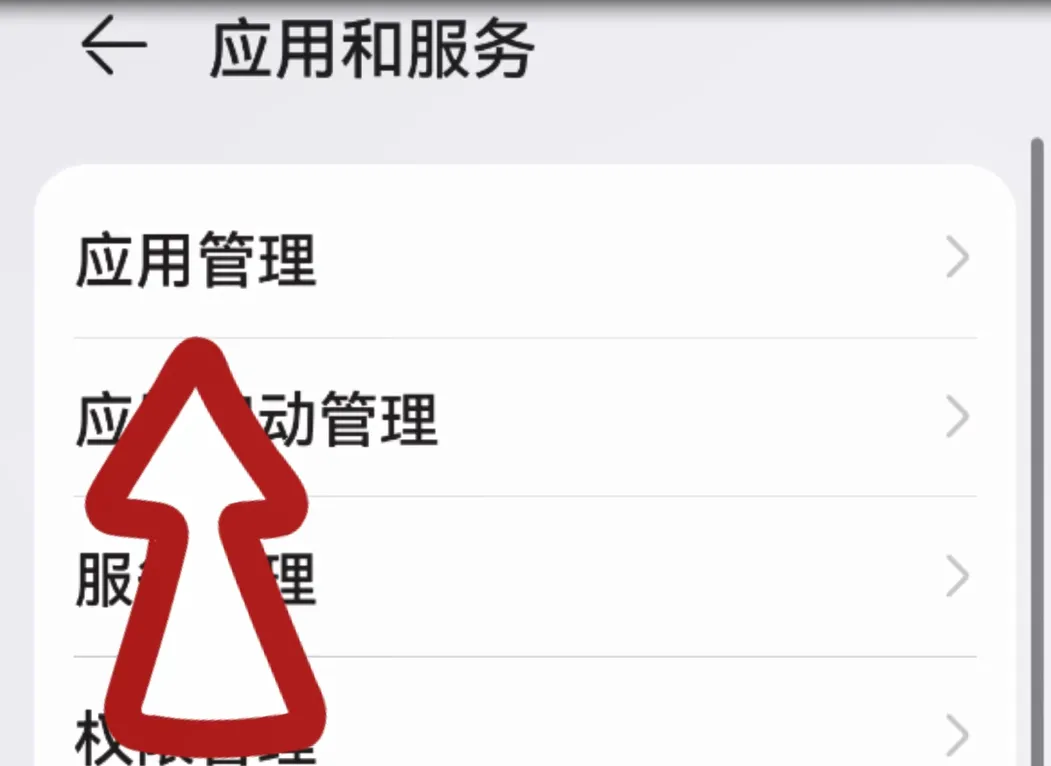
点开之后,你就能看到手机里安装的所有APP列表了。
接下来,滑动屏幕找到你想要卸载的那款软件,点击它进入详情页面。
到这里,重点来了!
很多人看到页面上的“卸载”按钮就直接点了,这可不行!
我们要先清理它的存储数据。
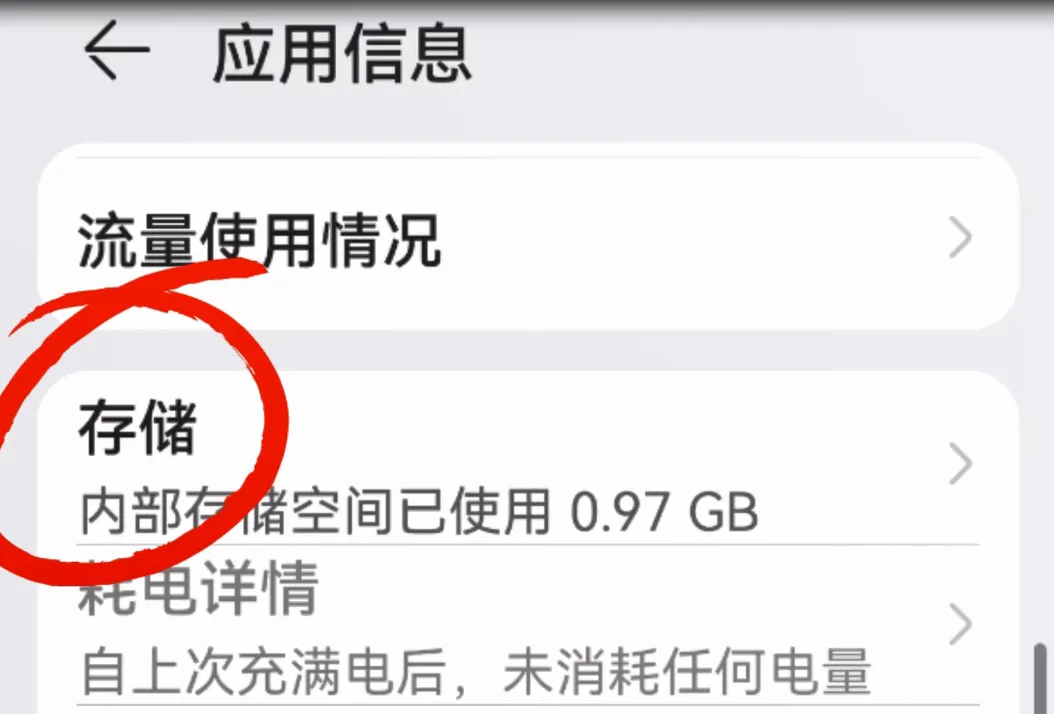
在应用详情页面往下翻,找到存储选项并点击,这时你会看到这个软件占用的内存明细——包括应用本身、缓存数据和用户数据。
第一步,点击清空缓存,把软件运行时产生的临时垃圾全部清理掉;
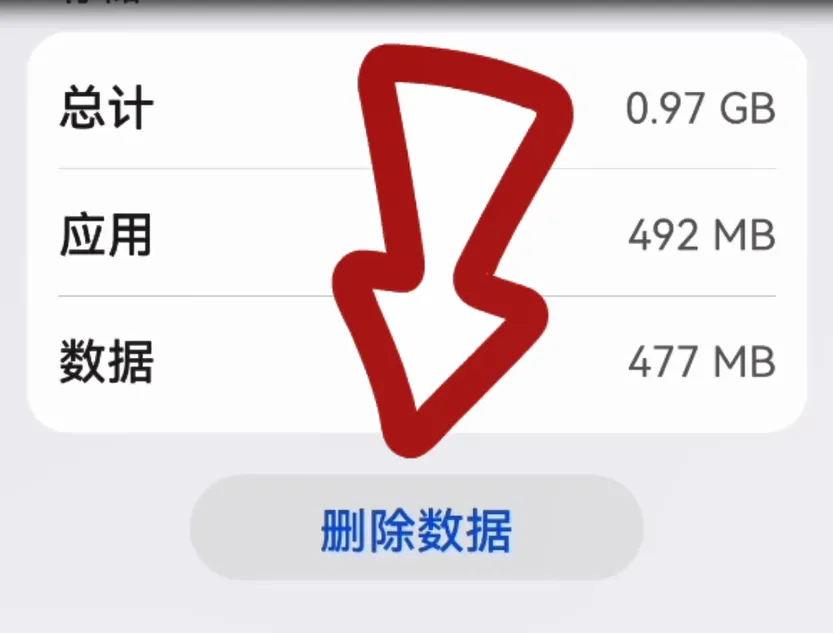
第二步,点击删除数据,这样软件的登录信息、离线文件等用户数据也会被彻底删除,等这两个选项后面的数值都变成0,就说明清理到位了!
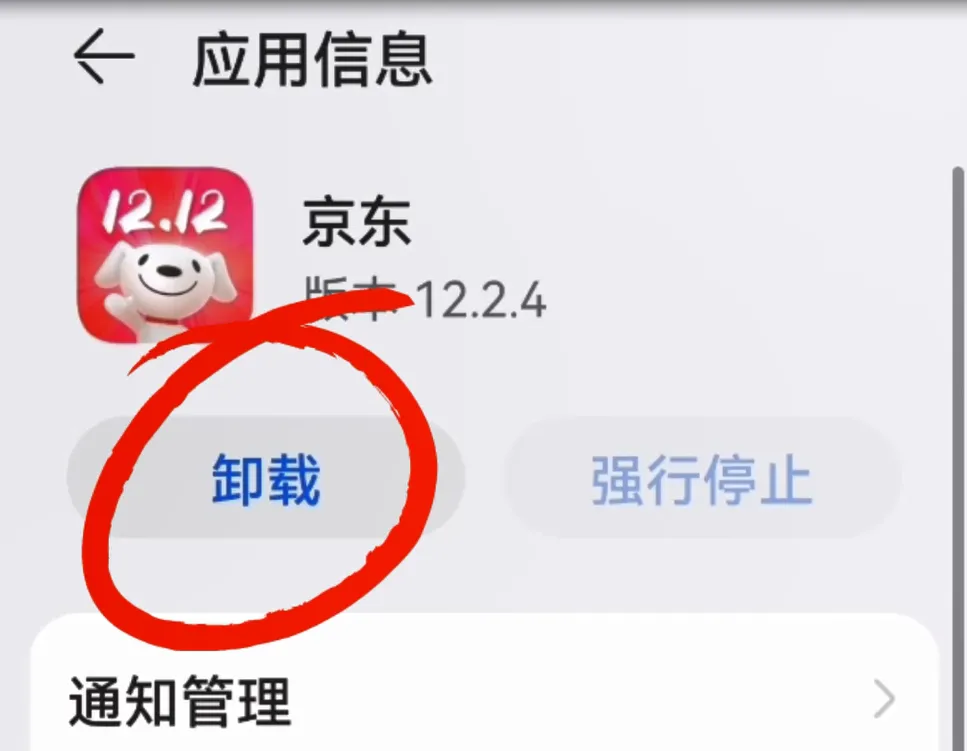
最后,返回应用详情页面,点击卸载,再确认一次,这样操作下来,才算真正把这款APP从你的手机里“连根拔起”,一点残留都不留!
用这个方法卸载不常用的软件,手机内存才能被真正释放出来,运行速度自然会变快很多。
怎么样,这个正确卸载APP的小技巧你学会了吗?如果还有哪里不懂,欢迎在下方评论区留言,我看到后会第一时间回复大家!
觉得这篇内容有用的话,别忘了点赞、收藏、转发给身边的朋友,让更多人摆脱手机卡顿的烦恼!我们下期再见!