ARTICLE · 1428084
apple自动设备注册和设备管理
自动设备注册和设备管理
自动设备注册为组织拥有的所有 Apple 设备而设计。自动设备注册让组织从设备开箱时起就可配置和管理设备。你还可以使用所有 Apple 定义的可用有效负载和访问限制,并且可以选择阻止用户移除设备管理服务的注册描述文件。
通过自动设备注册,IT 管理员可管理的设置和查看的信息比设备注册或用户注册更多。有关更多信息,请参阅<a href="https://support.apple.com/zh-cn/guide/deployment/dep08f54fcf6/1/web/1.0#dep5ca2b8366" "="" class="xRef Subhead" style="color: rgb(0, 112, 201); margin-top: 44px; margin-bottom: 0px; font-family: "SF Pro SC", "SF Pro Text", "SF Pro Icons", "PingFang SC", "Helvetica Neue", Helvetica, Arial, sans-serif; quotes: "“" "”"; font-style: normal; text-decoration: none; border-bottom-width: medium; border-bottom-style: none; border-bottom-color: currentcolor; padding-bottom: 0px;">注册方式如何帮助保护用户隐私。
对于这些设备,你可以配置以下设备管理服务注册选项:
选项 | 支持的最低操作系统版本 | 描述 |
|---|---|---|
阻止取消注册 | iOS 7 iPadOS 7 macOS 10.9 Apple tvOS 10.2 visionOS 2 | 用户无法取消注册受监督设备。在 Mac 电脑上,这将阻止使用“系统设置”(macOS 13 或更高版本)或者“系统偏好设置”(macOS 12.0.1 或更低版本)以及 |
自动导航设置助理 | macOS 11 Apple tvOS 11.3 visionOS 2 | 使用 macOS 11 或更高版本的受监督 Mac、Apple TV,以及运行 visionOS 2.0 或更高版本的 Apple Vision Pro 会自动完成配置而无需用户介入,前提是未启用其他“设置助理”面板。 |
语言 | macOS 11 Apple tvOS 11.3 visionOS 2 | 设备上要设定的语言(若使用“自动前进”)。 |
地区 | macOS 11 Apple tvOS 11.3 visionOS 2 | 设备上要设定的地区(若使用“自动前进”)。 |
使设备停留在“设置助理”界面 | iOS 9 iPadOS 9 macOS 10.9 Apple tvOS 10.2 visionOS 2 | 使设备停留在“设置助理”界面以允许设备管理服务应用任何重要配置或安装重要 App。收到设备管理服务的指示后,设备便可以继续完成或退出“设置助理”。 在用户认证之后可为“共享 iPad”使用类似选项以使设备停留在“设置助理”界面,从而确保用户在看到主屏幕时该设备已可供使用。 |
配置网页 URL | iOS 13 iPadOS 13 macOS 10.15 visionOS 2 | 设备在“设置助理”中应载入的 URL。此选项可用于认证、自定义品牌、同意文本等。 |
跳过“设置助理”面板 | iOS 7 iPadOS 7 macOS 10.9 Apple tvOS 10.2 visionOS 2 | 可选:在“设置助理”中应该跳过的面板,以为用户简化设备设置过程。 |
执行文件保险箱 | macOS 14 | 设备管理服务可以要求运行 macOS 14 或更高版本的 Mac 在“设置助理”运行期间中打开文件保险箱。这有助于确保内部储存空间在使用之前处于加密状态。然后组织便可以决定是否显示恢复密钥,也可以选择将其托管到服务。你可以在使用此功能时将设备停留在“设置助理”界面,以确保在继续下一步之前服务拥有所有所需信息。 |
配置为“共享 iPad” (仅限“共享 iPad”) | iPadOS 9.3 | 启用“共享 iPad”。 |
“共享 iPad”用户数量 (仅限“共享 iPad”) | iPadOS 9.3 | 输入可能使用此 iPad 的学生数量。为获得较佳使用体验,学生的数量应尽可能地少。 |
自动前进和自动设备注册 (macOS)
“自动前进”是“自动设备注册”的附加选项,可让你在 Mac 电脑接入以太网时自动跳过所有“设置助理”面板。在设备管理服务中配置“自动前进”后,组织只需在订购的 Mac 电脑送达后将其接入以太网并开机。Mac 会找到已分配的设备管理服务并基于该服务的设置进行自动配置,包括跳过所有“设置助理”面板。然后用户在登录窗口输入已知的用户名和密码。若要充分利用“自动前进”,Mac 需要运行 macOS 11 或更高版本,并满足以下所有额外条件:
电脑的序列号需要在 Apple 校园教务管理或 Apple 商务中显示。
设备管理服务需要将自动设备注册设置(包括“自动前进”密钥)应用到Mac。
需要插入电源(建议,非必要)。
需要接入活跃的以太网连接(仅限初始配置)。
需要可通过内部网络或互联网访问设备管理服务。
强制执行最低版本的 iOS、iPadOS、macOS 和 visionOS
在使用自动设备注册时,设备管理服务可以在注册设备上强制执行最低操作系统版本。如果设备不符合服务所需的最低版本,操作系统会引导用户进行软件更新或升级,然后才能继续使用“设置助理”。这可确保组织拥有的设备在进入生产环境前运行的是所要求的版本。
强制执行自动设备注册
如果运行 macOS 14 或更高版本且注册到 Apple 校园教务管理或 Apple 商务的 Mac 在首次设置时未注册到设备管理,将提供全屏设置体验。
用户可以选取一次“以后”,这将导致该屏幕关闭八小时。在这八小时内,用户在“系统设置”中将看到开始注册的跟进选项。时间结束后,管理员需要注册设备。
这替代了当前的通知体验,并确保设备需要注册到设备管理后才能使用。强制执行设备注册将减少组织拥有的非管理式设备。
高度受限网络和自动设备注册
高度受限网络模式是一种可选功能,所属的网络架构为防范资源充足的攻击者提供了顶级保护措施。该模式专为极少数组织而设计,这类组织的基础设施可能持续受到资源最充足的攻击者发起的最复杂数字化威胁。大多数组织永不会面临这种性质的攻击。
高度受限网络模式启用时,组织的设备将无法像平时那样正常运行。为减小可能被资源充足的高级攻击者利用的攻击面,App 和功能会出于安全原因被严格限制,同时某些功能还会不可用。作为旨在尽量减小攻击面的网络架构中的一部分,高度受限网络模式通常与兼容的设备管理服务和一种叫做跨域解决方案的特殊网关协同工作。
要求
高度受限网络模式在运行 iOS 17、iPadOS 17 或更高版本的设备上可用。若要获得一整套完整保护,请将设备更新到最新软件后再在高度受限网络模式下激活设备。
我该如何使用高度受限网络模式?
Apple 需要在 Apple 商务中为组织批准高度受限网络模式。Apple 在 Apple 商务中批准后,职务为组织管理员的用户即可为特定 iPhone 或 iPad 设备打开此模式。设备通过自动设备注册时,会以高度受限网络模式激活。结合支持此模式和跨域解决方案的设备管理服务实施此流程时,你可以在高度受限网络上大规模部署和管理 iPhone 和 iPad 设备、管理软件更新以及大规模安装 App,一切均以无线方式完成。你还可以搭配“锁定模式”等其他功能使用高度受限网络模式。
【注】使用 Mac 版 Apple Configurator 在受支持的设备管理服务中设置和注册设备时,你可以使用高度受限网络模式。
部署 Apple TV
Apple TV 具有设备管理功能,其中大多数在 iPhone、iPad 和 Mac 上已有。这些功能便于在许多常见的教育和企业场景中配置 Apple TV 的使用,从专用的教室或会议室“隔空播放”目的位置到在单 App 模式中使用自定义 App 的自助服务终端。
运行 Apple tvOS 10.2 或更高版本的 Apple TV 可以使用下列功能。
Apple TV 自动设备注册的“自动前进”
“自动前进”是“自动设备注册”的附加选项,可让你在 Apple TV 插入电源和以太网时自动跳过所有“设置助理”面板。如果已经为特定的 Apple TV 配置了 Apple 校园教务管理或 Apple 商务设置,Apple TV 在开机并经过 Apple TV 遥控器配对步骤时的短暂停顿后,无需任何用户输入,即可在设备管理服务中注册。此设置允许设备管理命令:
设定默认语言和地区
设定 Apple TV 名称
安装配置以完整配置 Apple TV
安装 App
监督
如果 Apple TV 的序列号显示在 Apple 校园教务管理或 Apple 商务中,或者已通过 Mac 版 Apple Configurator 配置,Apple TV 可以像 iPhone、iPad 和 Mac 设备一样受监督。部分现有的有效负载和命令也要求监督。有关更多信息,请参阅关于 Apple 设备监督。
命名
如果 Apple TV 受监督,你可以通过设备管理服务或 Apple Configurator 设定其名称。
MAC 地址广播
在 Apple tvOS 15 或更高版本中,Apple TV 不再广播其媒体访问控制 (MAC) 地址。为了防止不想要的配对尝试,iPhone 和 iPad 的“电视遥控器”有效负载中的新键 TVDeviceName 可用于移除 Apple TV 遥控器小组件中 Apple TV 的设备名称。
通过 Apple TV 隔空播放
Apple TV 可放在会议室、教室和其他公共区域。你可以配置“隔空播放”以允许或限制谁可隔空播放到特定 Apple TV 设备。有关更多信息,请参阅“隔空播放”发现。
以可用状态返还
“以可用状态返还”可让在设备管理服务中还原和重新注册 Apple TV 设备的过程通过无线网络完全自动化。在 Apple tvOS 18 或更高版本中,当服务发送抹掉管理式设备的命令时,它需要提供无线局域网详细信息并定义要在哪个设备管理服务中注册设备。
如果设备在 Apple 校园教务管理或 Apple 商务中显示,你可以忽略设备管理服务配置。这会触发设备在激活过程中检查注册描述文件。然后设备会抹掉所有数据,并使用之前的语言和地区设置自动运行“设置助理”,直至显示主屏幕且可供使用。
部署 Apple Vision Pro
Apple Vision Pro 是将数字内容和 App 融入用户现实空间,并让用户使用手眼和声音导航的一款空间计算机。运行 visionOS 1.1 或更高版本时,你可以通过设备管理服务并使用设备管理协议和声明式设备管理来管理特定设置。用户还可使用联合认证来通过管理式 Apple 账户登录。
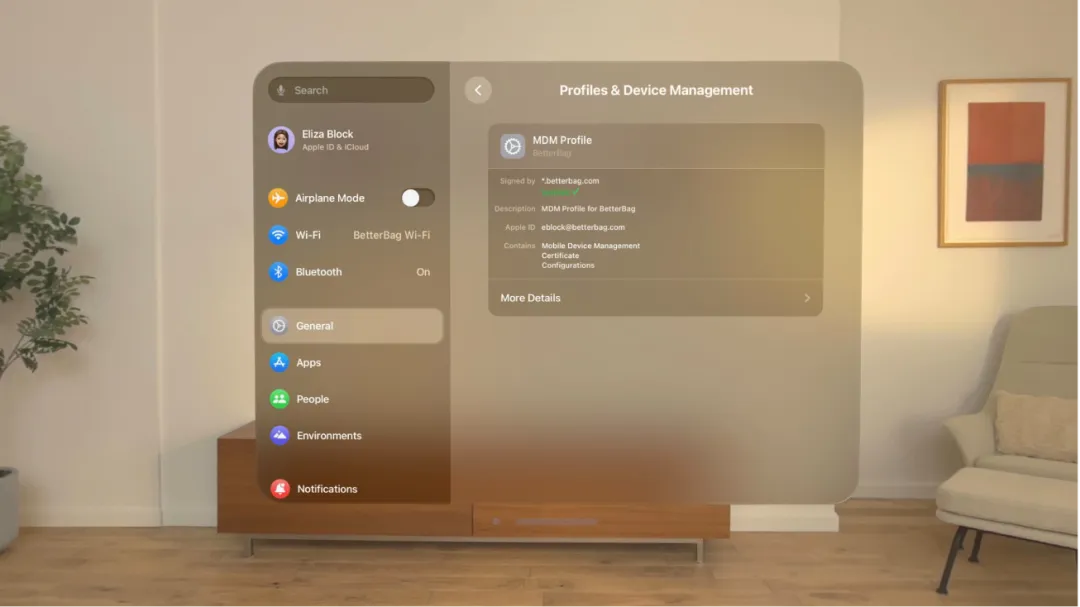
你可以使用以下方法在设备管理服务中注册 Apple Vision Pro:
账户驱动型用户注册:为 BYOD 设计,功能与适用于 iPhone 和 iPad 的“用户注册”类似。
账户驱动型设备注册:为组织所有的设备而设计。它与“设备注册”类似,但允许的管理功能更少。
自动设备注册:为组织拥有的所有 Apple 设备而设计。自动设备注册让组织从设备开箱时起就可配置和管理设备。
每种注册方式都会启用数据分离,即以加密方式将“日历”、iCloud 云盘、“备忘录”和“提醒事项”中的工作和个人数据分离。
visionOS 26 或更高版本支持以下功能:
用户可以导入其储存在 iCloud 或 iPhone 中的已存 Apple Vision Pro 设置数据。这样就不需要进行手眼注册,并缩短了用户开始使用 Apple Vision Pro 之前所需的时间。
visionOS 1.1 或更高版本支持以下功能:
配置邮件、日历和通讯录账户
管理无线局域网
VPN 连接(包括“为 App 单独设置 VPN”)
管理式设备证明
单点登录扩展
部署 App
受管理 App
iPhone 和 iPad 兼容 App
与 iPhone、iPad 或 Mac App 使用相同二进制文件的 visionOS App
企业内部专有 visionOS App
部署 Apple Watch
如果运行 watchOS 10 或更高版本的 Apple Watch 与运行 iOS 17 或更高版本的 iPhone 配对,你可以在设备管理服务中注册它。通过这种方式,手表支持的用例不仅可以提高用户的生产力,还支持保障用户健康并为其提供更多安全保护。
有关更多信息,请参阅 WWDC23 视频:Apple Watch 的设备管理功能。
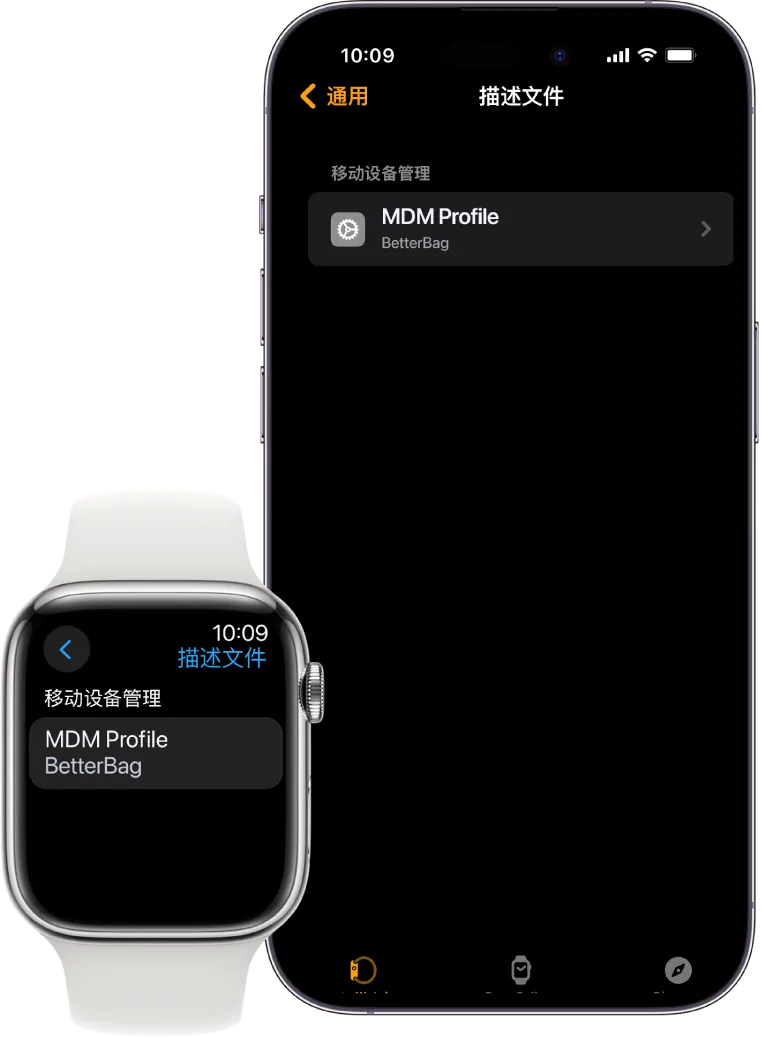
启用设备管理服务
若要启用注册,声明式配置 com.apple.configuration.watch.enrollment 需要应用到受监督且受管理的 iPhone。配置应用后,在配对时任何运行 watchOS 10 的 Apple Watch 都可在设备管理中注册。用户可以通过中止配对流程来取消和选择退出管理。如果 Apple Watch 已配对,需要先移除并再次与 iPhone 配对才能进行注册。
当 Apple Watch 在设备管理服务中成功注册(就像与其配对的 iPhone 一样)时,它将受监督。设备管理服务随后可以执行配置设置、获取设备信息、清除密码以及锁定或抹掉 Apple Watch 等操作。
使用设备管理命令安装、移除和更新 Apple Watch App
你可以使用现有设备管理命令在 Apple Watch 上安装、移除和更新 App Store App、自定义 App 和企业内部专有 App。在安装 App、配置和移除命令时,设备管理服务还能使用可在 Apple Watch 上运行的 App 的捆绑包 ID。
Apple Watch 支持以下类型的 App:
配对 App:在自身与其配对的 iPhone App 之间共享数据的 App,但 Apple Watch App 没有 iPhone App 也可自行运行。
依赖 App:需要 iPhone 配对设备版 App 才能运行的 App。
独立 App:仅 Apple Watch 上存在且没有 iPhone 配对设备版 App 的 App。
配对和依赖 App 需要在两台设备上同时被管理。安装配对和依赖 App 时,应先在 iPhone 上安装和管理 App,然后才可在 Apple Watch 上安装 App。
【注】在此过程中,iPhone 需要在 Apple Watch 的通信范围内。
需要分别为每台设备更新及移除配对和依赖 App。
若要安装没有 iPhone 版本的企业内部专有 App,需要完成以下步骤:
1.将后缀 .ipa 改为 .zip 并解压缩归档。
2.在解压缩后的目录内查找 Apple Watch .app 文件,然后将其移到名为“有效负载”的目录。
3.压缩有效负载目录并将 .zip 文件重新命名为 AppName.ipa。
【注】如果 Xcode 创建的 .ipa 文件在空的 iPhone App 包装器中已封装,安装会失败。
从设备管理服务取消注册 Apple Watch
你可以手动从设备管理服务取消注册 Apple Watch,也可以单独使用设备管理命令从主机 iPhone 取消注册。如果你从服务取消注册主机 iPhone,配对的 Apple Watch 也会取消注册。取消注册会导致 Apple Watch 取消配对、还原并抹掉所有内容和设置。