夜雨聆风
夜雨聆风
大家好,这一章分享一个很好用的插件,
另外再分享几个粉丝提出来的常见的关于选项卡的几个疑问,
估计你碰到过,但是不知道怎么解决.
1
Office工作簿
切换小插件
如下所示,
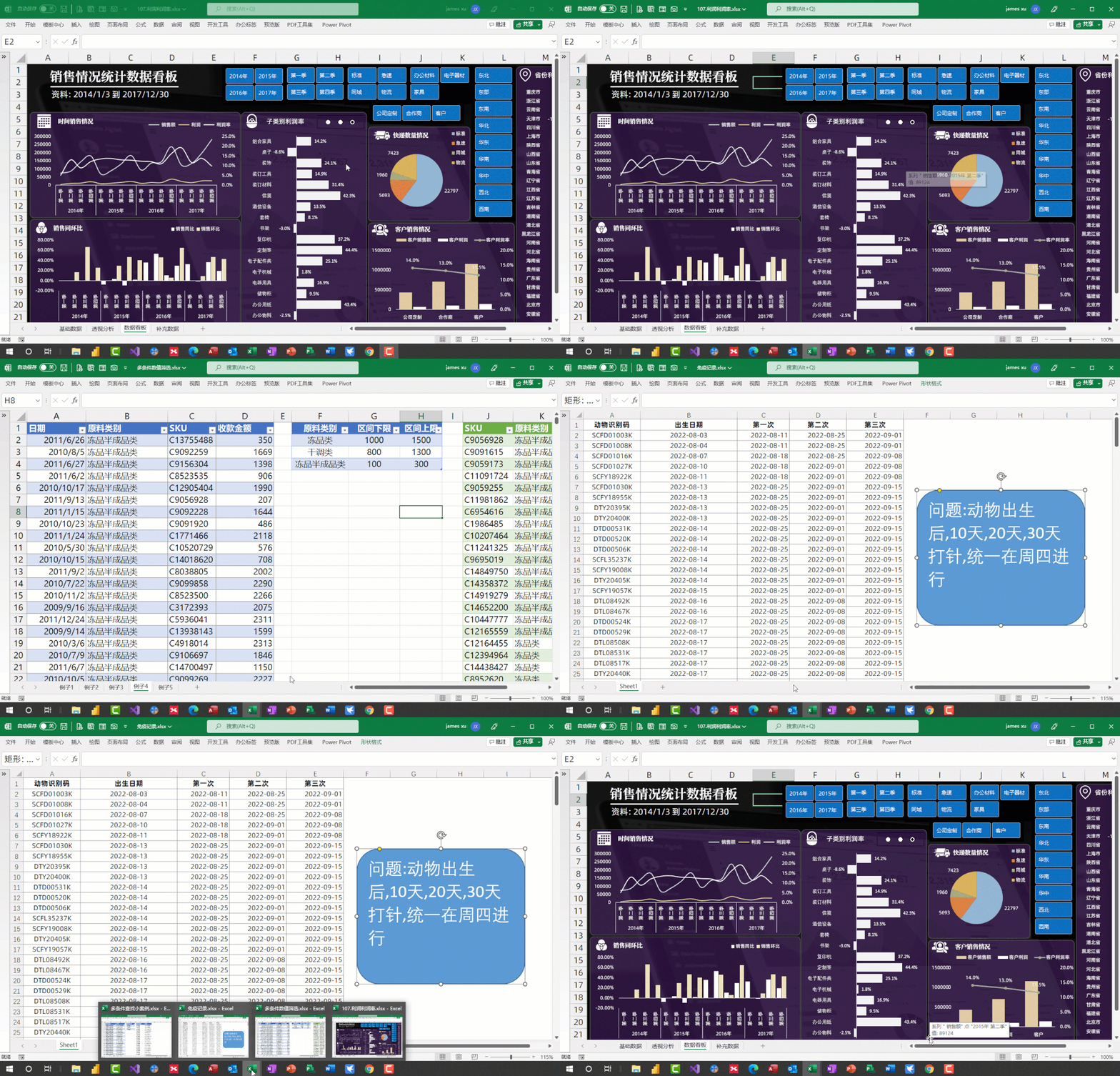
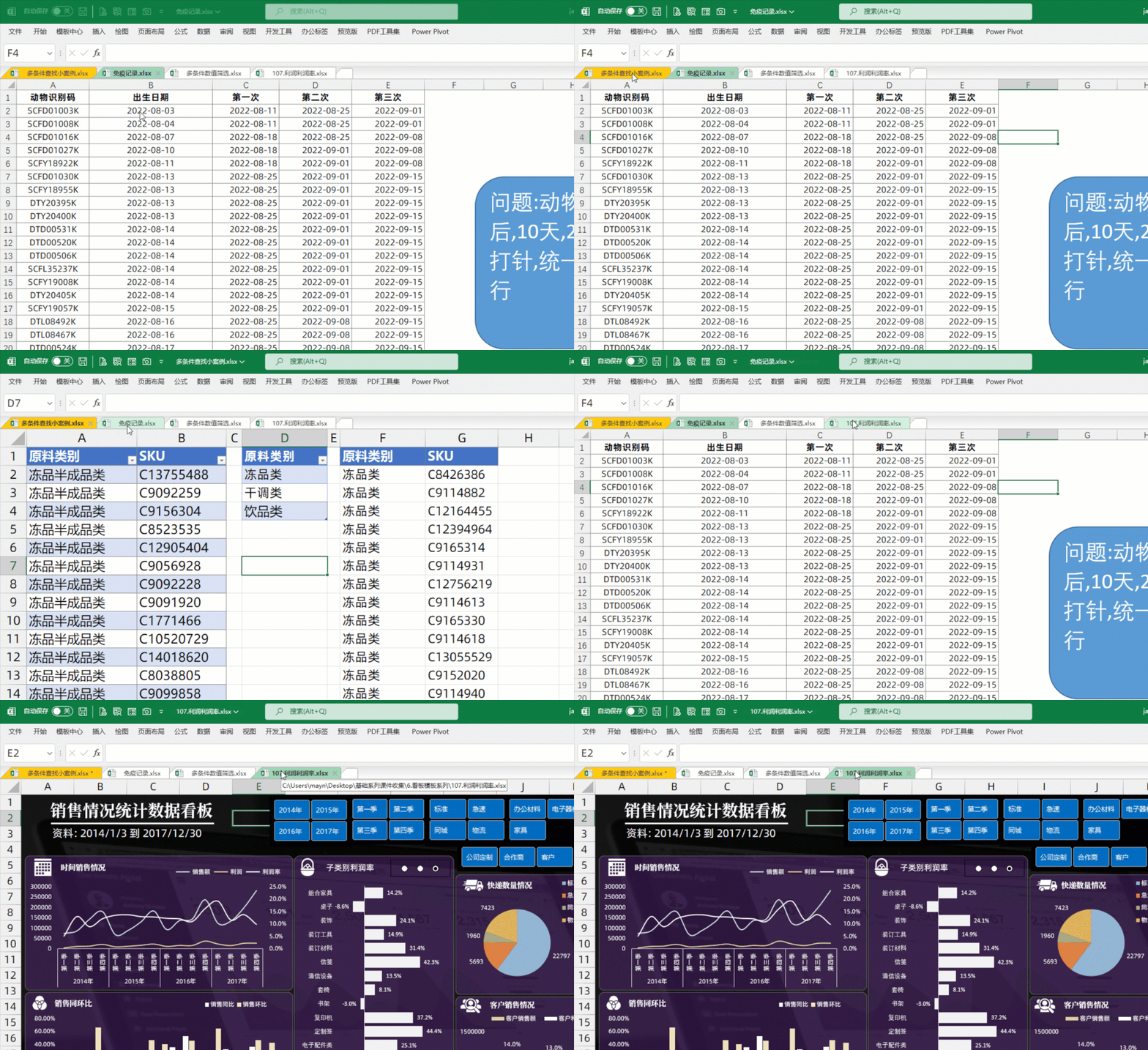
是你打开了N个Excel文件,之后切换文件需要在WIN的任务栏去选择打开表格,很繁琐.
具体打开的是哪一个文件,你只能凭大概印象,极有可能打开的文件,不是你当前所需.
在WPS当中,你知道的默认的打开多个表格情况是这样的:
这种方式最方便的就是,我们知道Excel文件的名称,直接准确无误的打开.
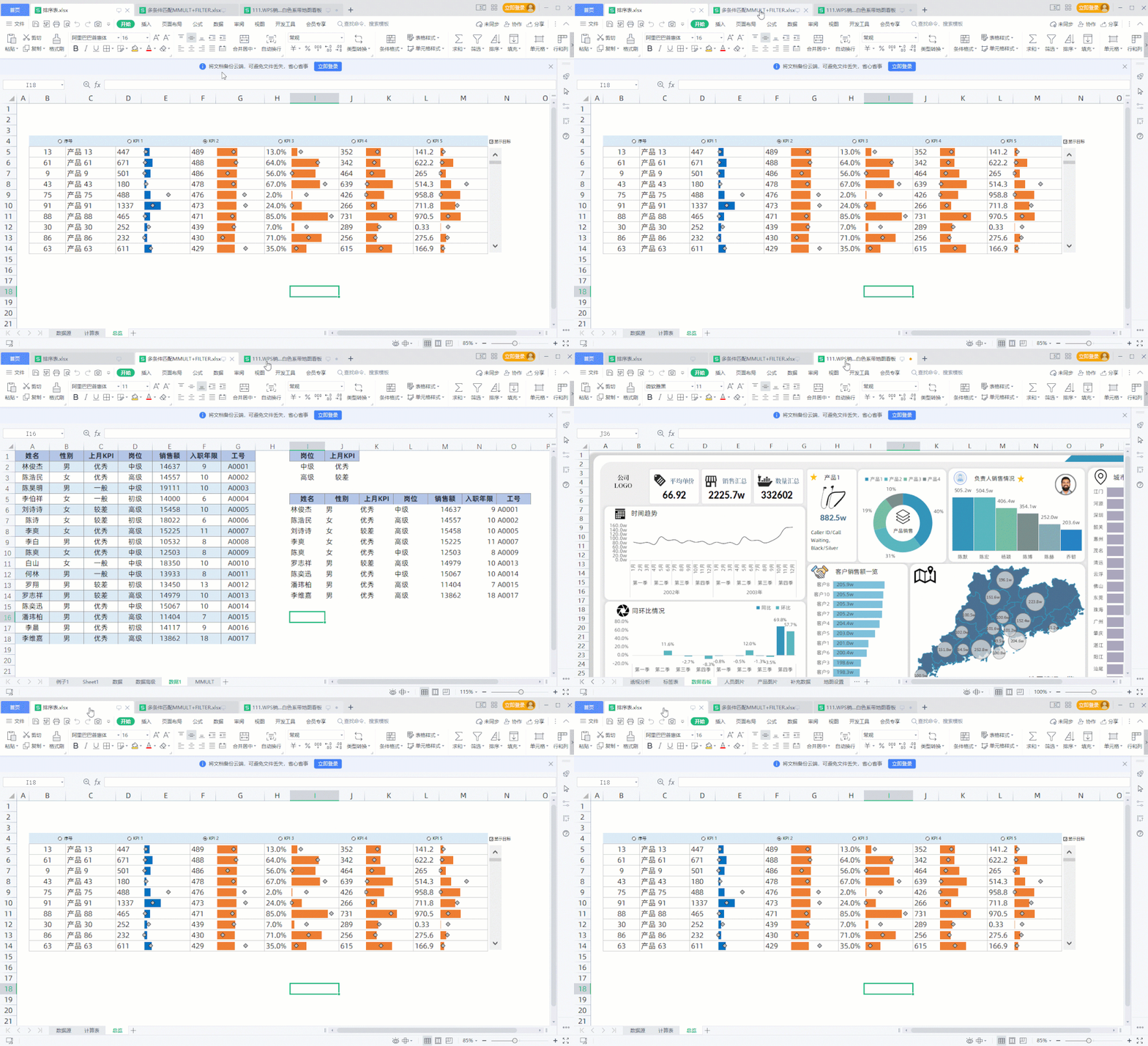
不要小看这个功能,如果你经常在多个文件中进行切换操作,这个功能可以给你节省很多的时间.
在OFFICE当中,似乎没有系统自带的方法去做,
于是你可以使用一款插件,也可以达到同样的目的:
譬如让这个选择工作簿的方框显示在左侧,并且可以进行收纳:
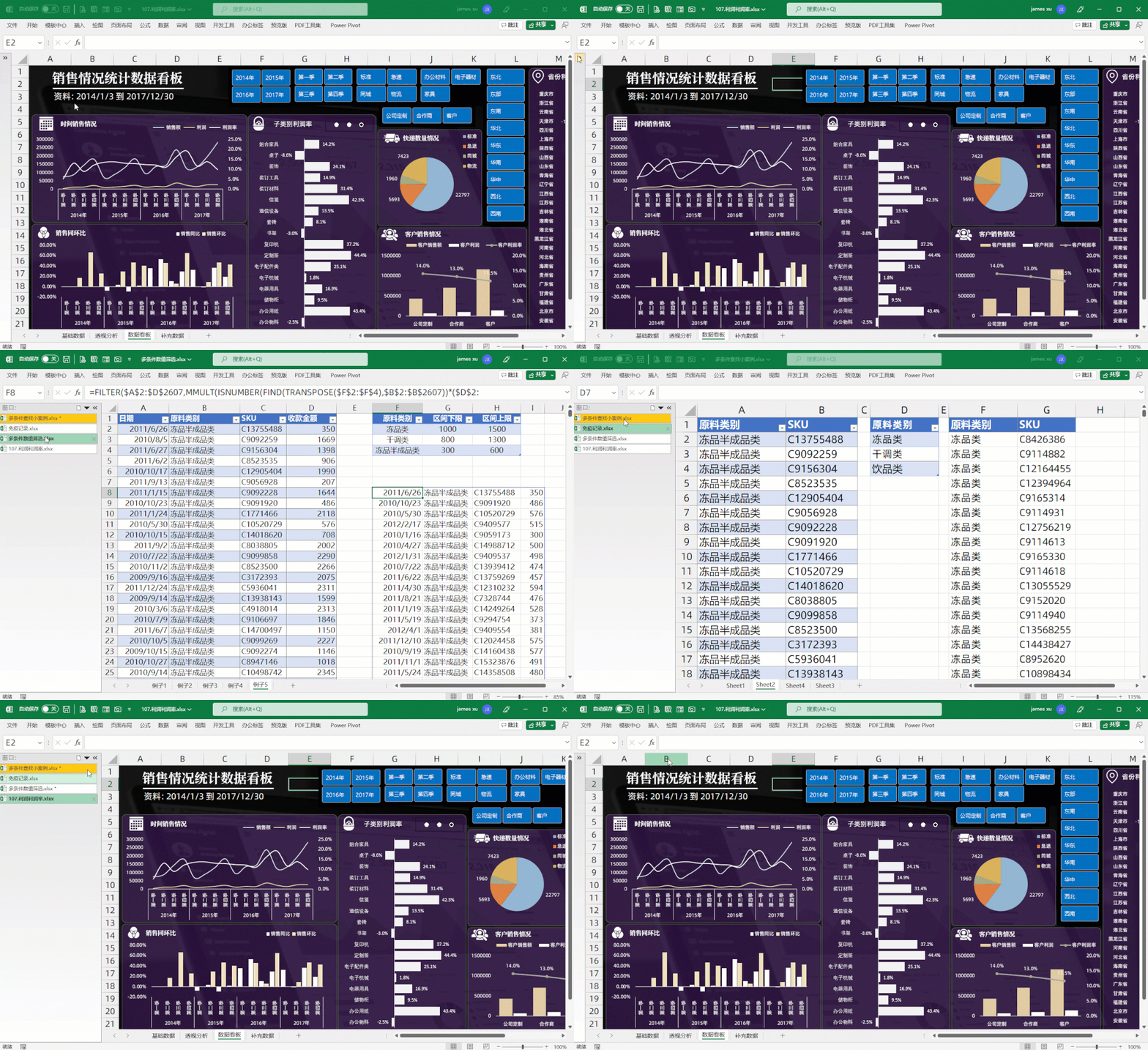
也可以显示在Excel表格的上方:
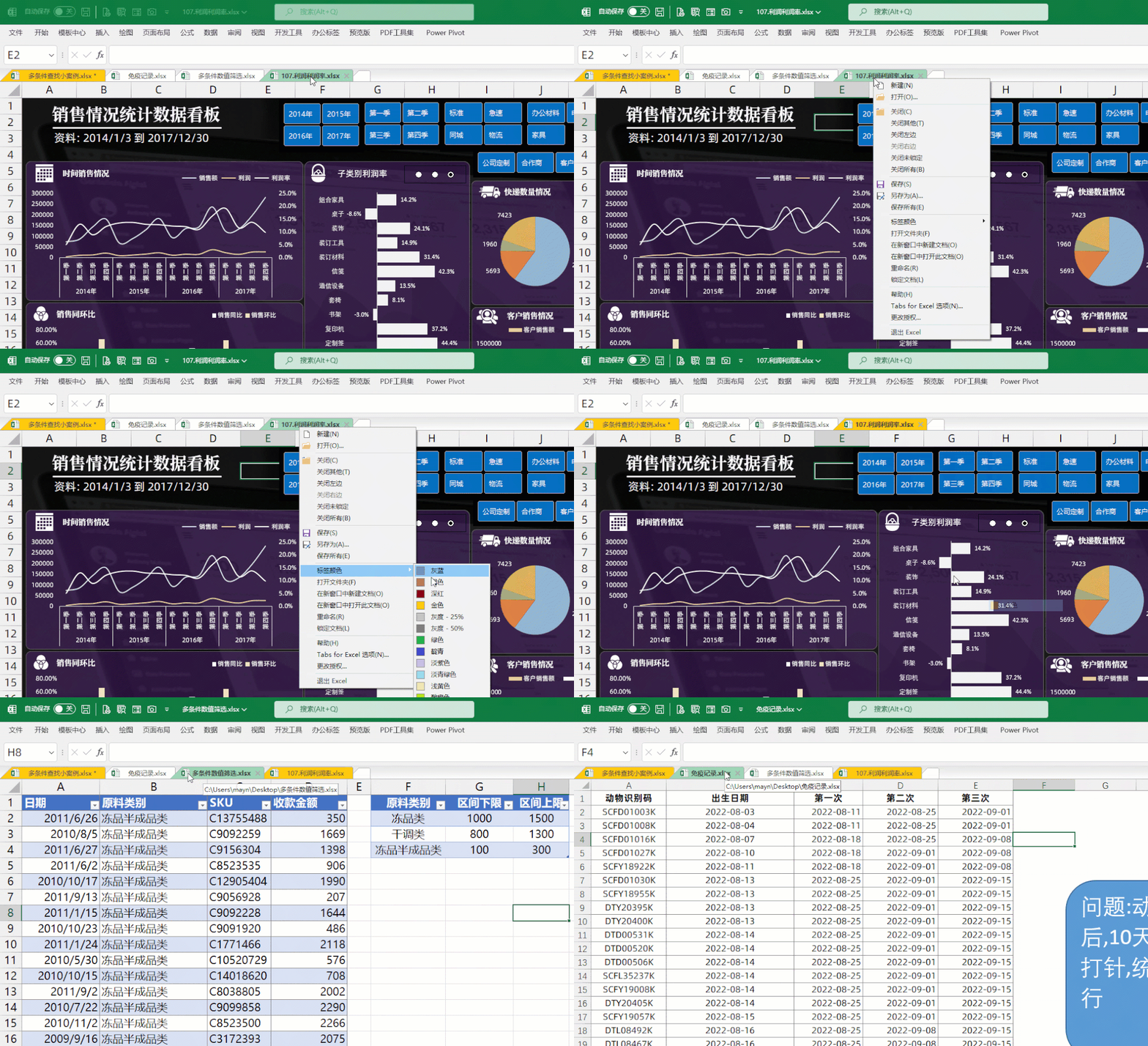
如果你打开多个文件,有一些文件是比较重要的,可以做一个颜色标记:
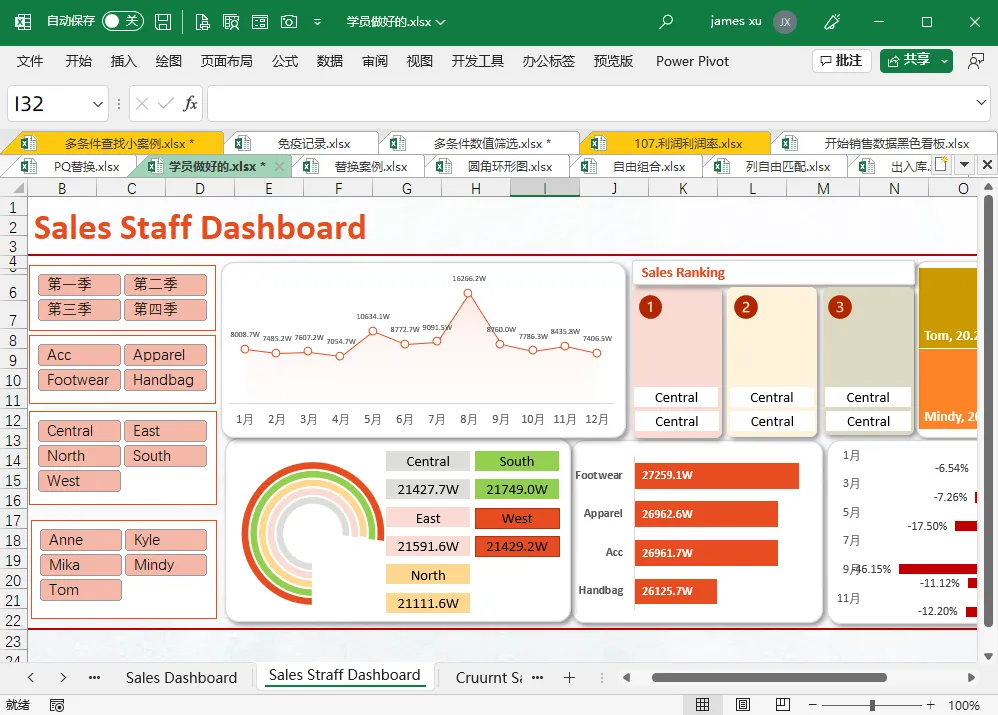
如果你打开的文件很多很多,工作簿文件标签,也可以很清晰的进行显示,左侧顶部无论哪个角落都可以放置这些标签:
这一款插件叫做:
Office Tab Center
图标如下:
由于版权问题,我无法直接给你安装包,
你可以直接去百度搜索:
Office Tab Enterprise
或者
Office Tab Center
下载资源非常非常多!
至于安装方法,就是无脑下一步.
需要特别强调的是:
第一次安装完成之后,软件显示为英文,你可以选择语言栏,切换成中文显示.
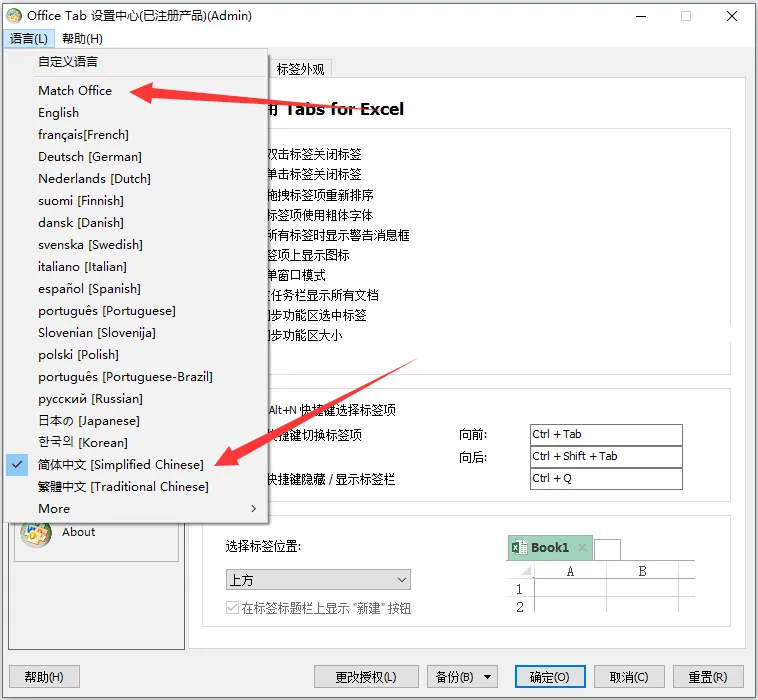
在下方标记的三处意义,分别有描述:
1.打开工作簿切换框架.
2.如之前所展示,想要其显示在左边或者上方,都可以在第二个标记处进行选择.
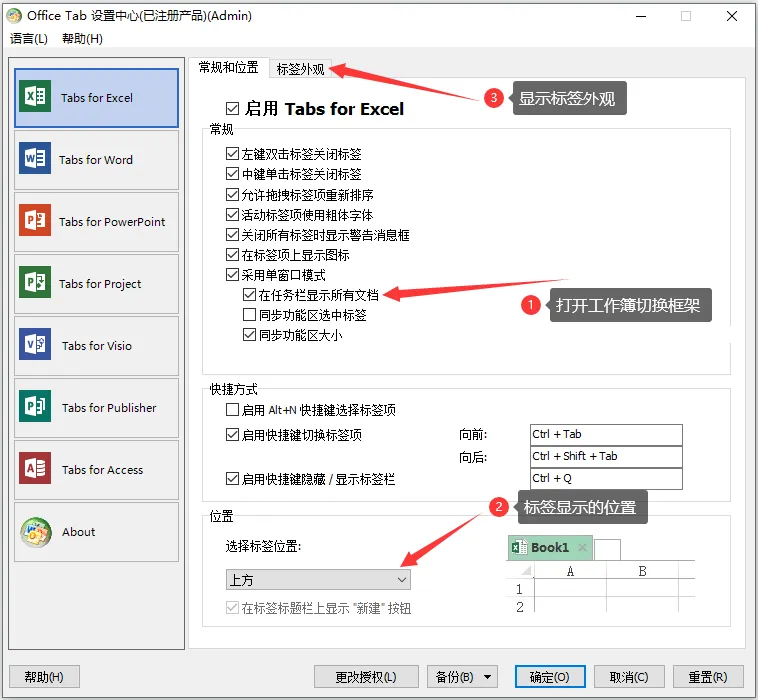
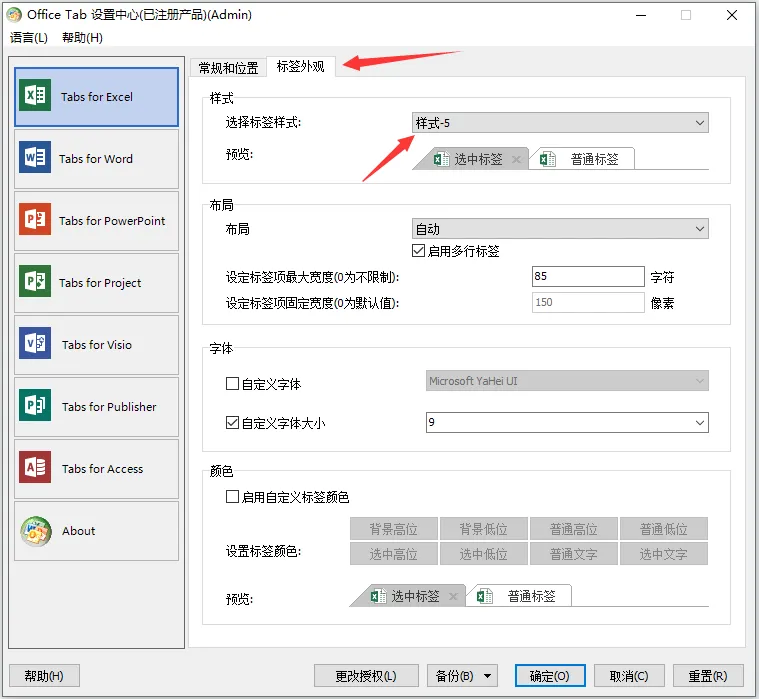
3.标签外观设置
每个样式选择标签的轮廓都不一样,你可以按照自己喜欢的方式去进行选择:
以上就是关于这个插件的一些基本情况!很简单,很实用!
2
粉丝提问
常见标签问题
这个问题被问N次了.
我统一回复一下,同样和标签显示有关系.
如下图,你会发现,表格没有:
1.函数编辑栏.
2.没有行列坐标显示,也就是横向的ABCD列值,纵向1234行值.
3.工作表标签没有显示,如sheet1.
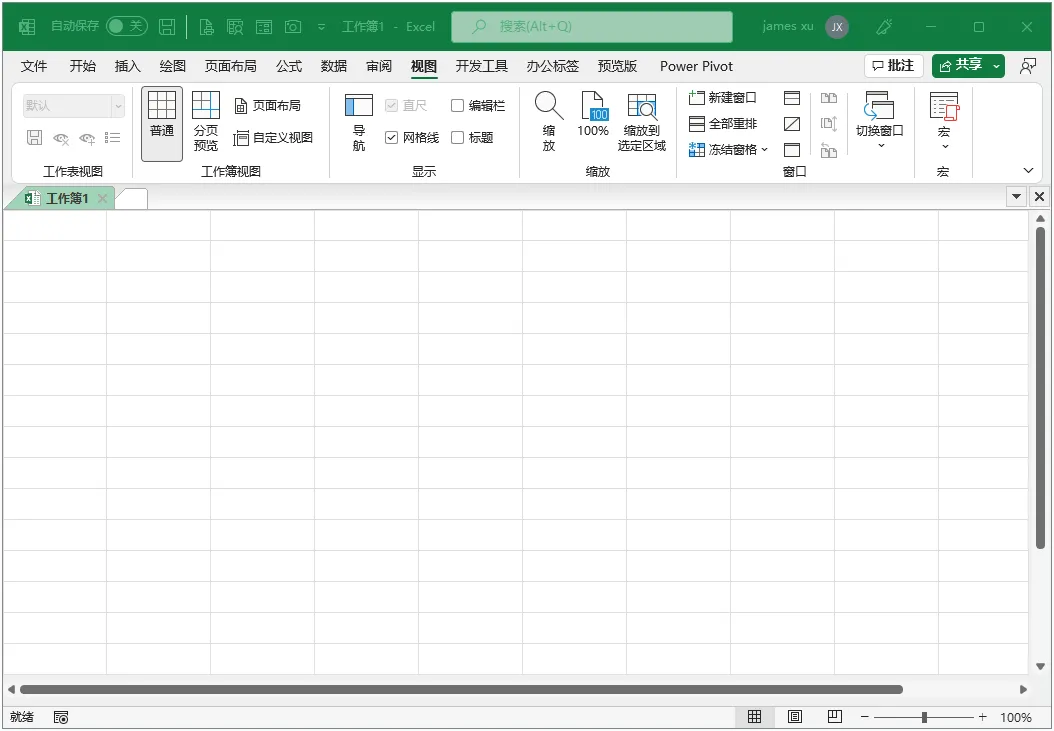
正常使用情况如下图:
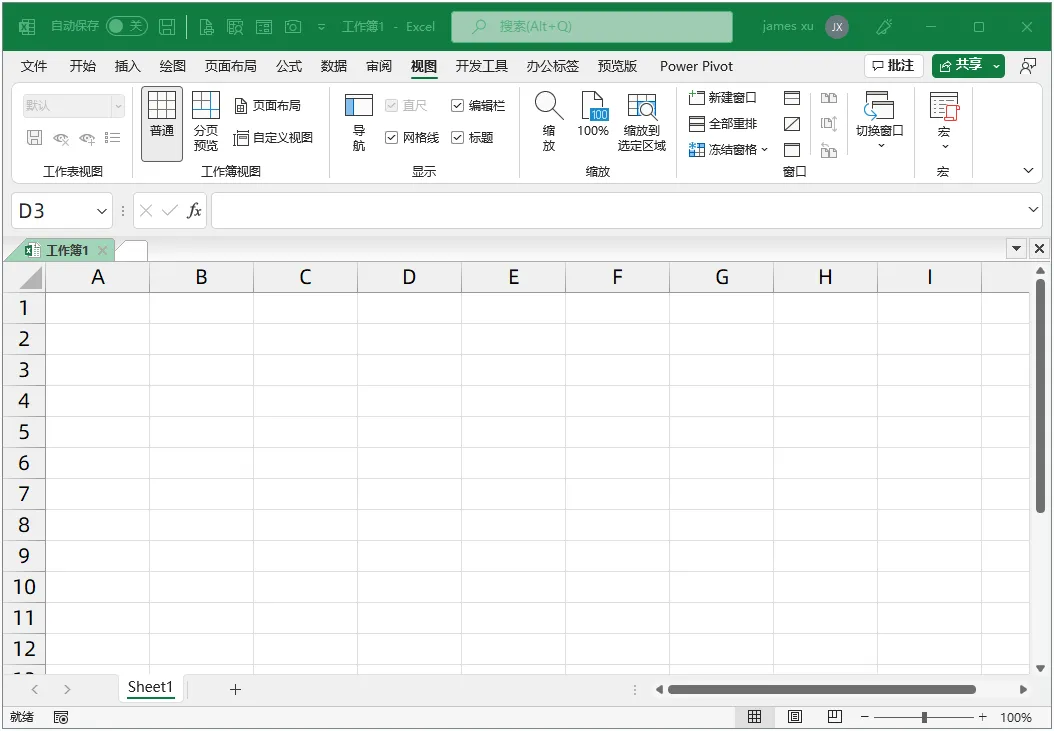
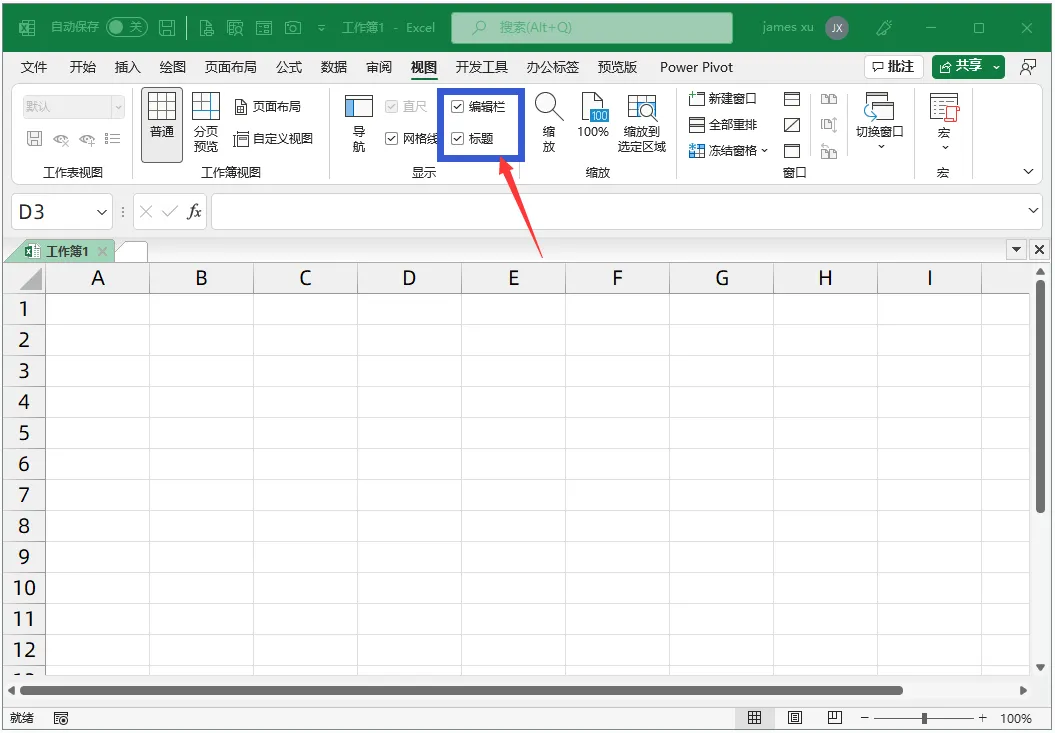
在视图中,选择编辑栏和标题,这两个√选择上,
行列标签,和函数编辑栏就会显示出来:
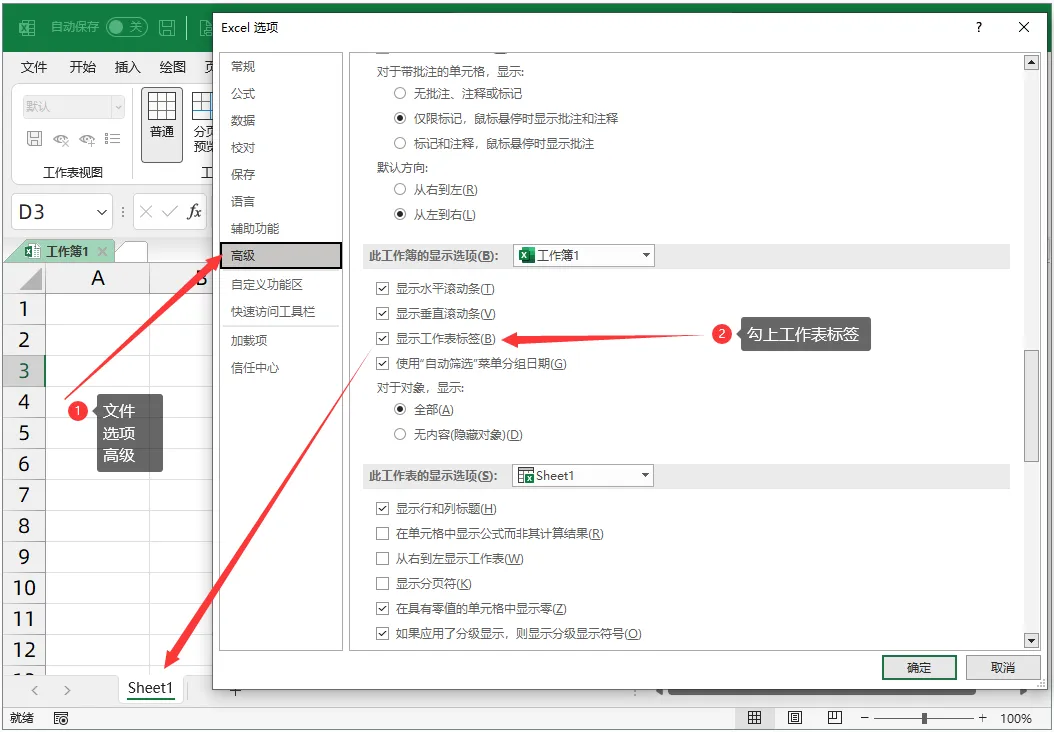
工作表标签,也就是下方的sheet1,显示操作如下:
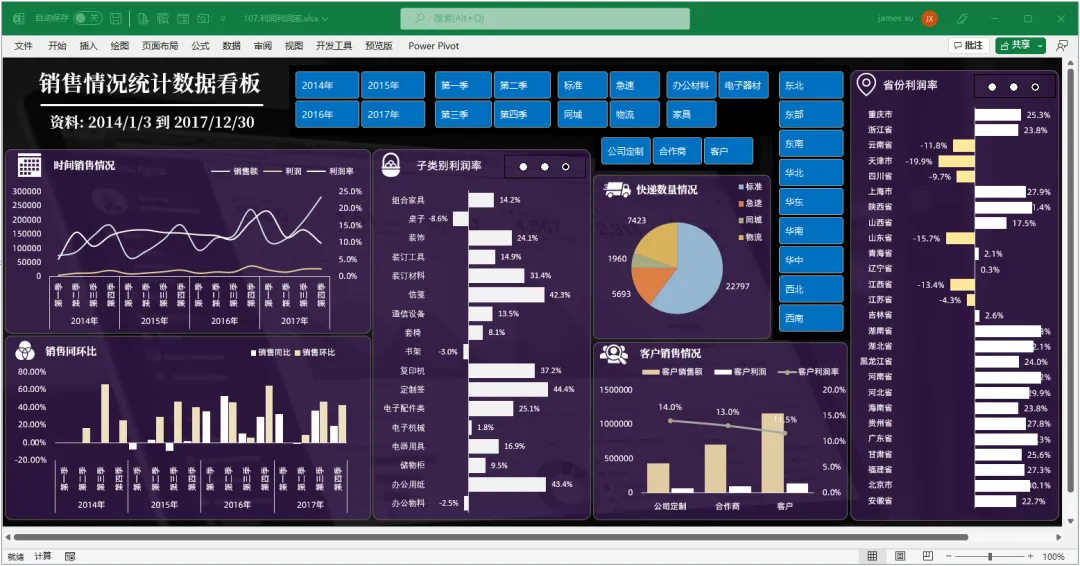
其实隐藏上述,工作表,行列标签,函数编辑栏是有实际意义的,
例如你做好了一个模板,并且以后并不会大动这个表格模板的形式,
去掉这些标签部分,整个编辑界面会省去一些空间,进行图表或者表格的整体排版.
以上,
如果觉得老徐的内容对你有帮助,
记得给老徐点赞哦!!
谢谢大家的观看!!
赶快去试试吧!