 夜雨聆风
夜雨聆风Mac软件安装/软件学习教程
Win软件安装/各类软件分享
嘿~关注一下公众号,软件安装包管家
其他版本请到公众号『软件安装包管家』后台回复:SW
[名称]:SolidWorks 2026 SP1.1
[大小]:16GB
[语言]:简体中文
[安装环境]:win11及以上
[64位下载链接]:
百度网盘链接: https://pan.baidu.com/s/1FyGaYNhCh-iesa6KuEMWYg 提取码: abqz
迅雷链接:https://pan.xunlei.com/s/VOnCZzRIMXUURewWmqQAW3RTA1?pwd=z84n#
[备用链接]:若下载链接失效,获取最新下载链接请到公众号『软件安装包管家』后台回复:SW
有任何问题或远程安装请咨询客服
SolidWorks软件是世界上第一个基于Windows开发的三维CAD系统,由于技术创新符合CAD技术的发展潮流和趋势,SolidWorks公司于两年间成为CAD/CAM产业中获利最高的公司。良好的财务状况和用户支持使得SolidWorks每年都有数十乃至数百项的技术创新,公司也获得了很多荣誉。该系统在1995-1999年获得全球微机平台CAD系统评比第一名;从1995年至今,已经累计获得十七项国际大奖,其中仅从1999年起,美国权威的CAD专业杂志CADENCE连续4年授予SolidWorks最佳编辑奖,以表彰SolidWorks的创新、活力和简明。至此,SolidWorks所遵循的易用、稳定和创新三大原则得到了全面的落实和证明,使用它,设计师大大缩短了设计时间,产品快速、高效地投向了市场。
分享更新SolidWorks 2026 Premium最新版!SOLIDWORKS 正式推出了 2026 版本,作为 3D CAD / CAE 的行业标杆,这次更新并非小修小补,而是带来了多项用户需求导向的 重大功能升级、性能优化与 AI 引入。无论你是机械设计师、结构工程师,还是系统集成/仿真专家,这一代更新都值得关注。
系统要求支持的操作系统:Windows 11(不再支持Windows10)处理器:多核 Intel 系列或以上、Xeon 或 AMD 同等产品内存:4GB(推荐8GB或更多)可用硬盘空间:推荐15GB或更多
AI 驱动 + 智能绘图 — 设计效率迈上新台阶SOLIDWORKS 2026 最大亮点之一是 AI 功能深入集成进设计与出图流程。新增 Auto-Generate Drawing(自动生成工程图) 命令,点击即可让系统为零件或装配体生成标准视图与建议尺寸,大幅减少传统手动出图的时间。对装配件时,自动识别螺栓 / 螺母 / 垫圈等紧固件,并自动匹配装配约束 — 插入配套零件时,系统自动“吸附”组合完成,无需手动拖拽与对位。这样的 “AI-native CAD” 流程,让你把更多时间留给设计本身,而不是繁琐的绘图与装配细节上。⚙️ 大型装配与零件处理 — 更快更灵活对于复杂大型装配 & 多体零件,SOLIDWORKS 2026 也带来了实用而高效的改进:Selective Loading(选择性装载):可以只加载你需要编辑或查看的组件/子装配,大幅减少打开大型总装时间和界面卡顿,适合大型设备、船舶、储罐、复杂结构模型。对于导入的多体零件(例如 STEP 文件中包含大量不必要小体件),新的 按体积/尺寸筛选 Delete/Keep Bodies 功能 允许你快速剔除细小或不需要的实体,大幅提升后续建模与仿真的性能与稳定性。
这些增强对于你处理大型结构、复杂多体模型、导入外部 CAD 数据、进行有限元或多体模拟尤为友好。
导入/导出 + 后台处理 — 工作流程更顺畅不少 CAD 用户都被大型 STEP/IGES/Parasolid 导入卡顿、软件无响应困扰,而 SOLIDWORKS 2026 引入了 后台处理 (background processing) 导入导出机制,意味着你可以在后台加载大型模型,同时继续使用软件的其它功能 — 再也不用因导入一个庞大模型而堵住整个工作流程。
对于经常从客户/供应商处接收大型 STEP 或中性数据、并需要快速二次开发/仿真/优化的用户,这是一个极大效率提升。
更强的数据管理、协同与云平台融合随着工业 4.0 与远程协作需求的提升,SOLIDWORKS 2026 也强化了与 3DEXPERIENCE 平台的融合:从数据管理、版本控制,到团队协作、云端访问,都得到了进一步优化。
此外,新版本还提升了对 PDM、仿真、电子设计 (Electrical / ECAD-MCAD) 与管线布设 (Routing) 的支持,使得从零件、结构、到系统级设计与制造的 全流程协同设计 更加流畅和可靠。
总结:SOLIDWORKS 2026 是一款“为现代工程与仿真设计”而来的 CAD 巨作SOLIDWORKS 2026 不只是又一次版本更新,而是一次面向未来的深度进化。它把 AI、性能、大型装配处理、云协作与多领域设计融合在一起,真正把 CAD 从“建模工具”提升为“智能设计平台”。如果你还在用旧版本,或还没把 CAD / 仿真 / 多体建模 / 数据管理整合为系统流程——现在,是时候认真考虑升级,拥抱 2026 带来的效率与可能。

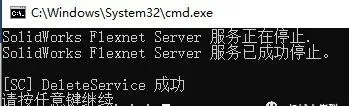
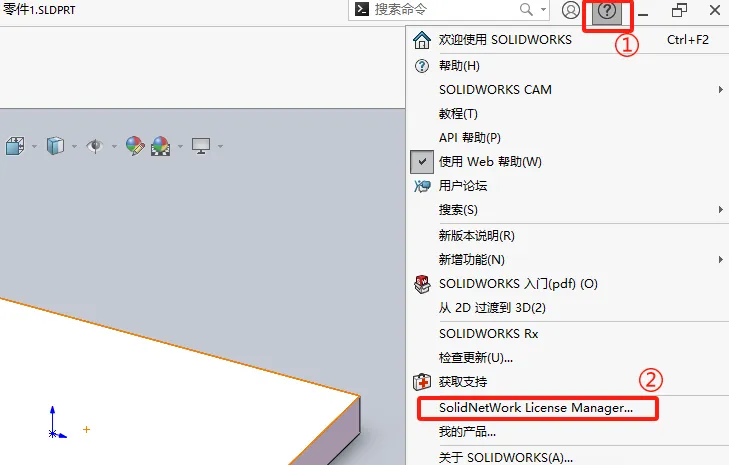
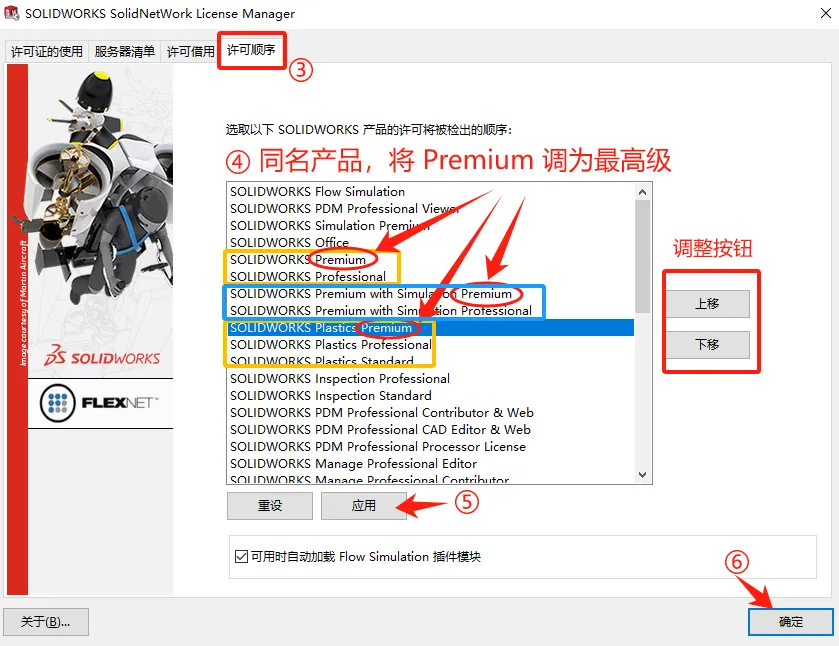
SW2026安装教程:
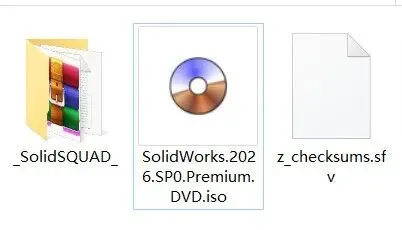
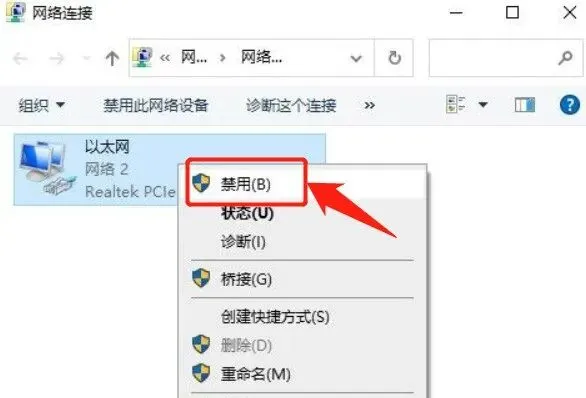
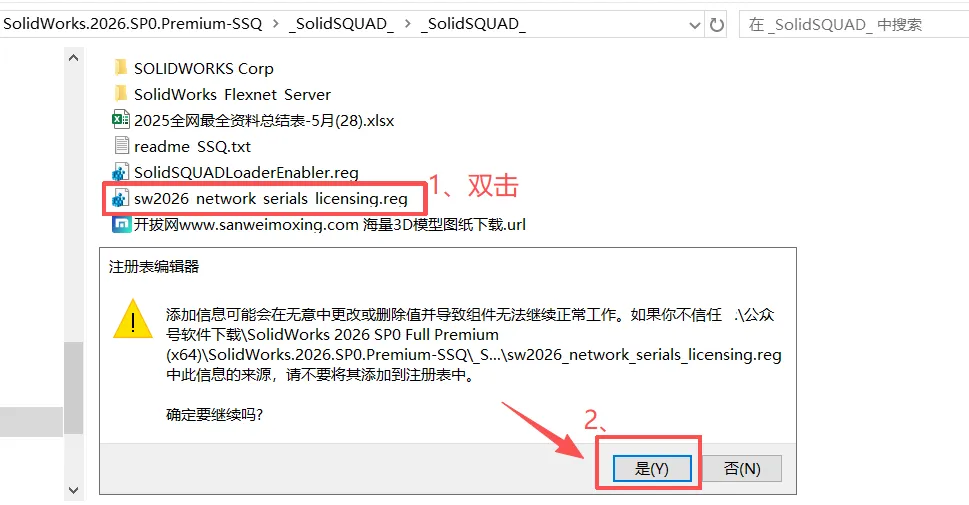
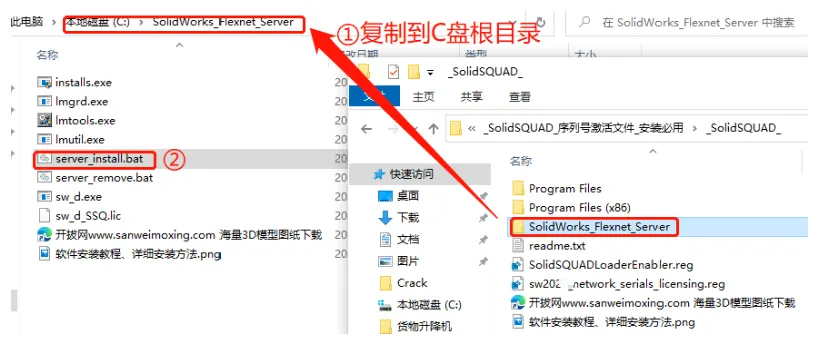
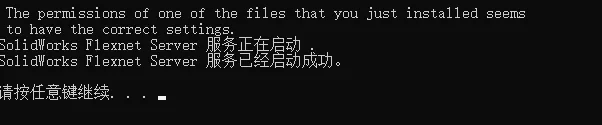
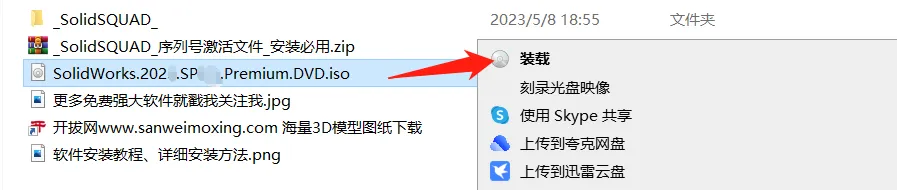
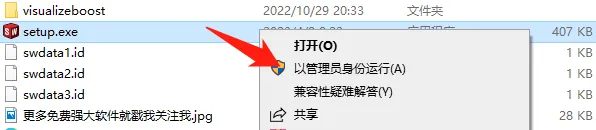
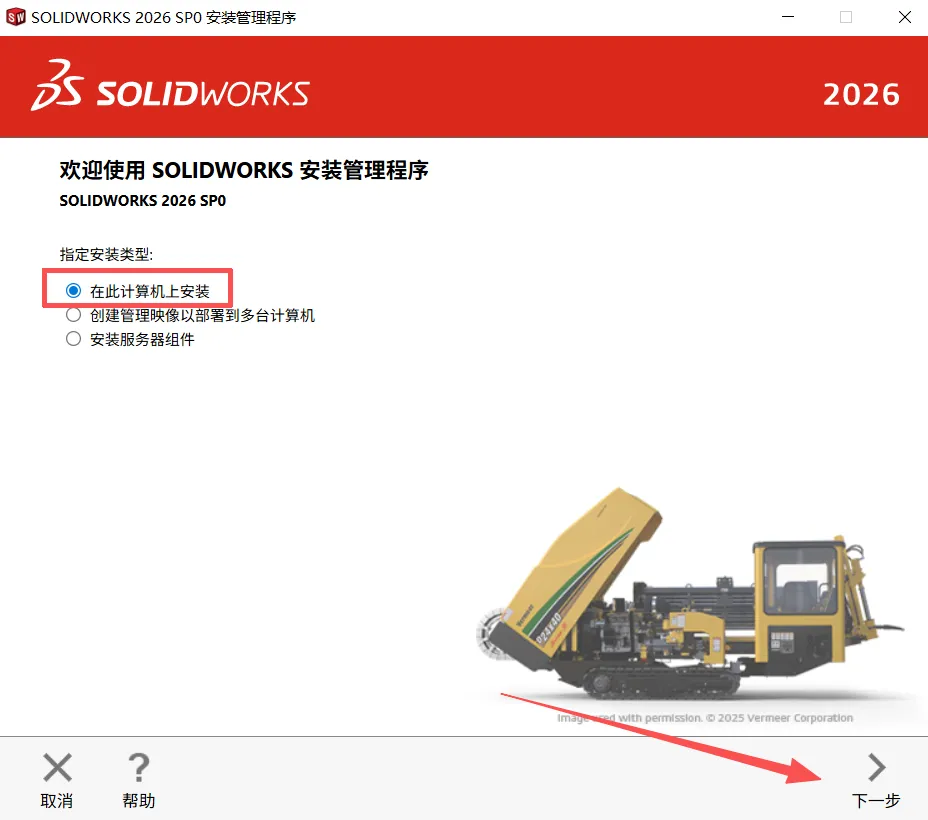
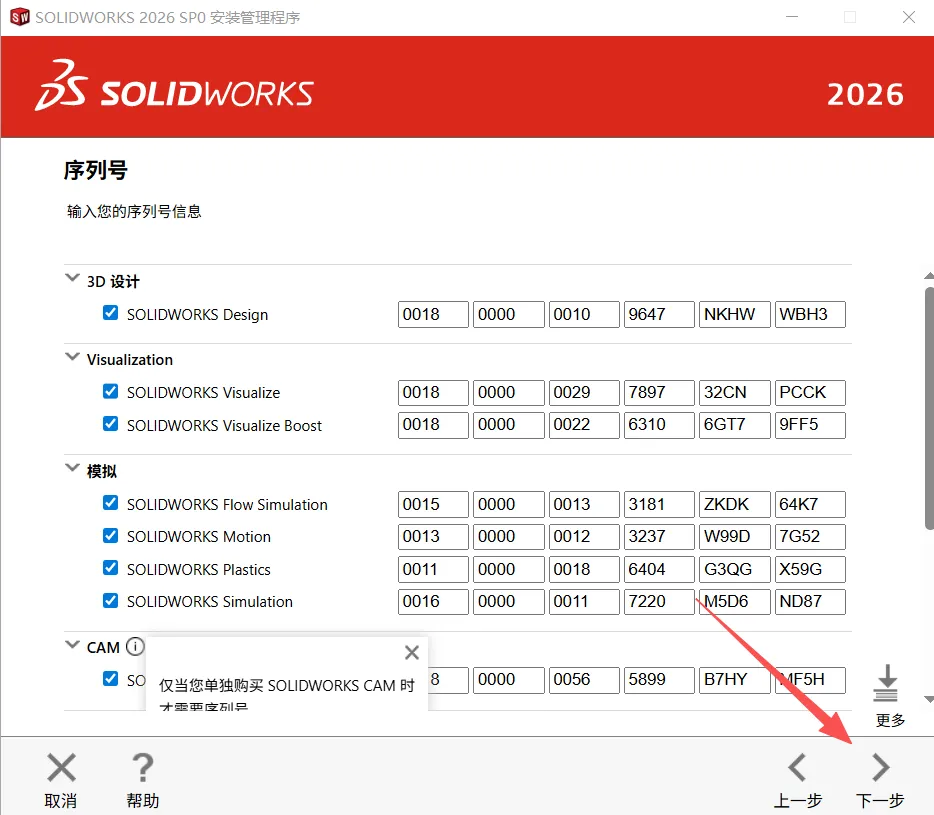
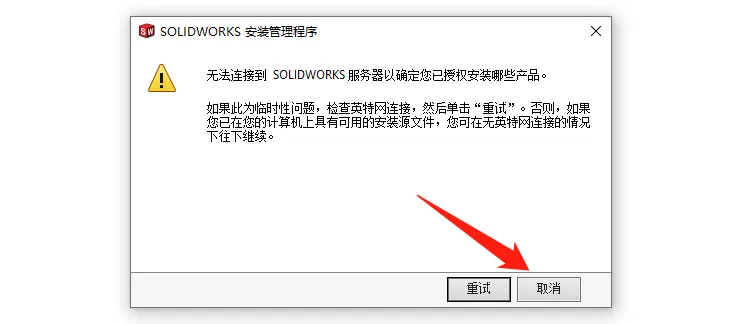
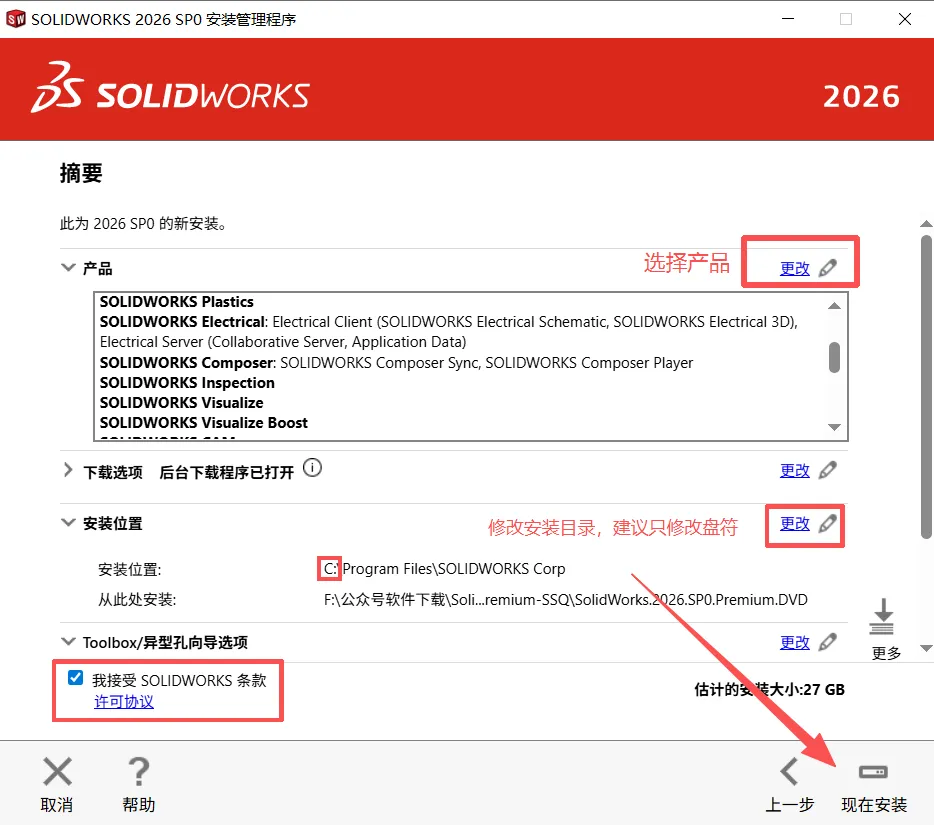
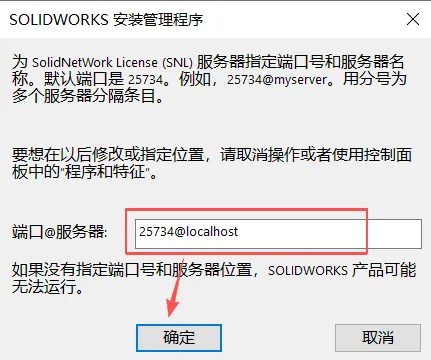

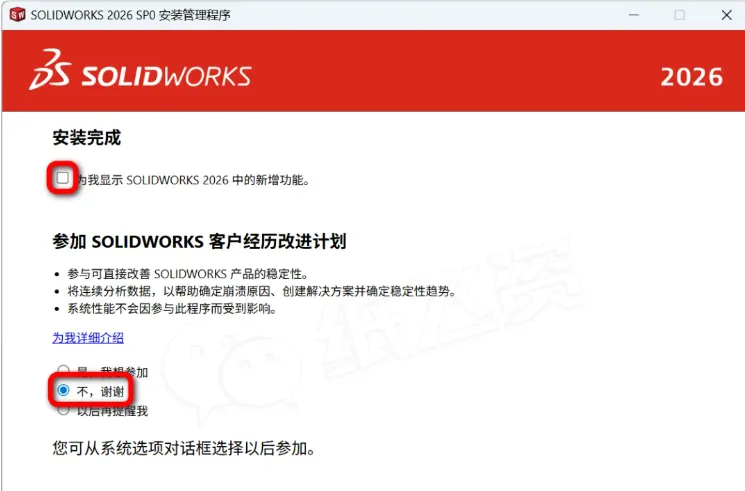
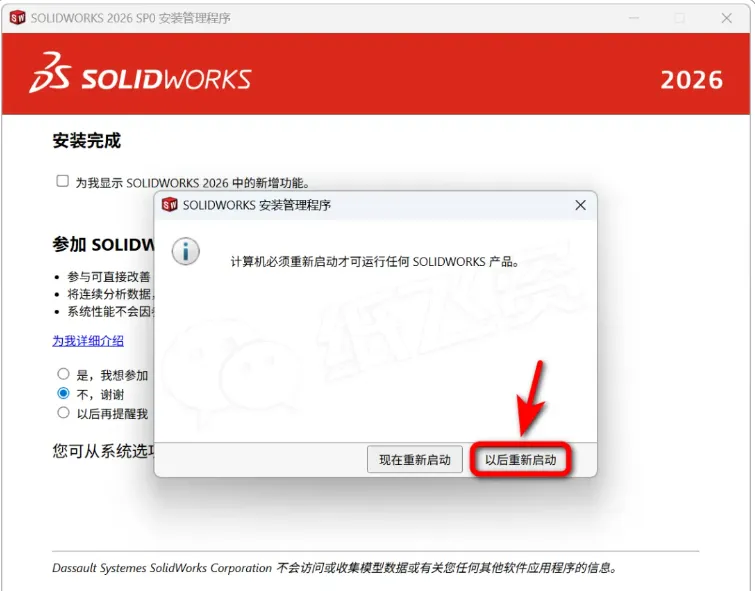
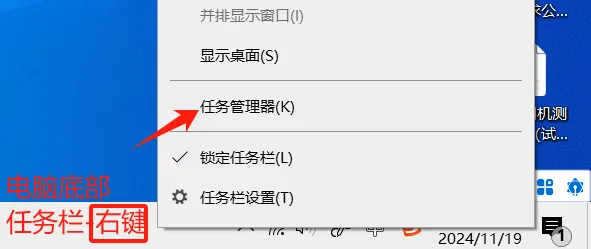
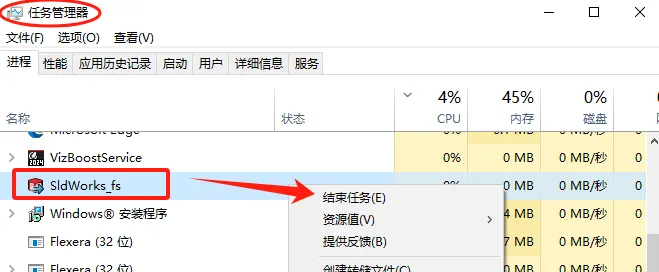
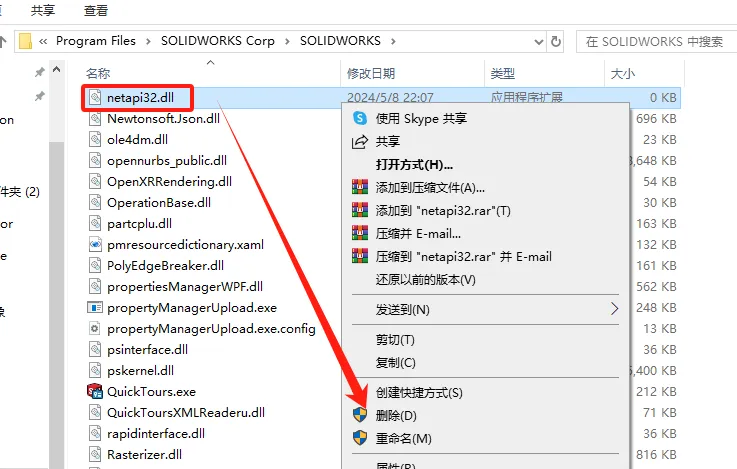
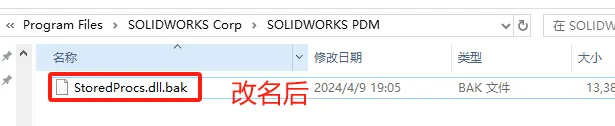
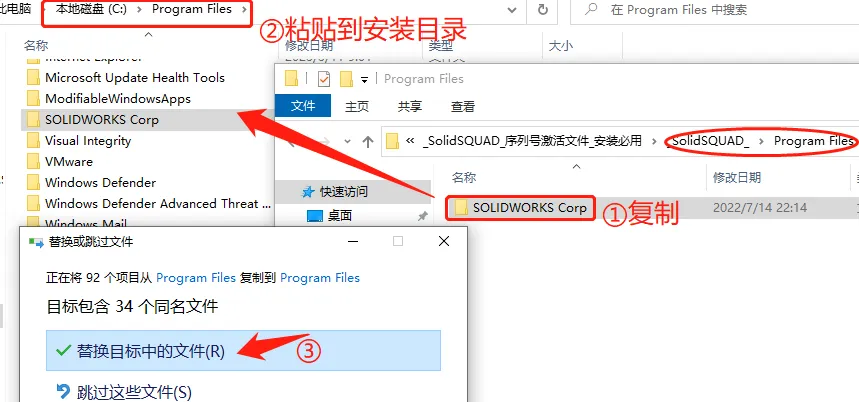
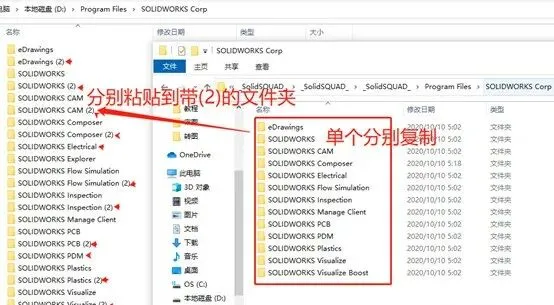
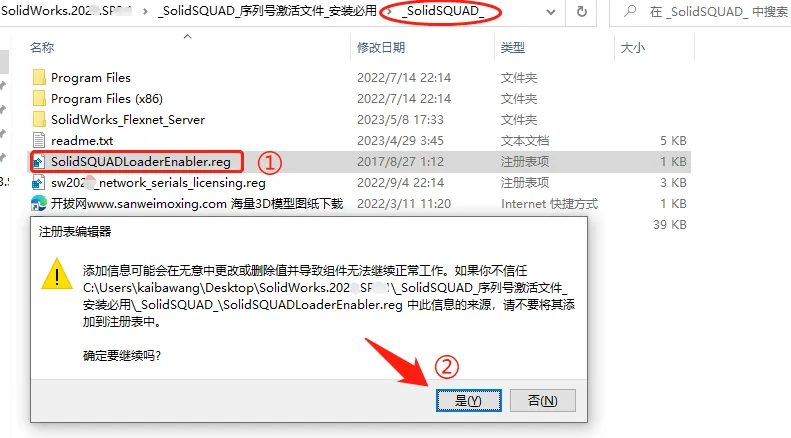
 ,接受SOLIDWORKS许可协议,打开SOLIDWORKS 2026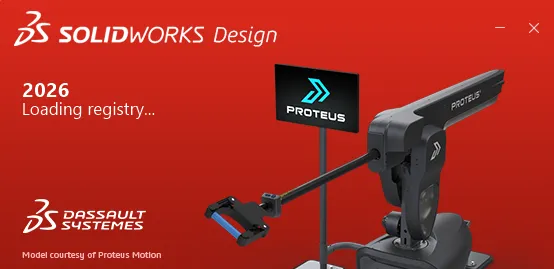
「郑重声明」
此资源仅为个人学习交流使用,切勿他用,更全面的服务通过官网购买。
如果资料下载地址失效,请后台及时联系。
我们的所有资料均来自网络和网友提供。
本公众号教资料不拥有所有权,所有权归版权方所有。
请下载后24小时内删除,勿将下载的资料、教程用于商业用途,因此造成的任何责任与本公众号无关;
如无意中侵犯了您的权益,请及时联系我们将立即予以删除
回复 [软件名称] 获得各类软件安装包及安装教程
回复 [对应软件学习课程] 获得各类专业软件学习课程
遇到难题[直接提问]即可获得专业解答
嘿~关注一下公众号,软件安装包管家