 夜雨聆风
夜雨聆风软件下载
Adobe Lightroom Classic Lr安装
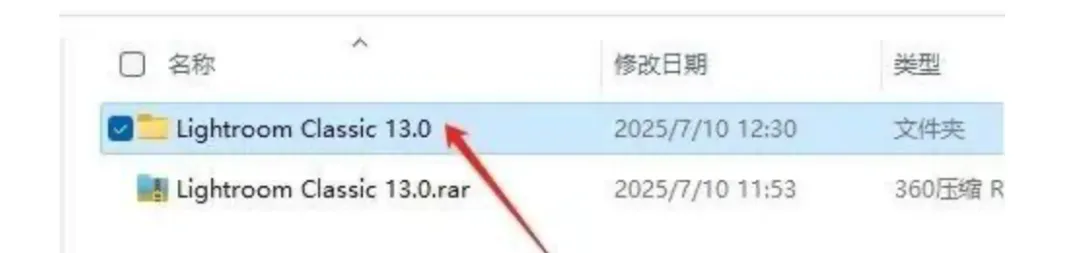
1.把上面链接中的Adobe Lightroom Classic Lr安装包资源下载到本机,然后解压安装包:鼠标右击【Lightroom Classic 13.0】压缩包,选择电脑上安装的解压软件,点击【解压到Lightroom Classic 13.0】。

2.打开解压后的文件夹。
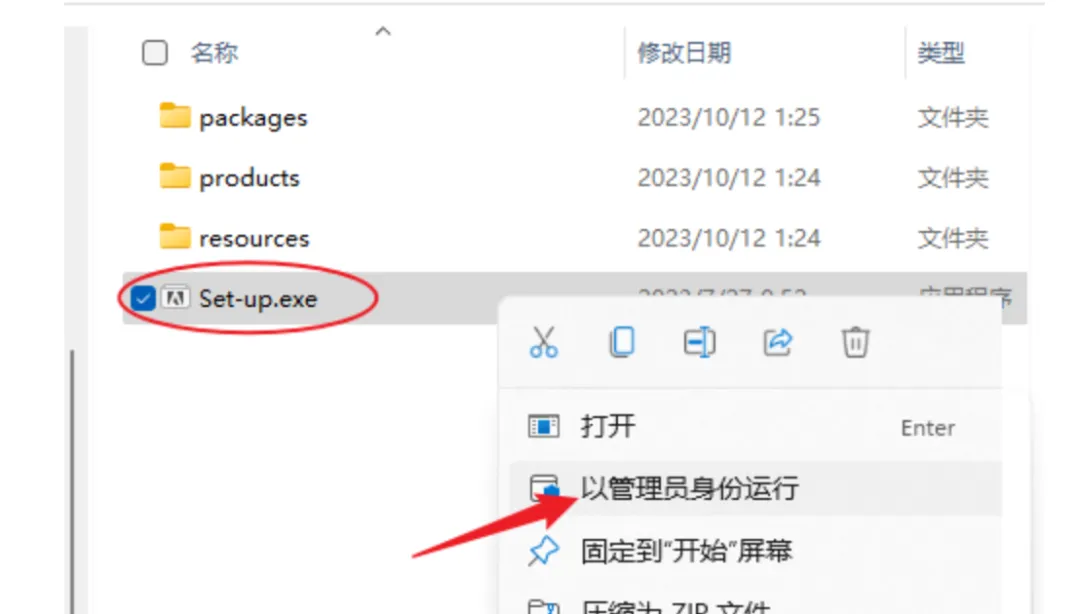
3.鼠标右击【Set-up】选择【以管理员身份运行】。
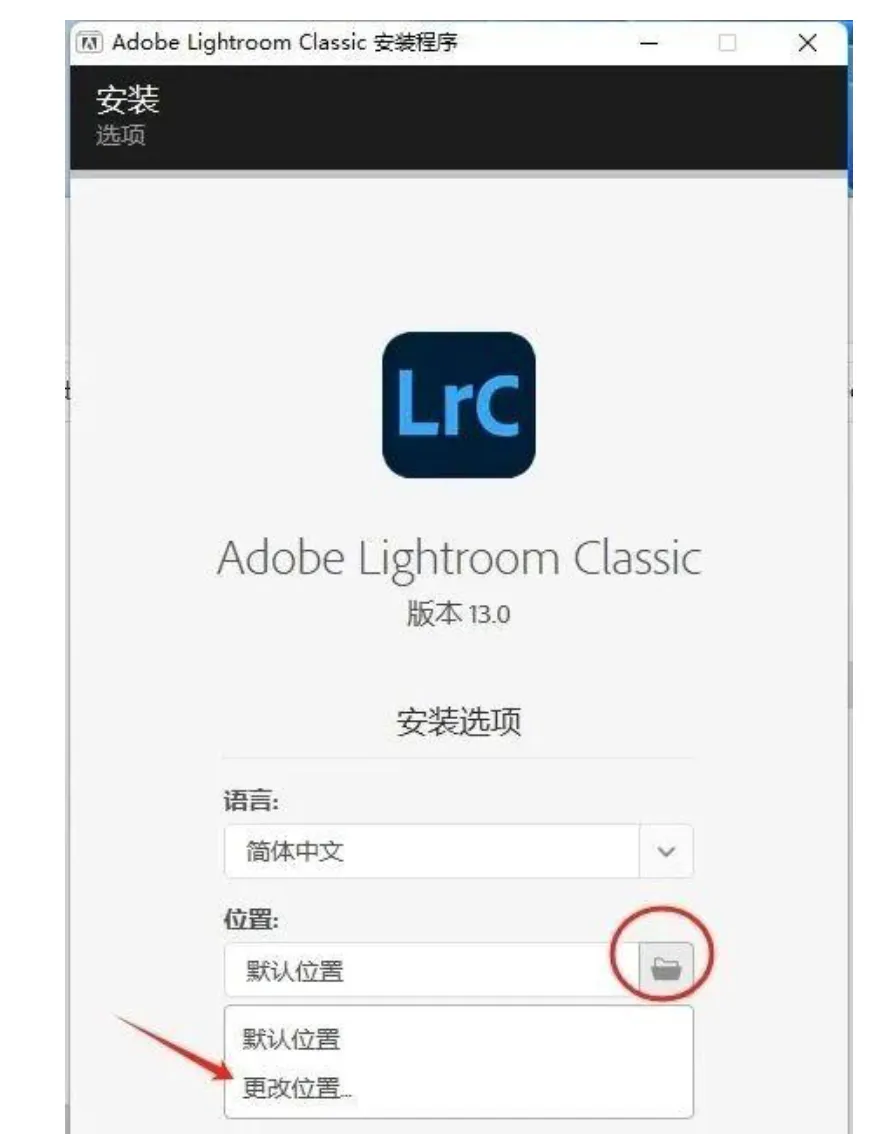
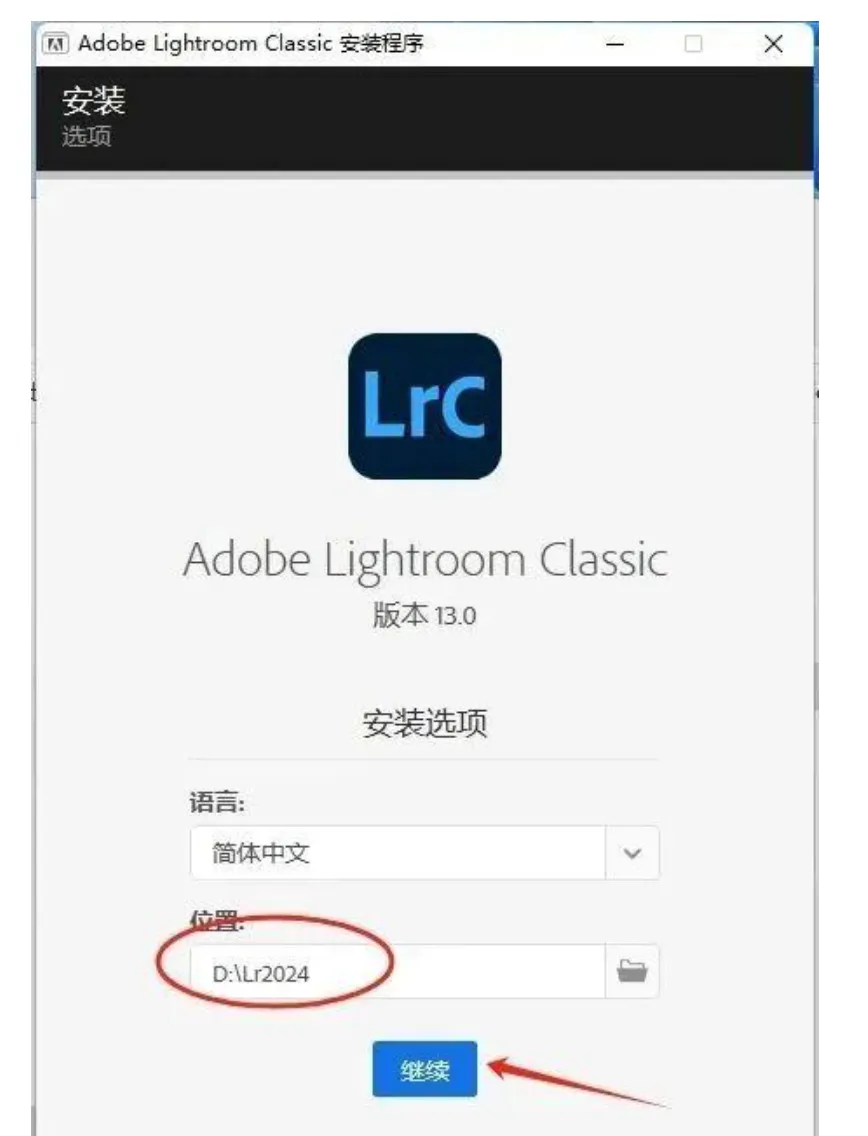
4.点击【文件夹图标】,点击【更改位置】。
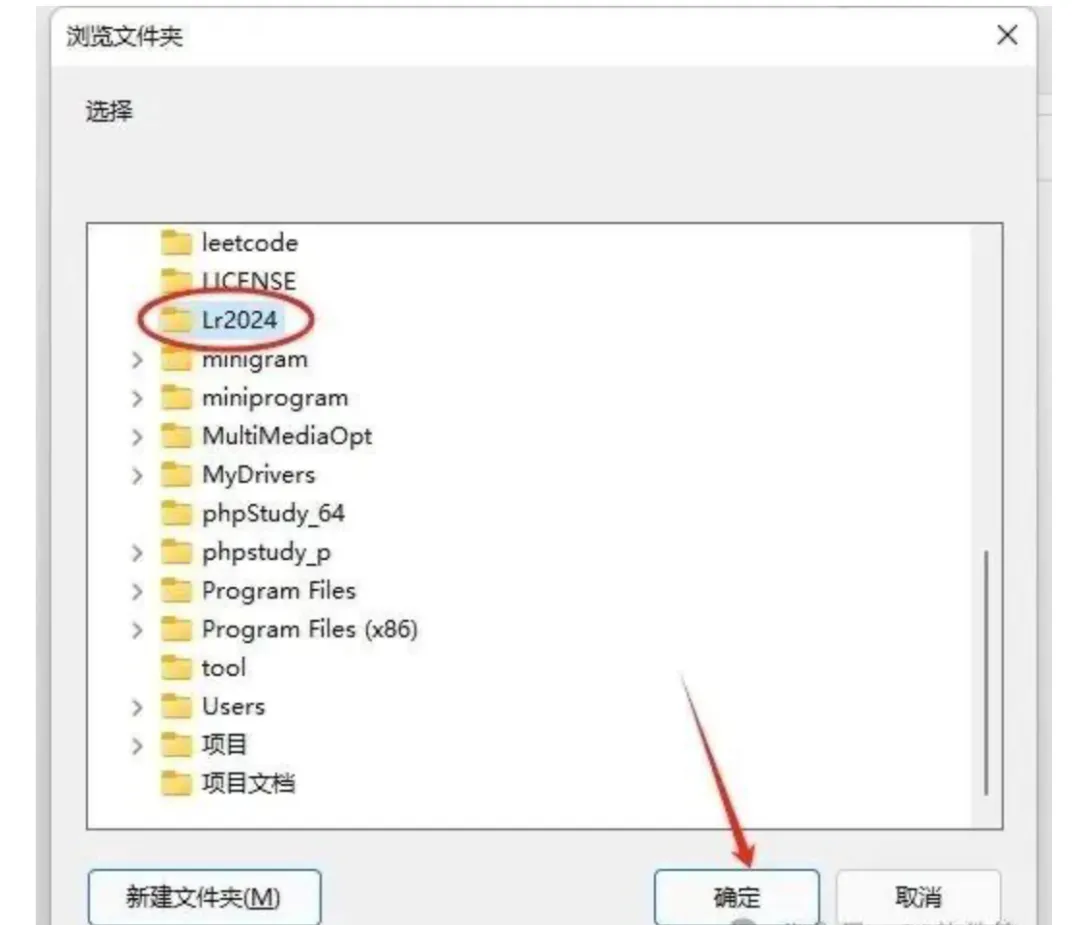
5.修改安装位置:点击需要将软件安装的磁盘位置(如:D盘),新建一个【Lr2024】文件夹并选中,点击【确定】。
6.点击【继续】。
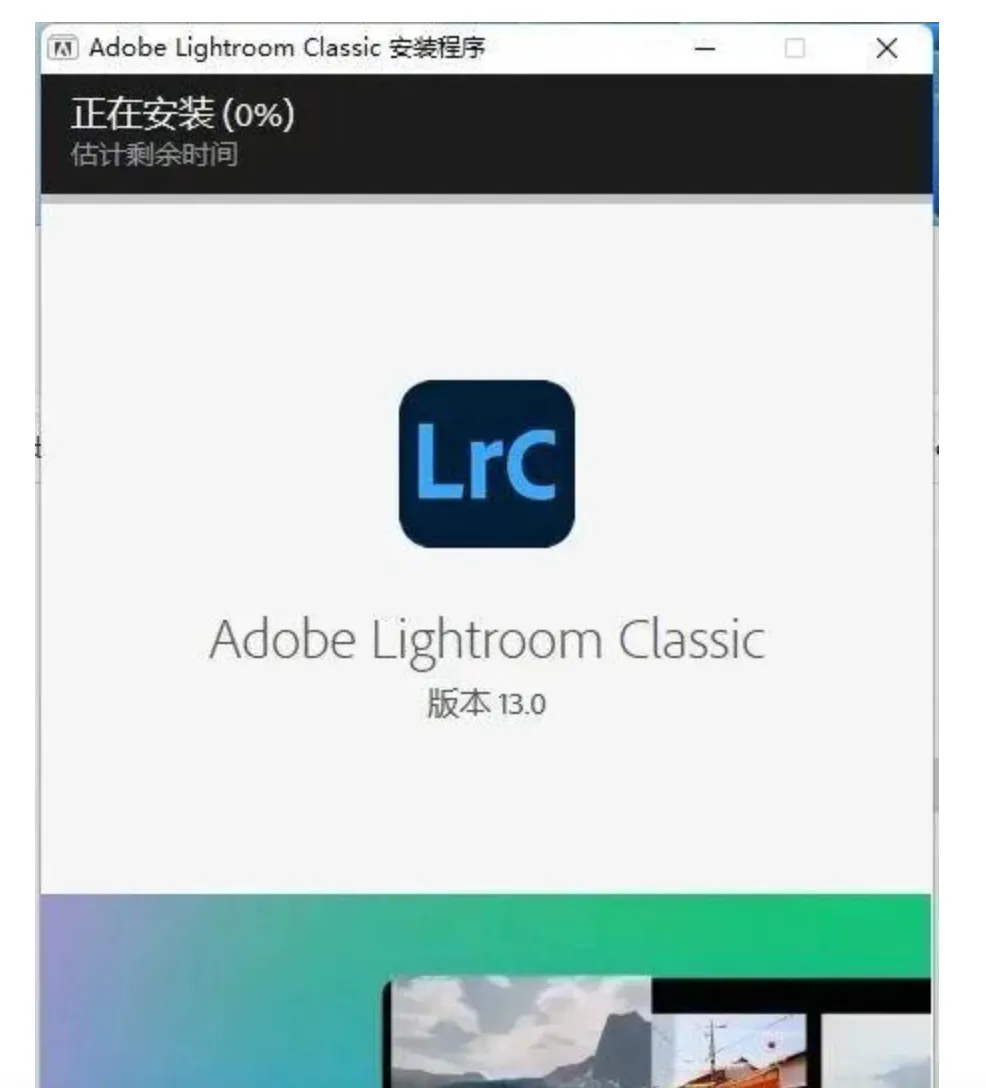
安装中……
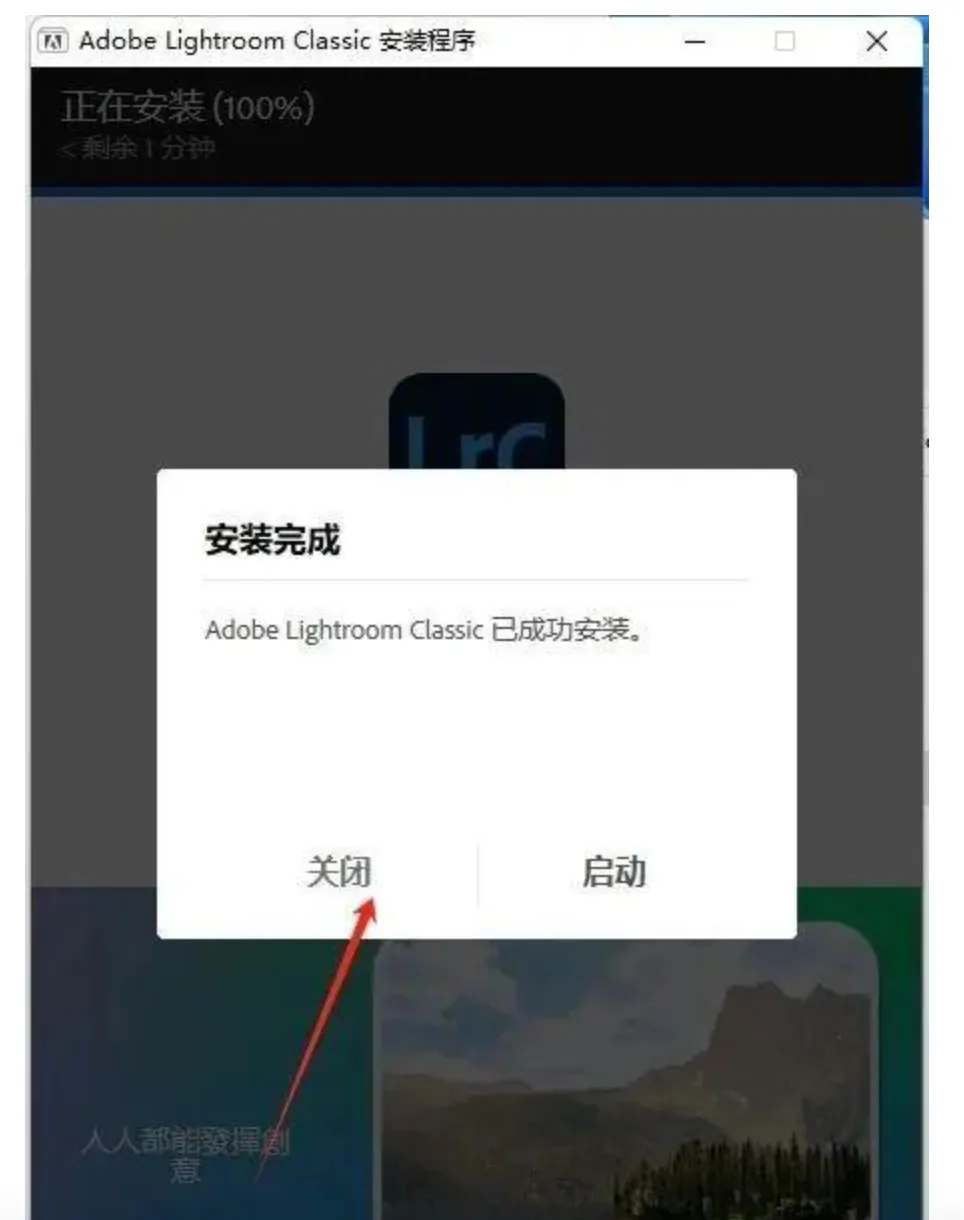
8.点击【关闭】。
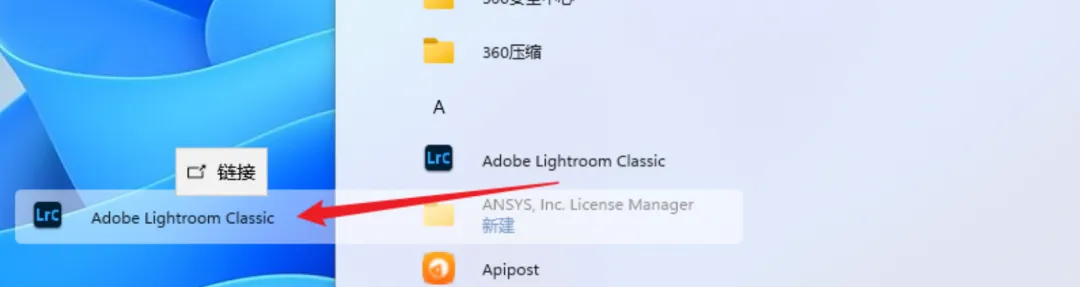
9.创建桌面快捷方式:点击桌面任务栏中的【开始图标】>点击【所有应用】,将【Adobe Lightroom Classic 2024】图标拖到电脑桌面。
10.双击桌面的【Adobe Lightroom Classic 2024】图标启动软件。
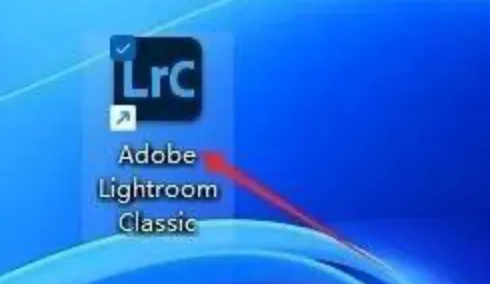
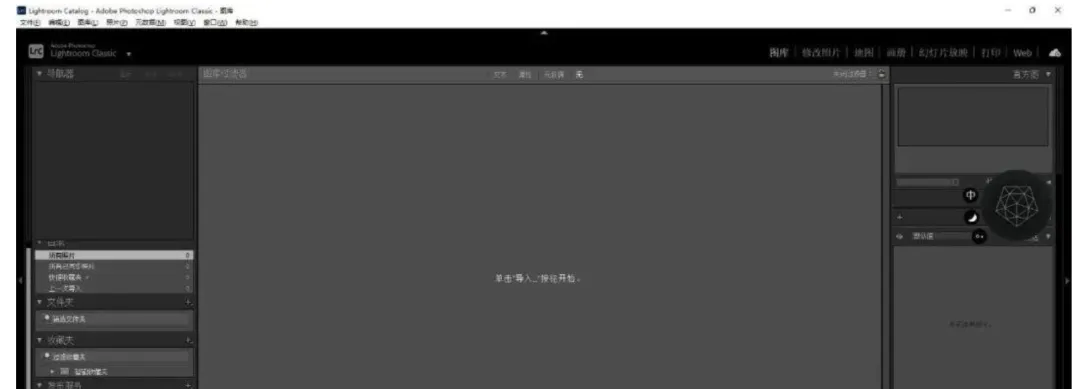
11.安装成功,可以使用
本文提供 Lightroom Classic 2025 直装永久激活版资源,详解 “断网安装”与“一键破解” 全流程,手把手教你 “AI一键去杂物”、“批量调色”、“照片管理” 等核心技能,并彻底解决 “安装报错”、“启动闪退”、“缺少Set-up.exe” 三大核心难题,让你快人一步掌握专业级摄影后期!
1. Lightroom Classic 2025 下载与永久激活超详细教程
安装前核心准备: 务必彻底关闭所有杀毒软件(360、腾讯电脑管家、火绒、Windows Defender实时防护),并将安装包文件夹加入白名单,否则破解补丁会被秒删,导致激活失败。同时确保系统用户名和计算机名为纯英文 。
第一步:获取最新集成安装包我们已为您整合了 Adobe Lightroom Classic 2025(LRC 2025)官方中文直装永久激活版,版本号为v14.0.1/v15.0,包含完整主程序及AI新功能组件,文件大小约3-5GB 。 👉 【点击下载 Lightroom Classic 2025 中文永久激活完整包】
第二步:主程序安装流程
解压文件:将下载的压缩包解压至纯英文路径文件夹(例如 D:\LRC2025_Setup)。解压时间约1-5分钟,取决于电脑配置 。检查解压文件:解压后确认文件夹内有 Set-up.exe文件(红色Adobe图标)。如果没有,请看下方“常见问题Q1”解决 。运行安装程序:进入文件夹,找到 Set-up.exe,右键点击并选择“以管理员身份运行”。Win10/Win11必须做这一步,否则会提示“安装权限不足” 。关键配置: 语言:选择“简体中文”。 安装位置:点击文件夹图标,必须修改默认C盘路径,例如设为 D:\Adobe\Lightroom Classic 2025\。严禁包含中文或空格,C盘空间不足会导致软件卡顿 。等待安装:点击“继续”,软件自动检测电脑配置(内存需≥8GB,硬盘≥20GB,显卡支持DirectX 12)。进度条约5-10分钟,取决于电脑配置。安装过程中请勿关闭窗口 。 完成安装:安装成功后点击“关闭”。切勿点击“立即启动”,建议从开始菜单首次启动,避免初始化失败 。
第三步:永久激活(核心步骤,务必断网)
断开网络:关闭Wi-Fi或拔掉网线。 应用破解补丁: 在安装包文件夹内找到 Crack或Patch文件夹,复制里面的所有文件(通常是.dll文件或keygen.exe)。打开LRC 2025安装目录(如 D:\Adobe\Lightroom Classic 2025\),将复制的文件粘贴并替换到该目录下。运行注册机(如提供):若有 keygen.exe,右键以管理员身份运行,点击Patch或Generate完成激活。验证:从开始菜单启动LRC 2025。若能正常进入主界面,且无试用提示,则软件已成功永久激活。首次启动会加载组件,约1-2分钟,请耐心等待 。
2. Lightroom Classic 2025 五大核心使用技巧(AI赋能,效率翻倍)
技巧一:AI一键移除干扰物(Distraction Removal)——告别路人、玻璃反光
位置:修改照片模块 → 工具栏 → 干扰物移除工具 。 操作: 移除人物:点击“人物”选项,AI自动识别背景中的多余人物,一键选中即可无缝消除 。 移除反光:点击“反射”选项,可快速消除透过窗户或玻璃拍摄时产生的反光,让主体更清晰 。 选择质量:提供“质量”选项,可决定移除结果的分辨率 。
技巧二:AI智能蒙版与自适应预设
位置:修改照片模块 → 蒙版面板。 操作: 智能识别:点击“选择主体”、“选择天空”、“选择背景”,AI自动创建精准蒙版 。 新增元素:2025版新增“雪”元素蒙版,可一键识别并编辑冬季雪景照片中的雪 。 自适应预设:新增8个自适应风景预设,包括Spring(春)、Summer(夏)等,一键应用并根据照片内容智能调整 。
技巧三:性能优化与HDR编辑
体验提升:2025版显著提升了裁剪、画笔、线性渐变等操作的响应速度,特别是在大量编辑和多蒙版照片上,体验更流畅 。 HDR编辑:新增HDR Limit滑块,可快速调整HDR高光范围。导出时可选择HDR sRGB、HDR Rec.2020等色彩配置文件 。
技巧四:高效照片管理与批量操作
导入照片:按 G进入图库模块,点击左下角“导入”,选择照片文件夹,导入方式选“复制”(保留原文件),点击“导入” 。批量调色:修好一张图后,按 Ctrl+A全选其他照片,点击“同步”,选择要同步的设置,一键统一风格 。快速筛选:新增“辅助筛选”功能(Early Access),可快速从大量照片中选出最佳作品 。
技巧五:高效快捷键(新手必记3组)
模块切换: G图库模块,D修改照片模块,C裁剪模式 。导入/导出: Ctrl+I导入,Ctrl+Shift+E导出 。编辑操作: Ctrl+Z撤销,R污点去除工具,B添加到收藏夹 。
3. Lightroom Classic 2025 常见问题与解决方案(QA)
Q1:解压安装包后,找不到“Set-up.exe”文件怎么办?
A1:这是最常见问题,90%是杀毒软件或Windows Defender误拦截了安装文件 。 关闭杀毒软件:右键任务栏杀毒图标(360、腾讯管家、火绒),选择“退出保护”。 关闭Defender实时保护:设置→更新和安全→Windows安全中心→病毒和威胁防护→管理设置→关闭“实时保护”开关 。 重新解压:关闭防护后,右键安装包“重新解压”,即可找到 Set-up.exe。
Q2:安装时提示“硬盘空间不足”或安装进度卡住?
A2:LRC 2025需要至少20GB可用空间 。 检查空间:右键安装磁盘→属性→查看可用空间。 清理空间:删除“下载”文件夹中的旧安装包、视频缓存、回收站文件。 更换磁盘:如果所选磁盘空间不足,重新运行安装程序,选择剩余空间≥20GB的其他磁盘(如E盘)。
Q3:安装失败,提示“组件安装失败”或“安装中断”?
A3:可能是网络不稳定或旧版本残留。 检查网络:切换到有线网络,或重启路由器后重新安装(LRC安装需联网验证Adobe组件)。 清理旧版本:使用Adobe官方“Creative Cloud清理工具”,清理Lightroom相关组件,重启电脑后重装 。 安装运行库:确保系统已安装 .NET Framework 4.8和Visual C++ 2019运行库(可在微软官网下载)。
Q4:软件启动闪退,或提示“显卡驱动不兼容”?
A4: 更新显卡驱动:前往NVIDIA/AMD官网下载最新 Studio驱动(稳定性优化版),比游戏驱动更适合修图 。 重置偏好设置:启动时按住 Shift+Alt(Win) /Shift+Option(Mac),弹出对话框点击“是”重置偏好设置 。Windows N版用户:如使用Windows 10/11 N版,需安装“Media Feature Pack”媒体功能包 。
Q5:LRC 2025对电脑配置要求高吗?运行卡顿怎么办?
A5: 定期清理预览缓存:编辑→首选项→文件处理→查看缓存位置并清理 。 在首选项中调整性能设置,限制缓存大小 。 最低配置:8GB内存,支持DirectX 12的显卡,2GB显存 。 推荐配置:16GB以上内存,4GB以上显存,SSD固态硬盘 。 卡顿优化: