 夜雨聆风
夜雨聆风前言
OpenClaw是一款功能强大的终端式AI助手,支持多模型适配、多渠道接入,可本地部署也支持云端一键安装。
官方官网:openclaw.ai/ GitHub仓库:github.com/openclaw/op… 部署方式:本地部署(本文核心)、云端一键安装(阿里云/火山引擎/mini max均提供)、Docker镜像安装(需自行下载镜像)
本文档为本地部署+飞书机器人接入的完整实操指南,适配macOS/Linux/Windows系统
一、准备工作:安装基础环境
OpenClaw运行依赖Node.js 24+和Git,Node.js安装包自带npm,无需单独下载,以下为各系统适配的安装步骤,Windows操作需全程以管理员身份打开PowerShell。
1. Node.js 安装
方式1:官方下载(推荐新手)
官方地址:nodejs.org/
选择 LTS v24+ (稳定)版本,页面自动识别系统,直接下载对应安装包; 安装时默认选项即可,务必勾选Add to PATH,确保命令行可识别。
方式2:包管理器安装(推荐开发人员,macOS/Linux)
- macOS
(需先安装Homebrew: /bin/bash -c "$(curl -fsSL https://raw.githubusercontent.com/Homebrew/install/HEAD/install.sh)")
brew install nodebrew link node --overwrite--force国内镜像源加速(解决下载缓慢)
# 配置npm淘宝镜像npm config set registry https://registry.npmmirror.com/
2. Git 安装
方式1:官方下载
官方地址:git-scm.com/
页面自动识别系统,Windows选64位版本,macOS/Linux选对应入口; 安装时务必勾选Add Git to PATH,新手保持默认选项即可。
方式2:包管理器安装(macOS/Linux)
# macOSbrew install git# Linux(Debian/Ubuntu)sudo apt install -y git# Linux(CentOS/RHEL)sudo dnf install -y git
3. 安装后验证(必做,确认环境生效)
打开命令行(Windows/PowerShell、macOS/Linux/终端),输入以下命令,能显示对应版本号即安装成功:
# 验证Node.jsnode -v# 验证npmnpm -v# 验证Gitgit --version
补充:Git安装后可配置全局用户信息(可选,避免部分git操作报错)
git config --global user.name "你的用户名"git config --global user.email "你的邮箱"
二、OpenClaw 安装步骤
1. macOS/Linux 系统
curl-fsSLhttps://openclaw.ai/install.sh | bashnpmi-gopenclaw
2. Windows 系统(PowerShell 管理员身份)
iwr -useb https://openclaw.ai/install.ps1 | iex
注意:macOS/Linux部分目录安装需要sudo权限,若出现权限错误,可在命令前加sudo。
三、安装后交互式配置(核心步骤)
安装完成后自动进入交互式配置流程,按以下选项选择即可,部分配置可后续在Web UI/终端修改,配置项后附简单说明,方便理解选择原因:
四、OpenClaw 配置指南(适配Qwen模型)
配置核心为模型提供商配置,本文以免费的Qwen模型为例,提供 Web UI(可视化,推荐新手)和终端(配置文件,适合开发人员)两种方式
前置准备
Qwen API Key获取地址:bailian.console.aliyun.com/cn-beijing/,后续配置需替换占位符。
方式一:Web UI 配置(可视化,推荐新手)
1. 打开Web UI
openclaw dashboard
打开后自动在浏览器弹出页面,若未弹出,手动访问本地地址即可。
2. 进入配置页面
左侧菜单栏依次选择:Settings → Config → Authentication → 页面底部选择Raw模式(纯文本编辑配置)。
3. 配置models.providers(Qwen模型核心配置)
替换原有内容,将<QWEN_API_KEY>替换为自己的Qwen API Key:
"models":{"providers":{"qwen-portal":{"baseUrl":"https://portal.qwen.ai/v1","apiKey":"<QWEN_API_KEY>","api":"openai-completions","models":[{"id":"coder-model","name":"Qwen Coder","reasoning":false,"input":["text"],"cost":{"input":0,"output":0,"cacheRead":0,"cacheWrite":0},"contextWindow":128000,"maxTokens":8192},{"id":"vision-model","name":"Qwen Vision","reasoning":false,"input":["text","image"],"cost":{"input":0,"output":0,"cacheRead":0,"cacheWrite":0},"contextWindow":128000,"maxTokens":8192}]}}}
4. 增加认证配置信息auth.profiles
"auth": { "profiles": { "qwen-portal:default": { "provider": "qwen-portal","mode": "oauth" } }}
5. 修改agents.defaults(默认模型与工作空间配置)
将<你的工作空间目录>替换为实际路径(macOS/Linux默认/Users/你的用户名/.openclaw/workspace,Windows默认C:\Users\你的用户名.openclaw\workspace,目录不存在会自动创建):
"agents":{"defaults":{"model":{"primary":"qwen-portal/coder-model"},"models":{"qwen-portal/coder-model":{"alias":"qwen"},"qwen-portal/vision-model":{}},"workspace":"<你的工作空间目录>","compaction":{"mode":"safeguard"},"maxConcurrent":1,"subagents":{"maxConcurrent":2}}}
6. 配置命令黑名单(可选,禁止高风险命令)
添加在配置文件对应位置,防止机器人执行摄像头、录屏等高危操作:
"nodes":{"denyCommands":["camera.snap","camera.clip","screen.record","calendar.add","contacts.add","reminders.add"]}
7. 保存并生效配置
点击页面右上角Save保存配置; 保存完成后点击Update更新配置; 验证配置:终端执行 openclaw config validate,无报错即配置正确。
方式二:终端配置(配置文件编辑,适合开发人员)
1. 打开配置文件
# macOS/Linuxnano ~/.openclaw/openclaw.json# Windows(PowerShell)notepad $HOME/.openclaw/openclaw.json
2. 完整配置模板
替换配置文件原有内容,需修改<QWEN_API_KEY>和<你的工作空间目录>,其他保持默认:
{"meta":{"lastTouchedVersion":"2026.2.25","lastTouchedAt":"2026-02-26T12:51:37.823Z"},"wizard":{"lastRunAt":"2026-02-26T12:51:37.794Z","lastRunCommand":"doctor","lastRunVersion":"2026.2.25","lastRunMode":"local"},"auth":{"profiles":{"qwen-portal:default":{"provider":"qwen-portal","mode":"oauth"}}},"models":{"providers":{"qwen-portal":{"baseUrl":"https://portal.qwen.ai/v1","apiKey":"<QWEN_API_KEY>","api":"openai-completions","models":[{"id":"coder-model","name":"Qwen Coder","reasoning":false,"input":["text"],"cost":{"input":0,"output":0,"cacheRead":0,"cacheWrite":0},"contextWindow":128000,"maxTokens":8192},{"id":"vision-model","name":"Qwen Vision","reasoning":false,"input":["text","image"],"cost":{"input":0,"output":0,"cacheRead":0,"cacheWrite":0},"contextWindow":128000,"maxTokens":8192}]}}},"agents":{"defaults":{"model":{"primary":"qwen-portal/coder-model"},"models":{"qwen-portal/coder-model":{"alias":"qwen"},"qwen-portal/vision-model":{}},"workspace":"<你的工作空间目录>","compaction":{"mode":"safeguard"},"maxConcurrent":1,"subagents":{"maxConcurrent":2}},"messages":{"ackReactionScope":"group-mentions"},"commands":{"native":"auto","nativeSkills":"auto","restart":true,"ownerDisplay":"raw"},"session":{"dmScope":"per-channel-peer"},"gateway":{"mode":"local","port":18789,"bind":"loopback","auth":{"mode":"token","token":"__OPENCLAW_REDACTED__"},"tailscale":{"mode":"off","resetOnExit":false},"nodes":{"denyCommands":["camera.snap","camera.clip","screen.record","calendar.add","contacts.add","reminders.add"]}}}}
3. 保存并退出编辑器
- nano编辑器(macOS/Linux)
:按 Ctrl + O保存 → 按Enter确认 → 按Ctrl + X退出; - 记事本(Windows)
:直接点击保存并关闭。
4. 验证配置并重启服务
# 验证配置是否正确openclaw config validate# 重启网关使配置生效openclaw gateway restart
五、OpenClaw 基础使用
支持Web UI 和 TUI(终端界面) 两种交互方式,可根据需求选择,核心功能一致。
方式一:Web UI 交互(可视化,推荐)
# 启动Web UI,自动在浏览器打开openclaw dashboard
核心功能:Chat对话、模型配置、渠道管理、插件管理; 关键页面:Chat(AI对话)、Settings(配置)、Plugins(插件)。
方式二:TUI 终端交互(轻量,无需浏览器)
# 启动TUI终端界面openclaw tui
TUI 常用命令(输入后按回车执行)
/status # 查看网关状态(核心,确认服务是否运行)/help # 查看所有常用命令/exit # 退出TUI界面/model # 切换AI模型
状态正常标准:/status显示Runtime: running、RPC probe: success,无任何错误提示。
六、接入飞书机器人
完成OpenClaw基础配置后,接入飞书机器人实现飞书内AI对话,分为安装飞书插件、创建飞书应用、配置OpenClaw飞书参数、配置飞书机器人权限四步。
前置准备
飞书开放平台入口:open.feishu.cn
步骤一:安装OpenClaw飞书插件
提供3种安装方式,按顺序尝试,方式1失败则用方式2/3。
方式1:官方命令安装(推荐)
openclaw plugins install @m1heng-clawd/feishu
方式2:手动下载安装(方式1失败时)
# 1. 下载插件包到当前目录curl -O https://registry.npmjs.org/@m1heng-clawd/feishu/-/feishu-0.1.3.tgz# 2. 从本地安装插件openclaw plugins install ./feishu-0.1.3.tgz
方式3:OpenClaw自动安装
在TUI/Web UI的Chat界面发送以下内容,替换<App ID>和<App Secret>(后续创建飞书应用后获取):
帮我安装飞书插件:https://github.com/AlexAnys/openclaw-feishu我的飞书应用配置信息如下:App ID: <App ID>App Secret: <App Secret>
OpenClaw会自动完成安装、配置、重启。
方式4:回到 openclaw config 自行选择 feishu 插件进行安装(新版支持,最便捷)
步骤二:在飞书开放平台创建企业自建应用
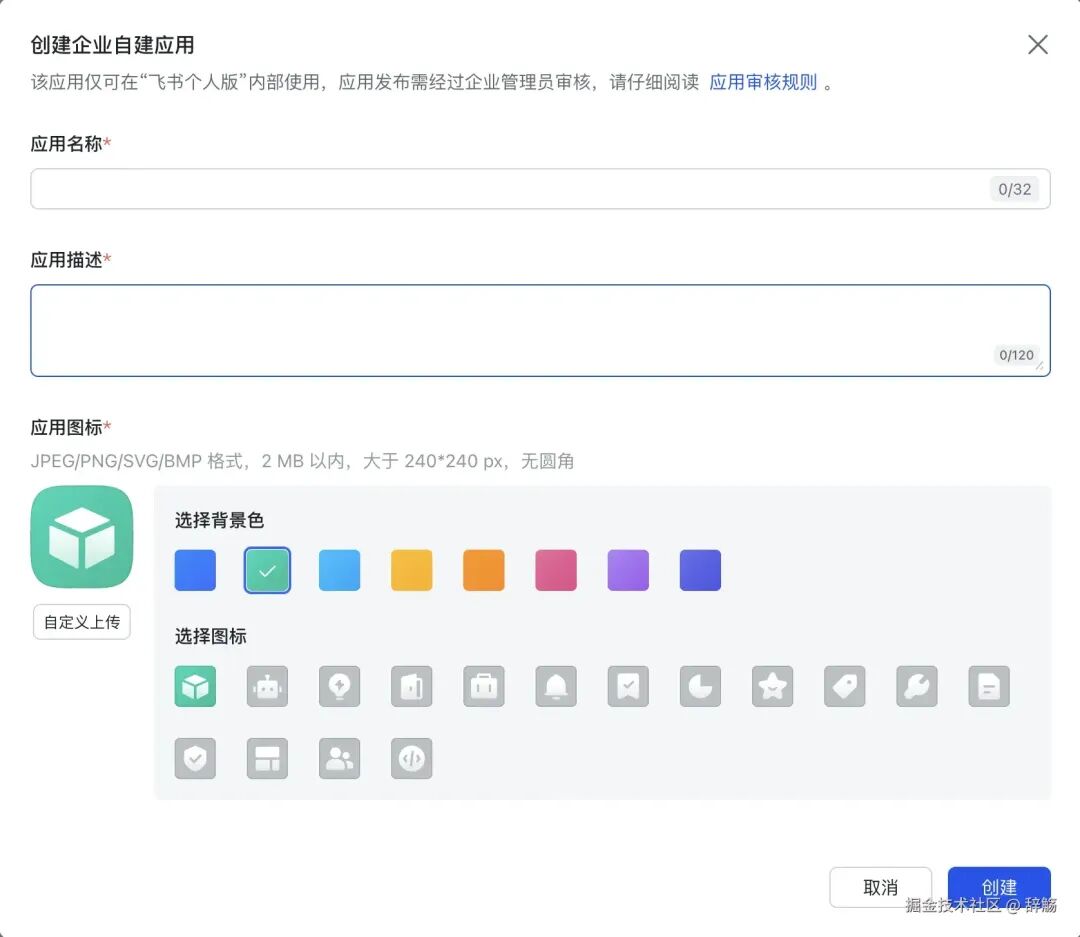
飞书开放平台登录后,点击右上角开发者后台; 点击创建企业自建应用,填写应用名称(如OpenClaw机器人)、应用描述(可选),点击创建;
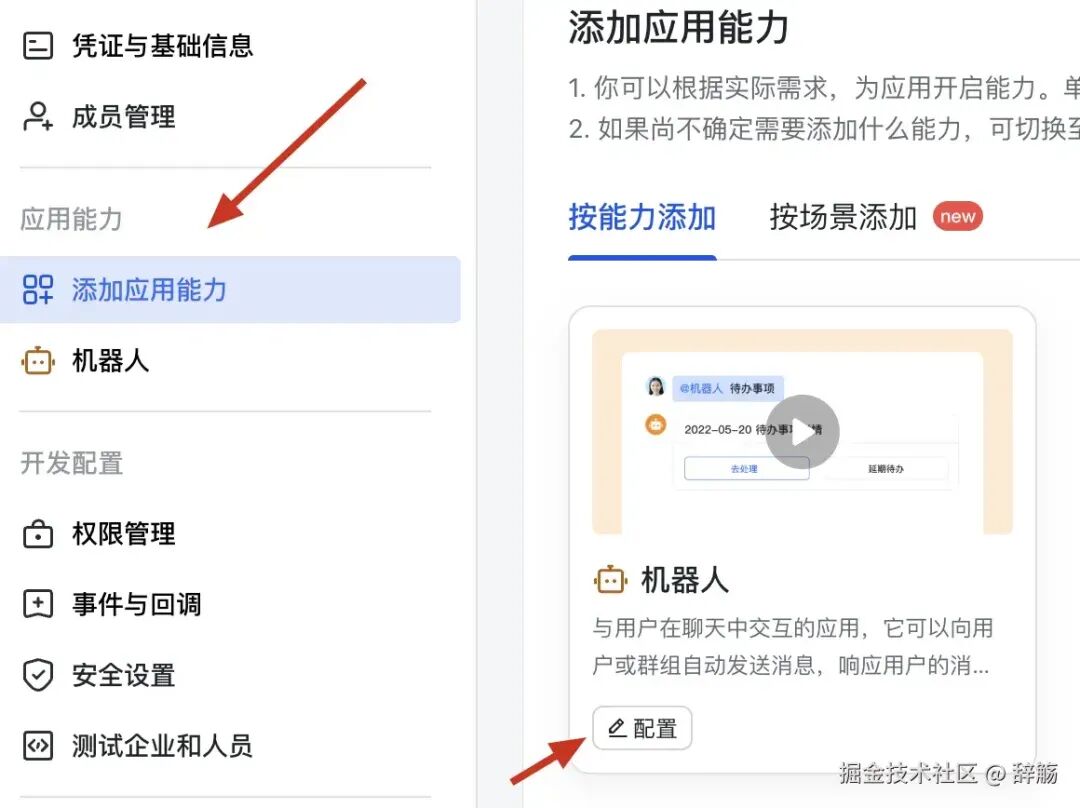
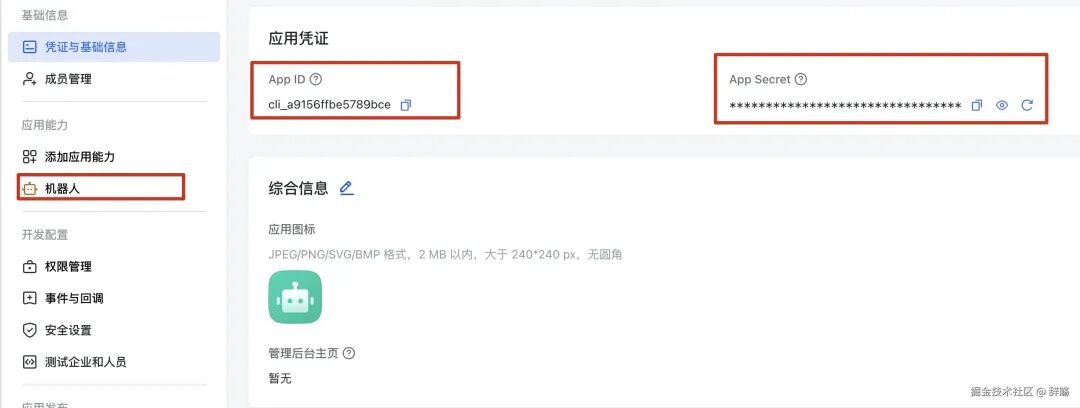
步骤三:在OpenClaw中配置飞书参数
终端执行以下命令,将<App ID>和<App Secret>替换为飞书应用的实际信息,命令逐行执行:(上述方式3和方式4不需要执行该参数配置, 方式3自主配置,方式4界面选择)
# 配置飞书App IDopenclaw config set channels.feishu.appId "<App ID>"# 配置飞书App Secretopenclaw config set channels.feishu.appSecret "<App Secret>"# 启用飞书渠道openclaw config set channels.feishu.enabled true# 配置长连接模式(飞书推荐)openclaw config set channels.feishu.connectionMode websocket# 单聊策略为配对授权openclaw config set channels.feishu.dmPolicy pairing# 群聊策略为白名单openclaw config set channels.feishu.groupPolicy allowlist# 群聊需@机器人才响应openclaw config set channels.feishu.requireMention true
配置完成后重启网关:openclaw gateway restart
步骤四:配置飞书机器人权限与事件订阅
回到飞书开发者后台的当前应用页面,按以下步骤配置,每一步均需保存:
- 添加机器人能力
:左侧菜单栏 应用能力 → 添加应用能力,点击机器人卡片的添加; - 完善机器人说明
:机器人配置区域,点击「如何开始使用」旁的编辑按钮,添加简单说明(如“OpenClaw AI机器人,输入问题即可解答”); - 配置事件订阅
:左侧菜单栏 开发配置 → 事件与回调,订阅方式选择「使用长连接接收事件」并保存;
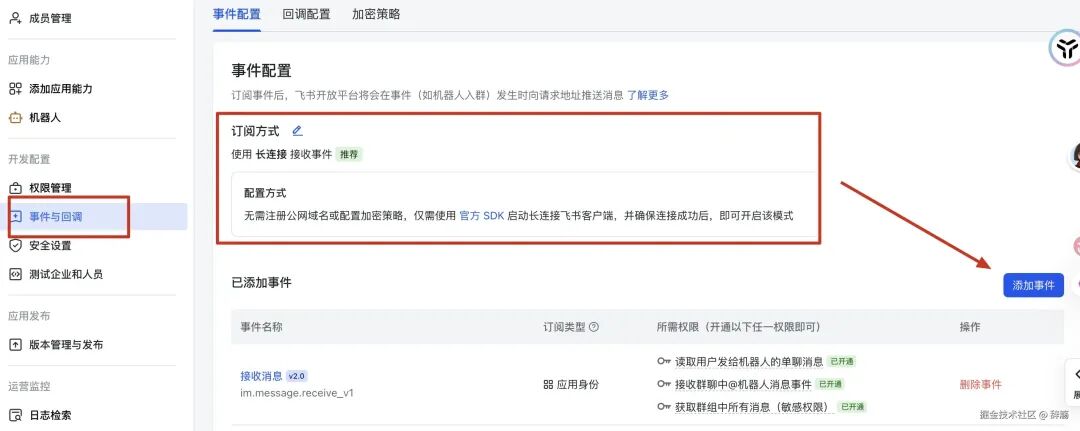
im.message.receive_v1,添加该事件并确认开通对应权限;
- 开通核心权限
:左侧菜单栏 开发配置 → 权限管理
「应用身份权限」:搜索 im:message,全部选中并开通;「用户身份权限」:搜索 contact:user.base:readonly,选中并开通;
- 创建版本并发布
:点击页面顶部应用发布 → 版本管理与发布,创建新版本,填写更新说明后申请线上发布(企业自建应用发布后无需平台审核,直接生效)。
七、飞书机器人配对授权(最后一步,实现对话)
飞书机器人配置完成后,需完成配对授权才能实现消息响应,未授权时发送消息会提示权限错误。
步骤1:获取配对码
在飞书向配置的机器人发送任意消息(如“测试”),机器人会回复包含配对码的提示,格式如下:
OpenClaw: access not configured. Your Feishu user id: ou_fxxxxxxPairing code: xxxxAsk the bot owner to approve with: openclaw pairing approve feishu xxxx
步骤2:终端执行配对命令
复制回复中的配对命令,替换xxxx为实际配对码,在终端执行:
openclaw pairing approve feishu xxxx
配对成功:终端输出Pairing approved successfully。
步骤3:重启网关使授权生效
openclaw gateway restart
步骤4:验证授权是否成功
再次在飞书向机器人发送消息(如“你好”),机器人能正常响应即授权成功。
若仍提示权限问题,等待2-3分钟再试(飞书权限同步有延迟); 群聊中需 @机器人 才能响应,单聊可直接发送消息。
补充:Web UI中会显示两个会话:main(本地基础会话)、fe-xxx(飞书会话),可自由切换查看。

八、问题排查与卸载
(一)自诊断与问题修复(安装/配置/使用中报错)
OpenClaw自带诊断工具,可自动修复大部分配置问题,优先执行以下命令:
# 1. 自动诊断并修复配置openclaw doctor --fix# 2. 重启网关openclaw gateway restart# 3. 检查网关状态,确认无错误openclaw gateway status
状态正常标准
无 Config invalid(配置无效)错误;gateway status显示 Runtime: running、RPC probe: success;无 Unrecognized key(未知配置项)、Invalid input(无效输入)提示。
常见问题排查
- 网关启动失败(端口18789占用)
# 查看端口占用进程lsof -i:18789 # macOS/Linuxnetstat -ano | findstr "18789"# Windows# 杀死占用进程(替换PID为实际进程号)kill -9 PID # macOS/Linuxtaskkill /F /PID PID # Windows# 或修改OpenClaw网关端口openclaw config set agents.gateway.port 18788openclaw gateway restart2. 飞书机器人无响应(长连接未建立) :重新安装飞书插件 → 重启网关 → 检查飞书事件订阅是否为「长连接模式」。 3. 模型调用失败:检查Qwen API Key是否正确 → 验证网络是否能访问 → 重启网关。
(二)彻底卸载OpenClaw(全清理,无残留)
若需卸载,执行以下命令,仅杀死OpenClaw相关进程,不影响其他Node.js应用。
macOS/Linux 卸载
# 1. 停止网关服务openclaw gateway stop# 2. 卸载全局npm包npm uninstall -g openclaw# 3. 删除配置、插件、缓存目录rm -rf ~/.openclawrm -rf /tmp/openclaw# 4. 删除macOS启动项rm -f ~/Library/LaunchAgents/ai.openclaw.gateway.plist# 5. 删除Linux启动项(systemd)sudo rm -f /etc/systemd/system/openclaw.servicesudo systemctl daemon-reload# 6. 精准杀死OpenClaw相关进程(仅杀死本应用,不影响其他Node服务)pkill -f "node.*openclaw"pkill -f openclaw
Windows 卸载(PowerShell管理员)
# 1. 停止网关服务openclaw gateway stop# 2. 卸载全局npm包npm uninstall -g openclaw# 3. 删除配置、插件、缓存目录Remove-Item -Recurse -Force$HOME/.openclawRemove-Item -Recurse -Force$env:TMP/openclaw# 4. 精准杀死OpenClaw相关进程taskkill /F /IM node.exe /FI"WINDOWTITLE eq openclaw"taskkill /F /IM openclaw.exe
九、附录
附录1:常用OpenClaw命令(速查)
# 服务管理openclaw gateway start # 启动网关openclaw gateway stop # 停止网关openclaw gateway restart# 重启网关openclaw gateway status # 查看网关状态# 配置管理openclaw config validate # 验证配置openclaw config set <key> <value> # 设置配置项# 插件管理openclaw plugins list # 查看已安装插件openclaw plugins install <插件地址> # 安装插件openclaw plugins uninstall <插件名> # 卸载插件# 诊断与修复openclaw doctor # 诊断问题openclaw doctor --fix # 诊断并修复# 交互方式openclaw dashboard # 启动Web UIopenclaw tui # 启动TUI终端# 飞书配对openclaw pairing approve feishu <配对码> # 飞书授权
附录2:常见问题FAQ
- Q
:安装时提示curl/wget缺失?A:macOS安装curl: brew install curl;Linux安装:sudo apt install curl wget;Windows需安装Git Bash(自带curl)。 - Q
:配置文件修改后不生效?A:执行 openclaw config validate验证配置 → 执行openclaw gateway restart重启网关。 - Q
:飞书机器人发布后企业内无法使用?A:飞书开发者后台「测试企业和人员」中添加企业所有成员 → 重新发布版本。 - Q
:TUI/Web UI无法启动?A:检查Node.js版本是否为v22+ → 执行 openclaw doctor --fix→ 重启网关。
作者:辞觞链接:https://juejin.cn/post/7611477522031624238