 夜雨聆风
夜雨聆风家里有闲置电脑别浪费!今天手把手教你部署 OpenClaw(俗称“小龙虾”),让它变成能主动干活、随叫随到的AI助手——自动查新闻、定日程、处理任务,再也不用手动折腾。
全程以「清理隐私的闲置电脑」为部署主线,每一步都经过我亲自实测,避开所有坑;没有闲置电脑也有替代方案,新手跟着走,10分钟就能上手。
先说明我的部署路径,供大家参考: 闲置电脑本地部署 → OpenAI 模型(OAuth 认证)→ 飞书接入 我本身订阅了 OpenAI,所以直接用它;没订阅也没关系,后面会推荐性价比超高的国内方案,零试错成本。
⚠️ 部署前必看:准备一台“干净”的电脑
重点提醒:千万别用主力电脑部署 OpenClaw!
原因很简单:OpenClaw 需要获取较高的文件和系统权限(后续安全部分详细说),用专门的闲置电脑部署,就算出现问题,也不会泄露个人隐私、影响主力机使用。
我的做法:把家里闲置电脑的个人文件、照片、浏览器登录信息等隐私数据全部清理干净,专门用来跑 OpenClaw。
替代方案:没有闲置电脑,可用云服务器(后文附简单部署方法),安全性更优,与个人数据物理隔离。
📝 五步部署教程(新手友好,零编程基础可做)
第一步:安装 OpenClaw(核心步骤)
1. 打开闲置电脑的终端(Mac 搜索“终端”,Windows 搜索“PowerShell”或“终端”);
2. 输入以下命令,一键安装: npm install -g openclaw@latest
💡 小提醒:如果提示“找不到 npm”,说明没装 Node.js,去 nodejs.org 下载安装,装完再重新执行上面的命令即可。遇到报错,把报错信息发给豆包、Kimi 就能快速解决。
3. 安装完成后,输入命令检查是否成功: openclaw --version
能看到类似「2026.2.25」的版本号,就说明安装成功啦!
第二步:配置 AI 模型(给“小龙虾”装大脑)
OpenClaw 本身没有AI模型,需要给它接入一个“大脑”,支持 OpenAI、Claude、Kimi、DeepSeek 等多种模型,分两种方案,按需选择:
✅ 方案1:OpenAI(适合已订阅用户) 配置时直接选择 OpenAI → 用 OAuth 登录授权,无需额外操作,非常便捷。
✅ 方案2:阿里云百炼(推荐新手/无订阅用户) 性价比拉满,首月仅7.9元,试错成本极低,操作简单,国内支付宝付款即可。
具体操作: 1. 开通套餐:打开 阿里云百炼 AI Star 活动页,选择 Coding Plan Lite 版本,7.9元开通; 2. 获取 API Key:开通后进入百炼控制台,创建并复制 API Key(务必立刻保存,关闭页面后无法再次查看,忘记只能重新创建)。
第三步:配置飞书接入(实现聊天控制)
国内最丝滑的控制方式就是飞书,常用 Telegram、Discord 的也可以选择对应方式,流程类似,重点讲飞书:
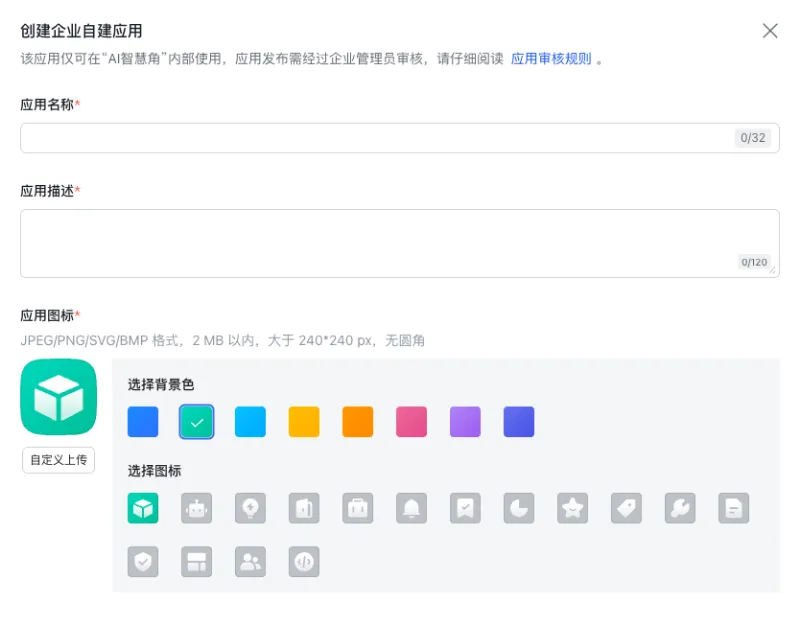
1. 创建飞书应用:打开 飞书开放平台,点击“创建应用”,填写名称和描述(随意填写),完成创建;
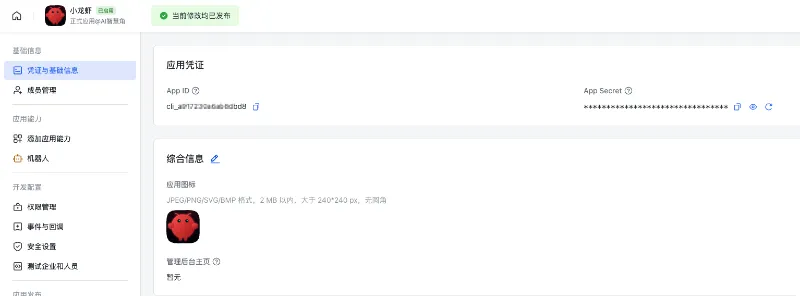
2. 获取凭证:在“凭证与基础信息”中,复制保存 App ID 和 App Secret;
3. 配置权限:在“权限管理”中,搜索开通以下权限(或用批量导入功能一键添加),确保机器人能收发消息: - im:message(获取与发送单聊、群组消息) - im:message:send_as_bot(以应用身份发送消息) - im:chat(获取群组信息) - im:resource(获取消息中的资源文件) - contact:user.id:readonly(获取用户 UserID);
4. 添加机器人能力:给应用添加“机器人”能力,创建版本并发布,飞书配置完成。
第四步:联动配置(把模型和飞书连起来)
回到闲置电脑终端,执行以下操作,将所有配置联动起来:
1. 运行引导程序:输入 openclaw onboard;
2. 接受风险提示,选择“Yes”(后续安全部分详细说明风险);
3. 选择“QuickStart(快速开始)”;
4. 配置模型: - 有 OpenAI 订阅:选 OpenAI → OAuth 登录授权; - 用阿里云百炼:选 Alibaba Cloud(DashScope),粘贴保存的 API Key,选择想要的模型(推荐 qwen3.5-plus、kimi-k2.5);
5. 配置飞书:选择飞书作为接入方式,填入之前保存的 App ID 和 App Secret;
6. 其他选项:Skills 选“Yes”(后续可装扩展功能),Hooks 选“session-memory”(让AI有记忆),其余保持默认;
7. 按提示重启 gateway 服务,联动完成。
第五步:验证使用(搞定收工)
打开飞书,找到你创建的机器人,发一条测试消息,比如“你好,你是什么模型?”
如果机器人正常回复,恭喜你!OpenClaw 部署成功,从此拥有专属AI助手 ✨
🔧 没有闲置电脑?云服务器替代方案
如果没有闲置电脑,云服务器是绝佳选择,每月仅二三十元,还不用操心24小时开机,安全性更优。
操作简化版: 1. 购买云服务器(腾讯云、阿里云、百度云均可),选择 2 核 2G 配置,地域优先选硅谷(海外连接 API 更稳定); 2. 选择 OpenClaw 一键部署模板,省去手动安装步骤; 3. 用 SSH 或网页终端登录,输入 openclaw --version 确认安装; 4. 后续配置模型、飞书的步骤,和前面完全一致。
📌 部署后第一件事:实测演示
部署完成后,建议从简单任务开始,感受它和普通AI的区别,示例指令(直接发给飞书机器人):
“帮我设置一个每日任务:每天早上9点,自动搜索AI行业新闻,整理成5条摘要发给我。”
不用反复提醒,它会每天自动执行:打开浏览器搜索、筛选信息、整理格式,准时把结果发给你——这就是 OpenClaw 的核心优势:从“聊天AI”变成“干活AI”。
小提醒:实际效果取决于模型能力和指令清晰度,刚开始可微调几次,就能达到满意效果。
🔴 重点安全提醒(必看!)
这部分一定要认真看,不是危言耸听,而是避免踩坑的关键:
1. 为什么要重视安全? OpenClaw 拥有极高的文件管理和命令执行权限,能读取文件、操作浏览器、执行系统命令;且目前仍是实验性软件,尚未完全成熟,存在一定安全风险。
2. 真实安全案例(已发生): - Meta 研究员的AI误删整个邮箱,无法阻止; - 第三方 Skills 插件存在窃取用户数据的情况; - 早期审计发现512个漏洞,其中8个为严重级别。
3. 5条安全建议(必遵守): - 优先用清理隐私的闲置电脑部署,彻底清除个人数据; - 首选云服务器,与个人数据物理隔离,更安全; - 底线:绝对不用主力电脑部署; - 只安装官方推荐的 Skills,不装来路不明的第三方插件; - 把它当“实习生”,重要操作自己确认一遍,不盲目依赖。
🌱 未来展望:AI Agent 才是大趋势
可能有朋友担心项目稳定性:OpenClaw 创始人加入 OpenAI 后,项目已移交开源基金会管理,社区驱动会让它更完善、走得更远。
值得期待的方向: - 从AI助手升级为数字分身,越用越懂你; - Skills 商店完善,像手机APP一样,一键安装就能用; - 安全性持续加固,国内飞书、企微、钉钉适配不断优化。
我个人判断:AI Agent 是未来趋势,OpenClaw 让我们提前看到了“AI干活”的雏形,虽然不完美,但值得一试。
💬 写在最后
OpenClaw 虽处于早期,但门槛极低:一台闲置电脑(或二三十元的云服务器)+ 7.9元的阿里云百炼套餐,就能拥有一个能主动干活的AI助手。
我的建议是:别光收藏,今天就动手试试。哪怕只是完成部署、发一条测试消息,你也能直观感受到它和普通聊天AI的区别——这种体验,光看文章永远体会不到。
部署过程中遇到任何问题,欢迎在评论区留言,我会尽力帮大家解答;也欢迎分享你的部署心得和好用的 Skills,一起把这只“小龙虾”玩透!🦞
关注「新序AI」,后续分享更多 OpenClaw 技能玩法、AI高效工具,一起靠AI解放双手~
|(注:文档部分内容可能由 AI 生成)