乐于分享
好东西不私藏

OpenClaw免费小白安装保姆级教程来了!

OpenClaw免费小白安装保姆级教程来了!
兄弟们,最近后台私信炸了。全是问能不能出一期大龙虾的部署教程,今天他来了。对了,文末有疑难解答群,有疑问的可以加群了解一下
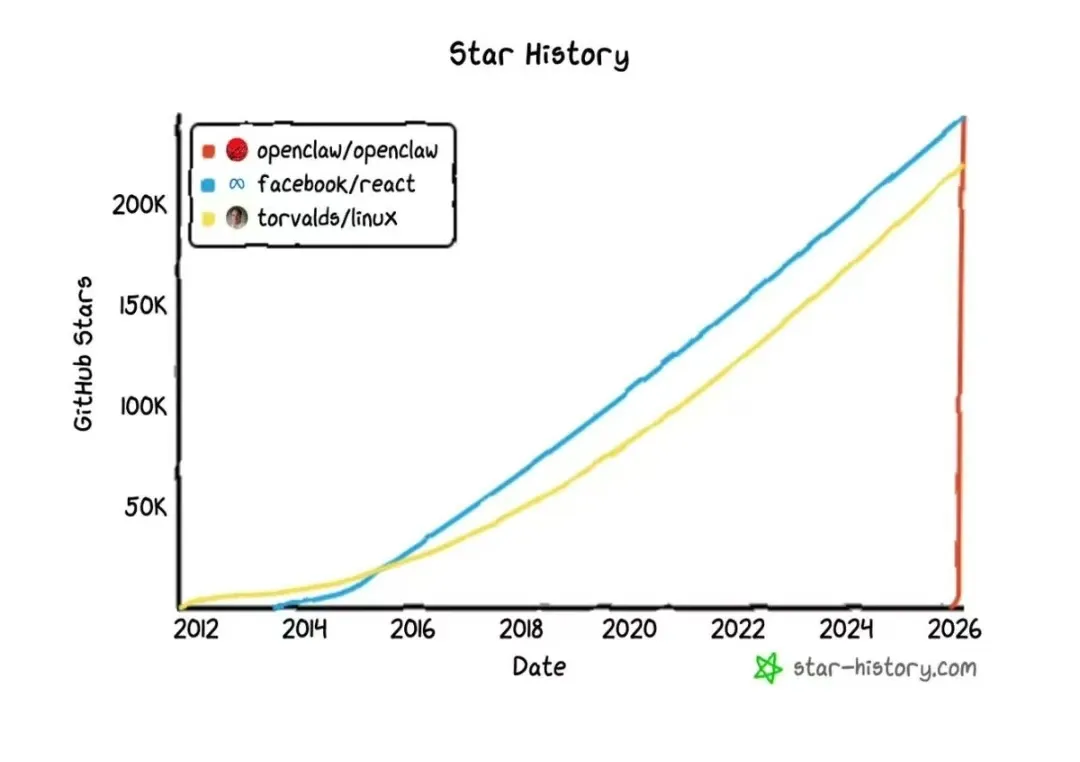
我寻思这玩意儿确实火得离谱。GitHub星标历史第一,干倒了霸榜十几年的react
腾讯大厦门口排长队求安装。但网上的教程吧,要么太糙,要么太深。什么配置环境变量、修改注册表,看得小白直接劝退。
我自己也踩了三天坑,重装了五遍,才把Windows本地部署+飞书集成这条路跑通。
今天这篇,全程照做就行,所有命令直接复制粘贴。跟着走,你应该能一次成。
第一步:
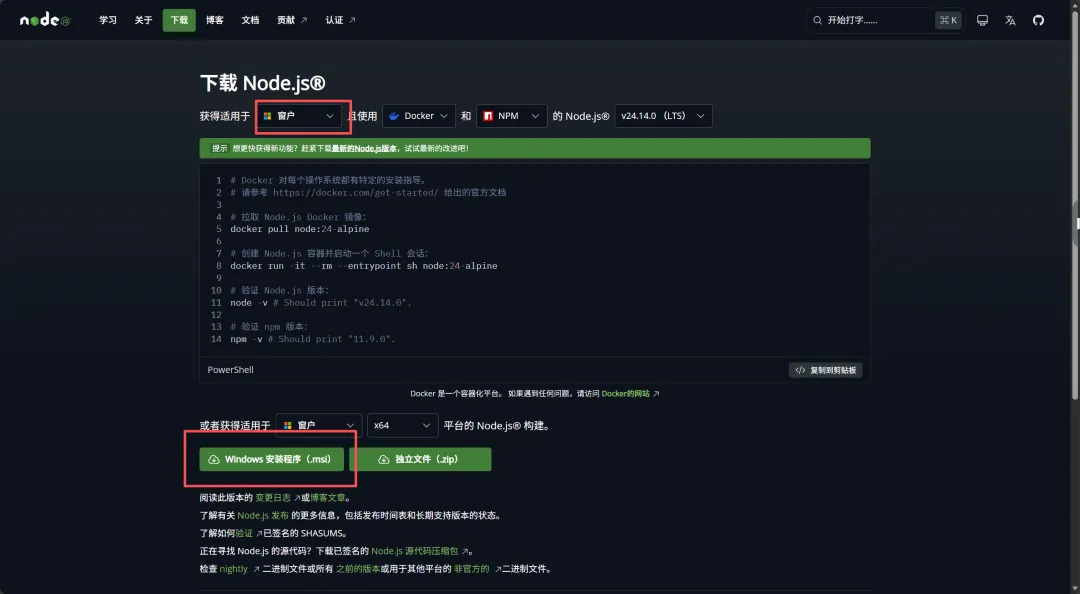
如果你的电脑里没有node.js先下载安装,一路点next即可
https://nodejs.org/zh-cn/download
安装完成后点Finish然后我们进行下一步
第二步:
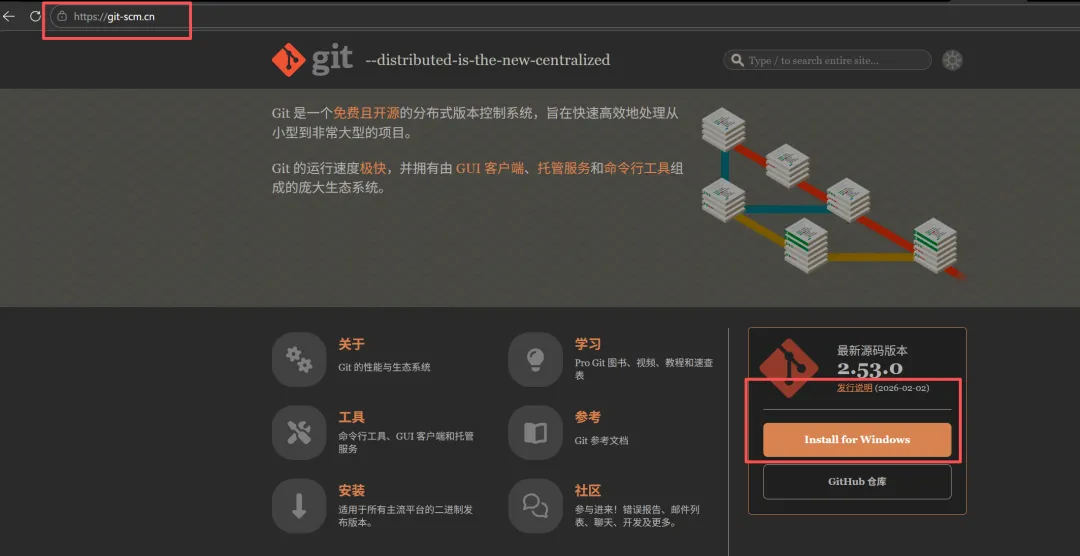
安装Git,这个并不是必备安装项但是能避免掉后面一些报错,可以提前避坑
安装位置一般默认就可以,一路点Next就可以。
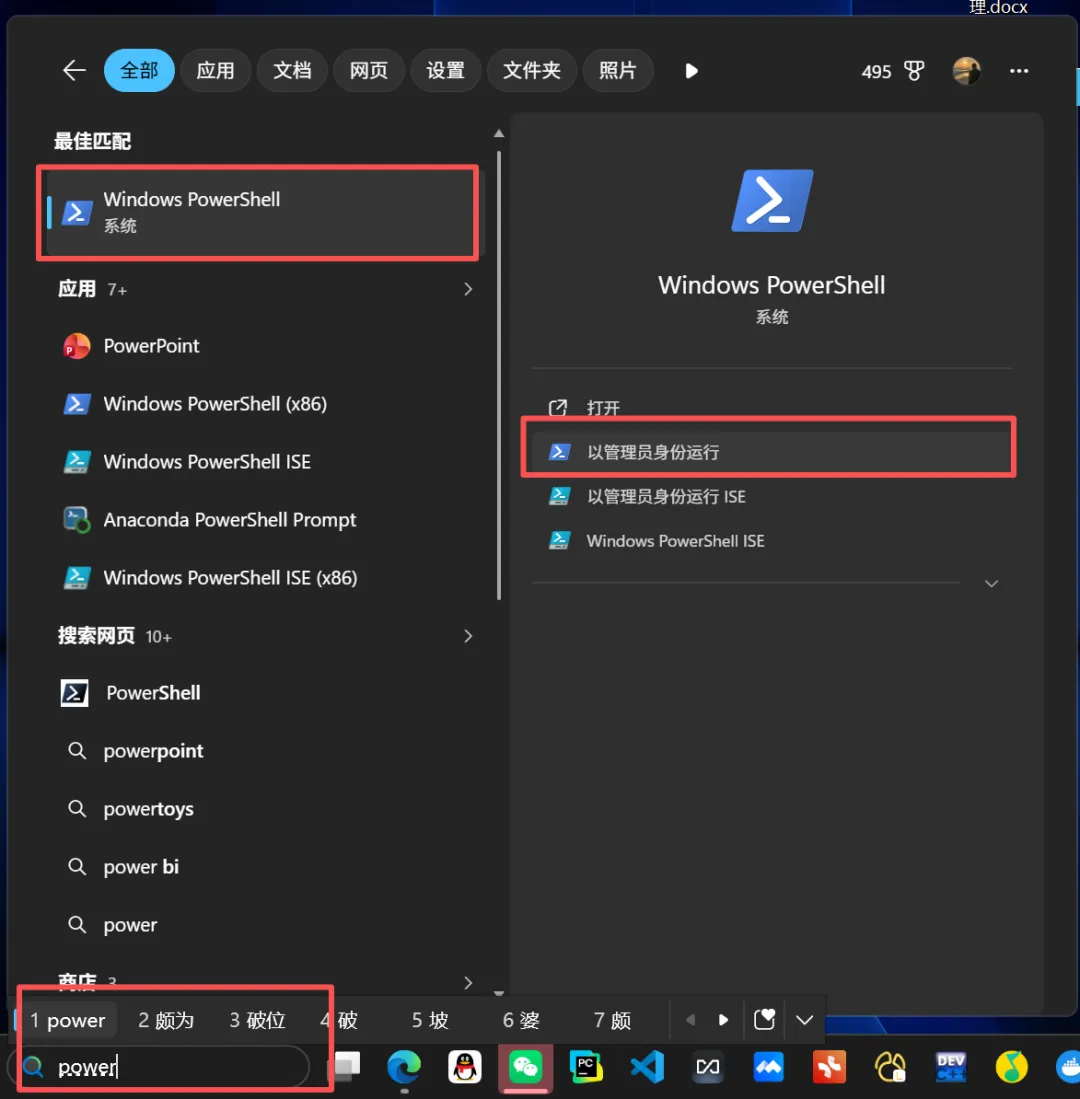
上面两个都安装成功后我们正式开始Open claw的安装,打开菜单栏搜索Power shell,以管理员身份运行
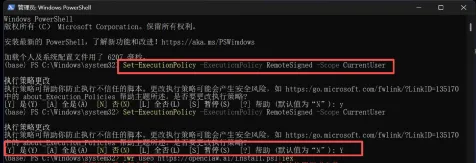
打开之后先输入
Set-ExecutionPolicy-ExecutionPolicy RemoteSigned -Scope CurrentUser
避免Power shell默认策略太严格而导致后续报错
回车运行后,会体现提示问你是否修改提示策略,选择Y即可
接下来输入OpenClaw的官方安装命令:
iwr -useb https://openclaw.ai/install.ps1|iex
等待安装完毕即可
中途可能会弹出是否允许Node.js访问公共网络,选择允许就行
当你看到OpenClaw的欢迎语之后说明下载成功了我们开始详细配置
他会先问你一句话提醒你使用它可能存在风险,我们按左方向键选择YES按回车
然后下面就是问你配置方式,保持默认的QuickStart模式快速配置
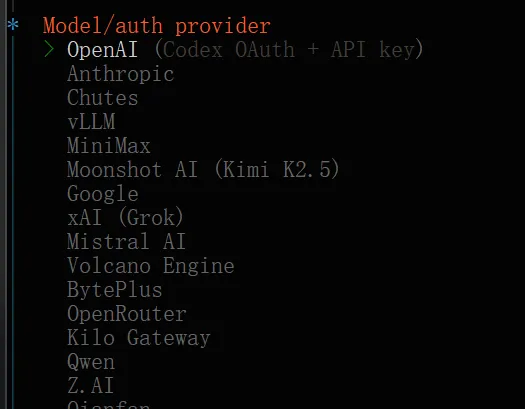
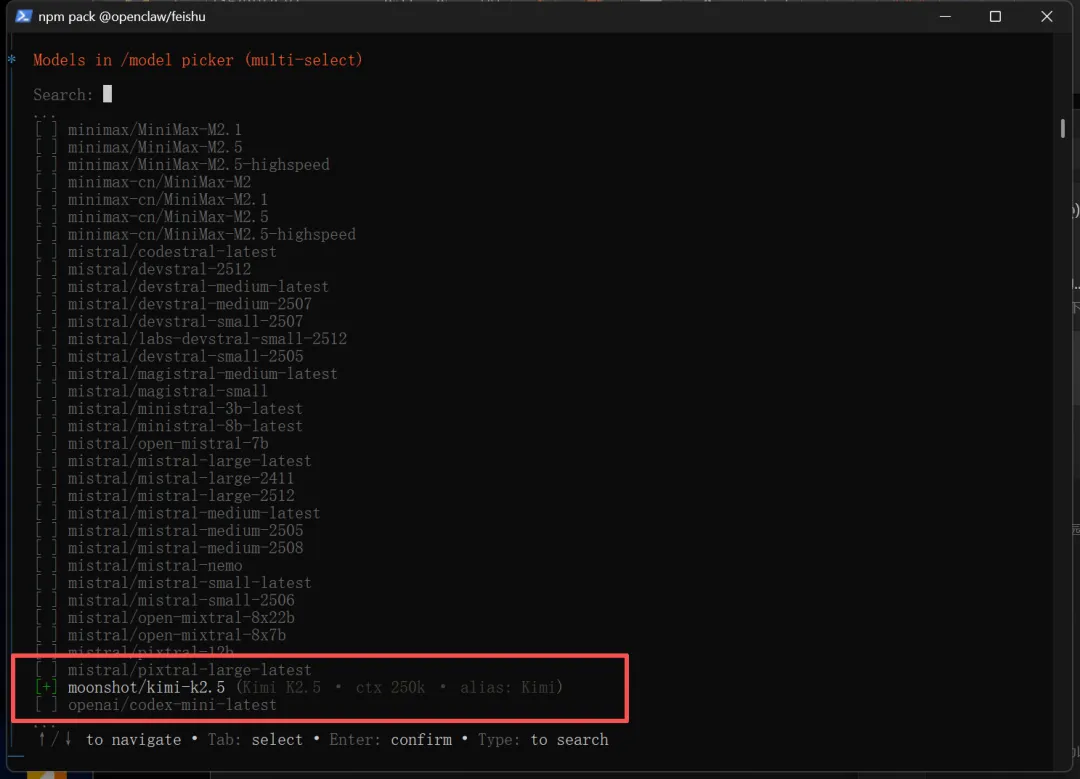
接下来就是让你选择要接入的大模型
这里选择什么就要看自己的爱好了,新用户的推荐kimi,不是广告哈,是因为新用户有十五块钱的免费额度
选完大模型之后会提示你选择渠道,国内选cn就可以
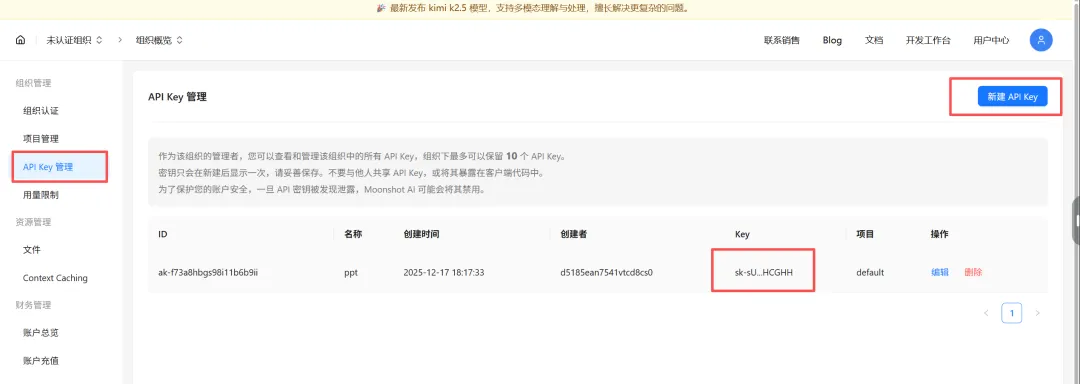
然后就需要输入你接入这个模型的ApI Key(接口钥匙),你申请完之后直接复制过来按回车
Kimi开放平台获取apikey,在apikey管理里面,没有的话直接创建就行
https://platform.moonshot.cn/console/account
填写完之后选择模型,默认的kimi2.5就可以
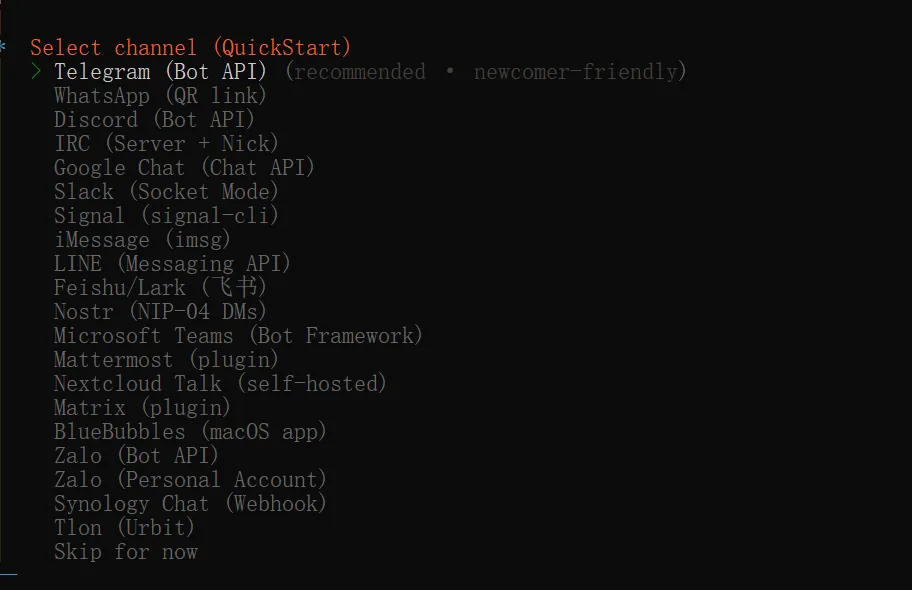
接下来就是选择通讯渠道,就是你要通过什么渠道与小龙虾对话,我们默认国内是飞书最好,当然你有其他的会配也可以,暂时先选择skip for noe跳过,最后一块配置。
跳过之后会问你要不要配置skills,就是技能的意思,如果你有清晰的目的可以看看有没有要选的技能,有就选没有就跳过
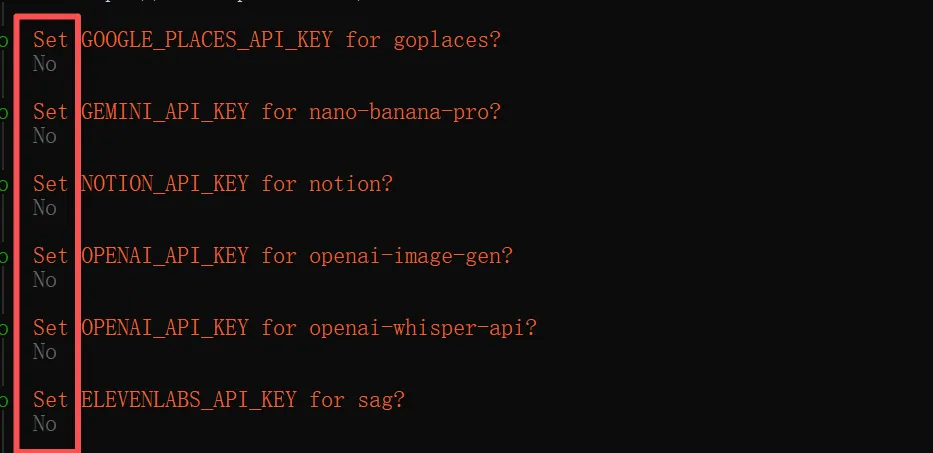
接下来会出现一系列问题,问你要不要配置各种服务的api key,比如nano-banana可以用来生成图片,如果你也没有的话全部选no即可
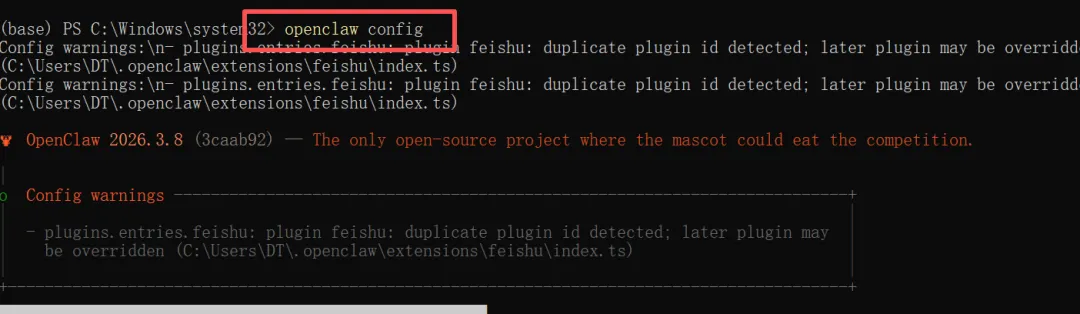
回头有需要了再返回修改,运行命令openclaw config就行
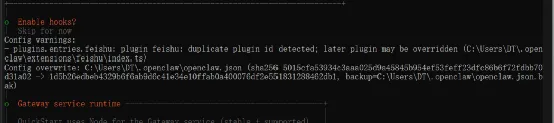
下一步会问你要不要启用hooks,他指的是在某个事件发生时自动执行某个功能,我们目前也可以先跳过,后期你熟悉了在添加
接下来程序就会启用网关,我们会看到他会重新自己开一个终端,这个窗口不要关,留着
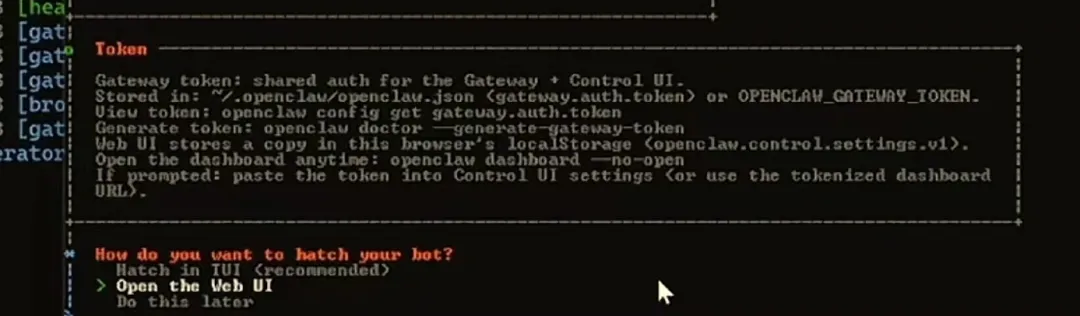
过一段时间回到我们的power shell继续之前的步骤,他会问你以哪种方式启动龙虾,我们选择webui更加直观一点
回车后会进入一个本地的网址页面,也就是我们小龙虾的交互页面,你可以和他打招呼,如果回复你则说明配置成功啦
下面我们把小龙虾跟飞书连接起来,以后就可以用手机去操作它
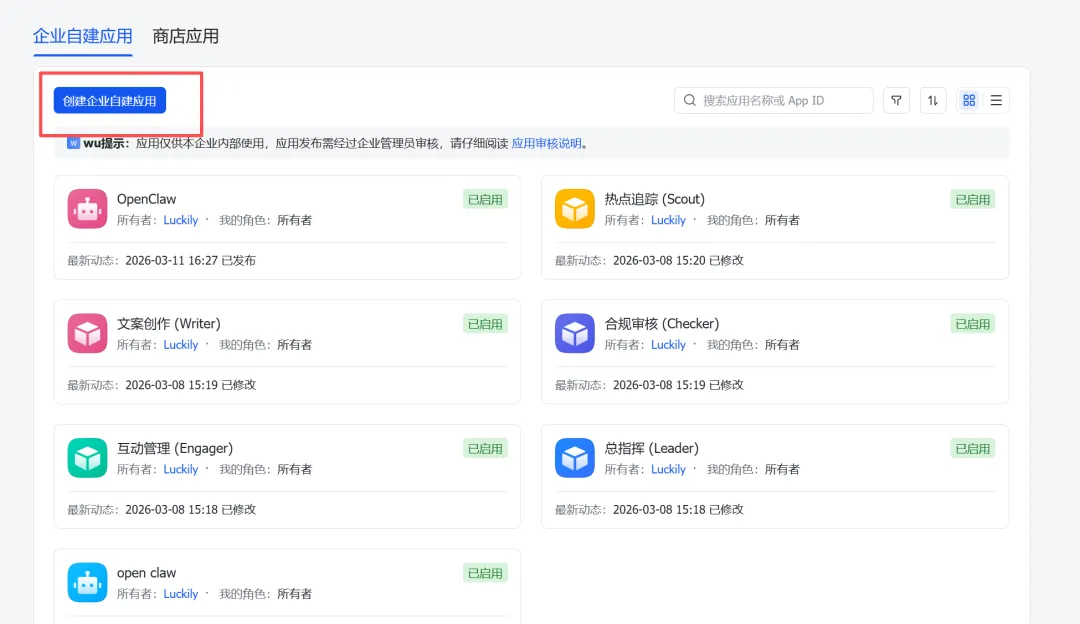
第一步,到飞书开放平台,开发者后台里面选择创建企业自建应用
填写应用的名字和应用描述,图标可以自定义,然后在添加应用能力中添加机器人能力之后就行具体设置
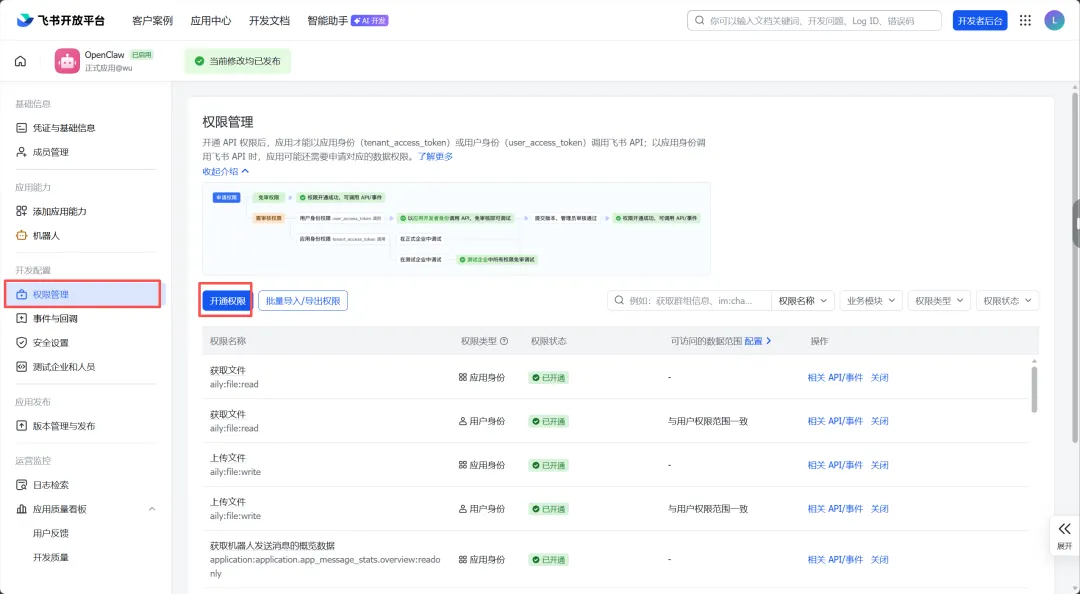
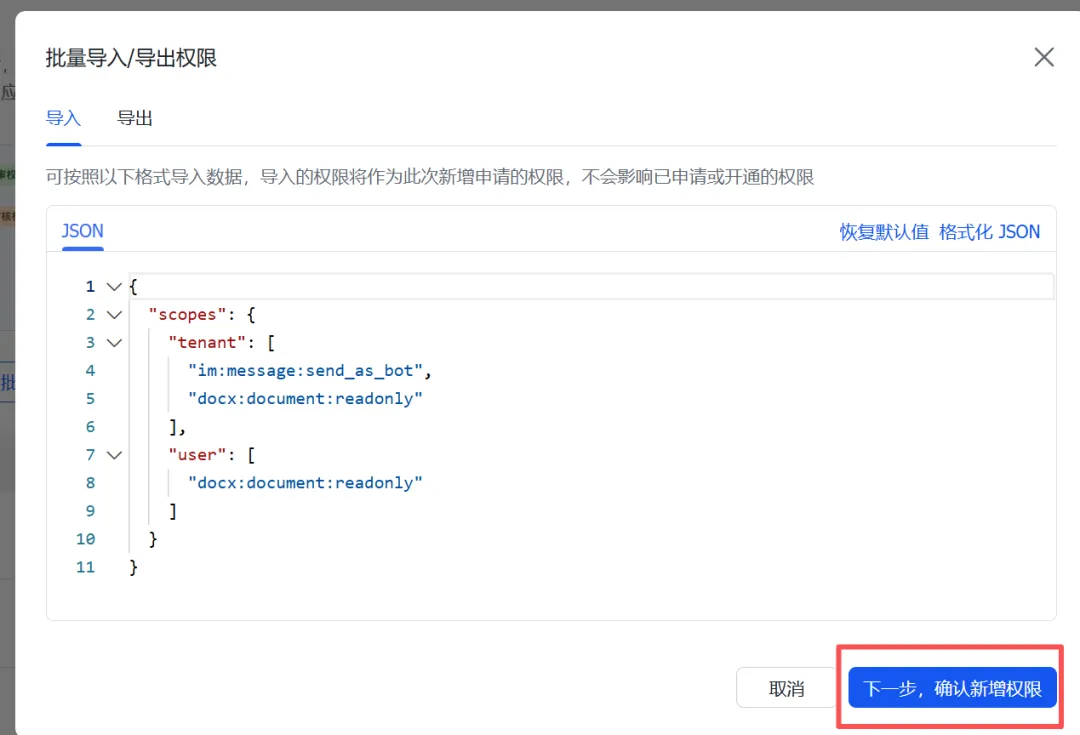
打开权限管理,然后再点击批量导入权限,将原有代码替换为我的这个,再点击开通权限搜im:将这类权限全部开通
这是代码直接复制就行:
{"scopes":{"tenant":["aily:file:read","aily:file:write","application:application.app_message_stats.overview:readonly","application:application:self_manage","application:bot.menu:write","cardkit:card:write","contact:contact.base:readonly","contact:user.employee_id:readonly","corehr:file:download","docs:document.content:read","event:ip_list","im:chat","im:chat.access_event.bot_p2p_chat:read","im:chat.members:bot_access","im:message","im:message.group_at_msg:readonly","im:message.group_msg","im:message.p2p_msg:readonly","im:message:readonly","im:message:send_as_bot","im:resource","sheets:spreadsheet","wiki:wiki:readonly"],"user":["aily:file:read", "aily:file:write", "im:chat.access_event.bot_p2p_chat:read"]}}

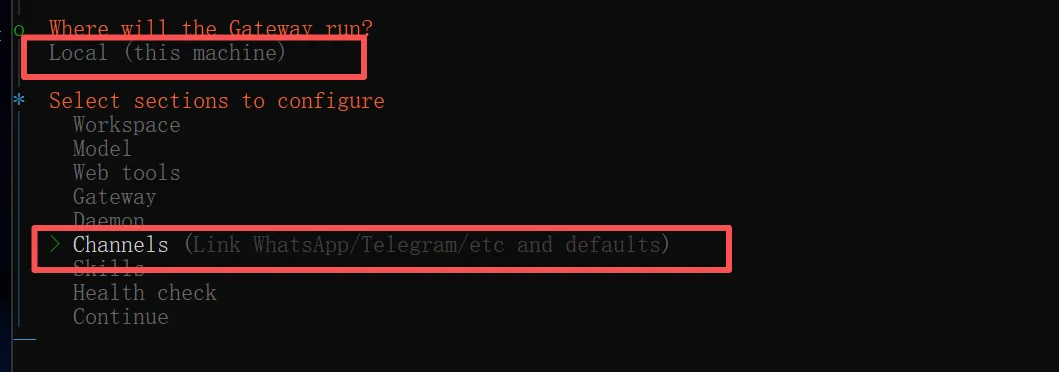
然后点击创建版本,按照输入要求输入点击保存确认发布,我们的机器人就建好了,看到发布成功的提醒后回到power shell,输入openclaw config
回车选择channels,也就是配置渠道
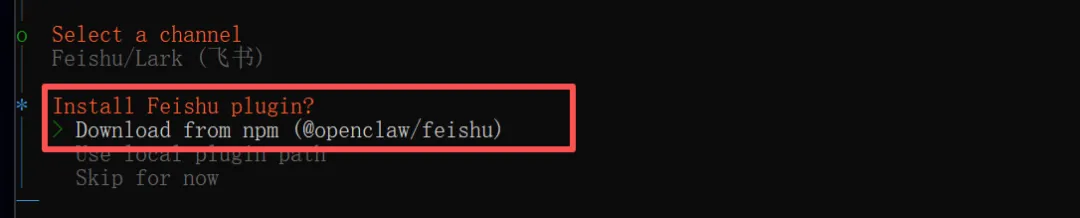
回车确认后选择渠道,飞书,然后回车,会看到在飞书上运行需要下载插件,我们选择download下载就行
安装完成后则需要我们输入app secret和app id,这俩都在刚刚创建机器人的地方
填上之后选择通讯方式,选择这个就行
机器人在国内运行嘛不是,下一步我们选直接在国内就可以
回车之后会问你是否在群聊内使用机器人,但必须@机器人,我们选择Open开放性,然后按回车
然后滑到最下面选择Finish完成即可
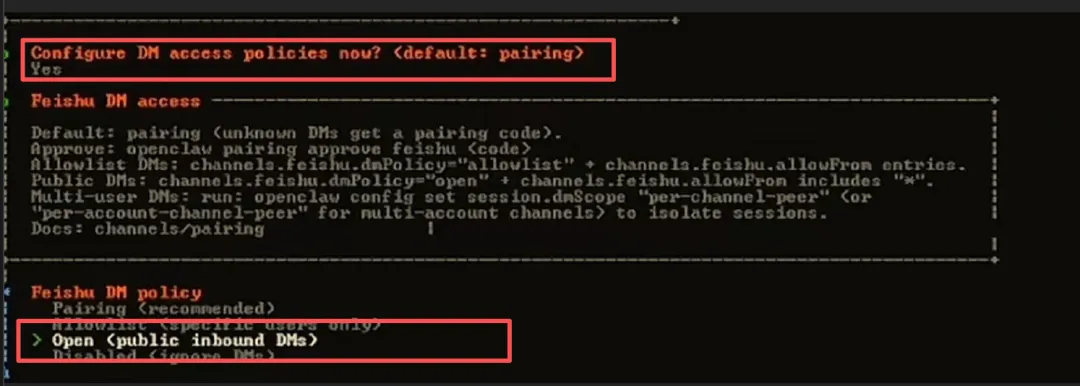
后面会问你谁可以在飞书群聊里使用机器人,我们选择yes就行
如果只是自己测试用我们选择open策略,表示任何人都可以私聊机器人
然后回车选择最后的Continue继续即可,这样我们就完成了配置
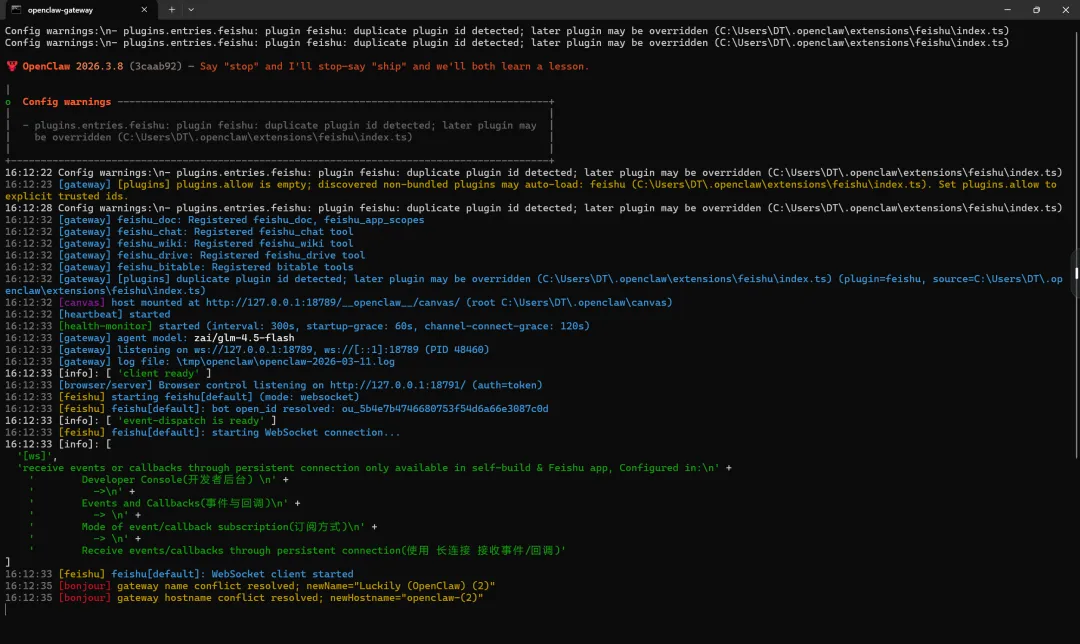
接下来继续在Power shell输入Openclaw gateway启动网关
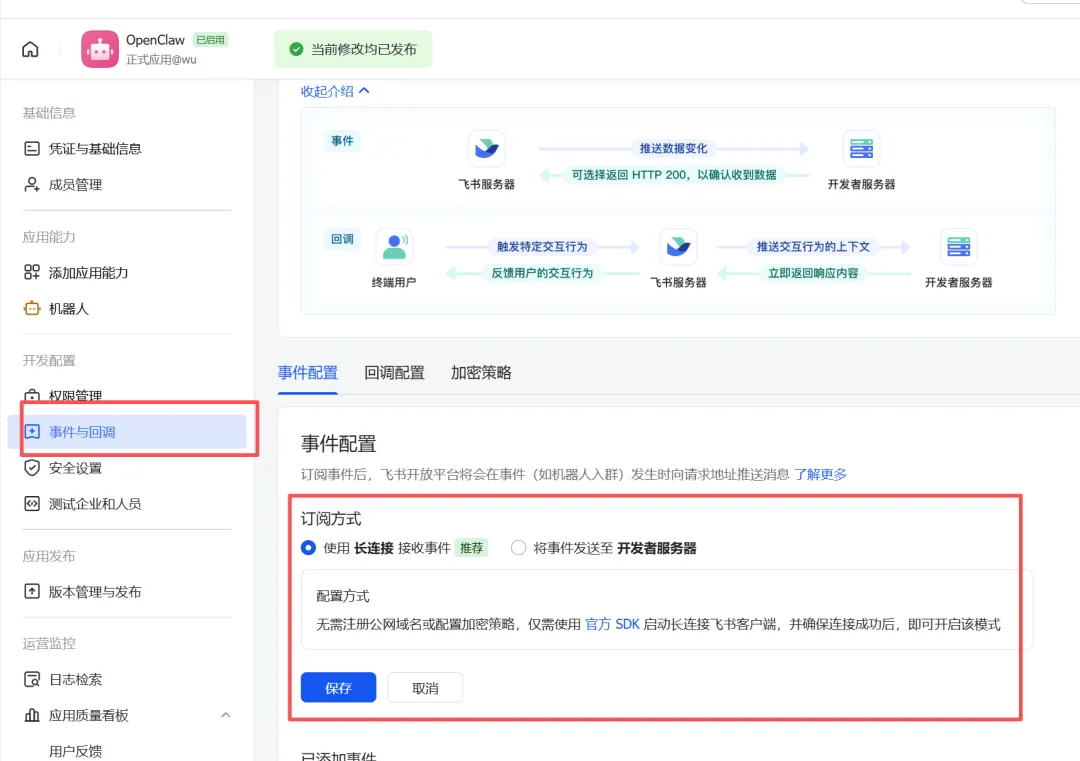
然后回到飞书开放平台,在你建的机器人页面,选择事件与回调,选择事件配置,选择长连接点击保存
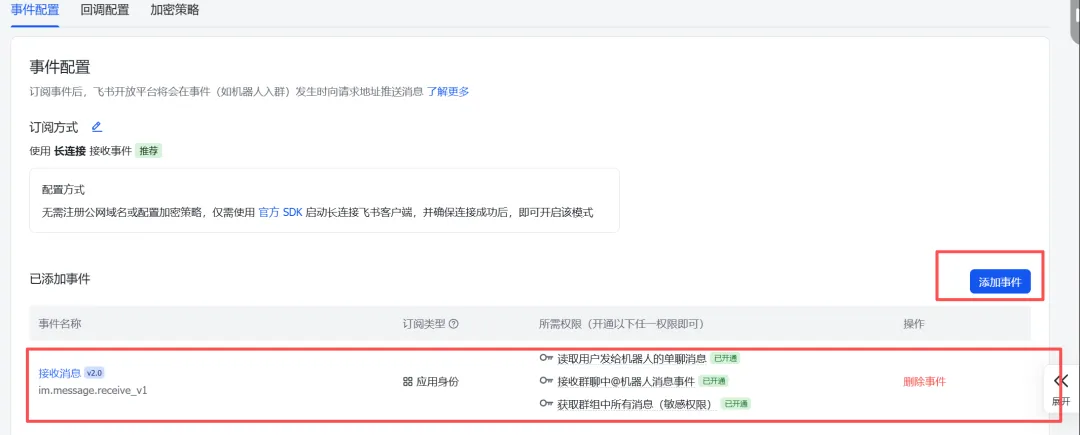
保存后点击下面的添加事件搜索接受消息,勾选上添加就行
添加完之后点击创建版本,发布即可生效刚才的修改,看到发布成功提醒后我们的配置就结束了,来到飞书上就可以跟小龙虾对话了
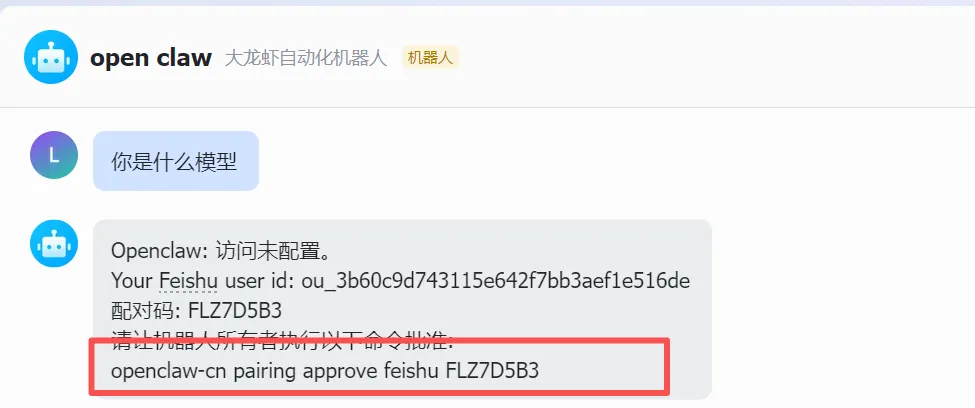
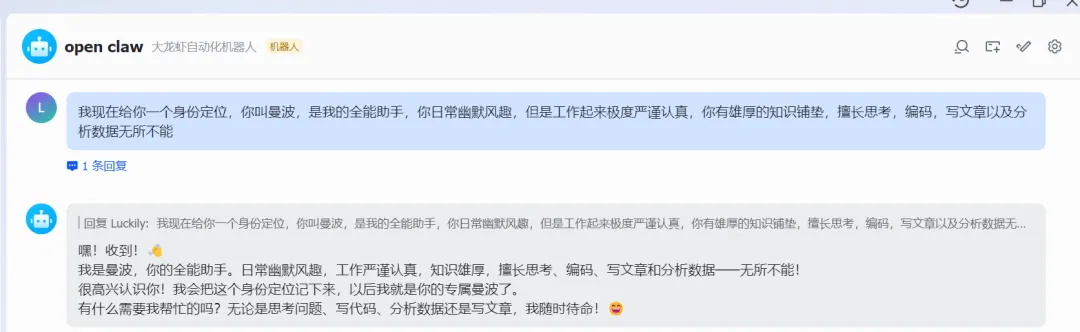
最后需要你把红色框他给你的东西发到他的本地网页对话里面,你们就可以真正聊天了,你也可以根据自己需求给他一个身份定位
我知道这篇教程很长,但每一个步骤都是我拿三天时间、五次重装换来的。
如果你按着走成功了,评论区告诉我一声。
如果卡在哪一步,也说出来,我看能不能帮上忙。

建了个OpenClaw智能体实战群,手把手教你部署AI员工,打造一人公司,跑通炒股、小红书、短视频等自动化案例,1V1答疑+永久更新。
刚推出199元,还额外送智能体和Vibe Coding两套详细教程,后续会涨价。想用AI解放双手的朋友加我微信拉你进群。