 夜雨聆风
夜雨聆风
针对新手,本文只讲简单、稳定、容错率低的部署方案,全程避开复杂的手动编译、配置文件修改,优先覆盖90%新手的Windows/macOS电脑,核心原则:
1.Windows必用WSL2(Ubuntu子系统),原生Windows兼容性极差;
2.每步都加「验证操作」,确保你不走错路;
3.全程用国内资源(阿里云百炼API、国内npm镜像),避免网络坑。
一、Windows电脑(WSL2+Ubuntu)部署
WSL2是Windows的Linux子系统,能完美兼容OpenClaw的底层依赖,是新手最优选择。
步骤1:安装并配置WSL2(基础核心)
1.以管理员身份打开PowerShell。
右键开始菜单→选择“WindowsPowerShell(管理员)”。
2.启用WSL2组件(复制粘贴执行)。

3.重启电脑(必须重启,组件才生效)。
4.安装Ubuntu22.04LTS。
打开微软应用商店,搜索“Ubuntu22.04LTS”→点击“获取”安装;
安装完成后点击“启动”,首次启动会提示设置Ubuntu用户名和密码(记下来,后续要用)。
5.验证WSL2安装成功。
在Ubuntu终端输入:`wsl--status`,输出中看到“默认版本:2”即为成功。
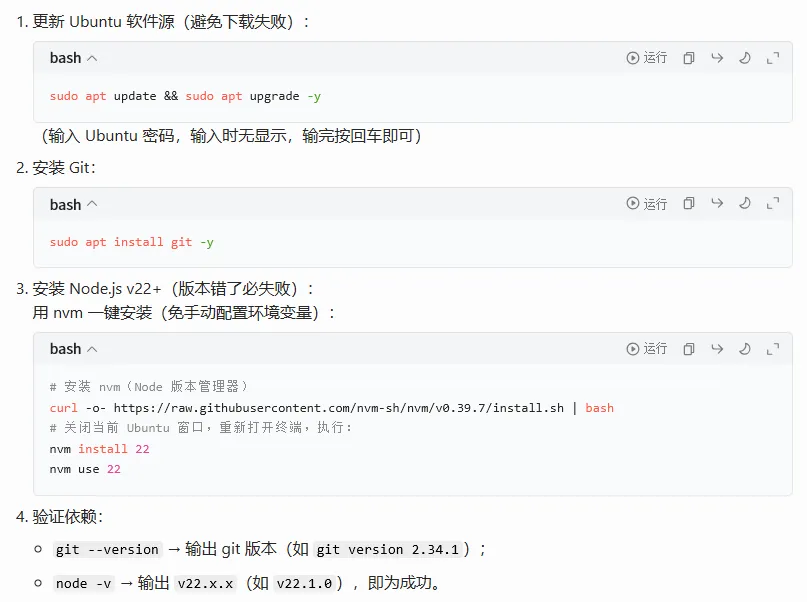
步骤2:安装核心依赖(Node.js+Git)
步骤3:获取阿里云百炼APIKey(国内新手首选)
OpenClaw需要AI模型作为“大脑”,阿里云百炼新用户有免费额度,步骤如下:
1.打开阿里云百炼官网:https://dashscope.aliyun.com/
2.登录/注册阿里云账号,完成实名认证;
3.进入“API-KEY管理”→点击“创建API-KEY”→复制生成的Key(保存好,不要泄露)。
步骤4:部署OpenClaw(一键脚本)
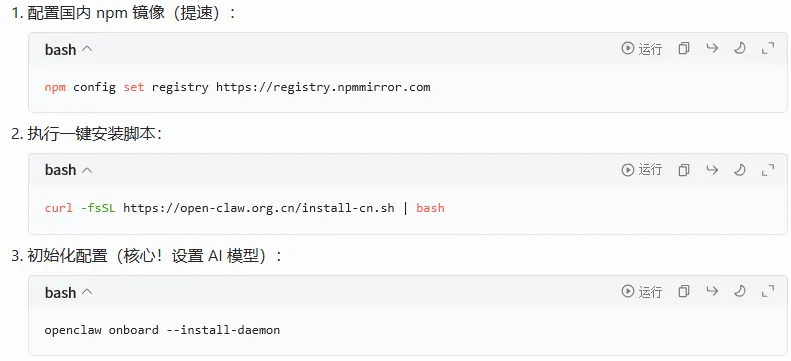
按提示操作(全程回车/输入即可):
提示“Accepttherisk”→输入Yes;
提示“Selectinteractionchannel”→直接回车(暂选None);
提示“SelectLLMprovider”→输入dashscope(阿里云百炼标识);
提示“EnterAPIkey”→粘贴阿里云百炼APIKey;
提示“Enterport”→回车(默认18789)。
看到“Onboardingcompleted”即为初始化成功。
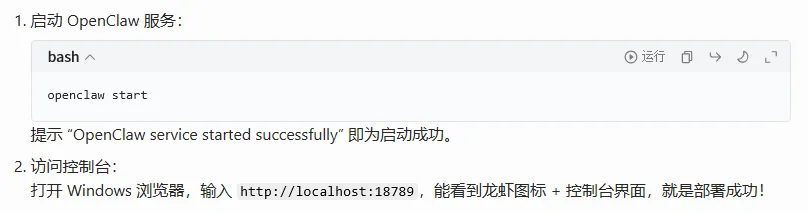
步骤5:启动并验证
二、部署后首次上手(5分钟练手)
1.在OpenClaw控制台左侧点击“Skills”→搜索“Shell”→点击“Install”安装;
2.点击左侧“Chat”,输入指令:“帮我创建一个名为test.txt的文件”;
3.看到AI回复“执行命令:touchtest.txt”且提示成功,就是你的“龙虾”能干活了!
三、新手高频问题即时解决
1.sudo密码错误。输的是Ubuntu密码(不是Windows密码),忘记可执行passwd重置;
2.node-v不是v22。关闭终端重新打开,执行nvmuse22;
3.访问localhost:18789打不开。关闭防火墙,或执行lsof-i:18789检查端口占用;
4.APIKey无效。确保阿里云账号已实名认证,且复制的是完整的APIKey。
四、总结
1.Windows新手必用WSL2,Node.js必须装v22+,这是部署成功的核心前提;
2.国内用户优先用阿里云百炼APIKey,避免网络和支付坑;
3.部署后先装Shell技能练手,验证“龙虾”能否正常执行指令。
按这个流程走,99%的新手都能10分钟内完成部署,不用纠结复杂配置,先跑起来再说!

【特别推荐】