夜雨聆风
夜雨聆风今天给大家带来OpenClaw的保姆级安装配置教程,全程干货,不讲废话,跟着操作就能成功!
1️⃣ 前置准备:安装Node.js
下载地址:https://nodejs.org/en/download
安装步骤:
点击链接下载对应你操作系统的安装包
一路点"Next"完成安装
验证安装:打开终端(CMD/PowerShell/Terminal),输入:
bash
node-v
如果返回版本号(如
v18.17.0),说明安装成功如果没有返回,手动添加到PATH:
Windows:系统环境变量中添加Node.js安装路径(如
C:\Program Files\nodejs\)Mac/Linux:通常自动添加,若没有则编辑
~/.bashrc或~/.zshrc
2️⃣ OpenClaw下载(npm方式,强烈推荐)
为什么推荐npm?
一键安装,自动配置环境变量
方便后续安装Claude Code、Codex等插件
版本管理简单,更新/回退都很方便
安装命令:
bash
# 安装最新版本(推荐)npminstall-g openclaw@latest# 或者安装指定历史版本(如不想处理权限问题)npminstall-g openclaw@2026.3.1
版本说明:
2026.3.2版本以后:权限系统有重大更新,需要手动修改配置文件2026.3.1及以前版本:权限管理较宽松,开箱即用
历史版本查看:https://github.com/openclaw/openclaw/releases
权限问题详情:https://github.com/openclaw/openclaw/issues/34810
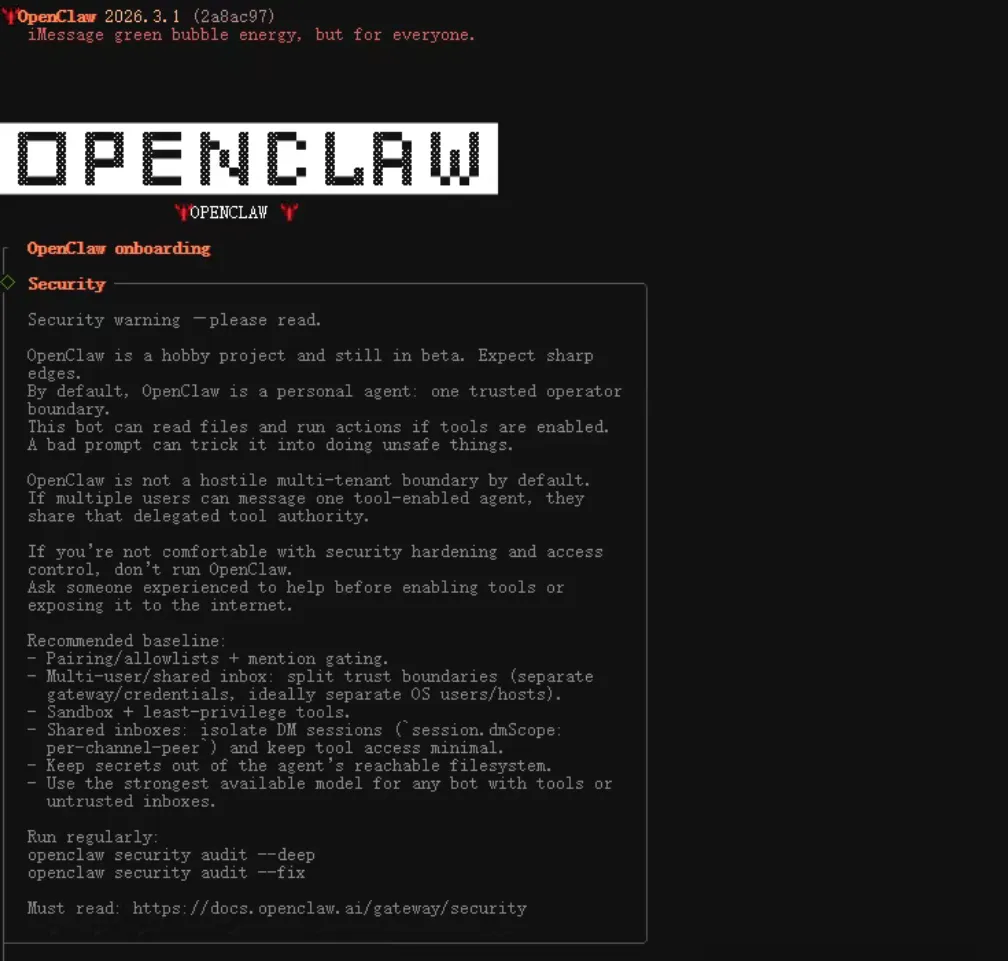
3️⃣ 初始化配置
3.1 验证安装
bash
openclaw -v
返回类似2026.3.2即表示安装成功
3.2 开始初始化
bash
openclaw onboard交互式配置步骤:
yes | ||
Quickstart | ||
vLLM | ||
myapi) | ||
手动输入/models/llama3-8b) | ||
Default | ||
keep current | ||
Skip for now(后续可配置) | ||
空格选择skip for now | ||
no | ||
Hatch in TUI(服务器选这个)/ open the web UI(本地选这个) |
3.3 服务器用户特别说明(SSH隧道)
如果你在服务器上部署,需要在本地终端执行:
bash
ssh-N-L18789:127.0.0.1:18789 你的用户名@你的服务器公网IP
然后在服务器上:
bash
openclaw dashboard最后在本地浏览器打开:http://127.0.0.1:18789
4️⃣ OpenClaw初体验(对话测试)
bash
openclaw tui进入交互界面后,输入:
text
请介绍一下你自己如果看到AI回复,说明基础配置成功!✅
5️⃣ 权限问题修复(仅3.2+版本需要)
5.1 找到配置文件
方式一(命令行):
bash
# 找到.openclaw文件夹位置(通常在用户目录下)cd ~/.openclaw# 编辑配置文件vim openclaw.json
方式二(Web UI):
打开Dashboard
点击
Settings→Configuration→All Settings滑到底部,找到
From|Raw,点击Raw编辑
5.2 修改配置
找到"tools"字段:
原始配置(权限受限):
json
"tools":{"profile":"messaging"}
修改方案:
方案一(推荐,最简单)——全部权限:
json
"tools":{"profile":"full"}
方案二(自定义权限):
json
"tools":{"profile":"coding","permissions":{"file_rw":true,"execute":true,"web_search":true,"web_crawl":true,"shell":true}}
保存后重启OpenClaw生效
6️⃣ 安装Skills(让AI更强大)
6.1 了解ClawHub
官方skill平台:https://clawhub.ai
6.2 以Tavily搜索Skill为例
第一步:获取API Key
访问:https://clawhub.ai/arun-8687/tavily-search
下滑找到
TAVILY_API_KEY点击链接注册:https://app.tavily.com
注册后进入
API-Keys页面,复制你的Key免费额度:每月1000次搜索
第二步:安装Skill(三种方式)
方式一:命令行安装(推荐,但可能网络受限)
bash
# 安装clawhub工具npminstall-g clawhub# 安装tavily-searchclawhub install tavily-search
方式二:手动下载安装(成功率100%)
访问:https://clawhub.ai/arun-8687/tavily-search
点击
Download ZIP解压文件
复制整个文件夹到:
text
~/.openclaw/workspace/skills/(Windows路径:
C:\Users\你的用户名\.openclaw\workspace\skills\)
验证安装:打开Web UI,在workspace skills中能看到tavily即成功
方式三:让AI自己安装(最酷的方式)在对话中直接说:
text
给我安装tavily-search skill网址:https://clawhub.ai/arun-8687/tavily-search我的API key是:xxxx-xxxx-xxxx配置好后在TOOLS.md中加入:搜索时优先使用tavily7️⃣ 常见问题与解决
7.1 版本混乱怎么办?
如果反复安装不同版本,配置文件可能混乱:
bash
# 方法一:删除配置文件夹重新初始化rm-rf ~/.openclaw # Mac/Linux# Windows删除:C:\Users\你的用户名\.openclaw# 方法二:备份重要配置后重新安装npm uninstall -g openclawnpminstall-g openclaw@latestopenclaw onboard
7.2 权限问题报错
如果在使用过程中遇到:
"Permission denied"
"Tool not available"
"Cannot execute"
解决方案:检查openclaw.json中的"profile"是否为"full"
7.3 网络问题导致Skill安装失败
优先使用方式二(手动下载),成功率最高
📚 参考资料
API方式配置教程:https://www.bilibili.com/video/BV1ZiNwzPEhP/
OpenClaw官方文档:https://docs.openclaw.dev
vLLM部署教程:https://vllm.readthedocs.io
🎯 下期预告
配置本地大模型(2):
vLLM详细配置指南
多模型切换技巧
性能优化设置
自定义模型参数
如果本文对你有帮助,欢迎点赞收藏!有问题请在评论区留言,我会第一时间回复!
说实话,我完全没想到大家对“AI员工”的热情这么高。
但同时我也发现一个问题:光看图文教程,很多人还是会在细节上踩坑——端口忘了开、权限配不对、模型调不通...一个环节出错,AI员工就“罢工”了。
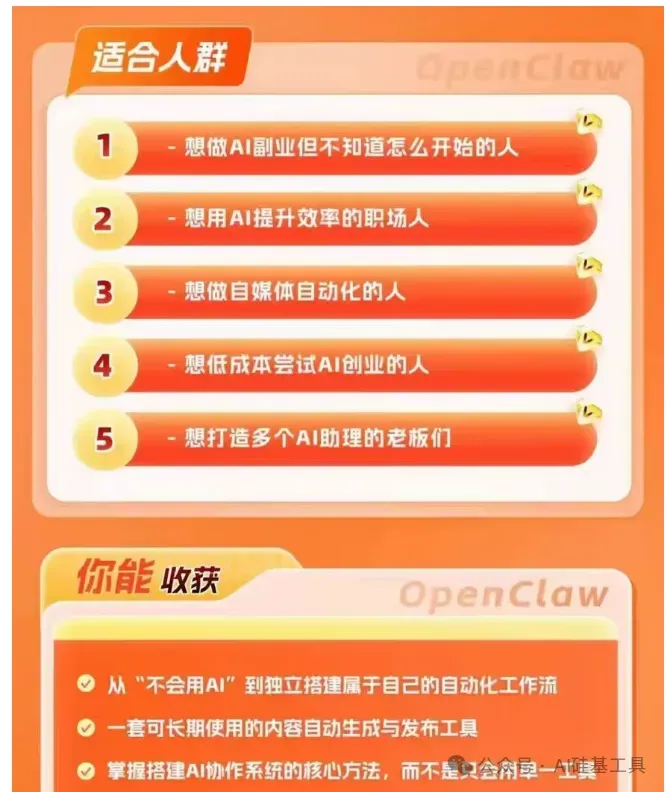
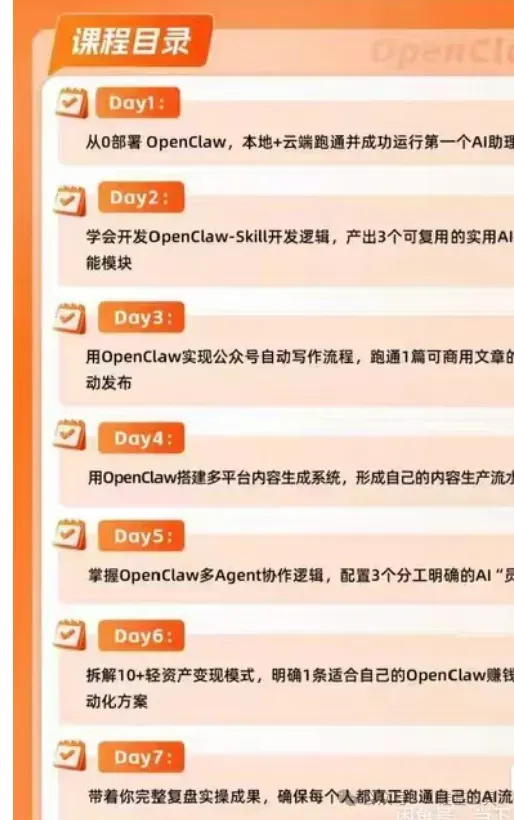
为了真正帮大家解决这些问题,我花了整整一周时间,打磨了一套《OpenClaw 7天从入门到实战》直播课程。
原价2999元,但今天——
全部免费送!
🎁 怎么领?
很简单,就两步:
第一步:关注本公众号(开源技术小栈)
第二步:在公众号后台回复关键词:AI员工
👉 立即免费获取7天直播课程入口 + 配套资料包