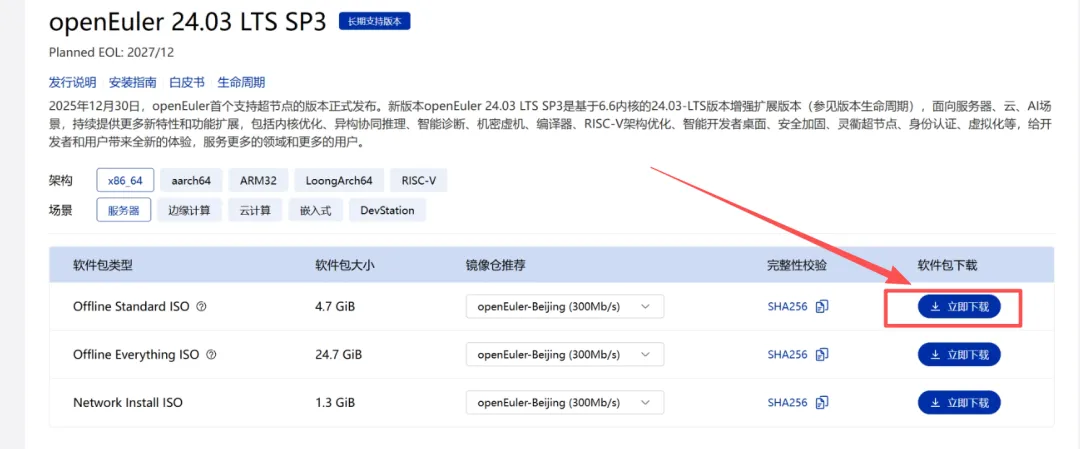
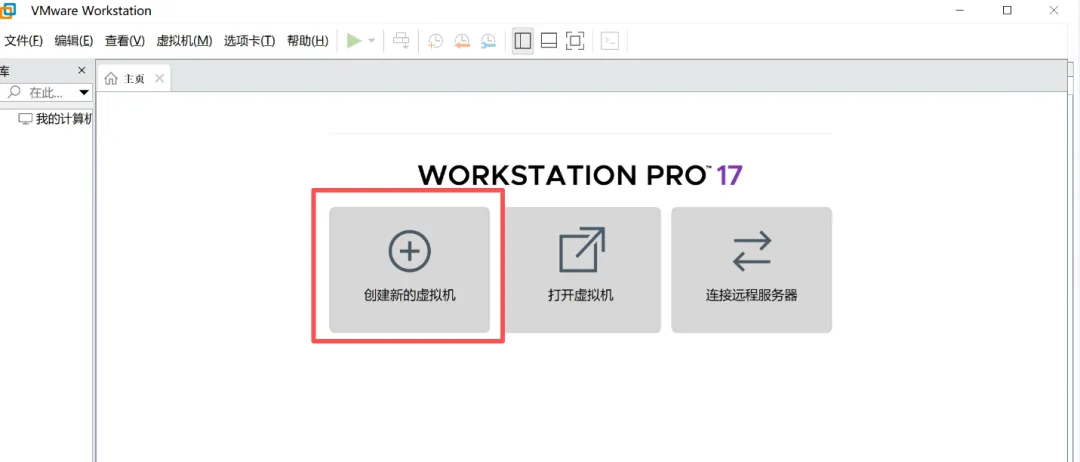
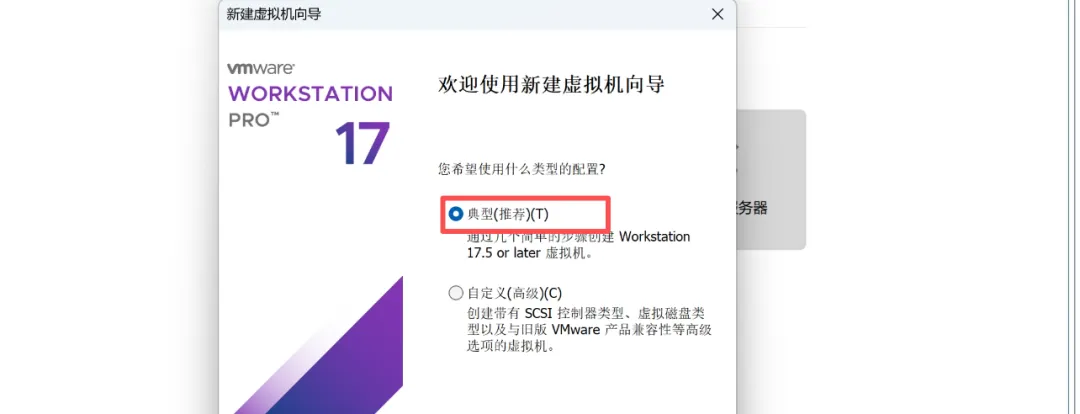
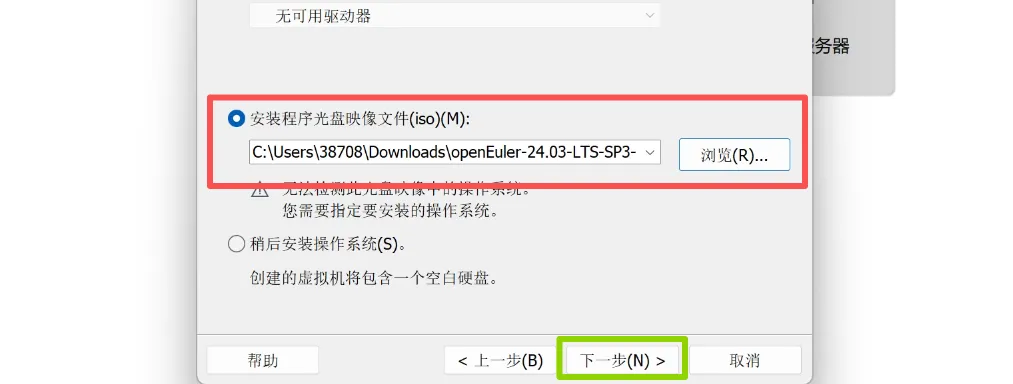
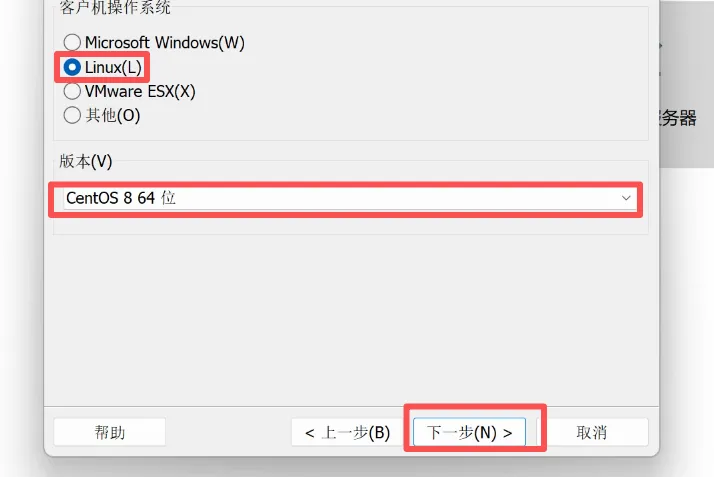
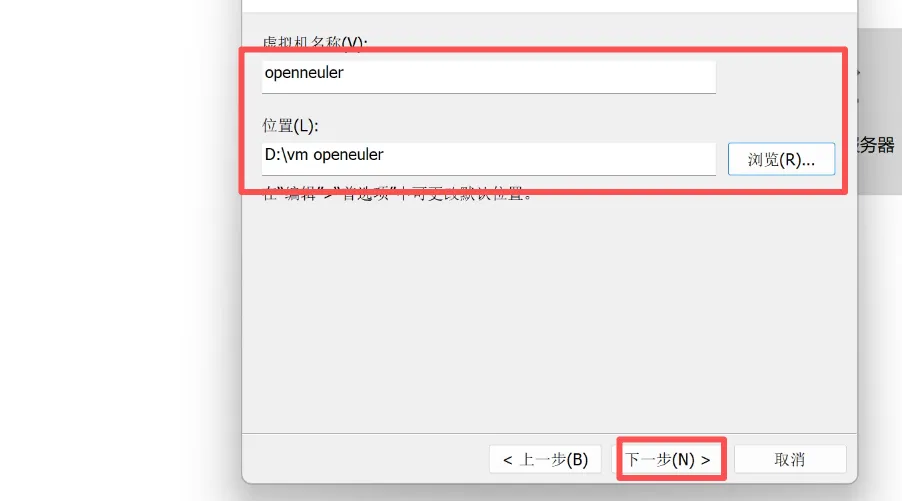
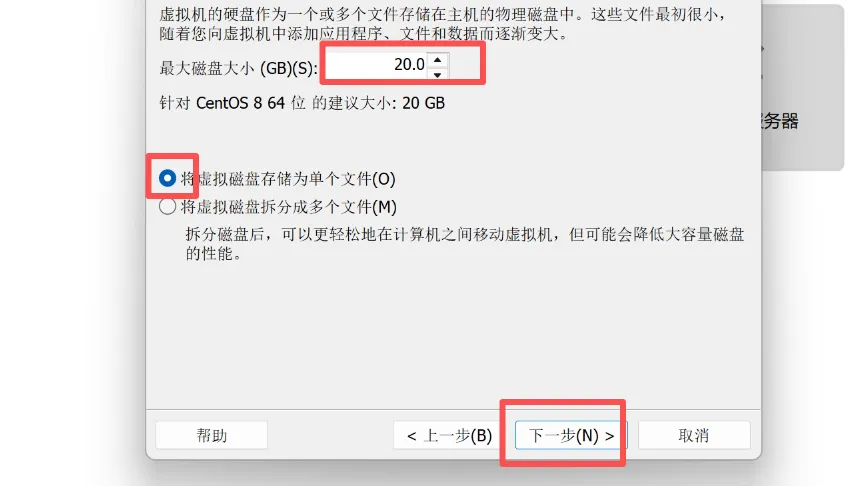
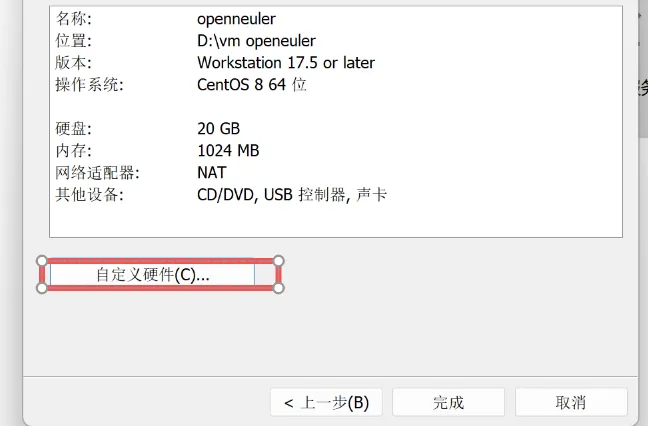
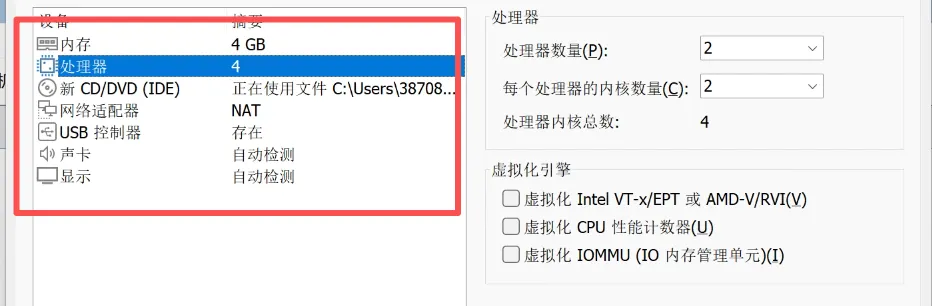
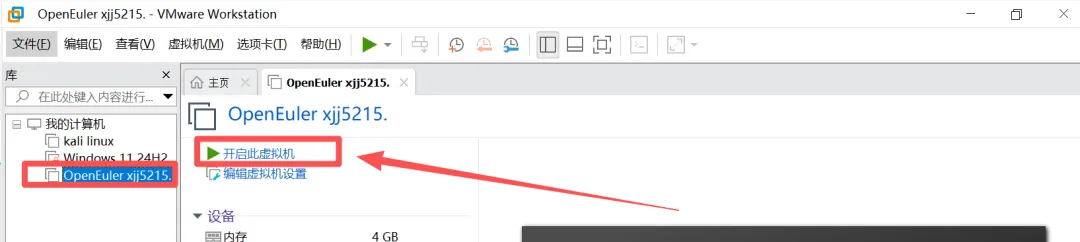
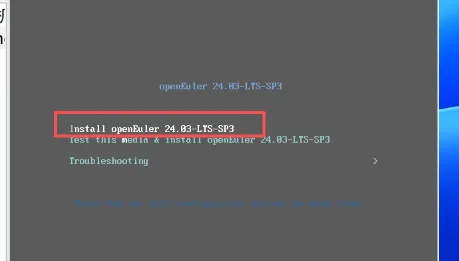
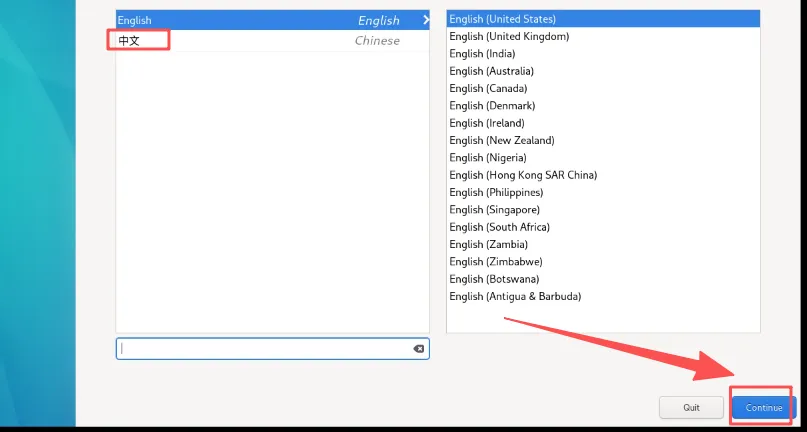
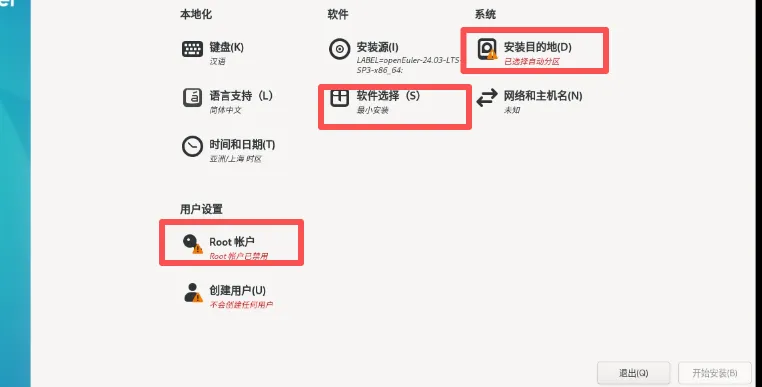
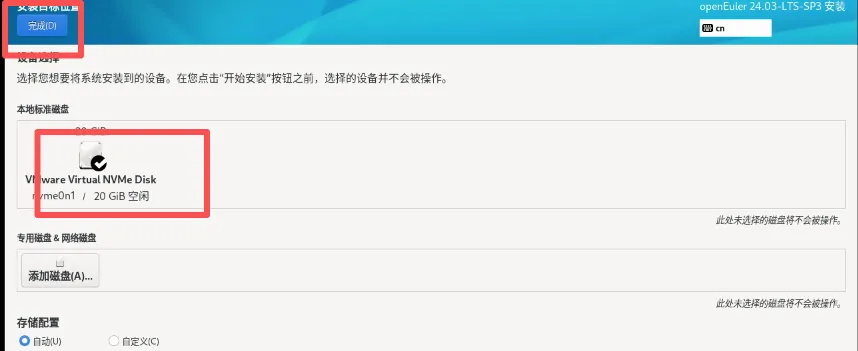
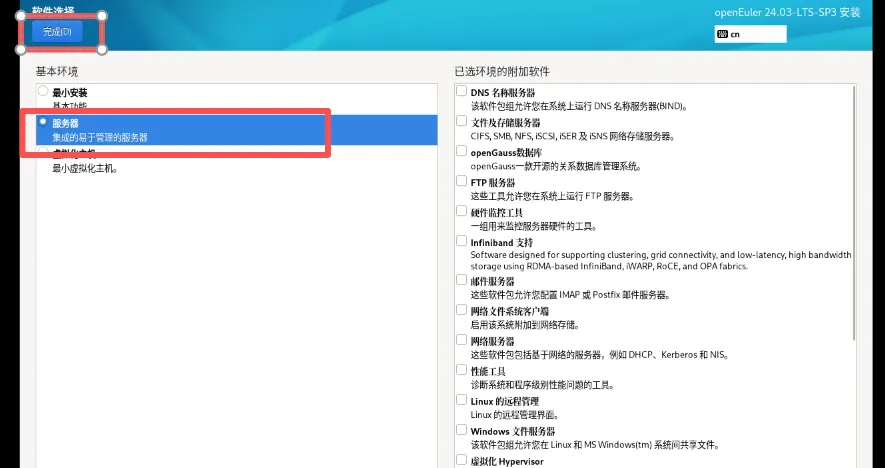
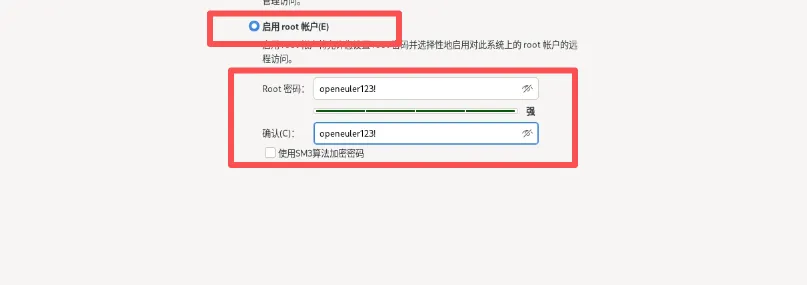
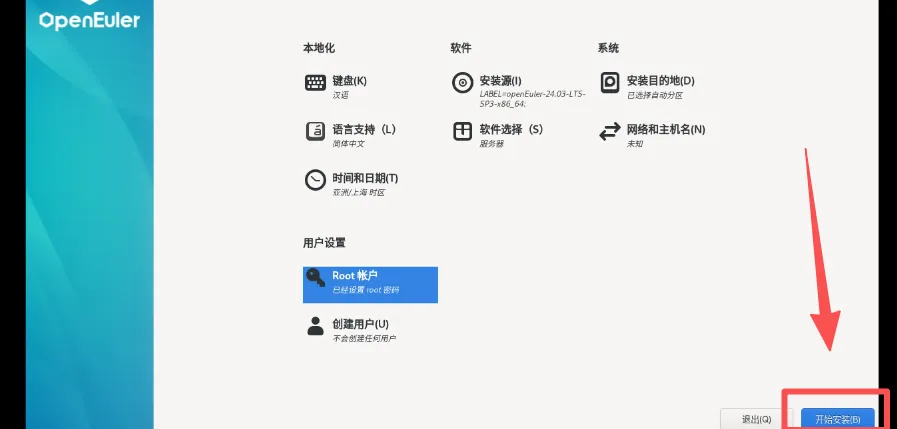
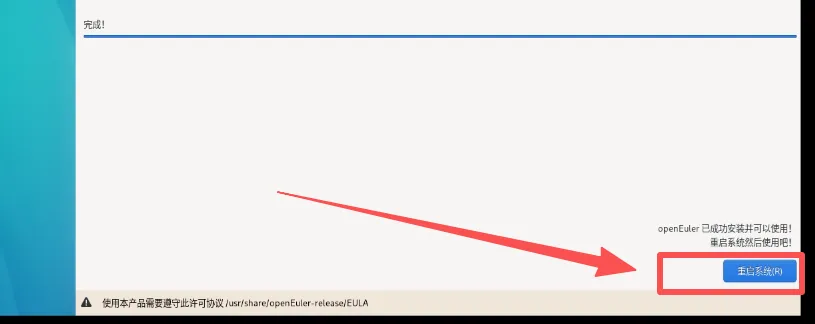
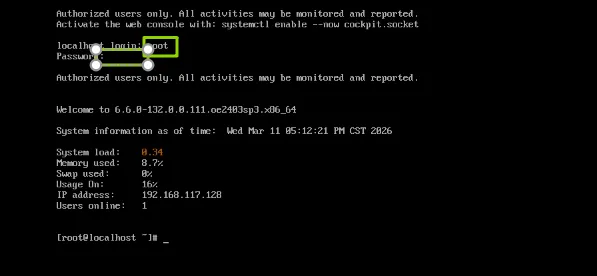
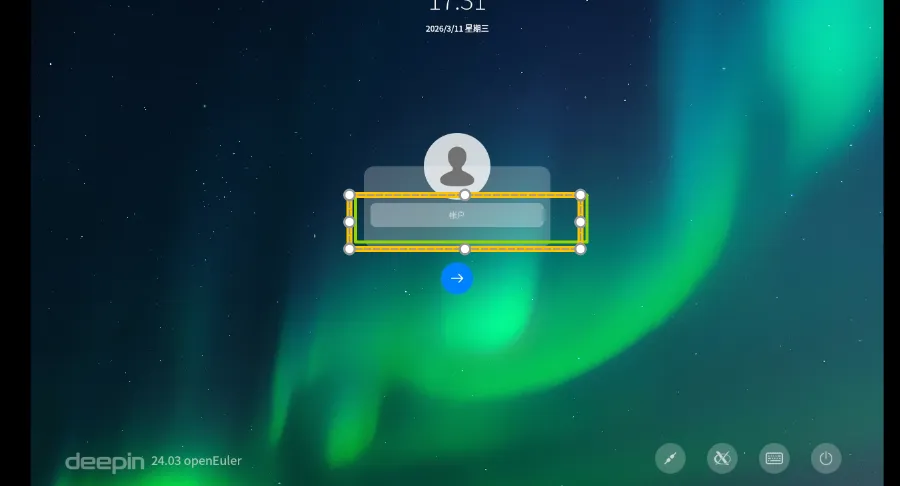
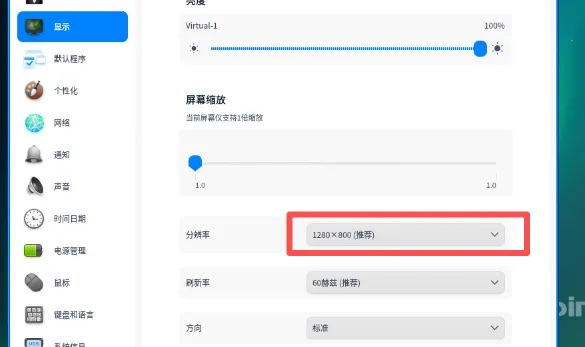
openEuler在vm虚拟机安装及图形界面安装;欧拉系统安装及安装图形界面;vm虚拟机系统上期介绍了vm虚拟机安装,这期示例vm虚拟机安装自己的虚拟机本期示例演示为欧拉系统openEuler系统,但是过程都一样的前期准备a:安装完成VMware Workstation 软件不会的看下面这个文章VMware Workstation 安装;虚拟机安装;虚拟机安装包;vm17安装包;VMware Workstation虚拟机汉化版/中文版b:下载所需系统镜像打开欧拉官网,找到下载界面,找到适合自己版本下载涉及到一切文件均在https://pan.quark.cn/s/330cd6ca1c1f教程开始A:打开vm,点击【创建新的虚拟机】B:简单说下这俩区别,典型就是比较简单,自定义可配置选项更多,更细致,教程以典型为例C:安装程序映像文件iso,选择你所下载的镜像,之后点击下一步D:由于我使用的openEuler基于Linux系统,所以我选择linux,如果安装的是Windows系统,选择第一个Microsoft Windows即可。E:ubuntu,kali等诸多系统都是基于LinuxF:虚拟机名称改成自己可识别的,不该也可位置:选择你将要把虚拟机放的位置,我这里提前新建了文件夹,所以放在了vm openEuler这个文件夹G:磁盘大小,就是指给虚拟机分配虚拟硬盘大小。下面建议选择将虚拟磁盘存储为单个文件。H:点击自定义硬件I:openEuler可以照抄 我的处理器数量改为2,每个处理器内核数为2,内存为4G我的Windows 11虚拟机处理器数量2,每个内核数8,内存8GJ:之后完成安装,点击开启此虚拟机K:虚拟机运行后,将高亮光标调至第一个【安装虚拟机】第二个是测试并安装,第二个会有测试时间,所以会耽误一会。注:如果碰到按键盘没反应,那么你需要用鼠标点击虚拟机内部屏幕,将操作移至虚拟机之内,直到没有鼠标光标才正常。L:选择中文,之后点击下一步【continue】M:这一步仅仅简单更改3个地方,安装目的地,软件选择,root账户启用点击【安装目的地】会自动选择所分配的虚拟磁盘,点击左上角【完成】点击【软件选择】,基本环境选择【服务器】即可,右边按需选择点击【root账户】,点击【启用root账户】,设置root密码即可N:全部设置完成之后,点击【开始安装】O:等待长时间的跑进度,之后点击【重启系统】P:系统引导之后,输出login,这一步在login后面输入[root],之后敲回车系统输出password(密码),输入刚才设置的密码,输入成功可以看到welcome (如图)注:输入密码是密文形式,输入过程没有任何指示,输入完成敲回车,再次输出login,那就是密码或账户输入错误,慢慢输入一遍就行。安装图形界面(以deepin为例)A:命令行后面输入:[yum install dde],安装过程会弹出问你Y/N,无脑输入Y即可,敲回车。B:执行结束还会返回命令行,再次输入systemctl set-default graphical.target。C:输入reboot(重启),重启测试是否成功账户输入root,密码输入刚才设置的D:进入图形界面,右键点击,选择【显示设置】E:根据主机屏幕选择合适的虚拟机分辨率,过大会造成“吃边”。OK!恭喜你到这里你已经成功安装虚拟机,并且学会了更改分辨率,使界面适配屏幕。出现一切问题可以评论区交流或者私信浚浚,或者请求浚浚帮助,浚浚在读大二,所以时间不确定,晚上一定有时间回复并尽力解决。
 夜雨聆风
夜雨聆风