前言 每天上班的第一件事就是开机,按电源键,然后再等着电脑亮,这动作很简单,你也非常熟练。 但,你有没有思考过,从你手指按下去,到看见电脑桌面,这几十秒的时间里,电脑里头到底在再干什么呢? 我都不用想,绝大部分人肯定不会考虑这种问题——希望电脑系统他不该让你操心。甚至即使电脑哪天开不了机,出现黑屏、卡死、转圈半小时,你也不想考虑是啥原因,因为你只想把它砸了,然后换台新的。 即使到了到达了摩尔定律失效的2026年,我们电脑硬件的性能越来越强,系统更新也越来越频繁,可开机该出的问题,一个都没少。 今天,我们就把开机的整个过程从头到尾拆一遍。相信你看完之后,应该会对电脑开机过程会有所收获! 开机第一件事——通电 在你按电源键那一刻,主板上的开关闭合,接着电流开始冲进主板之中。 主板就是一个大管家,它负责统筹其他所有的硬件。在它得到电之后,干的第一件事是:把电分给CPU、内存、显卡、硬盘等等这些部件。这里有个细节可能很多人都不知道:你按下的电源键,并不是像排插那样直接导通,然后电脑就点亮了。按下开关是给主板发了个“开机信号”,主板在收到信号后,才去启动电源,让电源给各个硬件供电。 所以,如果电源键坏了,或者主板上的电池没电了,“唤醒”这一步是触发不了。这是开机故障里最基础的情况,很多人一黑屏就慌,其实排查起来最简单。 1、先看供电问题 ,排查排插,电源后面的I/O有没有打到I,这步大部分人都会做,没啥难度。2、看看电源有没有输出 ,这步其实难度挺大了,没有经验的小白就别操作了,有一定的风险性。需要拔掉电源上所有的线,只留那根最粗的24针主板供电线。找个回形针掰直了,找到绿色线(只有一根)和挨着的黑色线,用回形针把这两个孔短接。如果电源风扇转了,说明电源能工作;如果风扇不转,可能就是电源坏了。但一般,最好还是有个备用电源去做更换排查。 3、看看是不是开关信号 没有给到主板——电脑启动键坏了。这个主要有两个操作可以做一下验证,一个就是按重启键,看看有没有反应;另一个就是老手操作了,打开机箱,找到主板右下角那一排插针,上面写着F_PANEL或者类似字样。拔掉机箱开机键的那两根线(一般是标着PWR_SW的),拿个螺丝刀,碰一下那两根针脚(就碰一下,别一直按着)。如果电脑启动了,说明机箱开机键坏了——换个机箱或者把重启键的线接到开机键的位置上,先凑合用。
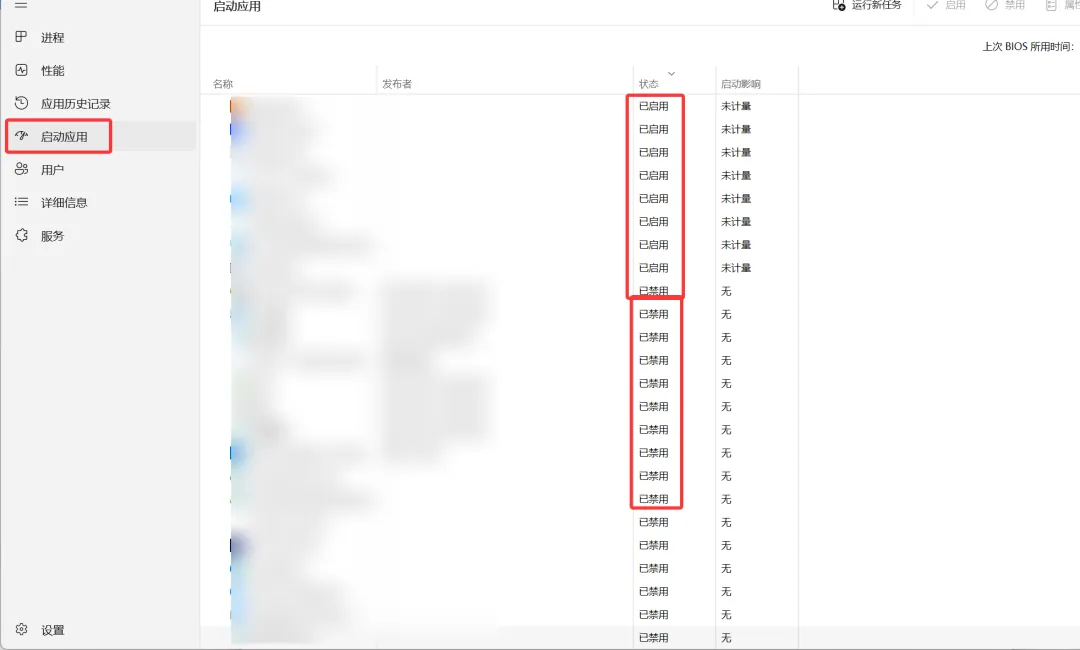
4、排查一下你主板上的小纽扣电池有没有问题 ,主板上那颗纽扣电池,叫CR2032,便利店有卖,几块钱一颗。这电池干啥用的?负责保存BIOS设置和时间。电脑关机后,靠它给主板上一小部分电路供电,让BIOS记住你设了啥、现在几点。如果这个电池没电了,最轻的情况是开机提示“CMOS checksum error”或者“Press F1 to enter setup”,让你进BIOS重新设置。设完了能进系统,但下次开机又提示;时间也老是不对,比如2026年开机显示2020年。严重的情况就是有些主板电池没电了,开机自检会卡住,黑屏没反应。尤其是一些老主板,电池电压太低,自检就过不去。如果这几部分都不行,那就先放弃了,大概率是主板、cpu、内存等出问题了,只能尝试更换。 第二步,系统自检 电顺利通到各个部件,CPU开始工作,但它现在啥也不知道,脑子一篇空白。所以,它要干的第一件事就是去主板上的一颗小芯片里,寻找一份叫“BIOS ”的操作手册,现在大多是UEFI BIOS,名字有所调整,但干的活都是一样的。 BIOS要干三件事情 :第一,查信息 。挨个检查CPU、内存、显卡、硬盘这些硬件在不在、能不能干活。每一个部件都得“喊到”,缺少某一个都不行,就会造成无法开机。这就是前面说的,如果前面供电排查没发现问题,还开不了机,那就是其他硬件存在问题了。第二,给各个硬件派发任务。 例如给硬件设置最基本的参数,告诉CPU怎么访问内存。告诉它们怎么配合,这步也叫“初始化”。这步要是出问题,会咋样? 最常见的情况是:BIOS设置乱了。比如你手动改过BIOS里的内存频率,改太高了,内存跑不动,就卡住了。或者你调了CPU电压,调太低,CPU没劲儿干活。这就是为什么有时候你啥硬件都没动,电脑突然开不了机——可能就是你上次手欠改了BIOS设置。咋解决? 把BIOS恢复出厂设置就行。怎么恢复?主板上有个纽扣电池,拔了等一分钟再装回去,BIOS就忘掉所有设置,回到最开始的状态。这就是前面说的“扣电池大法”。第三,找电脑系统。 按照你设定的顺序(一般是U盘→硬盘),去找一个有操作系统的设备,找到第一个有系统的地方,就停在那,把控制权交出去。 如果找不到呢? 屏幕上就会蹦一行字:“找不到启动设备”或者“No bootable device”。意思是:我把所有地方都翻遍了,没找到能启动的系统。 为啥会找不到? 硬盘坏了,BIOS点名时没喊到;硬盘线松了,时有时无;系统文件坏了,硬盘虽然在了,但里面没有能启动的东西;启动顺序错了,BIOS先去找U盘,U盘插着但里面没系统,就卡住了。解决办法也很简单,首先确认硬盘是被正确读取了;之后再确认一下,是不是系统问题,然后再考虑重装系统,这个部分我前面是写有相关文章你应该懂的知识之电脑系统安装 。在这几步过程里,要是哪个硬件没“喊到”,自检就卡住了。通常电脑会有所提示,一个是报警声 ,不同长短的“滴滴”声,对应不同毛病;一个是屏幕提示 ,比如“找不到启动设备”。 比如:连续短响 ,90%是内存没插好。断电,把内存条拔下来,用橡皮擦擦底部的金色触点,这个金色触点的部位也叫做金手指,擦好之后,再插回内存槽。一长两短 ,是显卡接触不良。重新插拔显卡,检查显示器线有没有松。长鸣不断 ,内存或显卡坏了。有两条内存就先插一条试,换着插。屏幕亮但提示“找不到启动设备” ,可能是硬盘问题。进BIOS看硬盘有没有被认出来,重新插拔硬盘线。提示“CMOS电池没电”,主板上那颗纽扣电池该换了。这些毛病,哪怕你是小白,记住对应症状,也能判断个差不多。 第三步, 软件加 载 当通过自检并成功加载系统之后,后面的事情就是操作系统的事了,大部分人都是windows系统,咱们也以windows来做分析,其他系统也是大同小异。电脑屏幕亮了之后,开始转圈圈,很多人肯定以为转圈就是“电脑在开机”,其实这只是安抚用户的动画,否则你长时间的看着黑屏,肯定很不爽。此时,系统内部是在运行一些加载,主要是 做这三件事情: 1. 系统内核的加载 什么叫做系统内核? 这是操作系统的核心程序,是操作系统的一个大脑,电脑的所有硬件都需要听从它的调配。比如CPU的管控 ,哪个程序用多少CPU时间,谁先跑谁后跑,内核说了算。你同时开着微信、浏览器、Word,内核就给它们排班:微信先跑0.1秒,浏览器再跑0.1秒,来回切换,快得你以为它们都在同时跑; 内存的管理 , 微信占哪块内存,浏览器占哪块,不能乱占,内核给它们画好格子。谁越界了,内核就把谁踢出去——这就是有时候程序崩溃的原因,它想占不该占的地方,被内核撵走了。 硬件的调用 , 内核是所有硬件的大管家。程序想干点啥,不能直接跟硬件说话,得跟内核说,内核再去安排硬件干活。比如你在Word里打字,Word跟内核说“我要在屏幕上显示一个A”,内核就告诉显卡“把这个A画出来”。 Windows开始读硬盘里的核心文件,这时候屏幕上会出现转圈动画。这个核心文件就是操作系统的“大脑”,负责管内存、管CPU、管所有硬件。如果卡在这一步会咋样? 一直转圈,转半小时也不进桌面。原因一般是: 内核文件坏了(比如突然断电、强制关机导致的);硬盘有问题,读不出内核文件;内存有问题,内核加载到一半出错。对于这类错误,可以尝试修复系统内核,如果修复失败,只能重装系统了。 2.驱动程序的加载 内核启动之后,下一步是 给每个硬件发工作手册 。这本手册就叫“驱动程序”。 驱动到底是啥? 先说定义:驱动程序,全称“设备驱动程序”,是一种可以让计算机和硬件设备 相互通信 的特殊程序。 你可以把它理解成硬件和操作系统之间的“翻译官”或者“桥梁”。 咱们接着用公司的比喻: 硬件是公司的员工——显卡是个画图的,网卡是个搞网络的,声卡是个放音乐的;内核是公司的规章制度;驱动就是派驻到公司的外语翻译。 为啥需要翻译?因为硬件和操作系统“说不同的语言”。硬件自己说话是用“电子信号”,比如电压高低、电流通断这些。操作系统和软件说话用的是“高级编程语言”,比如C++、Java这些。两种语言完全不通。你让声卡播放音乐,操作系统会说“播放这段音频”,但声卡听不懂这句话——它只听得懂“针脚A通电0.1秒,针脚B断电……”这种信号,这时候就需要驱动出场了。 驱动干的事就两件:第一,把操作系统的指令翻译成硬件能听懂的话。 操作系统说“播放音乐”,驱动就翻译成声卡能识别的电子信号命令,声卡照着做,音乐就出来了。 第二,把硬件的功能告诉操作系统。 显卡有啥本事?能不能加速3D?能不能硬解4K?驱动把这些信息报给操作系统,操作系统才知道“哦,原来你这显卡挺牛”。 所以网上把驱动比喻成“硬件的灵魂”、“硬件的主宰”,还有“硬件和系统之间的桥梁”,都是有道理的。 没有驱动会咋样? 硬件就“哑巴”了,空有一身本事使不出来。你装了个新显卡,插上能亮屏吗?能。因为Windows自带了一个 通用的基础驱动 ,能让它亮起来、显示基本画面。但这时候显卡的真正本事发挥不出来——玩游戏卡、看视频糊、跑渲染慢。 为啥? 因为通用的基础驱动就像只会说“你好”“再见”的半吊子翻译,能交流,但聊不了深入的话题。专门的驱动才是那个精通业务的翻译,能把所有细节都传达清楚。打个比方:你招了个新员工,你知道他能干活,但你不知道他最擅长啥。通用的岗位说明书只写着“按时上下班、听领导安排”。你让他干啥他都能干一点,但干不好。你得给他一份专门的岗位说明书,写上“你擅长画图,用PS软件,按这个流程来”,他才能真正发挥本事。 专门的驱动就是干这个的——告诉硬件它有哪些本事,怎么把这些本事用出来。 哪些硬件需要驱动? 从理论上讲,所有硬件都需要驱动才能工作。但有些硬件不用你手动装,因为系统已经自带了。 不用装也能用:CPU、内存、主板、键盘、鼠标、显示器。 这些是电脑必需的硬件,BIOS和操作系统直接支持它们,不用额外装驱动。必须装驱动:显卡、声卡、网卡、打印机、扫描仪、摄像头等等 。这些硬件功能复杂,通用性要差,系统自带的基础驱动只能保证“能用”,要发挥全部性能得装专门的驱动。C:\Windows\System32\drivers 这个文件夹里。打开看看,一堆后缀是 .sys的文件,那就是驱动。每个硬件对应一个或多个驱动文件。系统启动的时候,内核会一个个找到这些文件,发给对应的硬件。就像人事部把翻译官派给每个员工。 这一步咋看出来? 平时开机看不到这一步,因为驱动在后台悄悄加载。但有几种情况你能感觉到: 1、 第一次装完系统开机 ,有时候会弹出一个框,写着“正在安装设备驱动”,那就是在干这个。2、开机转圈时间变长 ,如果你刚更新了显卡驱动,下一次开机转圈可能会久一点,因为新驱动在加载。3、是主动的安装驱动程序 。如果卡在这一步会咋样?第一种:驱动加载失败 ,但系统没崩。 这是最常见的。你进了桌面,发现——没声音了,或者连不上网了。为啥?声卡或网卡的驱动没加载成功,硬件拿不到翻译官,听不懂操作系统的指令,但又没完全罢工,就是干不了活。第二种:驱动加载失败 ,系统崩了。这就是蓝屏。比如你刚更新了显卡驱动,新驱动和系统不兼容,加载到一半就崩了。屏幕一蓝,上面一行代码,写着什么 DRIVER_IRQL_NOT_LESS_OR_EQUAL之类的。翻译成人话就是:驱动出事了。 第三种:驱动冲突。 你装了两个有冲突的驱动,或者两个软件抢同一个驱动。表现可能是:开机卡在转圈,或者进了桌面动不动卡死。出现这类的错误,解决办法就是将之前的驱动卸载,然后重新安装正确版本的驱动。 3. 开机启动程序排队 内核启动了,驱动发完了,系统终于准备就绪。这时候,该轮到 你平时用的那些软件 上场了。 开机启动项到底是啥? 简单说,就是那些你一进桌面就会自己蹦出来的程序 。你每次开机,微信自动登录了、浏览器自己弹出来了、网盘开始同步了、杀毒软件在右下角冒出来了……这些都是开机启动项在干活。为啥要有开机启动项? 有些程序天生就需要一直待着: 输入法 ——你得随时能打字吧,不能每次打字都等它加载半天;杀毒软件 ——得从一开始就保护你,不能等病毒进来了再启动;硬件驱动相关的 ——比如显卡控制面板、声卡管理软件,得常驻后台,方便你调设置。 还有一些程序是你手贱或者不小心设成开机启动的: 微信、QQ——装的时候默认勾选了“开机自动启动”,你没注意点过去了;迅雷、百度网盘——恨不得你24小时挂着帮它上传;各种工具软件、游戏平台——动不动就问你“是否开机启动”,你不小心点了是。开机启动项为啥会让电脑变慢? 因为它们是 排队加载的 。你进桌面的那一刻,所有开机启动项都在抢着干活: 微信说:我要登录!杀毒软件说:我要扫描!网盘说:我要同步!浏览器说:我要打开主页!打印机软件说:我要检测设备!还有一堆后台服务说:我也要!我也要!所以电脑刚进桌面那一分钟特别卡,就是这个原因 ——后台一堆程序在抢资源,CPU、内存、硬盘都被占满了,你点啥都半天没反应。这种在老电脑上表现得特别明显,对于新电脑来说,卡顿的那一点时间还是可以接受。 哪些程序在偷偷开机启动? 开机启动项不只藏在任务管理器里,有些程序的启动藏得更深:1、任务管理器,这是最好找的。 Ctrl+Shift+Esc打开任务管理器,点“启动”选项卡,所有开机启动项都列在这儿。后面还有一列“启动影响”,告诉你这个程序对开机速度影响大不大。 2、 启动文件夹 ,主要有两个位置,你自己的启动文件夹: C:\Users\你的用户名\AppData\Roaming\Microsoft\Windows\Start Menu \Programs\Startup。 C\ProgramData\Microsoft\Windows\StartMenu\Programs\StartUp 把程序的快捷方式丢进去,下次开机就会自动启动。有些软件装完会往这儿放个快捷方式。 HKEY_CURRENT_USER\Software\Microsoft\Windows\CurrentVersion\Run(只影响当前用户) HKEY_LOCAL_MACHINE\SOFTWARE\Microsoft\Windows\CurrentVersion\Run(影响所有用户) 很多恶意软件爱往这儿钻,任务管理器里还看不见。
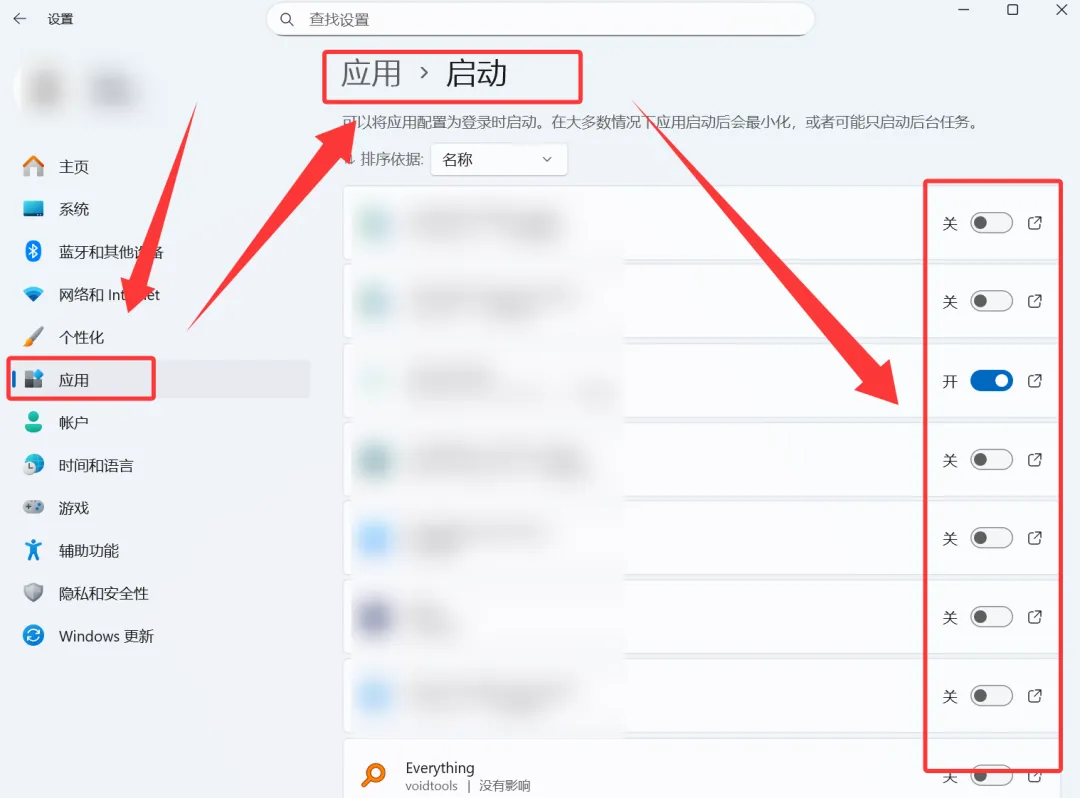
4、 任务计划程序 ,这是2026年最狡猾的藏法。有些程序不在任务管理器显示,也不在启动文件夹,也不在注册表,而是藏在“任务计划程序”里。它们设了个“触发器”:开机时启动。而且还能设置延时启动、网络连接后启动、用户登录后启动……花样百出。怎么找? Win+R 输入 taskschd.msc 回车,打开任务计划程序,点“任务计划程序库”,右边能看到一堆计划任务。挨个看,“触发器”列写着“登录时”或者“启动时”的,就是开机启动项。 电脑启动卡顿,就需要关闭一些启动项,那哪些该留,哪些该关呢?必须留的 : 输入法 (搜狗、微软拼音、讯飞等)——关了就没法打字;杀毒软件 (Windows Defender或你装的第三方)——关了就没保护;硬件驱动 相关的(显卡控制面板、声卡管理、触摸板、网卡管理)——关了可能影响硬件功能;系统组件 (安全中心、Windows通知)——系统自己需要的。可以关的 : 微信、QQ、百度网盘,打印机软件、游戏平台等等这些不一定需要的启动的软件。怎么关? 最简单的办法: Ctrl+Shift+Esc 打开任务管理器→点“启动”选项卡→右键点没用的软件→“禁用”。 对付藏得深的:启动文件夹的:直接删掉里面的快捷方式;注册表里的:用regedit打开注册表,找到那两个Run路径,删掉对应的键值(新手慎用,删错了可能出问题);任务计划程序的:打开任务计划程序,找到对应任务,右键“禁用” Windows 11 24H2版新加了个功能,在“设置”→“应用”→“启动”里,也能看到开机启动项,还能显示“上次启动用时”,告诉你哪个程序拖得最慢。可以看看。
把程序卸了重装。或者去它设置里,找到“开机自动启动”的选项重新打开。实在不行,就“系统还原”,回到关之前的时间点。 啰啰嗦嗦写了这么多,把开机那几十秒里电脑干的四件事、每件事可能出的毛病、出了毛病咋自己动手修,全都倒出来了。
结语
希望这篇文章能帮你把电脑开机这点事儿整明白。至少下次再遇到黑屏、卡死、转圈半小时,你能心里有数:哦,这是卡在自检了,可能是内存松了;哦,这是驱动没加载上,重启试试;哦,这是开机启动项太多,得去任务管理器关一批。电脑这玩意儿,说复杂也复杂,说简单也简单。它就是个听话的打工人,你给它啥指令它干啥,你把它伺候好了(硬件插紧、驱动装对、启动项别太挤),它就老老实实给你干活。真出问题了,也别慌,八成是自己能搞定的小毛病。
所以,如果这篇文章对你有那么一点点帮助,别害羞——给我点个赞,点个关注,让我知道你在看。有什么想问的、想让我接着写的,直接留言区喊一嗓子,催更的我可都记着呢。你的每一次互动,都是我这枚“野生写作者”继续肝下去的最大动力。
兄弟,下篇见。
 夜雨聆风
夜雨聆风