 夜雨聆风
夜雨聆风OpenClaw 怎么装才不容易踩坑:先选对路线,再跑通第一次安装
上一篇,我们解决的是一个认知问题:
OpenClaw 到底值不值得装。
这一篇,我们开始解决另一个更现实的问题:
如果我决定开始用,它到底该怎么装,才不会一上来就被环境、系统和渠道配置劝退?
很多人安装失败,不是因为命令太难,也不是因为自己不懂技术。
真正的问题往往是:
一上来就选错了部署路线
还没想清楚自己适合本地还是云端
还没安装成功,就急着接飞书、企微、Telegram
把“安装”跟“完整配置”混成了一件事
所以这篇文章不会把原始文档一股脑砸给你。
我更想帮你先做两件事:
选对最适合你的安装路线
跑通第一次安装,确认 OpenClaw 真正活起来了
只要这两步走对了,后面接模型、接平台、接 Skills,都会顺很多。
先别急着敲命令:安装 OpenClaw,第一步其实是“选路线”
OpenClaw 支持的安装方式不少,但对大多数人来说,不需要把所有方案都研究一遍。
你只需要先回答 4 个问题:
1. 你有没有 Mac?
如果有,而且这是你日常工作的主力机器,优先选 Mac 本地部署。
这是官方推荐里体验最好的一条路线,原因很简单:
系统集成最完整
对本地文件、截图、日历、提醒事项这类能力支持更好
本地运行更直接,延迟更低
调试和后续扩展都更顺手
一句话概括就是:
如果你有 Mac,别绕远路,先走本地部署。
2. 你是不是主要用 Windows?
如果是,文档里给了两种方案:
WSL2 + Ubuntu(强烈推荐)PowerShell 原生部署
这里我直接给结论:
Windows 用户第一次安装,优先走 WSL2 + Ubuntu,不要把 PowerShell 原生部署当首选。
原因不是原生不能用,而是 WSL2 + Ubuntu 提供的是更完整的 Linux 环境,后续稳定性、兼容性和踩坑概率都会更可控。
3. 你有没有 24 小时在线运行的需求?
如果你希望:
电脑关机后也能继续跑
随时通过飞书、QQ、企微调用
多设备都能访问
自己没有 Mac,但仍然想获得稳定体验
那就别纠结本地部署了,直接看云端一键部署。
文档里对云端部署的定位很明确:
无 Mac 电脑
需要 24 小时运行
希望多设备访问
对这类用户,云端往往不是“备选”,而是更适合的主线方案。
4. 你主要通过哪个聊天平台使用?
这一点会影响你后续的接入体验。
文档给出的建议是:
国内用户:优先推荐 飞书
国外用户:优先推荐 Telegram
原因也很现实。
飞书在国内这套工作流里更现代、更完整;Telegram 在海外生态里则是适配度更好、Bot 能力更成熟。
所以在安装前,你不一定要立刻完成平台接入,但你最好先知道:
你之后最可能把 OpenClaw 放到哪里去用。
如果你不想纠结,我直接给你一个最简单的选择结论
大多数读者,可以直接按下面这张“无脑选择表”来:
有 Mac:选 Mac 本地部署
Windows 用户:选 WSL2 + Ubuntu
Linux 用户:选 Linux 本地部署
没有 Mac,或者想 24 小时在线运行:选 云端一键部署
国内聊天工具为主:后续优先接 飞书
海外聊天工具为主:后续优先接 Telegram
如果你只记住这一段,这篇文章已经值回来了。
因为安装 OpenClaw,最怕的不是步骤多,而是方向一开始就选错。
为什么我最推荐:Mac 本地部署,先把第一套环境跑起来
如果你有 Mac,这一条路线几乎没有悬念。
文档里给出的理由很完整:
原生支持最完善
可操作日历、提醒事项、截图等系统能力
数据完全本地,更利于隐私控制
响应速度更快
高级功能支持更完整
后续调试、自定义更友好
换句话说,Mac 本地部署不只是“能装”,而是最接近 OpenClaw 理想形态的一种使用方式。
尤其如果你本身就属于上一篇提到的这类用户:
程序员
内容创作者
自由职业者
知识工作者
隐私敏感用户
那 Mac 本地部署通常会让你最快感受到 OpenClaw 和普通在线 AI 的真正区别。
第一次安装,最推荐你只跑这条主线
很多教程最大的问题,是一上来就把你带进“全都要”的状态。
但第一次安装 OpenClaw,真正应该完成的只有一件事:
让 Gateway 正常跑起来,让你能成功进入 Web UI。
只要这一步成功,后面接模型、接平台、接 Skills,都还是可迭代的。
下面这条主线,最适合第一次动手。
第一步:准备好终端和基础环境
如果你是 Mac 用户,直接打开终端就好。
文档里给出的方式是:
按
Command + 空格输入
Terminal或“终端”回车打开
如果你是 Linux 用户,也一样在终端里完成。
如果你是 Windows 用户,请先别急着在 PowerShell 里硬上。更推荐先把 WSL2 + Ubuntu 装好,再进入 Ubuntu 终端继续后面的步骤。
还有一个很关键的前提:
Node.js 版本至少要 22+。
这是整个安装过程中最容易被忽略、也最容易引发后续问题的前置条件之一。
真正开始安装:先把 OpenClaw 装上去
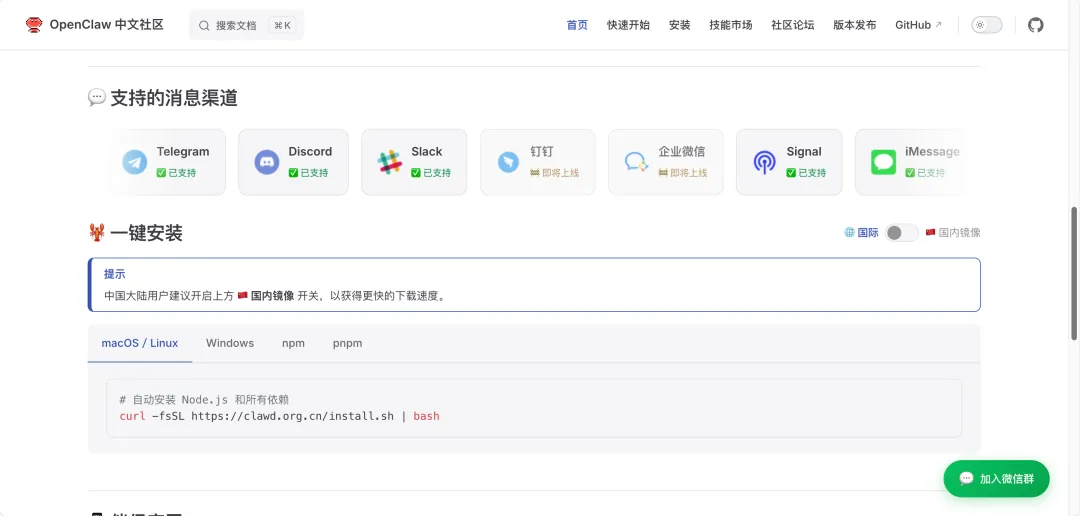
如果你走的是 Mac / Linux 主线,核心安装命令非常直接:
curl-fsSL https://openclaw.ai/install.sh |bash
文档里说明,这个安装过程会自动完成几件事:
检测系统环境
安装 Node.js(如果尚未安装)
下载 OpenClaw
配置环境变量
对第一次安装来说,你不用急着理解每个细节。
你现在最关心的只应该是:
它有没有顺利装好。
所以安装完成后,马上做第一轮验证。
openclaw --version
如果顺利显示版本号,比如教程里基于的 2026.3.2,就说明至少安装这一步已经跑通了。
这一步非常重要,因为它把“脚本执行过了”变成“工具真的装上了”。
安装完成后,不要跳步:立刻进入初始化向导
很多人装完以后,以为就结束了。
其实没有。
安装只是把程序放到你的机器上,初始化向导才是把它真正变成可用系统的那一步。
接下来你要运行:
openclaw onboard
这一步本质上是在帮你完成第一轮“开机配置”。
在向导里,你通常会遇到这些关键环节:
1. 接受风险提示
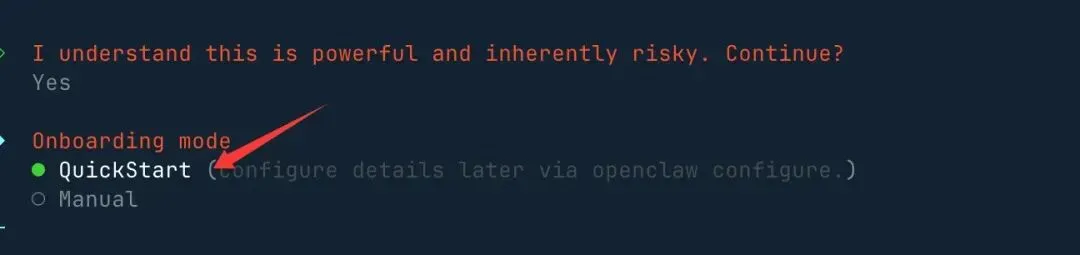
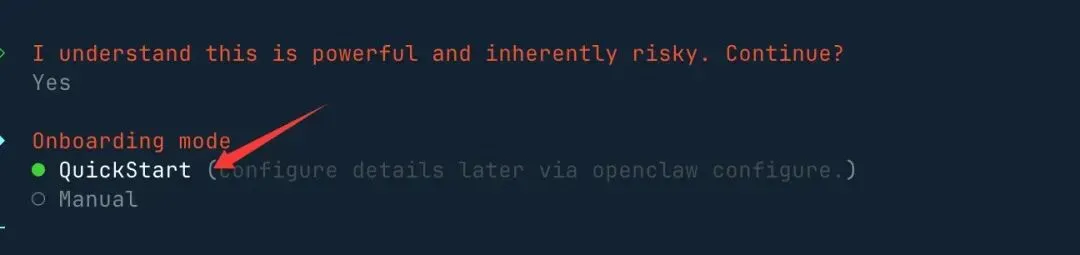
第一次运行时,会先出现风险说明。按照文档流程,选择 Yes 继续即可。
2. 选择启动模式
如果你只是想先跑通环境,推荐选择 QuickStart。
这是最符合“先安装成功、先用起来”的路径。
3. 选择 AI 模型供应商
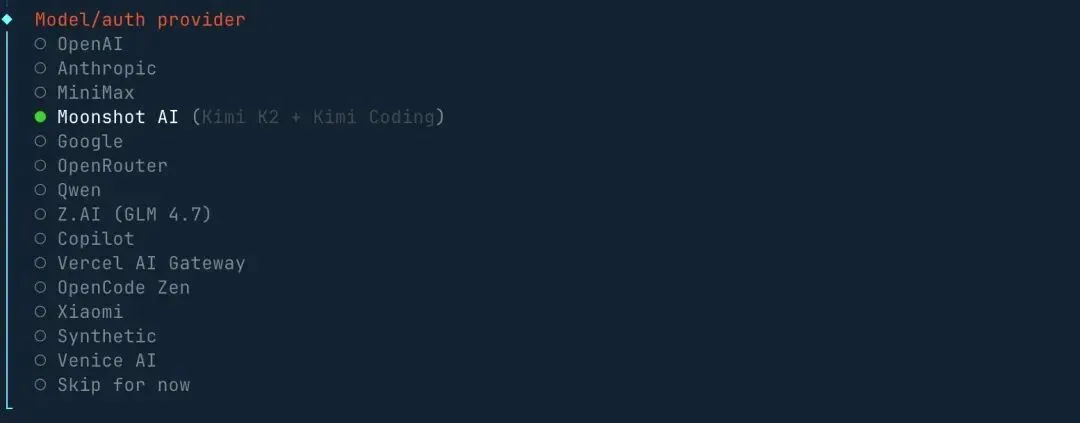
文档里提到,OpenClaw 支持多种模型。
如果你是国内用户,常见选择包括:
Kimi
DeepSeek
智谱 GLM
如果你已经有自己更熟悉的模型供应商,也可以按自己的习惯来。
重点不是“第一次就选最完美的模型”,而是先选一个你能顺利接入、能开始对话的模型。
4. 输入 API Key
这一步是很多人第一次真正意识到:
OpenClaw 不是一个单独卖聊天订阅的网页,它更像一个把模型能力接入你自己工作流的系统。
所以你需要给它配上自己的模型访问凭证。
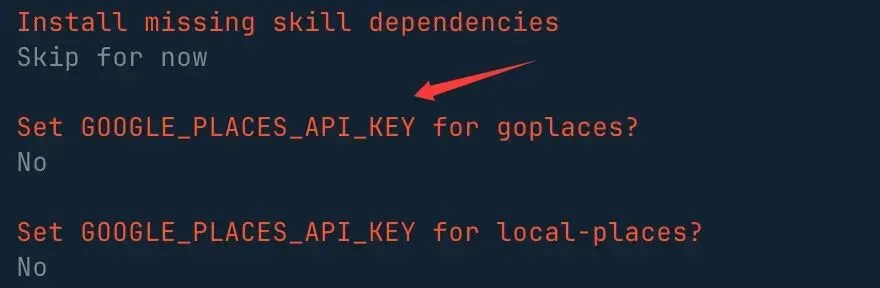
5. 选择聊天平台
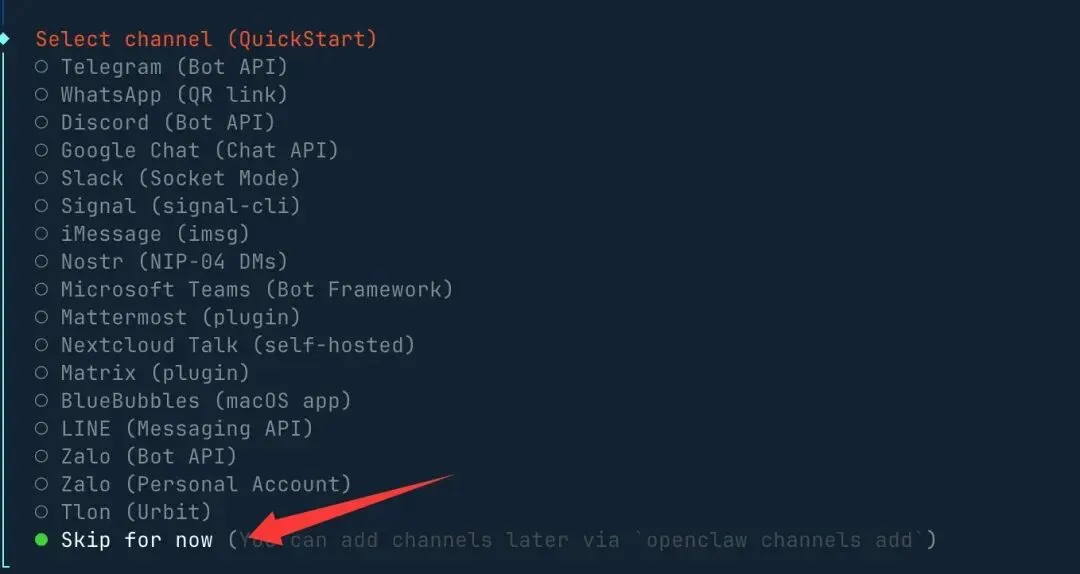
这里你会看到飞书、Telegram 等接入选项。
如果你已经很明确自己要接哪个平台,可以直接配。
如果你只是想先完成安装,也完全可以按文档建议先选 None,后面再补。
这一点非常关键。
不要让“我还没想好接哪个平台”卡住你完成第一次安装。
6. 设置 Gateway 端口
默认端口就是:
18789
第一次安装,直接用默认值就够了。
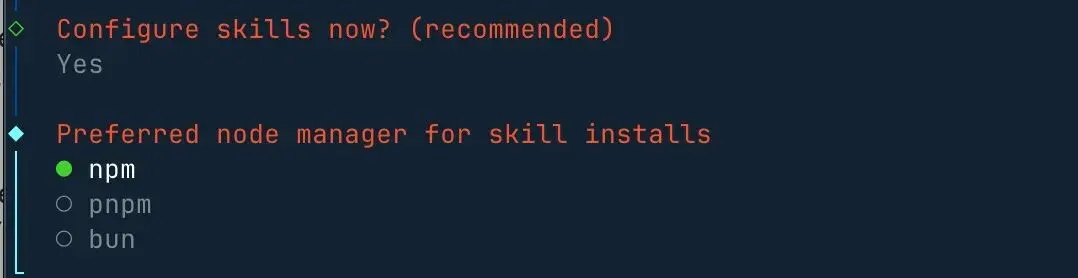
7. 选择 Skills
你可以按需要选择,也可以先跳过。
但要记住上一篇提到的那个前提:
后面很多演示都建立在 49 个内置 Skills 基础上。
如果以后某些能力和文章里不完全一致,先检查版本、配置和 Skills 状态,往往比先怀疑自己更有效。

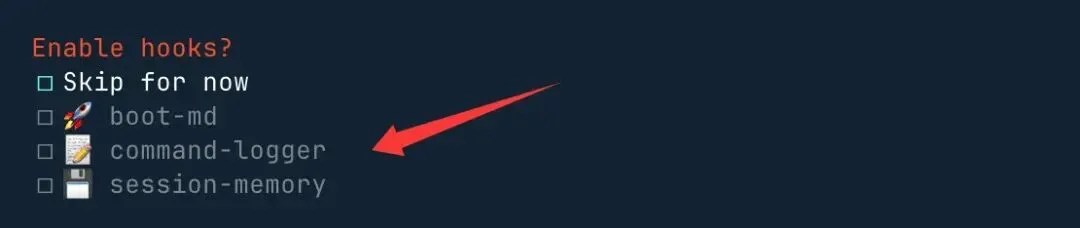
如果向导里出现 Hooks 相关步骤,按原文推荐启用默认推荐项即可,后面做内容引导、日志和会话记录会更顺手。
8. 完成配置,打开 Web UI
根据文档,配置结束后,Gateway 会启动,并打开 Web UI。
本地访问地址通常是:
http://127.0.0.1:18789/chat
走到这一步,才算真正从“安装脚本执行过了”,进入“系统已经能开始用了”。
什么叫“真的安装成功”?不要凭感觉判断
很多人会说:“我好像装好了。”
但技术世界里,“好像”没有意义。
你最好用下面这几个信号判断自己是不是真的跑通了。
信号 1:版本命令能正常返回
openclaw --version
这是最基础的安装验证。
信号 2:Gateway 状态可达
文档给出的检查方式是:
openclaw channels status
如果返回 Gateway reachable.,说明核心服务已经能正常触达。
信号 3:你能打开 Web UI
本地部署通常直接访问:
http://127.0.0.1:18789/chat
如果你看到界面,就说明你已经跨过了最关键的门槛。
信号 4:你知道怎么启动和停止它
至少把这两条记住:
openclaw gateway start

openclaw gateway stop
你不用第一天就把所有命令背下来,但你至少要知道:
它不是一个只能安装一次的静态程序,而是一个需要运行起来的系统服务。
如果你不是 Mac 用户,应该怎么选?
这里不展开所有文档细节,只给你最实用的判断。
Windows 用户:优先 WSL2 + Ubuntu
这条路线之所以被强烈推荐,是因为它本质上给你提供了一个更完整的 Linux 运行环境。
文档里的主线非常清楚:
启用 WSL2
安装 Ubuntu 22.04 LTS 或 24.04 LTS
更新系统并安装基础工具
安装 Node.js 22+
再执行 OpenClaw 安装脚本
用
openclaw --version和 Gateway 访问结果做验证
Windows 原生 PowerShell 方案不是不能走,但如果你第一次接触 OpenClaw,我不建议你主动给自己增加兼容性变量。
第一次先求稳,不要求炫。
Linux 用户:路线直接,适合开发者
Linux 用户整体会比较省心。
文档建议的常见发行版包括:
Ubuntu 20.04+
Debian 11+
CentOS 8+
主线依然差不多:
安装 Node.js 22+
运行安装脚本
用
openclaw --version验证执行
openclaw onboard
如果你本来就熟悉 Linux,这条路线通常不会太难。
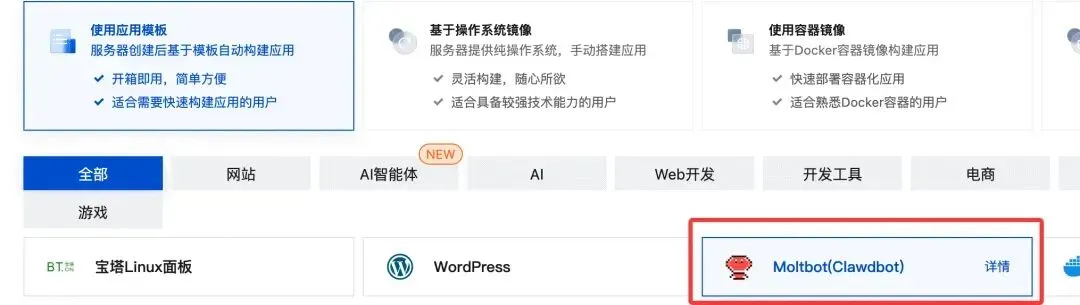
没有 Mac,或者你想 24 小时在线:直接看云端一键部署
如果你最在意的是“稳定在线”和“随时可用”,云端部署很适合。
文档里给出的云端部署画像也很明确:
无需本地环境
只需要浏览器
需要一点服务器预算
希望 24 小时运行
而且这条路线特别适合下面这类需求:
你经常通过飞书、QQ、企微远程调用 OpenClaw
你不希望电脑必须一直开着
你想让多个设备都能访问同一套环境
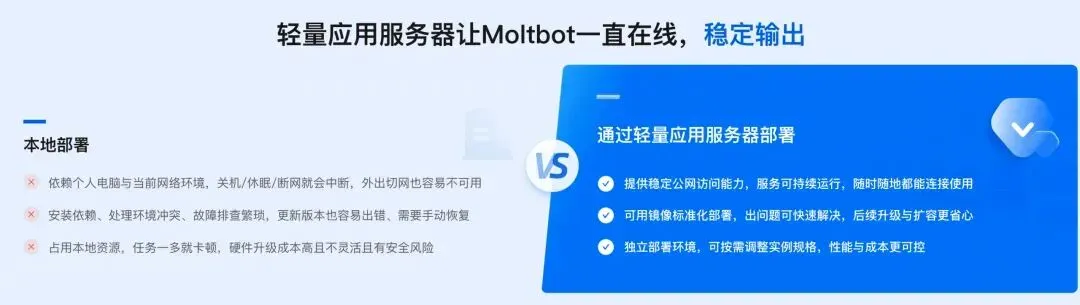
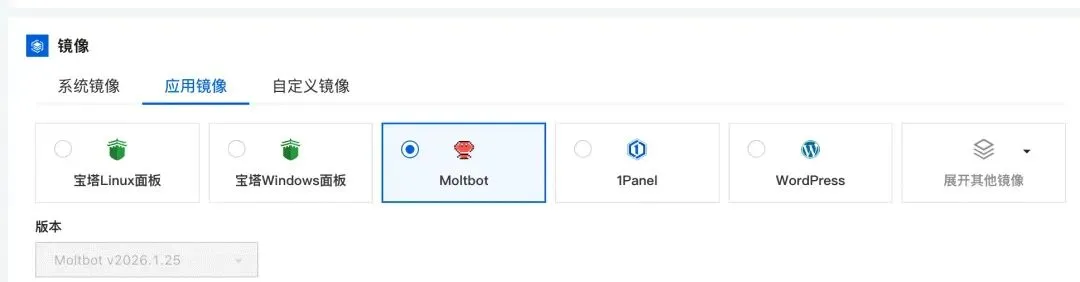
文档里也列了几种一键部署方案,例如腾讯云、火山引擎、百度智能云、阿里云等。
如果你只是想先选一条足够成熟的云端路径,按官方文档的一键部署方案走,通常比自己手动从零搭环境更省时间。
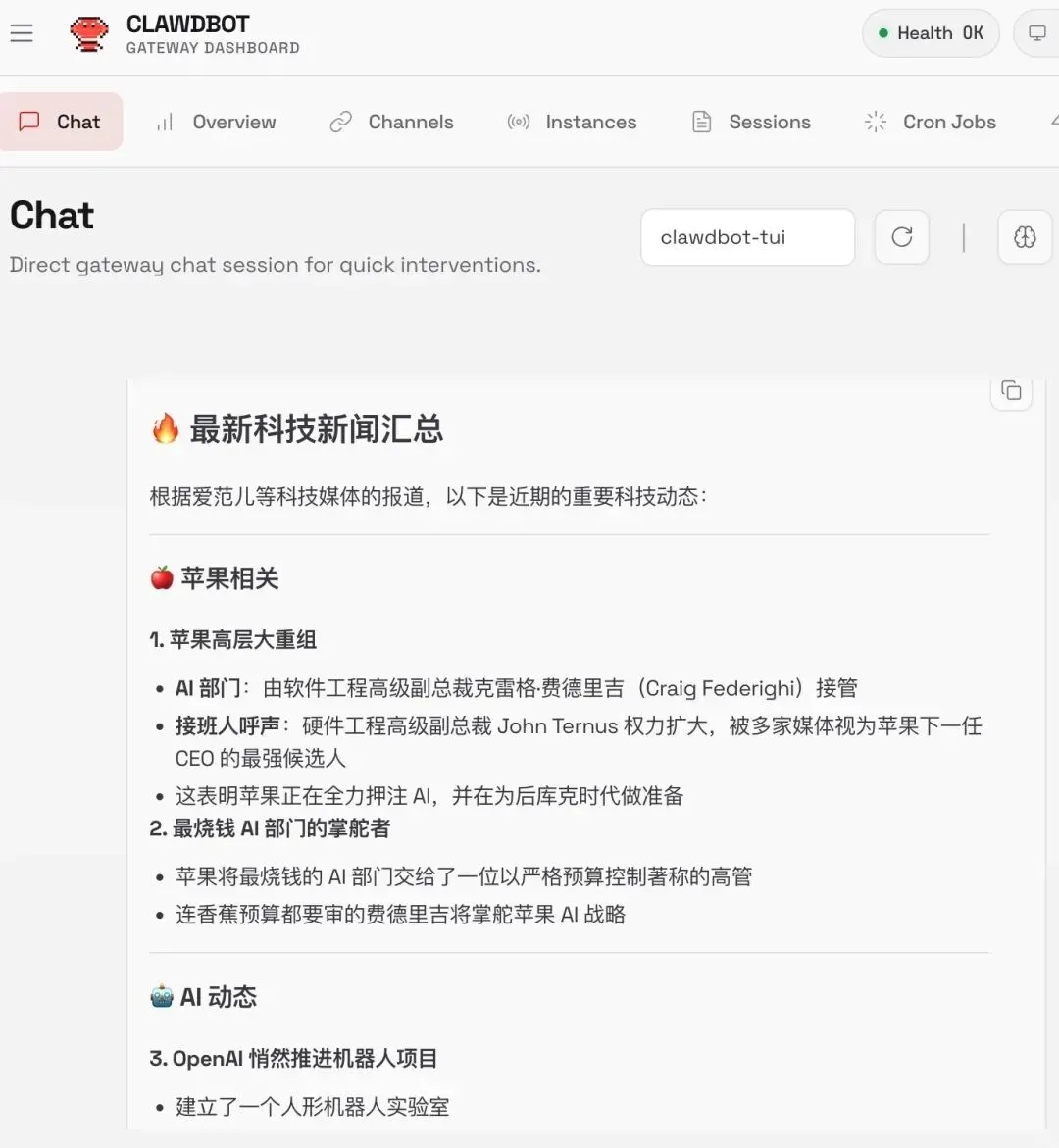
如果你更偏向国内平台的一键安装,原文也给了阿里云和国内版界面的参考截图。
第一次安装最容易踩的坑,我替你提前讲清楚
安装 OpenClaw 最大的坑,不在“命令不会敲”,而在认知顺序错了。
坑 1:还没装好,就急着做全量配置
第一次安装的目标应该是:
先跑通,再优化。
不要一上来就要求自己同时完成:
安装
模型选择
所有平台接入
Skills 全开
自动化全配
这样只会让自己在第一天就陷进复杂度里。
坑 2:忽略 Node.js 版本
文档里写得很明确:Node.js 22+。
如果版本不对,后面很多奇怪问题都可能冒出来。
所以别嫌麻烦,先确认版本。
坑 3:Windows 用户直接硬走原生路线
不是说完全不行,而是第一次安装时,没必要主动选择更容易出现环境差异的方案。
如果官方已经把 WSL2 + Ubuntu 标成强烈推荐,你第一次就按推荐来,通常更省时间。
坑 4:把平台接入当成安装成功的必要条件
不是。
平台接入当然重要,但它不是你判断“我有没有安装成功”的唯一标准。
第一次成功的标准应该是:
能看见版本号
Gateway 可达
Web UI 能打开
做到这三件事,你已经赢了第一步。
坑 5:忘记版本和配置差异
这套教程基于 2026.3.2 版本整理。OpenClaw 又仍在快速演进中,所以:
不同版本细节可能变化
不同系统体验会不同
不同部署方式的能力边界会不同
某些演示依赖内置 Skills 是否启用
如果你遇到“和文章里不完全一样”的情况,先检查版本、配置、端口、平台接入和 Skills 状态,而不是直接判定“教程失效”。
装完以后,最好的下一步不是折腾更多配置,而是先发出第一条消息
到这里,这篇文章真正想完成的任务,其实已经结束了。
你应该已经知道:
自己该选哪条安装路线
为什么 Mac 本地部署是首选体验
为什么 Windows 更推荐
WSL2 + Ubuntu什么时候该直接上云端一键部署
第一次安装最关键的是哪几个命令和验证信号
接下来,不要急着继续堆配置。
最好的动作只有一个:
进入 Web UI,或者你已经接好的聊天平台,发出第一条消息。
比如一句最简单的:
“你好,能听到我说话吗?”
因为从下一篇开始,我们要解决的就不再是“怎么装”,而是“怎么真正开始用”。
你会进入真正的快速上手阶段:
第一次对话怎么发
什么样的问题更容易得到好结果
怎么理解 OpenClaw 的回复
怎么从一个聊天框,进入真正的文件、系统和任务操作
也就是说,前两篇到这里刚好构成一个完整闭环:
第一篇,解决你该不该开始
第二篇,解决你怎么把它装起来
下一篇,开始解决你如何把它真正用起来
如果上一篇是在回答“为什么是 OpenClaw”,
那这一篇,就是在帮你完成最重要的第一步:
别再停留在理解里,把它真正跑在你的机器上。
下一篇,我们直接进入《快速上手》:
让 OpenClaw 回你第一句话,也让它开始帮你做第一件事。