乐于分享
好东西不私藏

OpenClaw快速搭建指南

OpenClaw快速搭建指南
OpenClaw 快速搭建指南
本文完整记录OpenClaw在Linux环境下从零安装配置的全过程,适用于 Ubuntu/Debian系统
环境准备
前置依赖
  • 操作系统:Ubuntu 20.04+ / Debian 11+
  • Node.js:24.x 及以上
  • 权限:具备 sudo 权限的系统用户
一、安装 Node.js 运行环境
curl -fsSL https://deb.nodesource.com/setup_24.x | sudo -E bash -sudo apt-get install -y nodejs
二、安装 OpenClaw
使用 npm 全局安装 OpenClaw 主程序:
npm install -g openclaw@latest --prefix=/opt/ubuntu/application/openclaw
三、初始化配置
3.1 执行初始化向导
在命令行执行以下命令:
export OPENCLAW_HOME=/opt/ubuntu/application-data/openclawexport OPENCLAW_STATE_DIR=/opt/ubuntu/application-data/openclawexport OPENCLAW_CONFIG_PATH=/opt/ubuntu/application-data/openclaw/openclaw.json./bin/openclaw onboard --install-daemon

3.2 安全加固(lock-down)
初始化过程中会有提示询问是否开启额外安全加固,建议选择 "Yes"
3.3 启动模式
选择 "QuickStart" 模式,后续再进行详细配置。
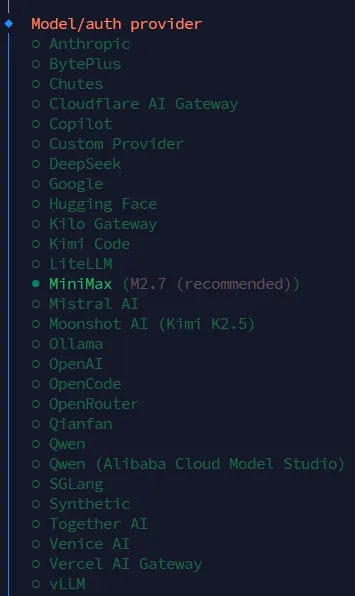
3.4 选择模型提供商
在模型提供方中选择自己要添加的模型(这里以 MiniMax 为例)。
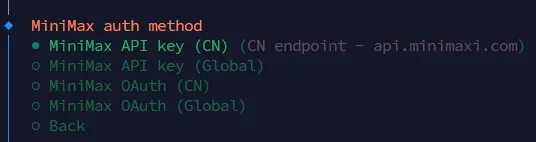
3.5 MiniMax 认证方式
认证方式选择 "MiniMax API Key (CN)"

3.6 输入 MiniMax API Key

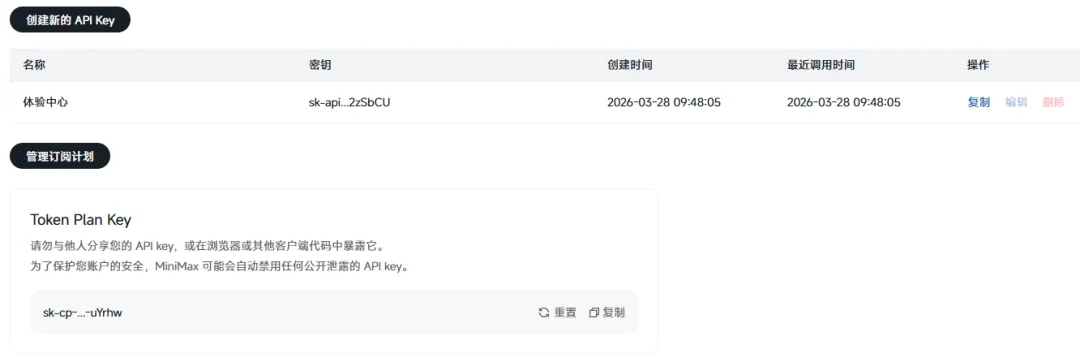
获取方式:访问[MiniMax 控制台](https://platform.minimaxi.com/user-center/basic-information/interface-key),在 API Key 管理页面复制
注意:试用 Key 在"体验中心"里,正式使用请复制 "Token Plan Key" 中的 API Key。
将复制的 API Key 粘贴到命令行中:
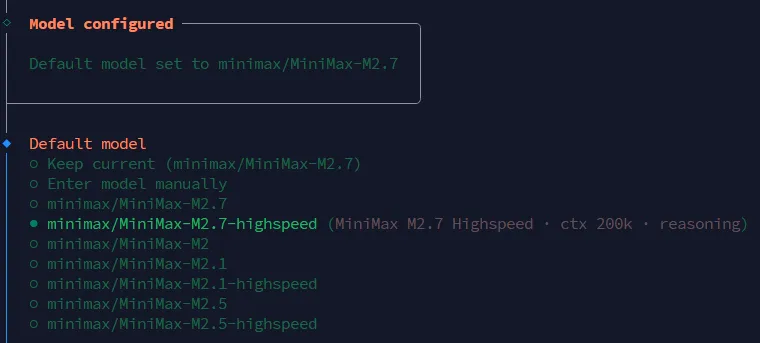
3.7 设置默认模型
按需选择默认模型配置。
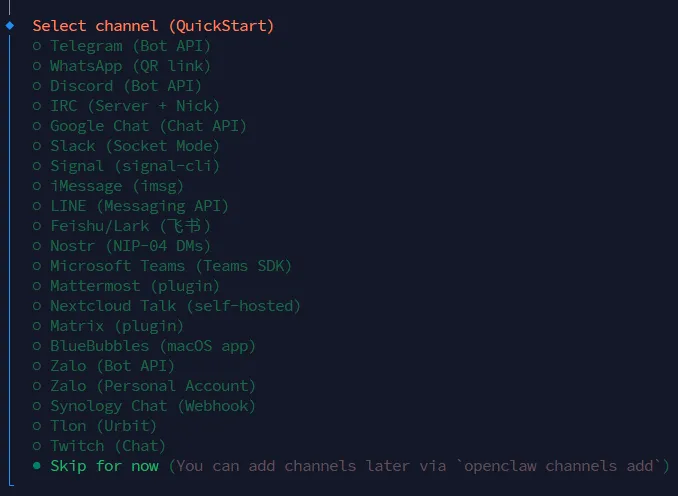
3.8 渠道配置
在 "Select channel" 界面选择 "Skip for now"(后续再配置渠道)。
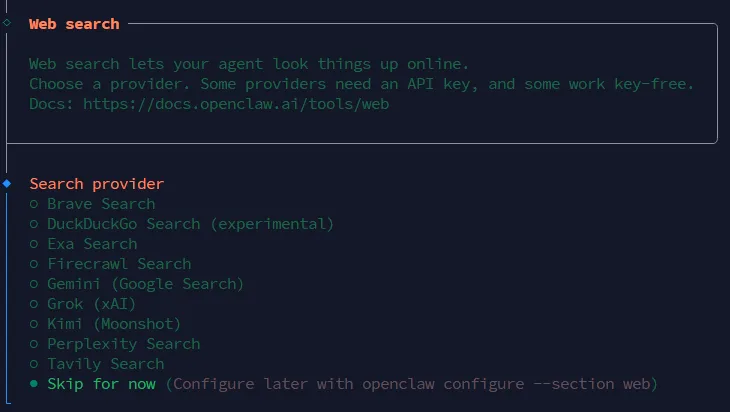
3.9 Web 搜索配置
同样选择 "Skip for now"
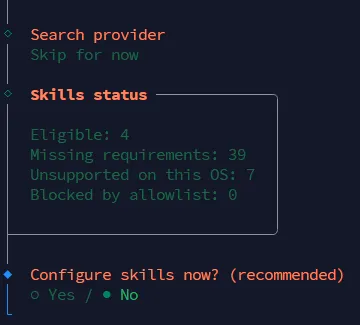
3.10 Skills 配置
选择 "No",先不配置。
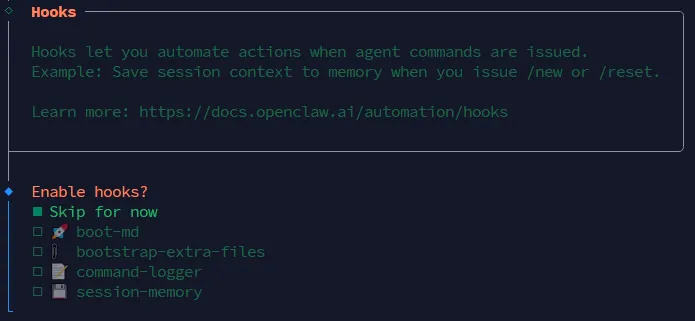
3.11 Hooks 配置
选择 "Skip for now"
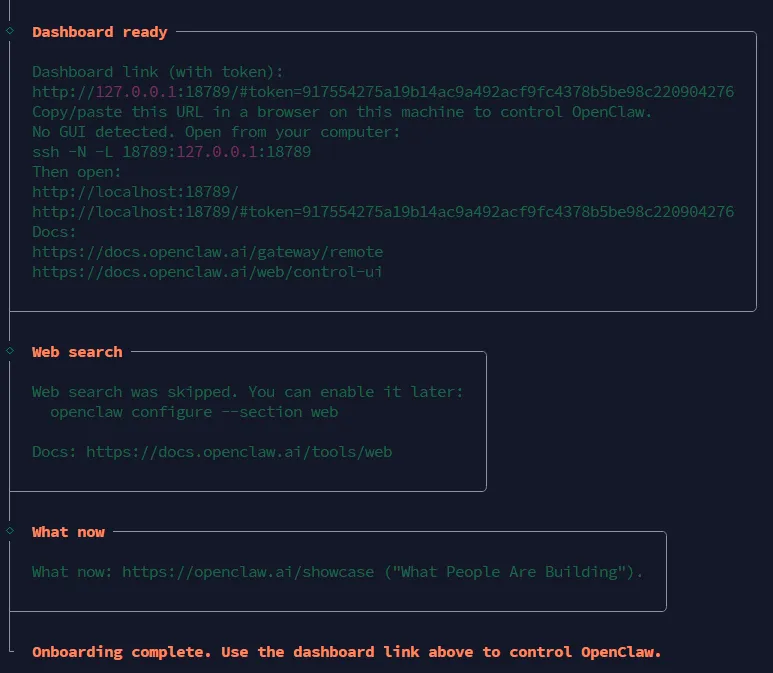
当看到 "Dashboard ready" 时,说明初始化完成,可以通过浏览器访问控制台了。
四、配置 WebUI 访问
4.1 修改网关配置
./bin/openclaw config set "gateway.mode" "local"./bin/openclaw config set "gateway.bind" "lan"./bin/openclaw config set "gateway.controlUi.allowedOrigins" '["http://0.0.0.0:18789"]'./bin/openclaw config set "gateway.controlUi.dangerouslyDisableDeviceAuth" true
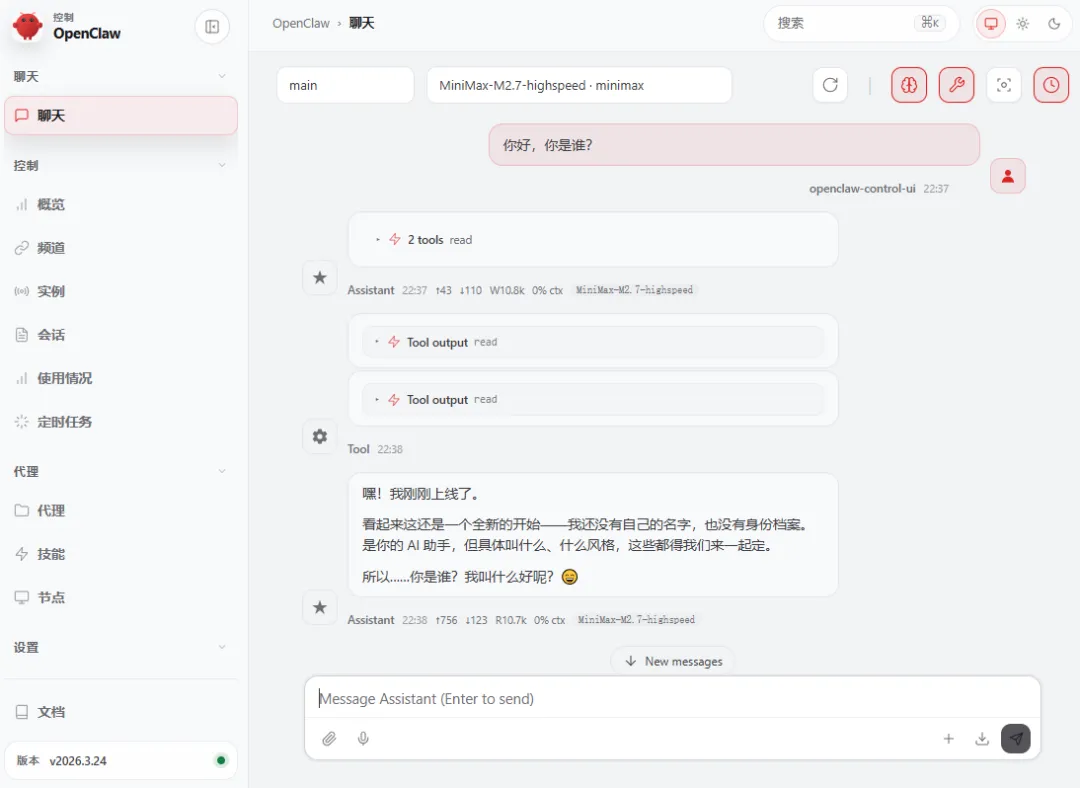
4.2 访问 WebUI
完成后即可通过浏览器访问 OpenClaw 控制台了。
五、补充说明
5.1 关于安全性
⚠️ `dangerouslyDisableDeviceAuth` 选项会禁用设备身份验证,仅适用于内网开发测试环境。生产环境部署时,请勿使用此配置,建议通过 Tailscale 或正规 VPN 实现安全远程访问。
5.2 渠道后续配置
本指南跳过了渠道配置步骤。如需接入微信、Telegram、Slack 等消息渠道,请在完成基础安装后,参考官方文档《渠道配置》章节进行后续操作。
5.3 获取帮助
  • 官方文档:https://docs.openclaw.ai
  • 问题反馈:https://github.com/openclaw/openclaw/issues
*本文基于 OpenClaw 最新版编写,如有出入请以官方文档为准!*