 夜雨聆风
夜雨聆风概述
OpenClaw 通过 WebSocket 事件订阅方式连接飞书机器人,无需暴露公网 Webhook 地址,消息接收更稳定。
支持的场景:
✅ 私聊(DMs) ✅ 群组聊天 ✅ ACP 多 Agent 路由
快速开始
方式一:引导向导(推荐新手)
如果你刚安装 OpenClaw,直接运行:
openclaw onboard方式二:手动添加
如果已完成初始安装,通过 CLI 添加频道:
openclaw channels add选择 Feishu,输入 App ID 和 App Secret。
步骤一:创建飞书应用
1. 打开飞书开放平台
访问 飞书开放平台 并登录。
Lark(国际版)用户请使用:https://open.larksuite.com/app
2. 创建应用
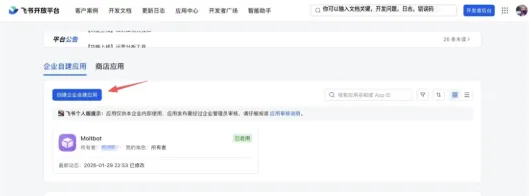
点击 创建企业自建应用,填写应用名称、描述,选择应用图标。
3. 复制凭证
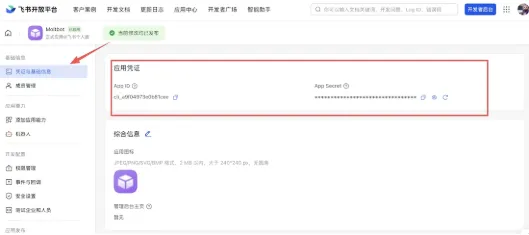
在 凭证与基础信息 页面,复制 App ID 和 App Secret。
⚠️ 重要:请妥善保管 App Secret,切勿泄露。
4. 配置权限
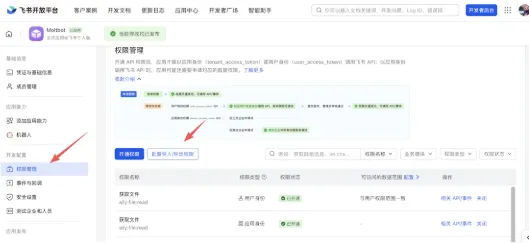
在 权限管理 页面,点击 批量导入,粘贴权限 JSON(详见原文文档)。
5. 开启机器人能力
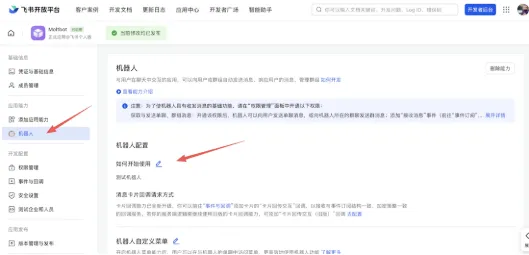
在 应用能力 > 机器人 中开启机器人能力,并设置机器人名称。
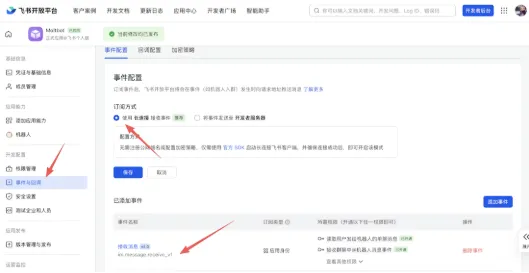
6. 配置事件订阅
⚠️ 前置条件:确保已运行 openclaw channels add,且 Gateway 正在运行。
在 事件订阅 中选择 使用长连接接收事件(WebSocket 模式),添加事件:im.message.receive_v1
7. 发布应用
在 版本管理与发布 中创建版本,提交审核并发布,等待管理员审批。
步骤二:配置 OpenClaw
配置文件示例
{ channels: { feishu: { enabled: true, dmPolicy: "pairing", accounts: { main: { appId: "cli_xxx", appSecret: "xxx", name: "My AI assistant", }, }, }, }, }Webhook 模式验证令牌
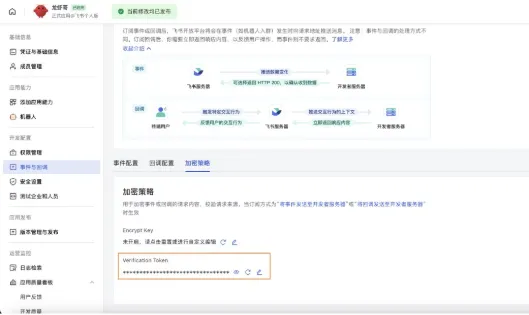
如果使用 connectionMode: "webhook",需配置 Verification Token 和 Encrypt Key(位置见下图)。
Lark 国际版配置
如果使用 Lark(国际版),设置 domain 为 "lark"。
步骤三:启动与测试
openclaw gateway在飞书中找到你的机器人发送消息,机器人回复配对码后审批:
openclaw pairing list feishu openclaw pairing approve feishu <CODE>常见问题
机器人不在群聊中响应
确认机器人已被添加到群聊 确认已 @提及机器人 检查 groupPolicy是否非"disabled"查看日志: openclaw logs --follow
机器人收不到消息
确认应用已发布并审批通过 确认事件订阅包含 im.message.receive_v1确认已启用长连接模式 确认应用权限已完整配置 确认 Gateway 正在运行 查看日志
配置参数参考
📖 完整配置参考:https://docs.openclaw.ai/gateway/configuration