 夜雨聆风
夜雨聆风很多同学在学习 PCB 设计时,第一步就卡在软件安装。 这篇文章把 Altium Designer 22(AD22)安装流程 重新整理了一遍,尽量写得简单明了,按步骤操作即可完成安装。
适合人群:电子设计初学者、课程学习用户、PCB 爱好者

温馨提醒:本文仅整理软件安装流程,供个人学习交流时参考。请通过官方正规渠道获取软件及许可证,并遵守相关版权与许可规定。
通过网盘分享的文件:Altium Designer 22 链接: https://pan.baidu.com/s/1nX-RNGtOC_K8IFm7MZjG2A?pwd=0000 提取码: 0000
一、安装前准备
安装前,建议先做好这几件事:
关闭杀毒软件或系统安全软件的强拦截功能,避免误拦安装程序 确保磁盘空间充足,建议预留 10GB 以上空间 使用管理员权限进行安装 提前确认安装路径,方便后续查找软件目录
二、软件安装步骤详解
1. 解压安装包
找到 Altium Designer 22(64bit)压缩包,鼠标右击,选择 解压。
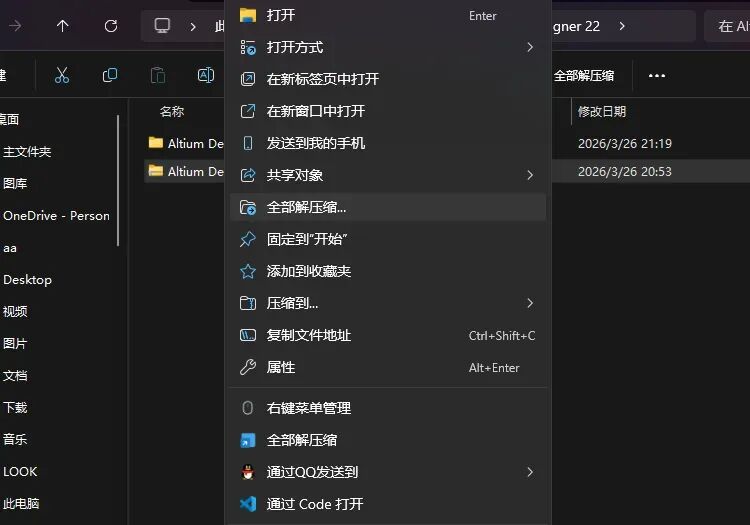
这一步是为了把安装程序完整释放出来,避免直接在压缩包内运行导致报错。
2. 以管理员身份运行安装程序
打开解压后的文件夹,找到 Installer,鼠标右击,选择 以管理员身份运行。
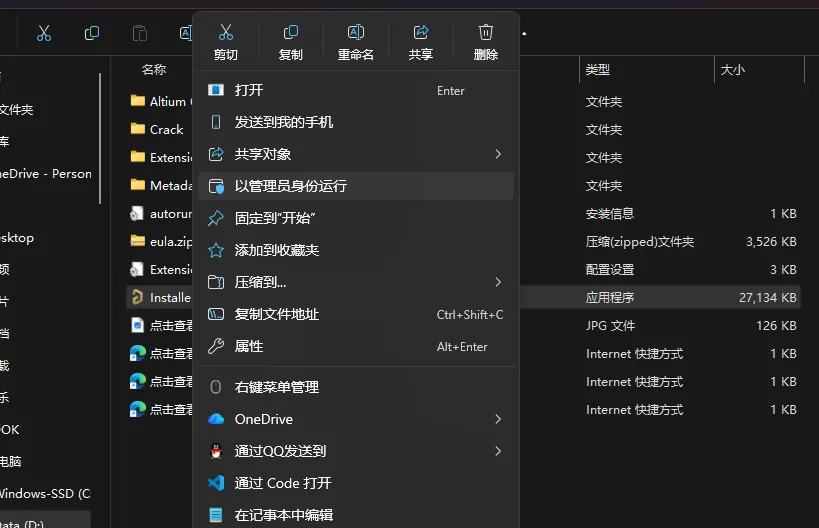
管理员权限能减少安装过程中权限不足的问题。
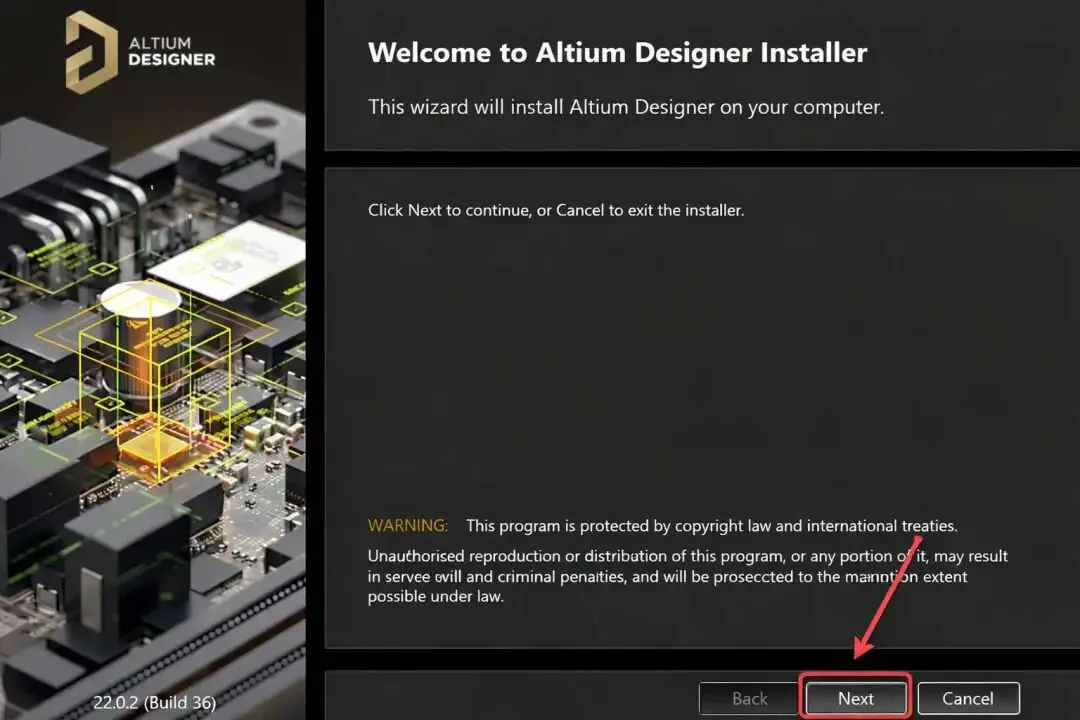
3. 点击 “Next”
启动安装向导后,直接点击 Next 进入下一步。
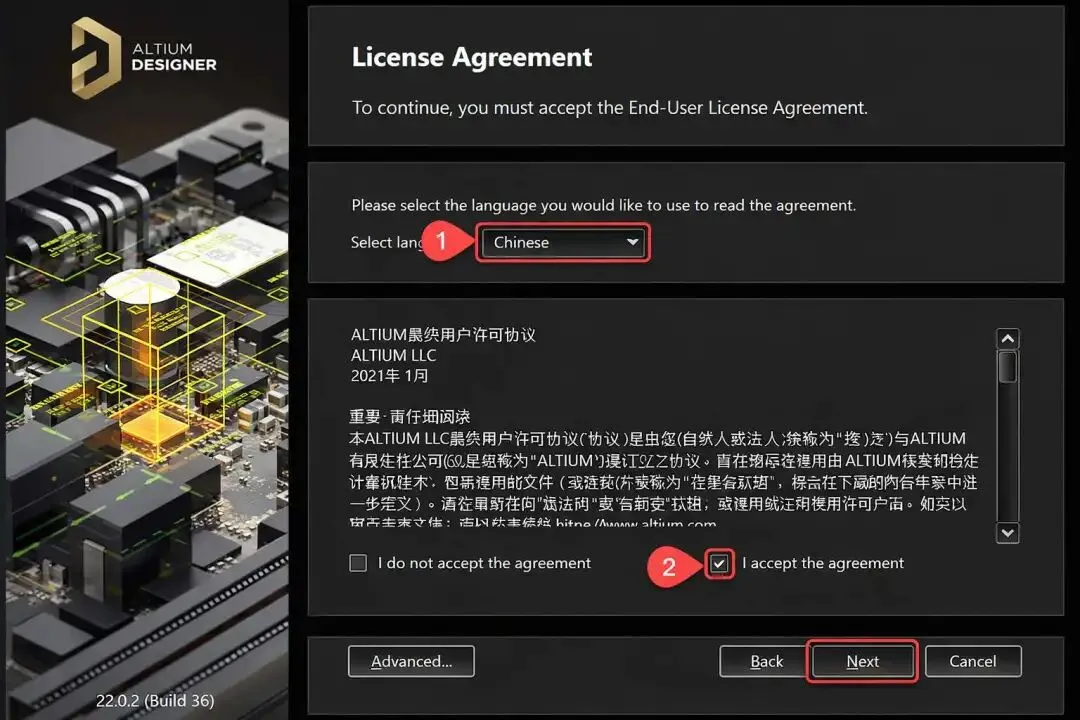
4. 选择安装语言并接受协议
在安装界面中:
点击下拉框,选择 Chinese 勾选 I accept the agreement 然后点击 Next
这样后续界面会更方便国内用户查看。
5. 继续下一步
此处一般保持默认设置,直接点击 Next。
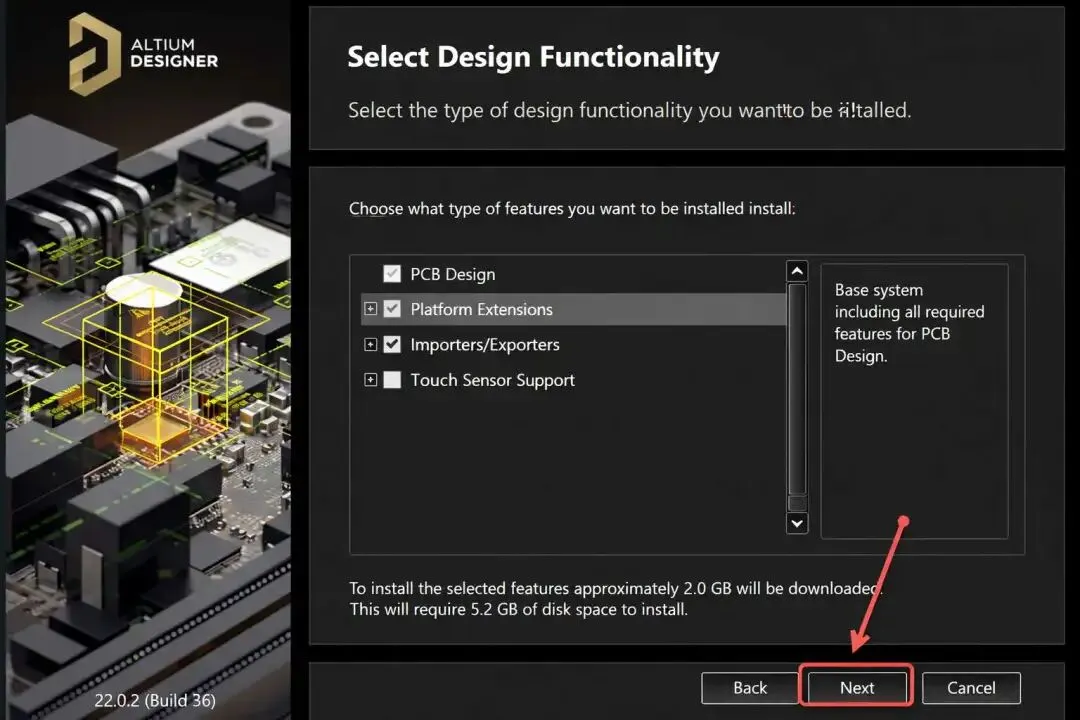
6. 选择安装位置
安装路径默认一般在 C盘。 如果你希望安装到其他盘,比如 D盘,可以把路径中的盘符 C 改为 D,然后点击 Next。
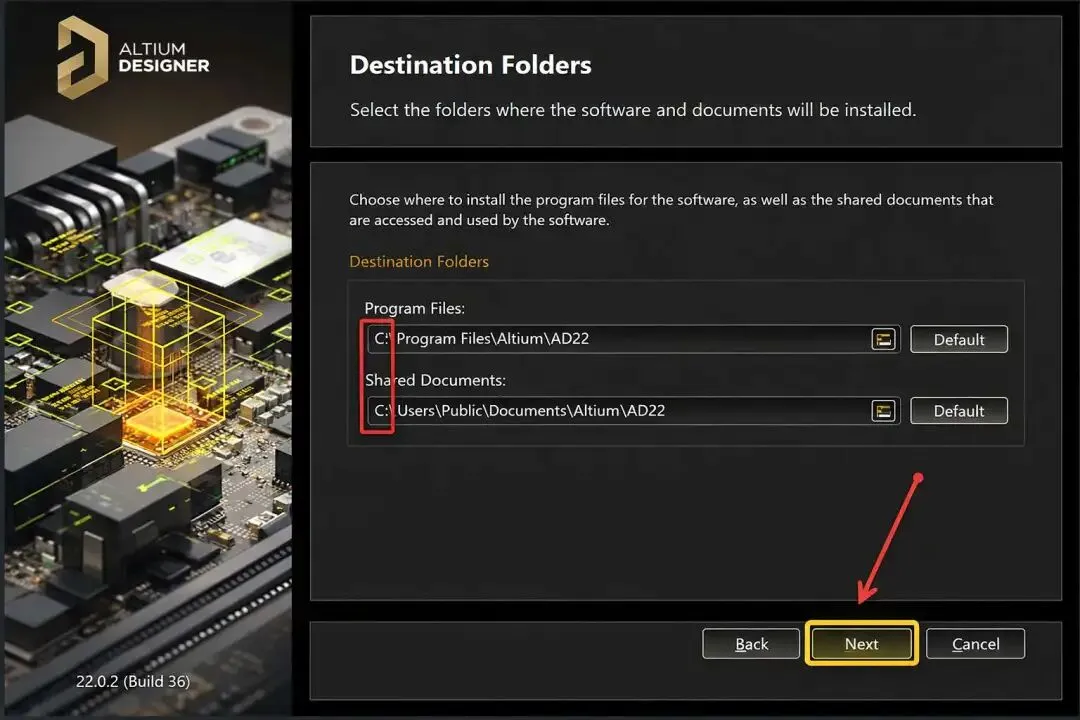
建议:
系统盘空间紧张的用户,建议安装到 D 盘 路径不要包含特殊符号或中文空格,能减少兼容问题
7. 用户体验设置
界面中如果出现是否参与用户体验计划,可按个人需要选择。 选择完成后点击 Next。
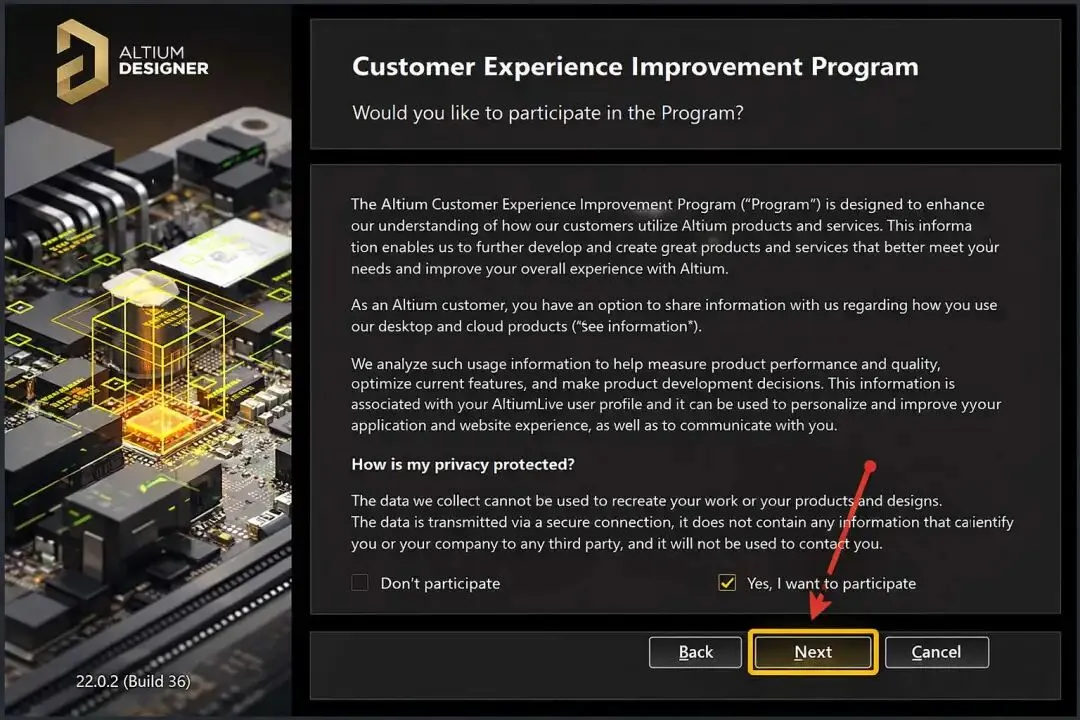
8. 确认安装信息
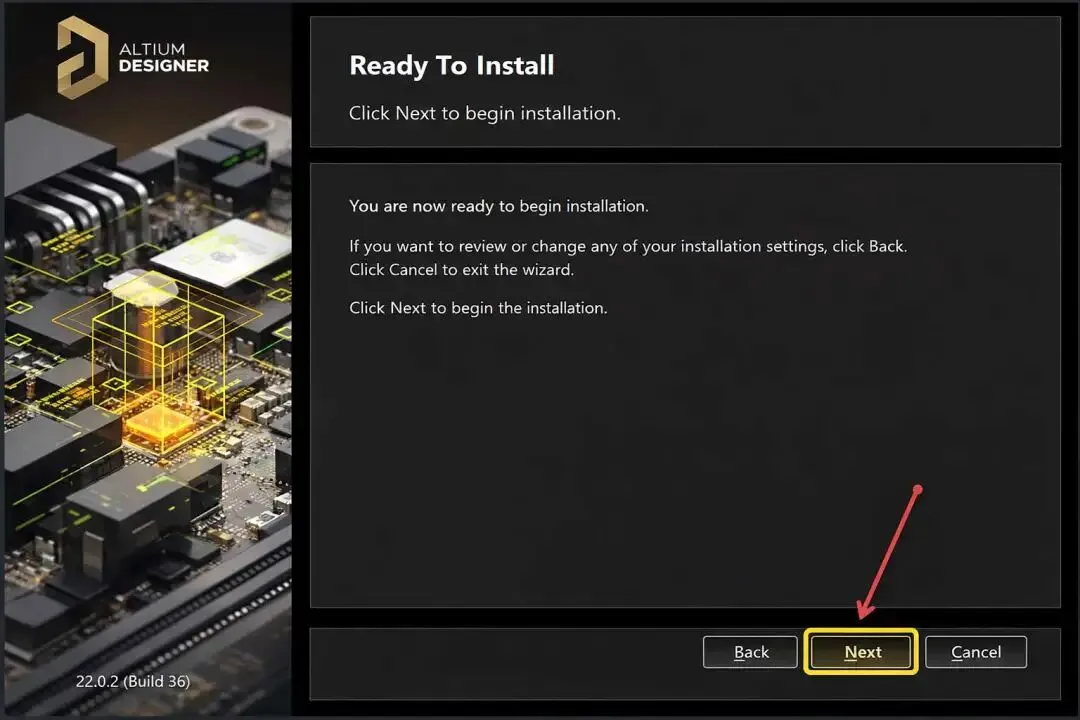
保持默认设置,点击 Next,程序开始正式安装。
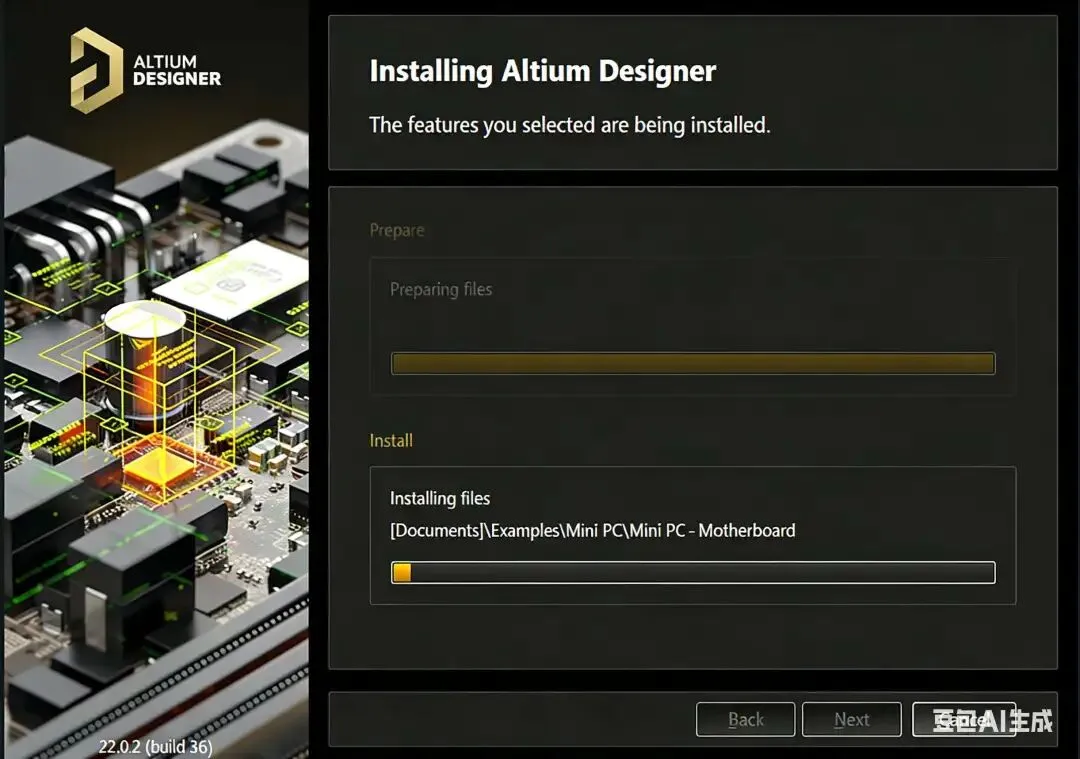
9. 等待安装完成
进入安装过程后,耐心等待即可。 安装时间会根据电脑配置有所不同。
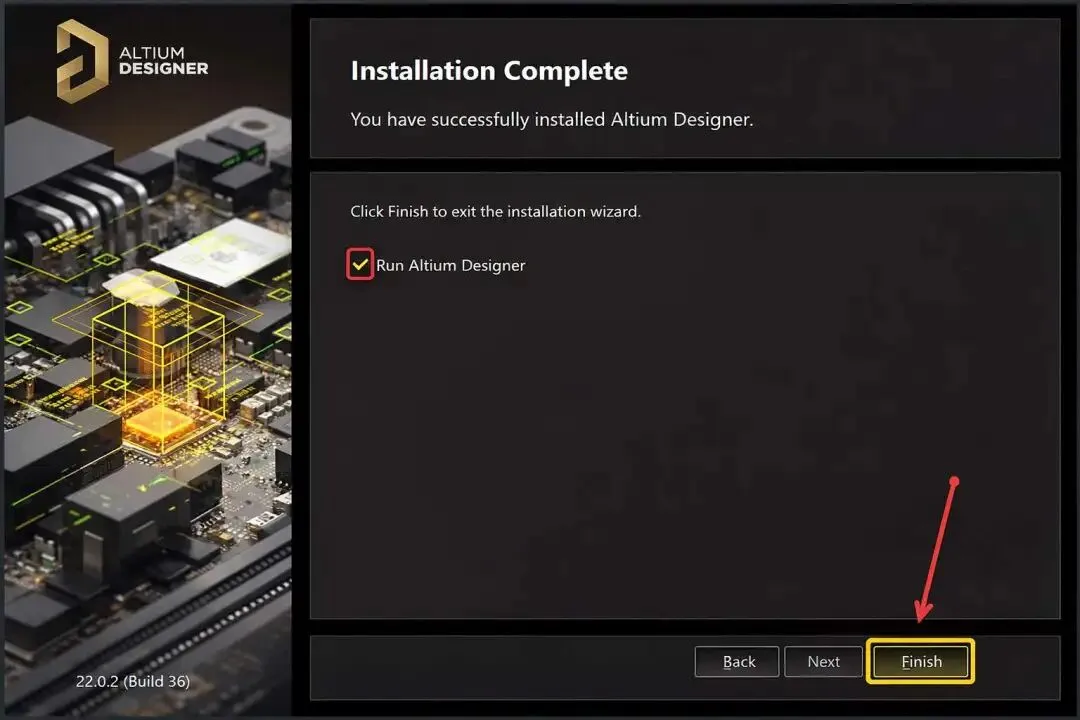
安装时不要强制关闭窗口,也尽量不要同时运行大型软件。
10. 完成安装
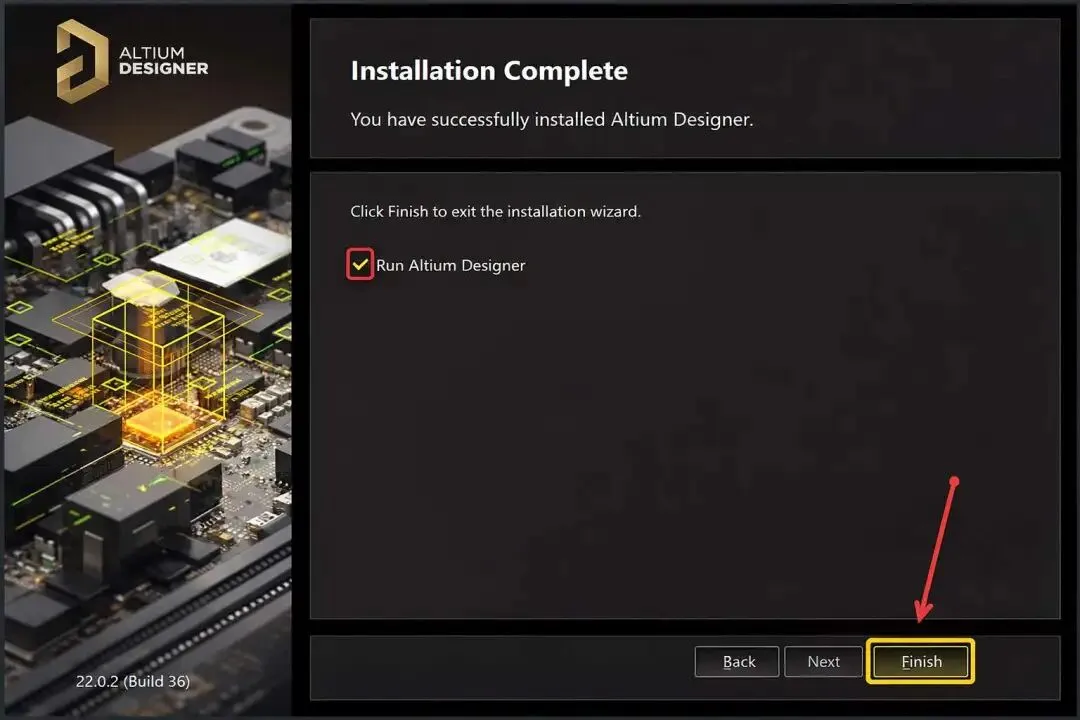
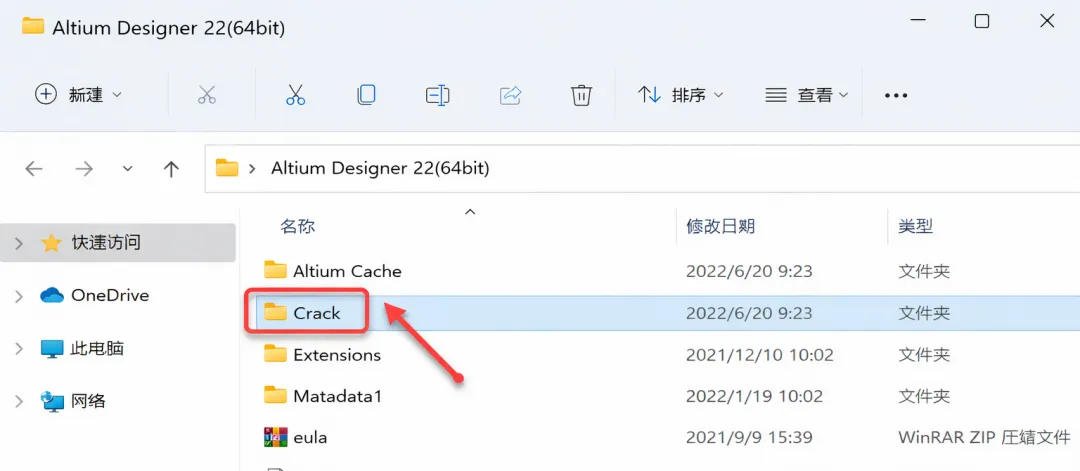
安装结束后,如果界面勾选了 Run Altium Designer,建议先取消勾选,再点击 Finish。
这样可以先确认安装完整,再手动启动软件。
三、如何创建桌面快捷方式
如果安装完成后桌面没有图标,可以手动创建:
点击任务栏中的 开始菜单 在所有应用中找到 Altium Designer 用鼠标拖动到桌面,即可生成快捷方式
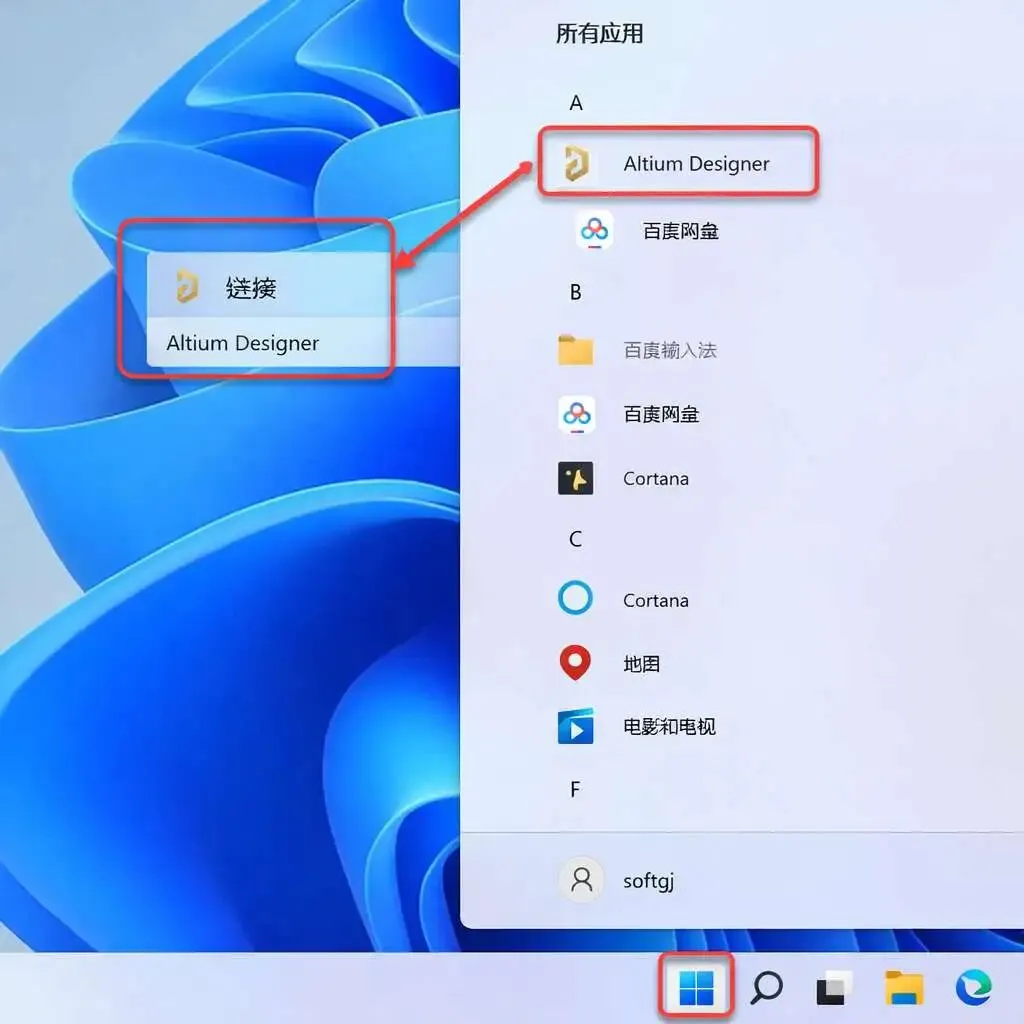
这样以后打开软件会更方便。
四、首次启动后的建议设置
第一次打开软件后,建议优先做以下设置,让界面更适合中文用户使用:
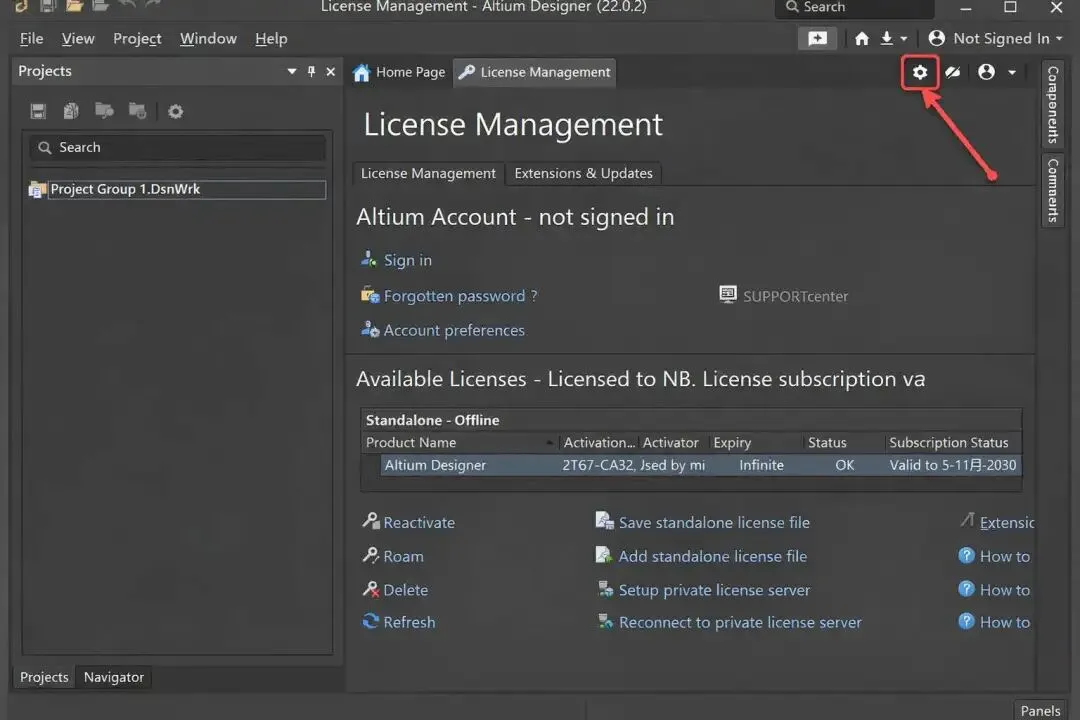
1. 打开设置界面
进入软件后,点击右上角或菜单中的 设置图标
2. 切换本地化显示
依次进入:
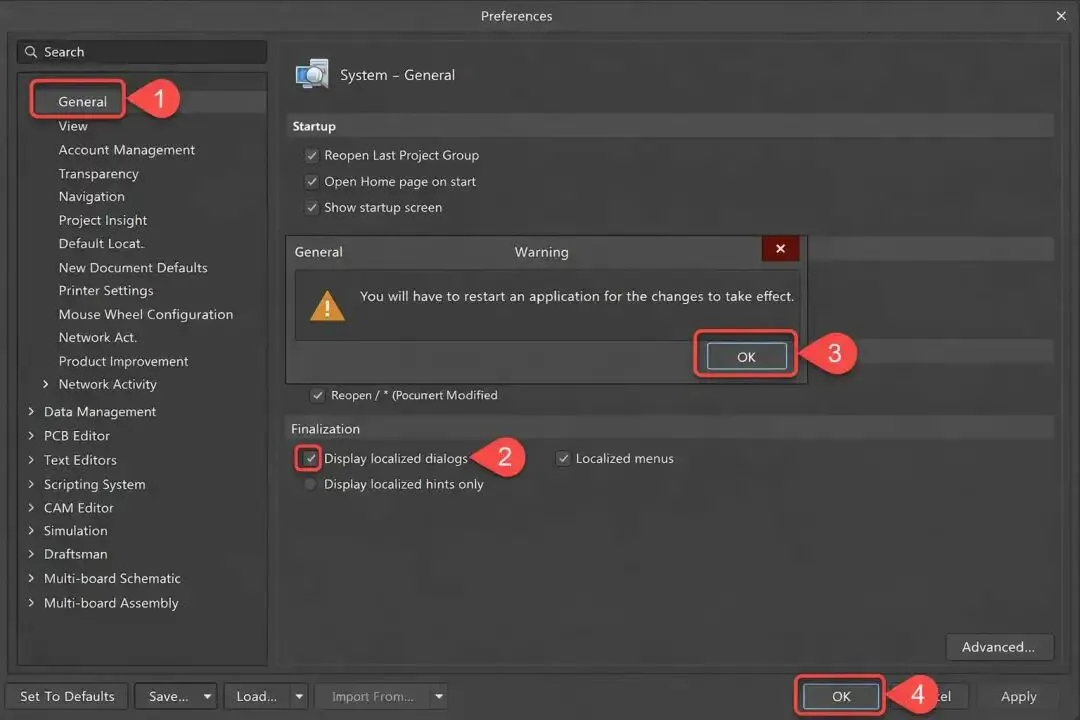
General → 勾选 Display localized dialogs → 点击 OK
设置完成后,重启软件。
3. 重启后生效
重新打开软件后,界面会优先显示本地语言,使用起来更直观。
五、安装后常见问题
1. 安装程序打不开怎么办?
可优先排查以下几点:
是否没有解压就直接运行 是否没有使用管理员身份启动 是否被安全软件拦截 安装包是否损坏
2. 软件安装在哪个盘更合适?
如果 C 盘空间充足,装在默认位置即可。 如果 C 盘空间较小,建议安装到 D 盘或其他非系统盘。
3. 安装完成后没有桌面图标怎么办?
通过开始菜单找到软件,直接拖动到桌面即可创建快捷方式。
4. 软件界面不是中文怎么办?
进入设置页,在 General 中勾选 Display localized dialogs,保存后重启软件即可。
六、给新手的一点建议
对于刚开始接触 AD22 的同学来说,安装只是第一步。 真正拉开差距的,是后续是否系统学习:
原理图绘制 PCB 布局布线 规则检查 封装管理 工程输出
把软件装好之后,尽快开始做第一个小项目,比反复折腾安装更有价值。
七、最后
AD22 作为很多电子设计学习者常用的软件之一,功能确实很强,但上手前先把安装和基础设置做好,后面学习会顺畅很多。
这篇教程已经把安装流程按顺序捋了一遍,照着做,基本都能顺利完成。 建议先收藏,安装时边看边操作,效率更高。
最后再次提醒:本文仅供个人学习交流时参考,请通过官方正规渠道获取软件、更新和许可证,支持正版,避免不必要的版权与使用风险。
如果这篇文章对你有帮助,欢迎点个“在看”和“赞”,也可以转发给正在学 AD 的朋友。