夜雨聆风
夜雨聆风前两天整理素材库的时候,急着找去年那份「年度总结报告最终版」,Windows自带的搜索转了快一分钟,结果还给我弹出一堆莫名其妙的网页快捷方式… 当时血压直接拉满。
然后我就想起了陪我多年的效率之神 —— Everything!
没错,就是这个仅有几MB、绿色免安装、搜索速度吊打一切的小工具!而且最近Everything 1.5 新版悄悄进化了,界面变得超现代,还多了好多黑科技功能。今天必须按头安利给你们!相信我,装完你会回来感谢我的~
Everything 是何方神圣?
简单一句话:「Windows 平台上地表最强文件搜索工具,没有之一」。它能根据文件名毫秒级定位你电脑里的任何一个文件或文件夹。无论是藏在C盘深处的配置文件,还是上周下载的模糊PDF,只要输入关键词,瞬间列出来!
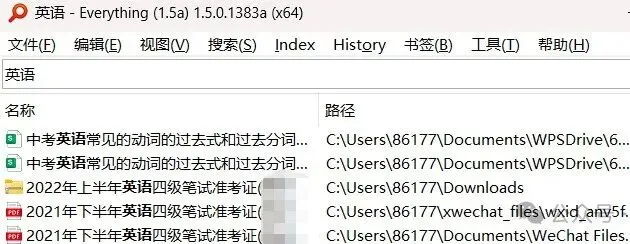
科普小灶: 为啥它能这么快?因为Everything不走普通搜索的「遍历文件夹」老路,而是直接读取NTFS磁盘的USN日志(主文件表),相当于系统已经帮它建好了索引,所以搜索响应时间小于0.1秒,CPU占用几乎为0!是不是有种“物理外挂”的感觉?
为啥说它是生活效率加速器?
多标签页像浏览器一样切换搜索,同时找不同文件夹
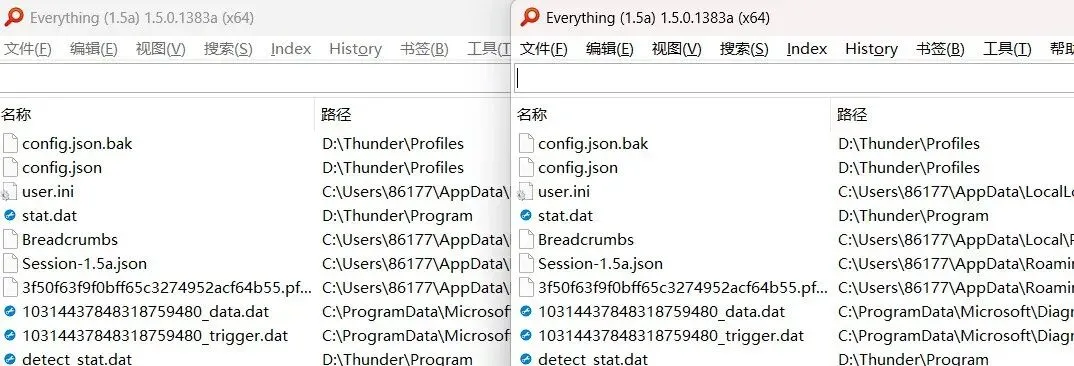
书签系统常用文件夹一键保存,比如“工作”“电影”

高级筛选只搜图片/视频/文档,精准打击
偷偷说,1.50还加入了“HTTP服务器”功能,手机也能访问电脑文件,不过今天先不展开,怕你们脑阔疼~重点:完全免费!无广告!
安装教程
1.下载完成右击解压
2.解压完成,鼠标右击【Setup】选择【以管理员身份运行】
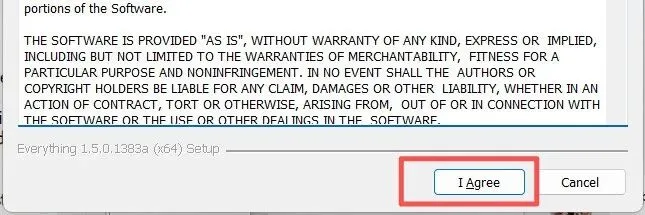
3.如图步骤.点击【I Agree】
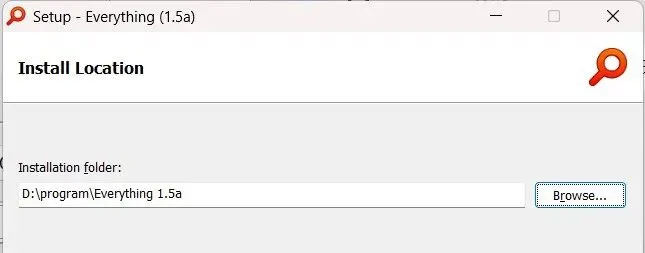
4.选择保存路径
5.点击next
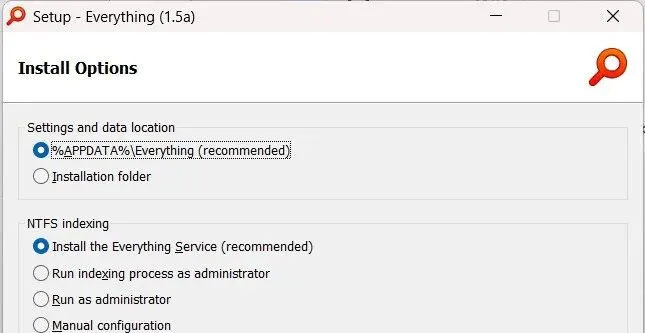
6.点击Install
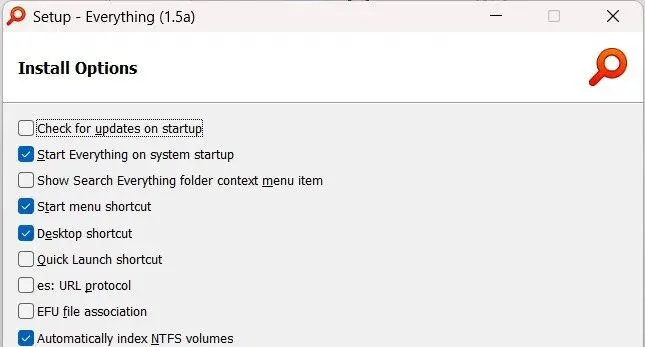
7.取消勾选【Run ...】,点击【Finish】
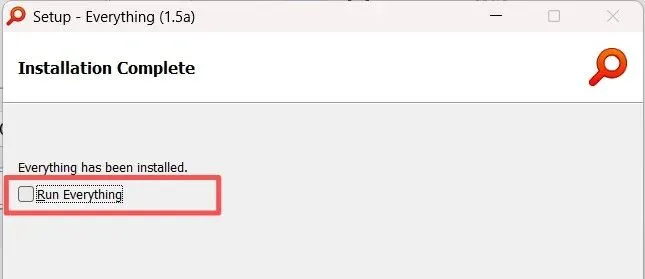
8.打开安装包解压后的【Everything1.5(64bit)】文件夹,双击打开【Crack】文件夹。

9.鼠标右击【Everything...】选择【复制】。
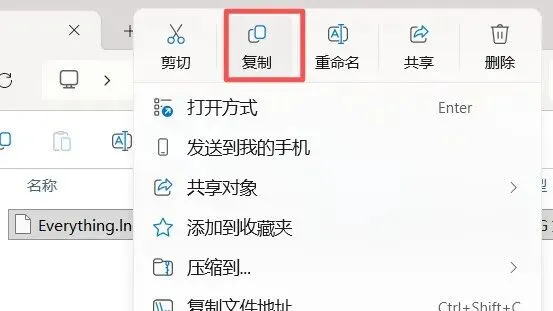
10.鼠标右击桌面【Everything...】图标选择【打开文件所在的位置】。
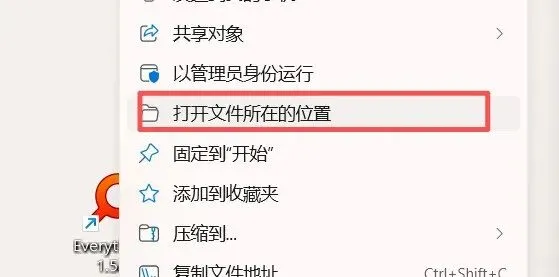
11.鼠标右击空白处选择【粘贴】

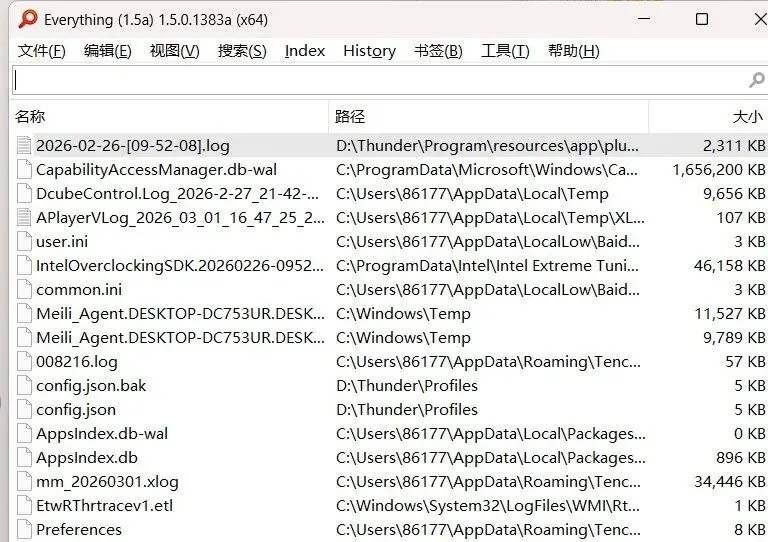
12.双击打开桌面【Everything1.5a】图标启动软件。安装完成

我为什么离不开它?一些碎碎念
说实话,作为一个喜欢囤资源、存各种软件的博主,我电脑里文件超过30万个。以前用Windows搜索的时候,经常搜着搜着就卡住,风扇狂转,工作心情直接崩塌…😭 第一次接触Everything,那种「即输即现」的快感至今难忘!它就像给电脑装上了涡轮引擎,所有文件都乖乖听你指挥。
现在每当有朋友跟我抱怨“找不到文件”,我都会甩出Everything的官网链接,并且附上一句:“你的人生从安装它开始分成两截,之前是乱麻,之后是秩序”。
资源获取与下载
👉 ① 在公众号后台👉 ② 回复关键词:【Everything】👉 ③ 或点击原文获取下载链接