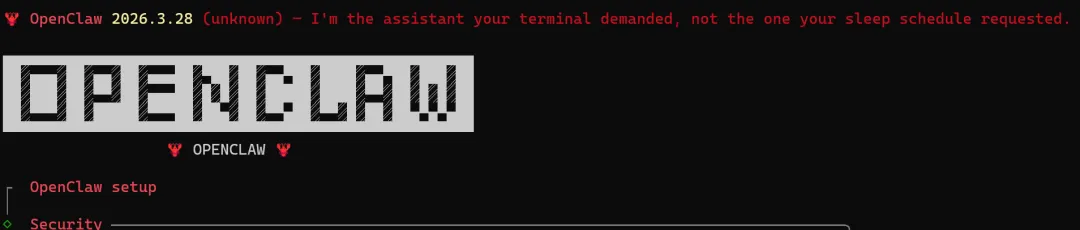
windows 11系统,以下命令操作均通过Windows PowerShell进行,打开方式:快捷命令【win】+X,选择"终端管理员"#查看版本WSL --vesion#版本低的更新WSL --update
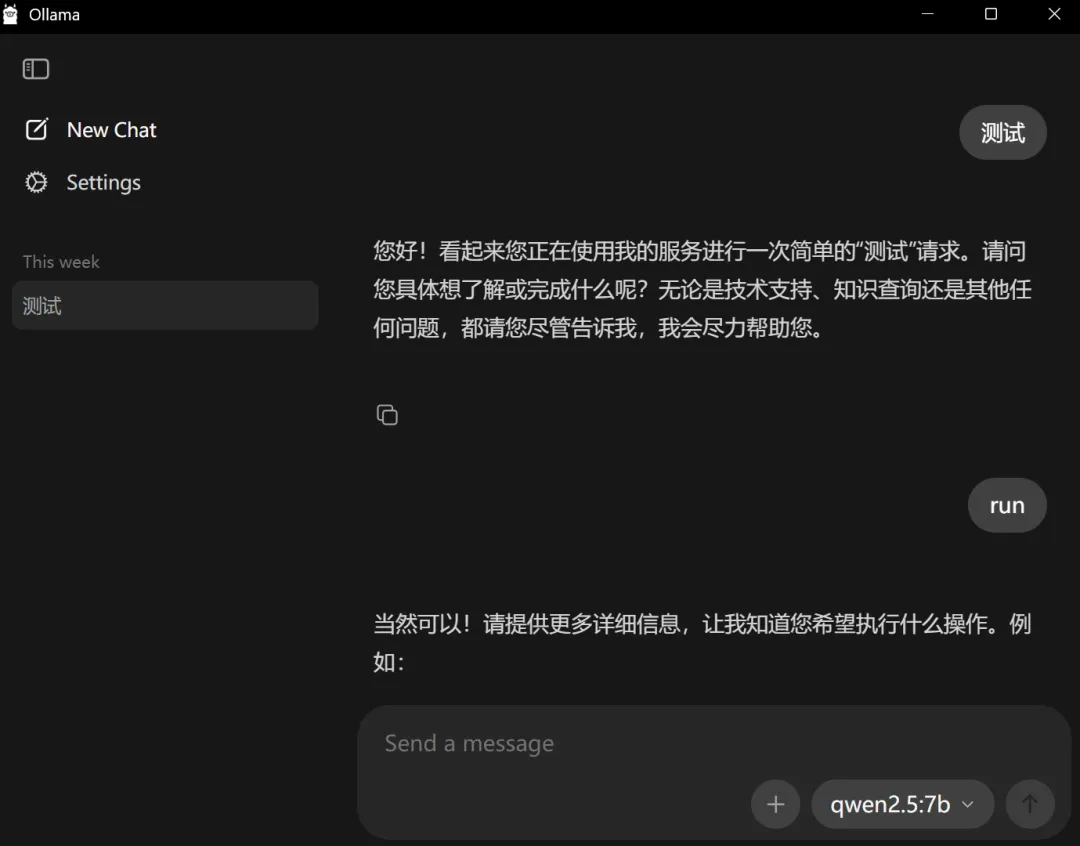
2、本地安装Ollama在本地使用各大模型(不用受制于token,不过看自己电脑能力)——用云模型可不安装- 访问:https://ollama.com/download
- 安装后查看(右下角有
 图标)
图标) - 右键图标,选择"settings",通过"Model location"可以更改下载大模型存储的位置(建议不要放C盘)
#拉取模型ollama pull qwen2.5:7b#加载模型ollama run qwen2.5:7b
双击ollama图标,你已经拥有一个本地的AI了,像用豆包、元宝、deepseek一样用。- 访问:https://www.docker.com/products/docker-desktop/
docker pull ghcr.io/openclaw/openclaw:latest
- 建立配置文件docker-compose.yml,存储到要安装位置,cd 安装位置,docker compose up -d安装
version: '3.8'services: openclaw: image: ghcr.io/openclaw/openclaw:latest container_name: openclaw restart: unless-stopped ports: - "18789:18789" # Web控制台端口 volumes: - ./config:/home/node/.openclaw # 相对路径 - ./workspace:/workspace # 相对路径 environment: - NODE_ENV=production - OPENCLAW_GATEWAY_BIND=0.0.0.0 # 允许从宿主机访问 - OLLAMA_API_BASE_URL=http://host.docker.internal:11434
docker exec openclaw openclaw dashboard
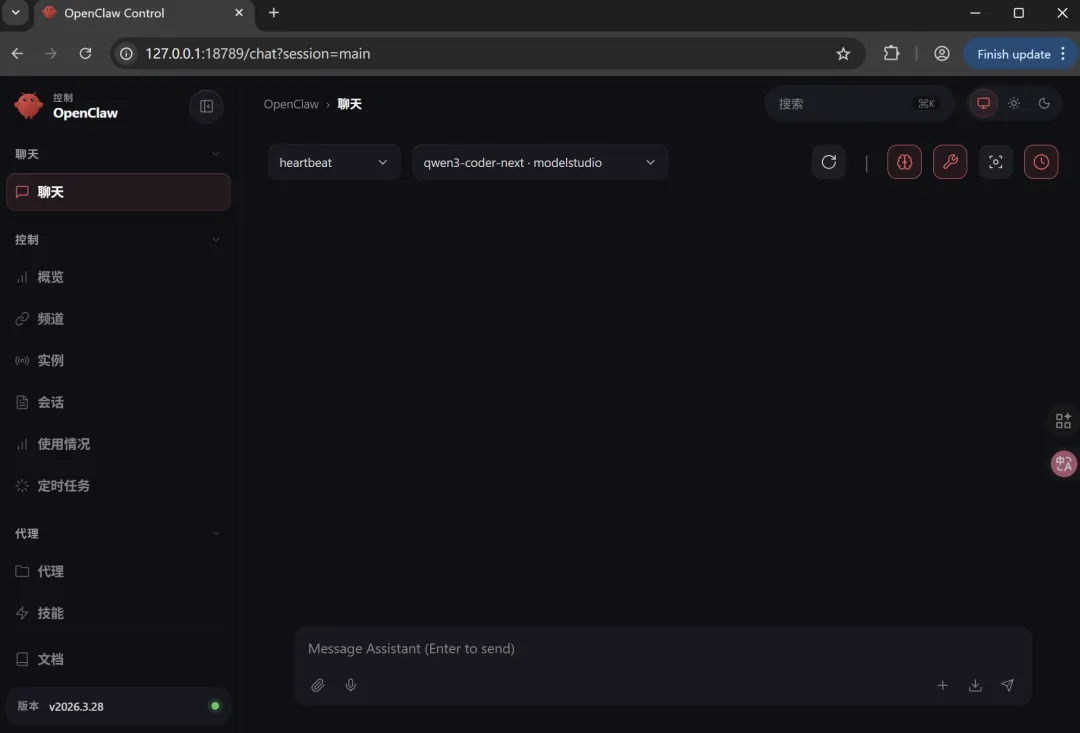
注:(1)在Model/auth provider选择Ollama(就可以用本地模型,因为openclaw在docker里面,所以Ollama base URL的地址http://127.0.0.1:11434需要修改为http://host.docker.internal:11434)- 登录网页版(查看带token的登录地址,或者查看安装位置的openclaw.json也可以)
docker exec openclaw openclaw dashboard
#改landocker exec openclaw openclaw config set gateway.bind lan#重启openclawdocker restart openclaw
 夜雨聆风
夜雨聆风