SolidWorks 2025 激活版下载安装教程,新手也能安装SolidWorks软件!(附SolidWorks 安装包)SolidWorks软件下载:
https://pan.quark.cn/s/1b53ec142698(建议手机保存后到电脑端打开,下载解压无需任何密码)【腾讯文档】Adobe XD
https://docs.qq.com/doc/DQmVEc0JBcnlIUVVU
【腾讯文档】Adobe XD
https://docs.qq.com/doc/DQmVEc0JBcnlIUVVU
[温馨提示]:我们提供用户下载的所有内容均来自互联网。仅限技术交流,不得用作商业。达索系统近日正式推出 SolidWorks 2025,以生成式 AI与云端协同为核心,对智能设计、运行性能、团队协作与专业工具进行全面升级,面向机械、新能源、航空航天等领域提供一体化工业设计研发解决方案。虽然SolidWorks已经更新到2026版本,值得注意的是,该版本也是最后一版兼容 Windows 10的SolidWorks。有不少朋友想要安装SolidWorks2025版本,所以今天给大家分享SolidWorks2025安装包以及保姆级安装教程。
新版本内置 AI 智能草图生成、指令预测器等能力,支持以自然语言快速生成参数化模型,同时优化仿真流程,进一步提速设计迭代。借助 GPU 加速渲染与轻量化运行模式,大型模型处理效率显著提升,有效缓解复杂装配体卡顿问题。值得注意的是,该版本也是最后一版兼容 Windows 10的 SolidWorks。
此外,软件深度打通 3DEXPERIENCE 云平台,支持跨地域实时协作与数据实时同步,行业专属工具进一步完善,可适配更多设计规范,为制造业智能化、高效化转型提供更强支撑。
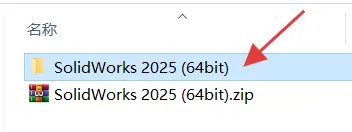
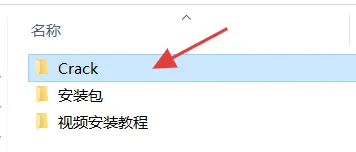
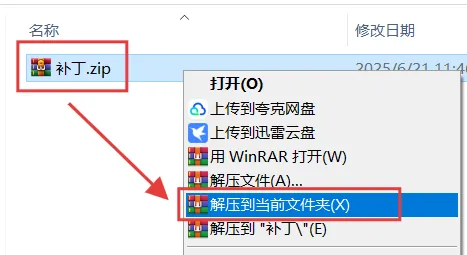
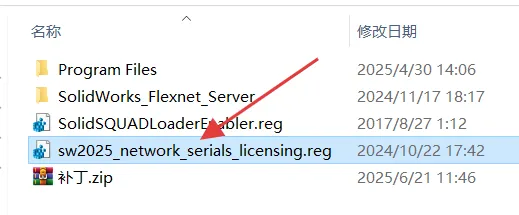
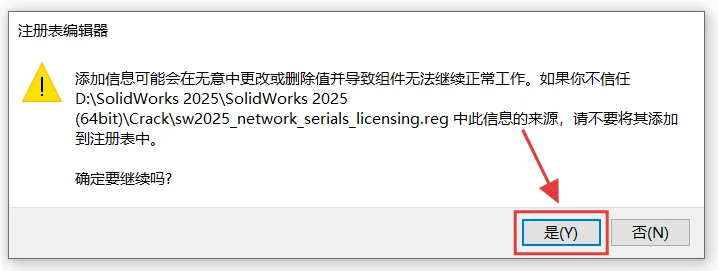
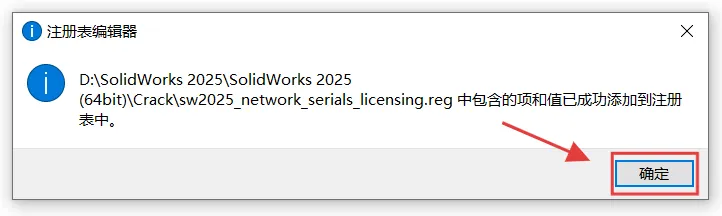
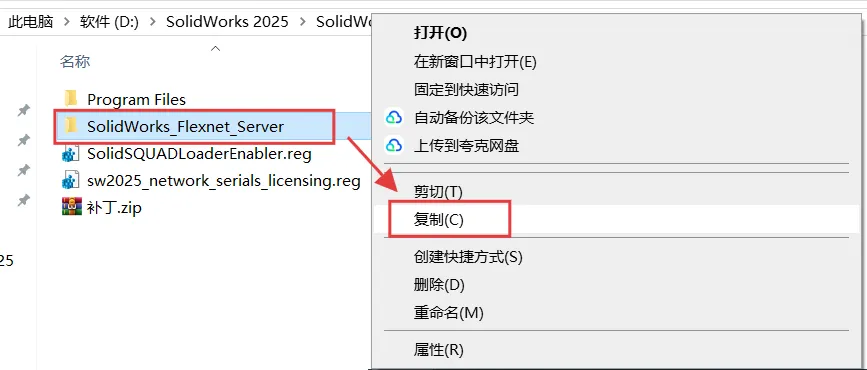
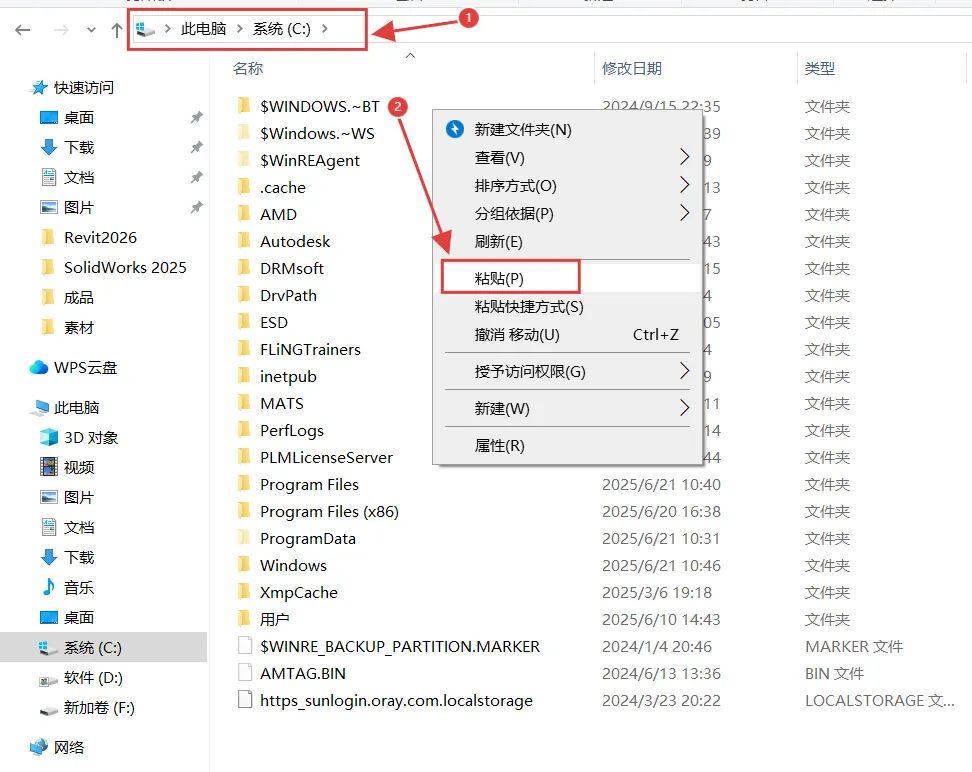
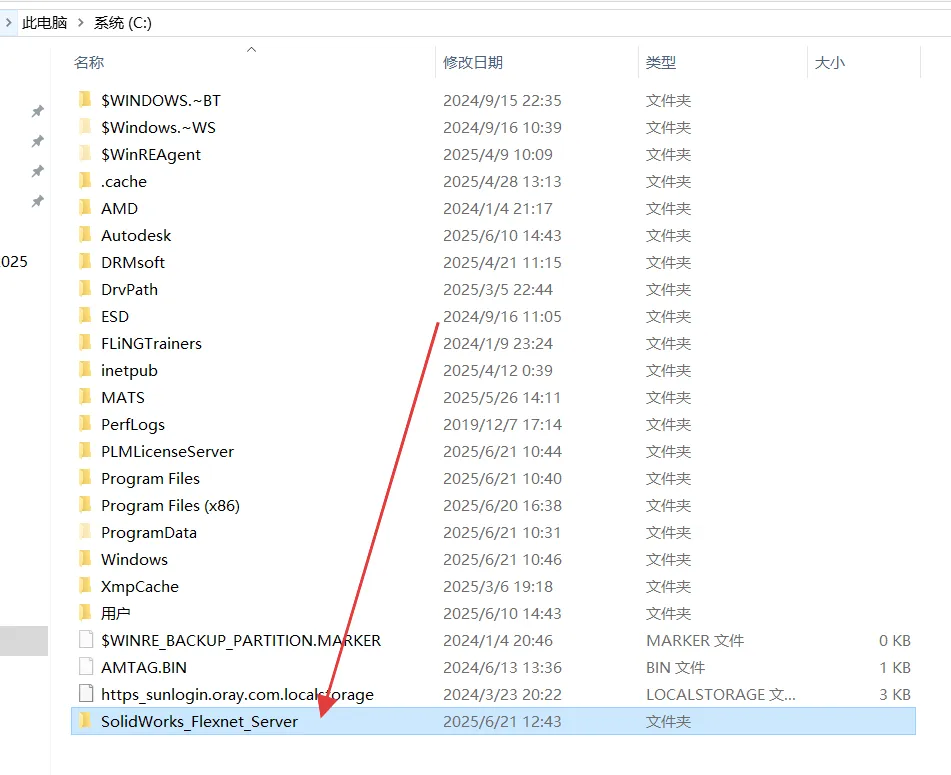
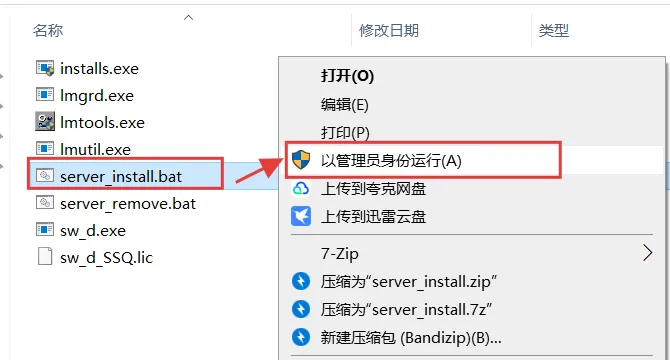
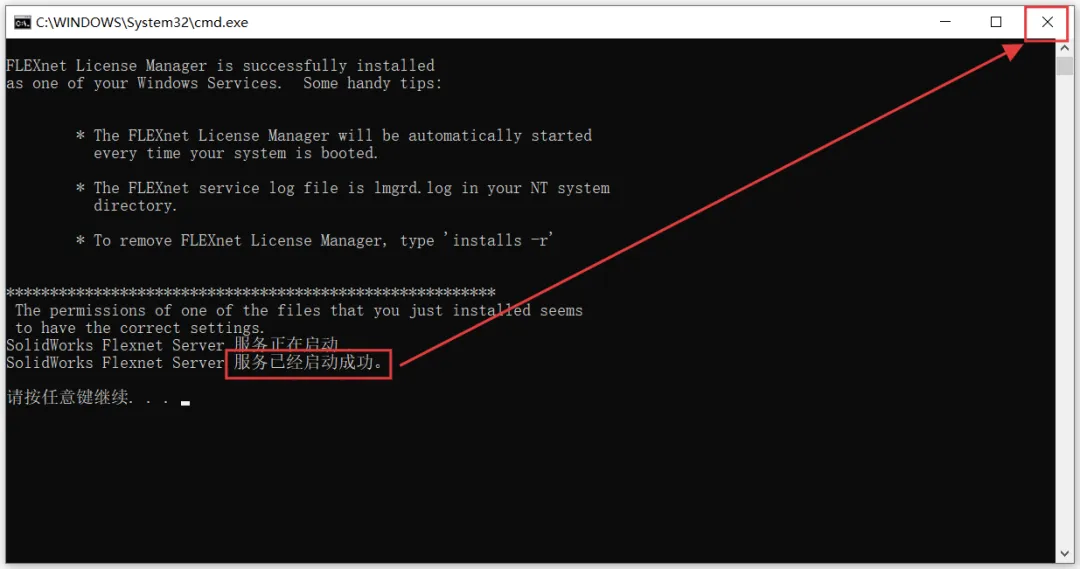
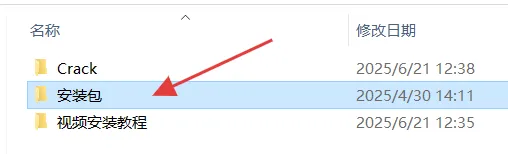
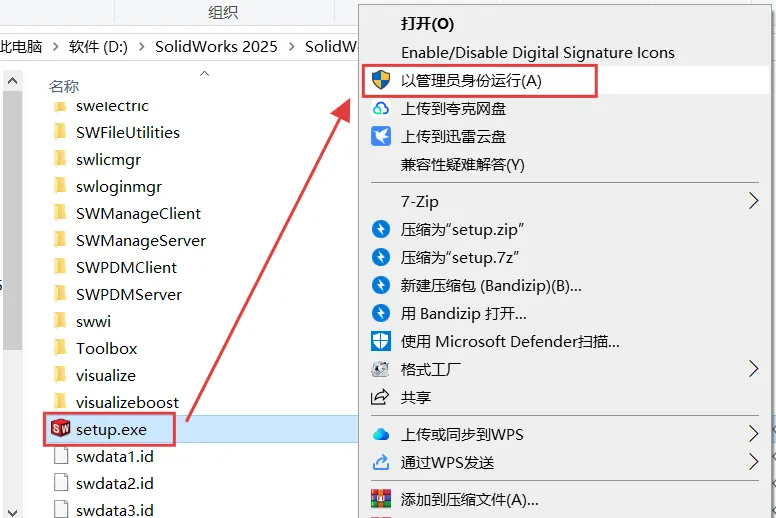
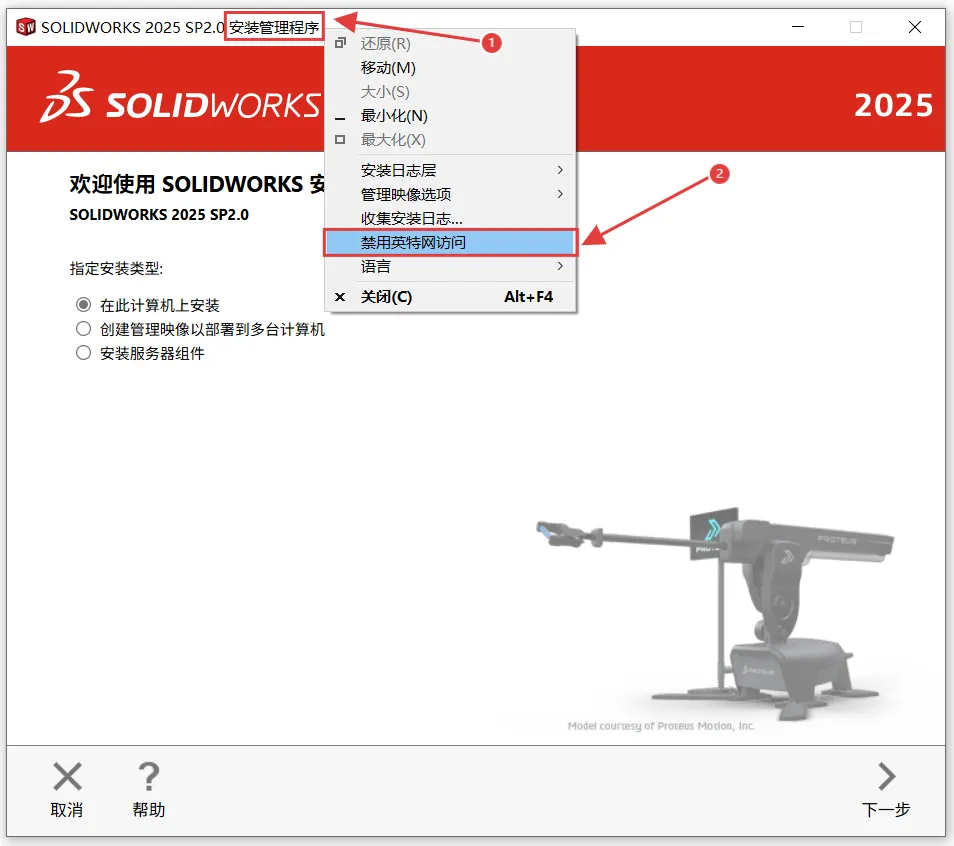
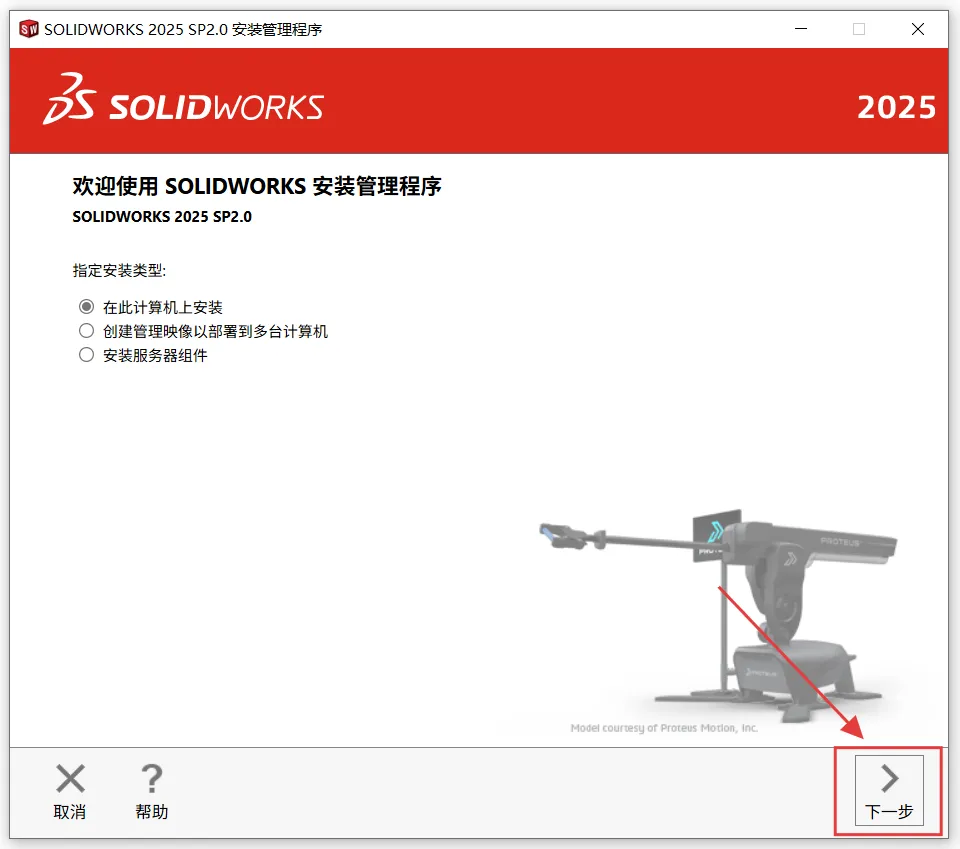
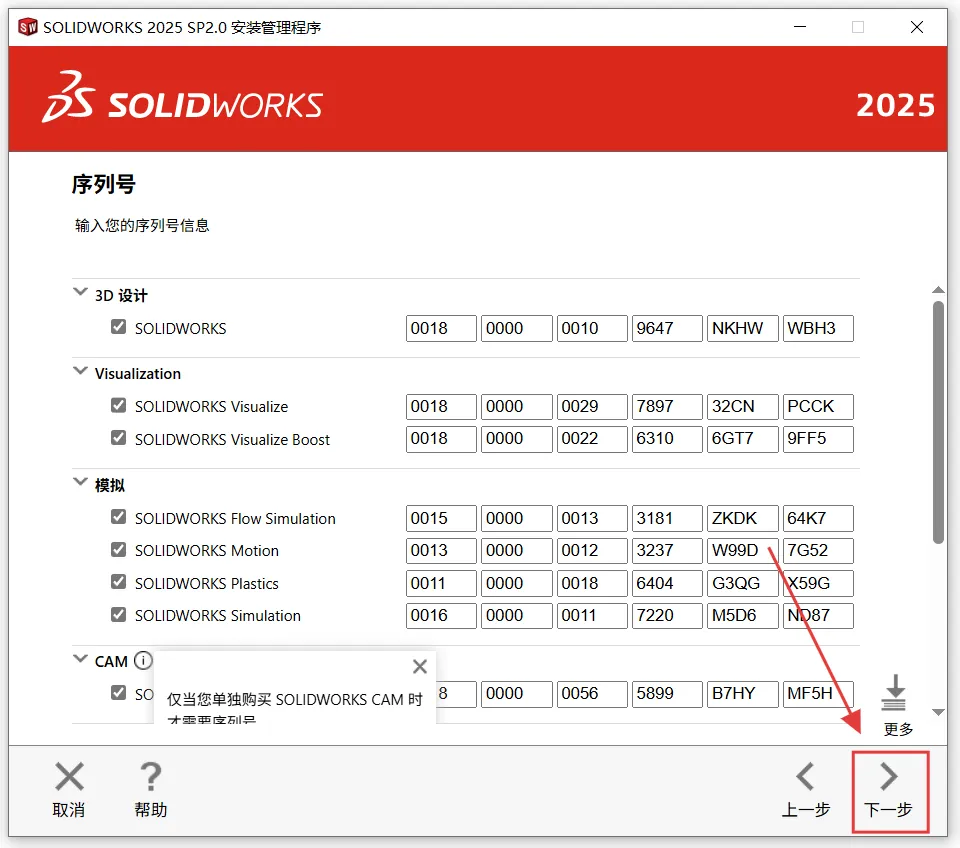
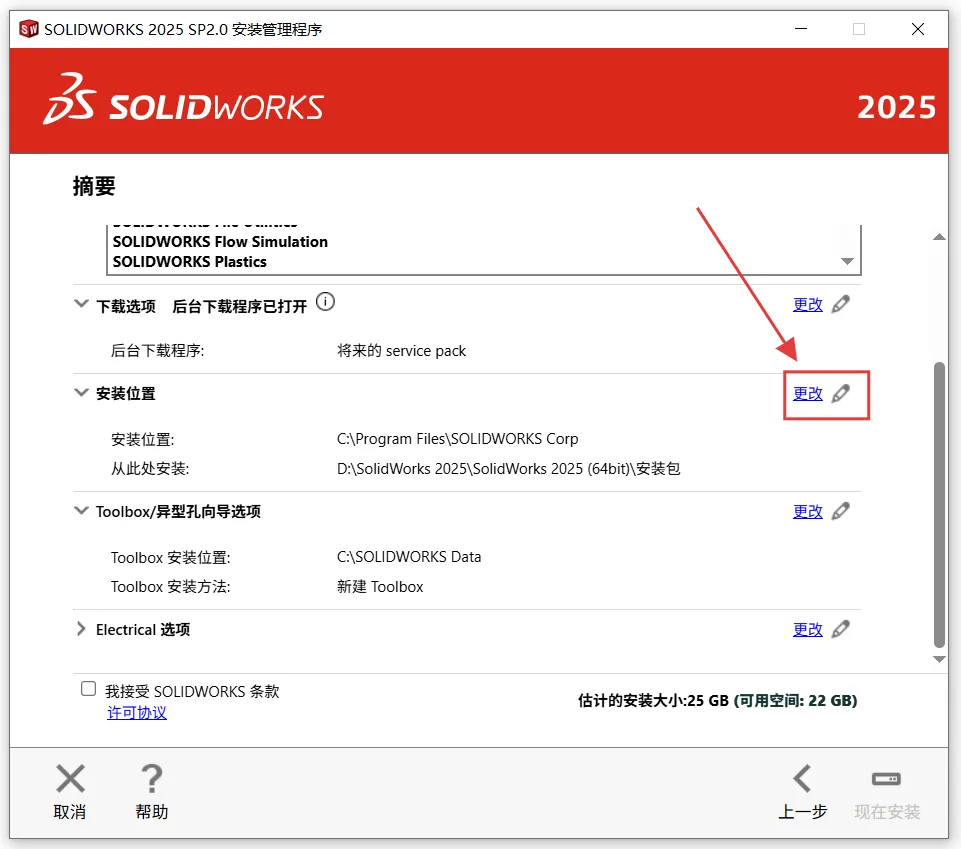
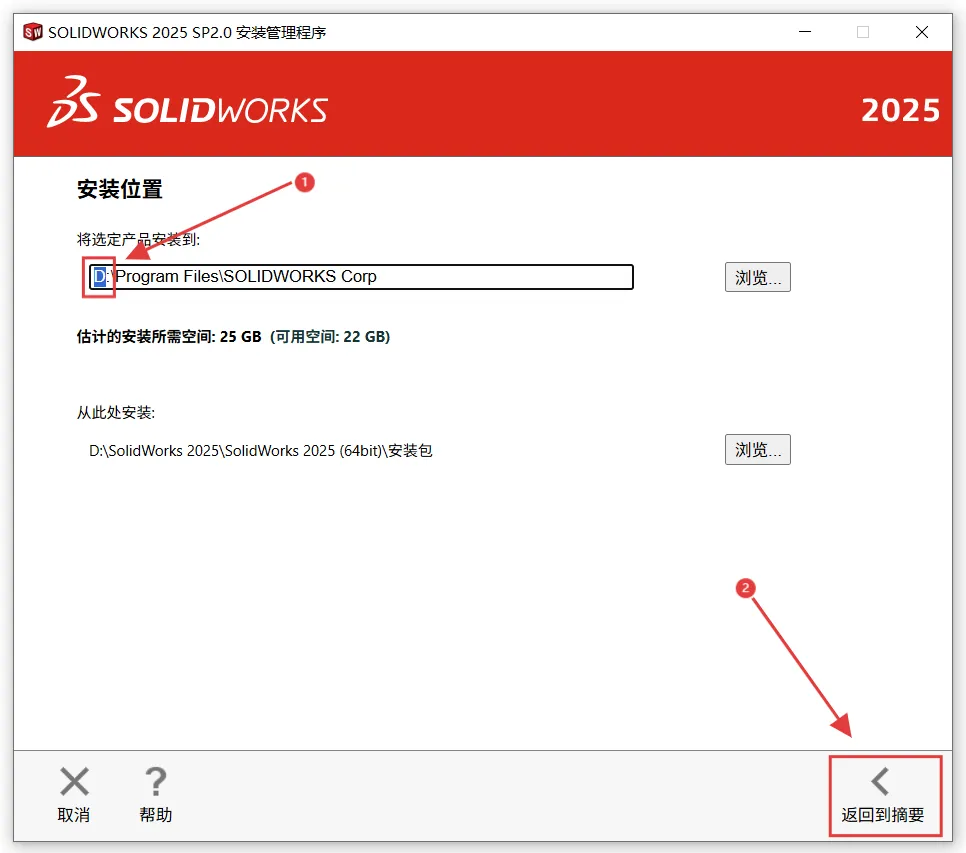
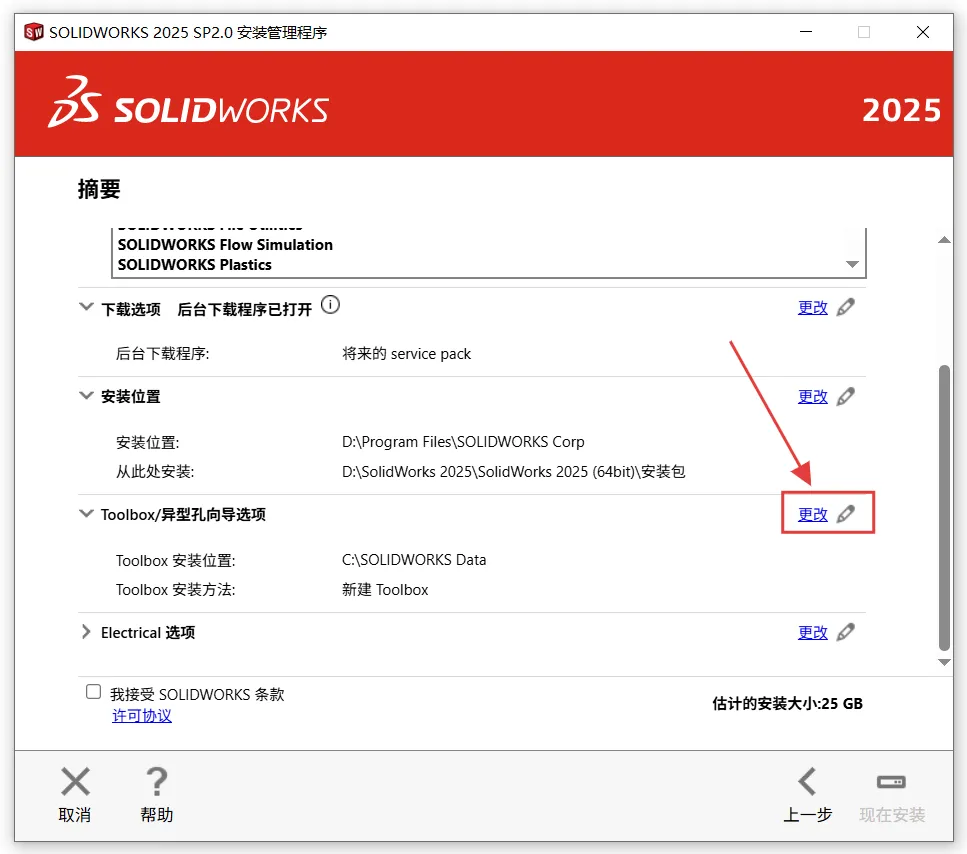
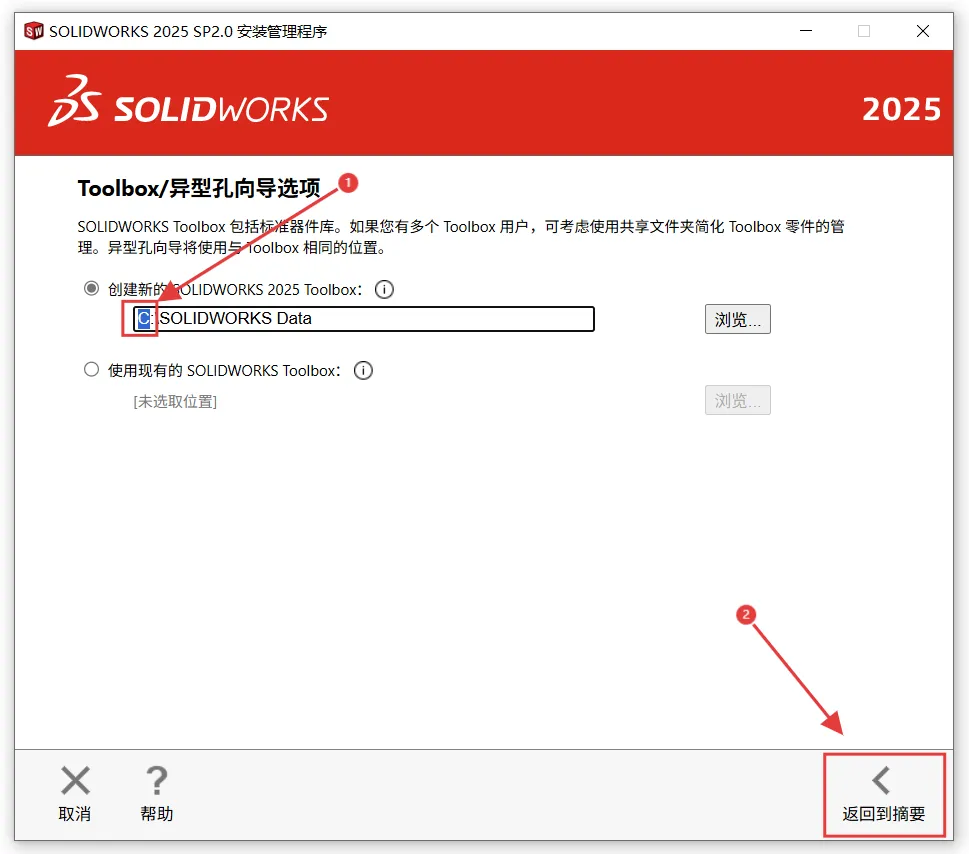
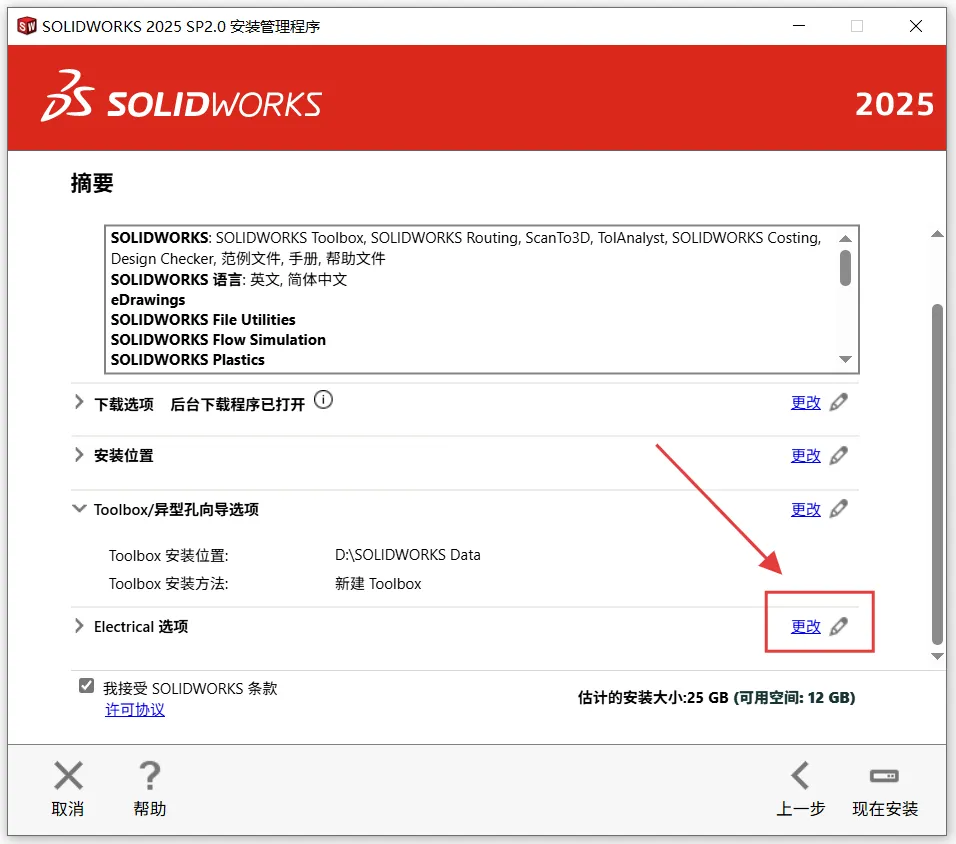
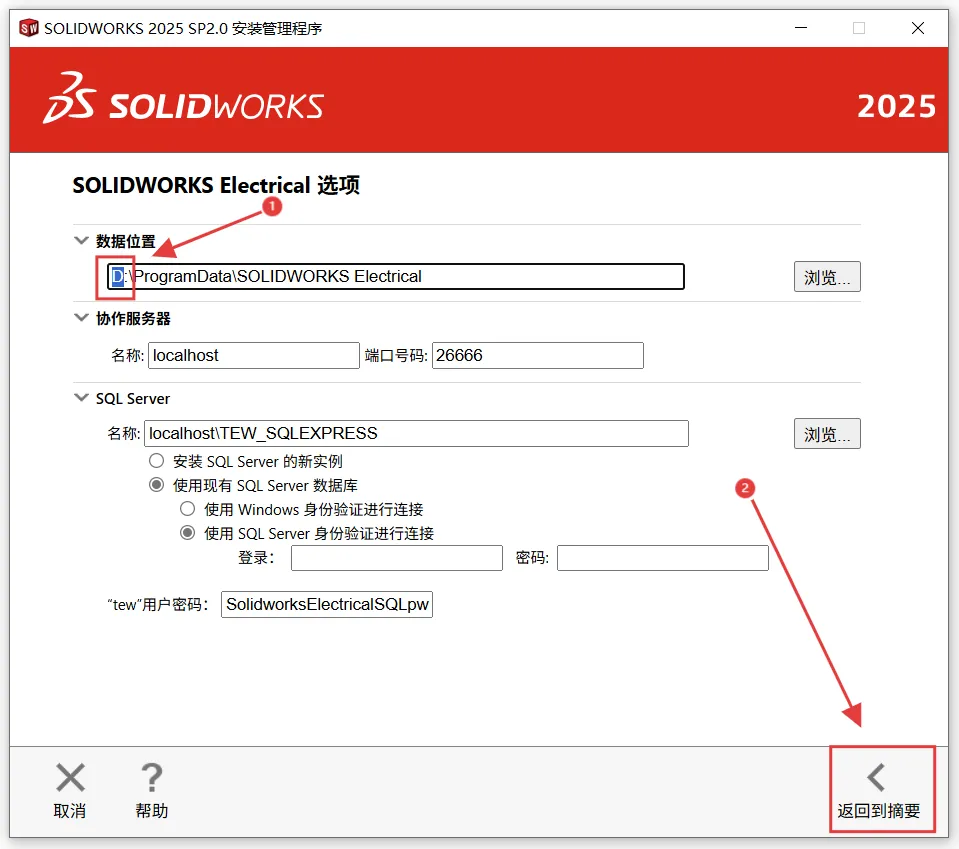
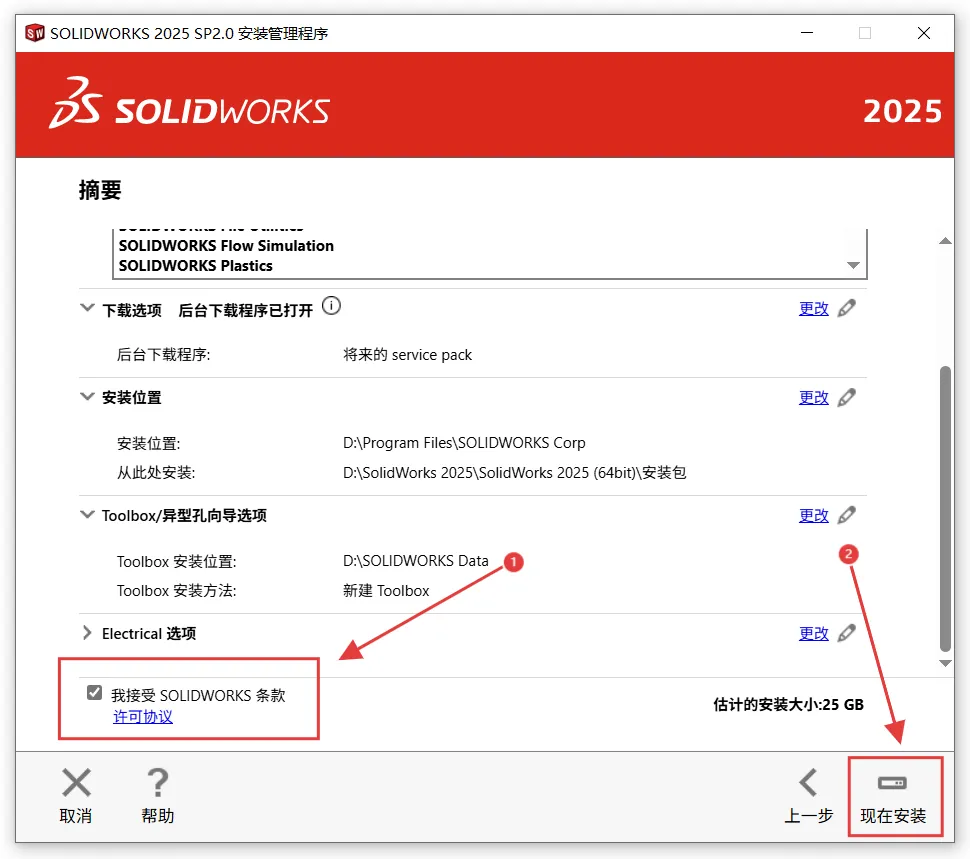
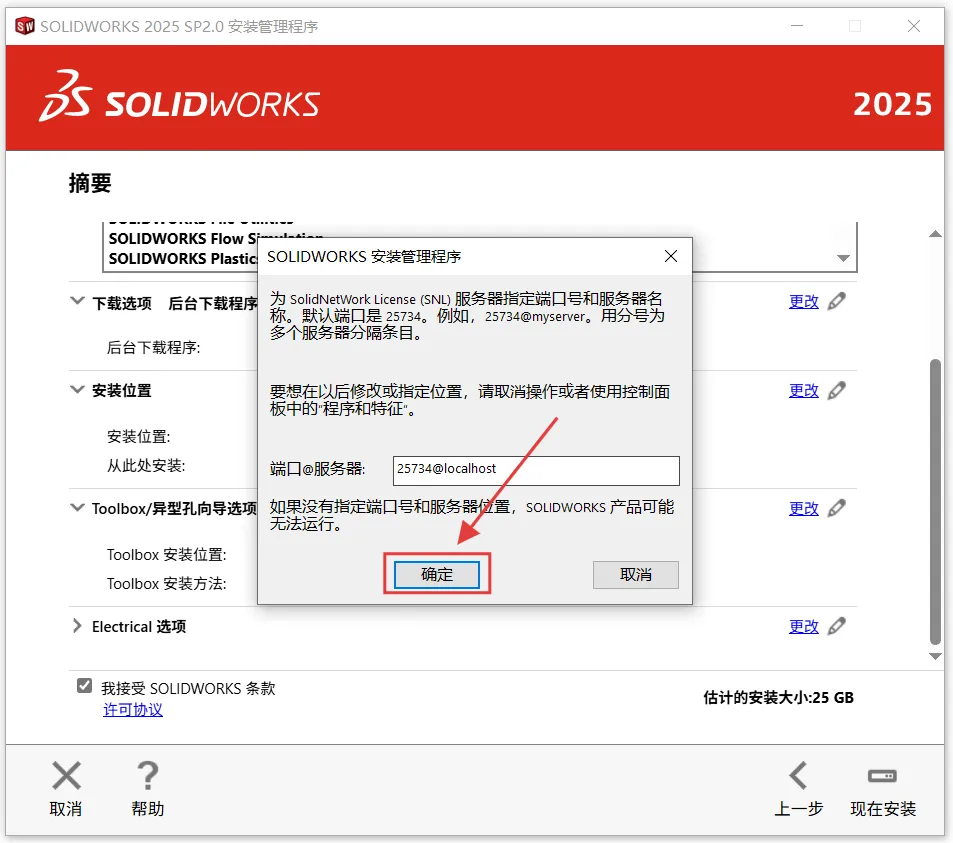
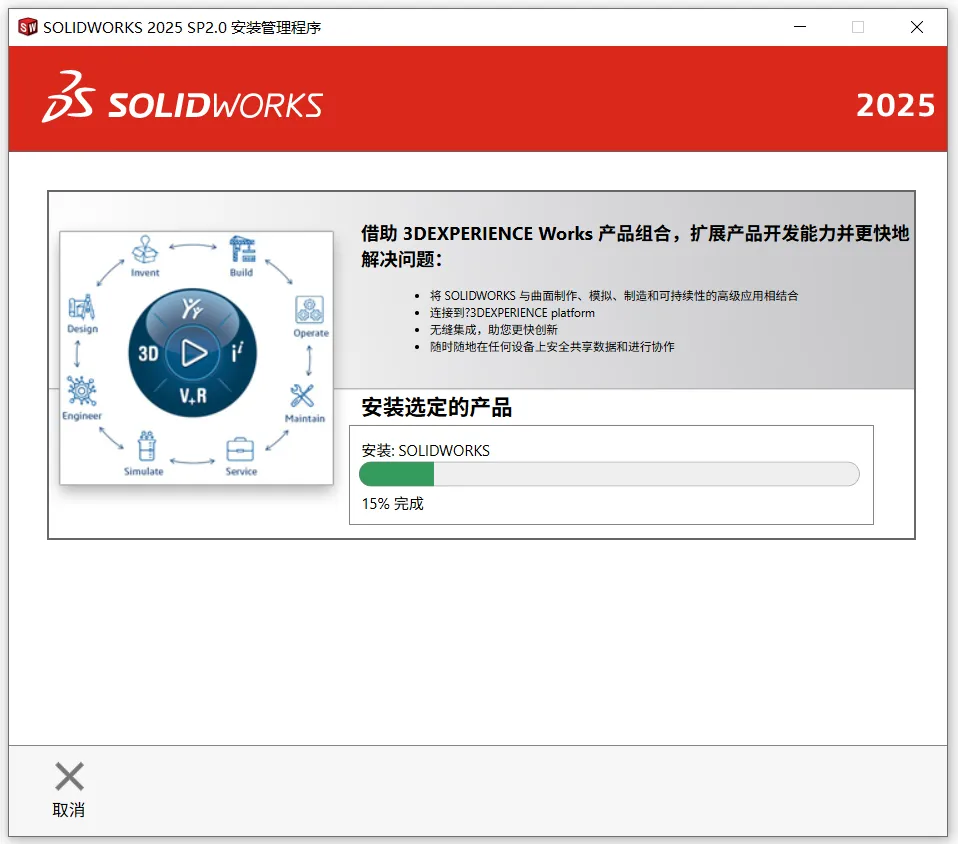
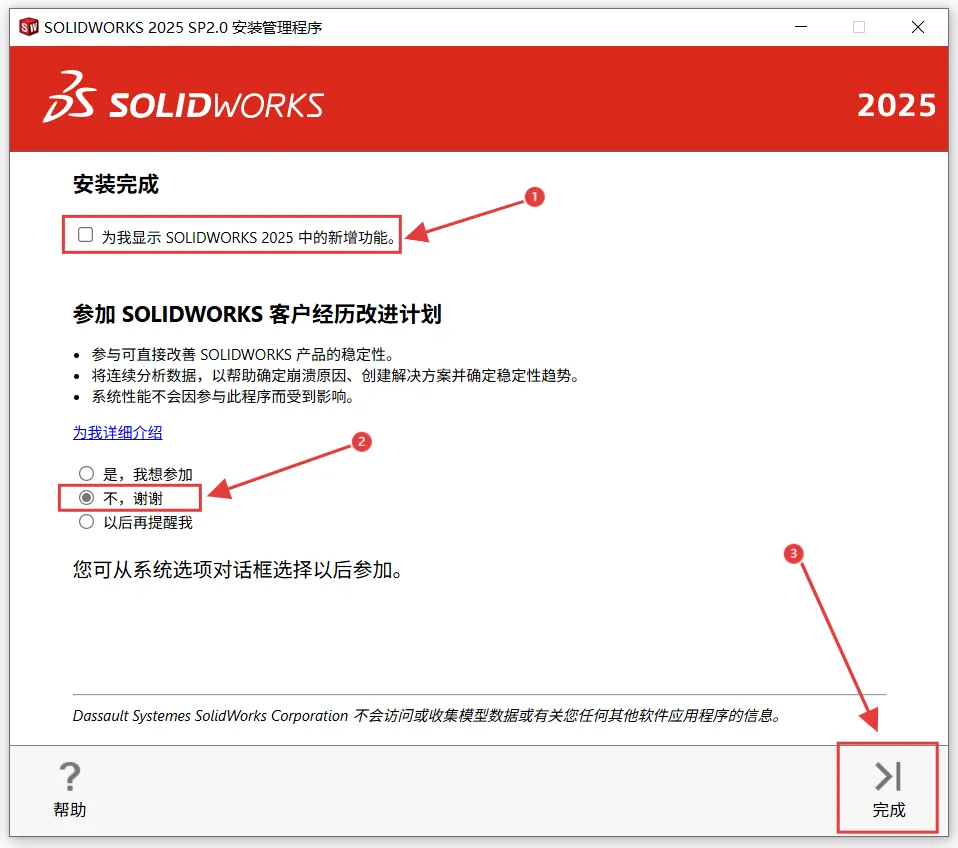
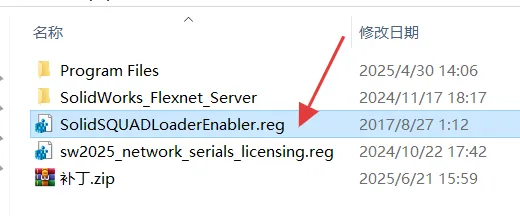
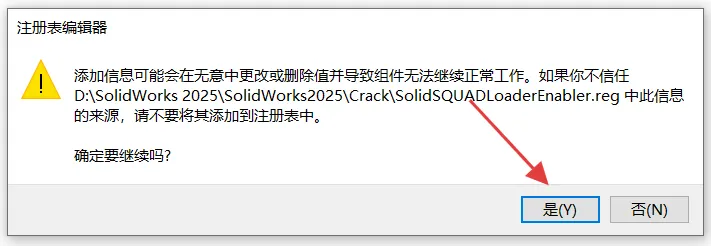
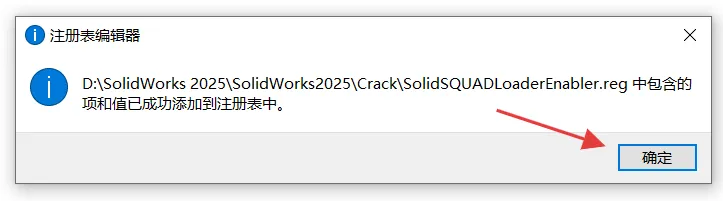
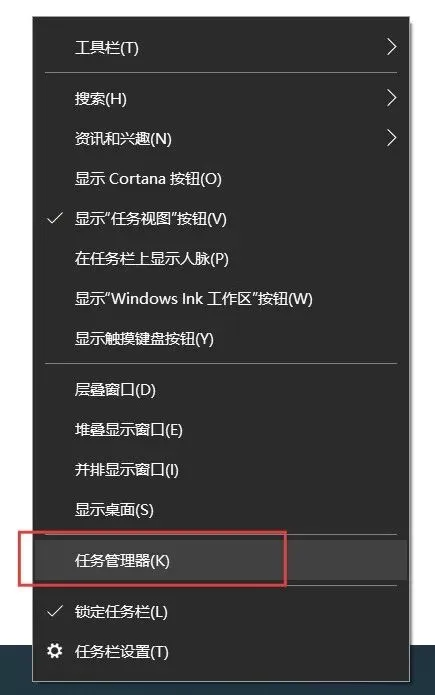
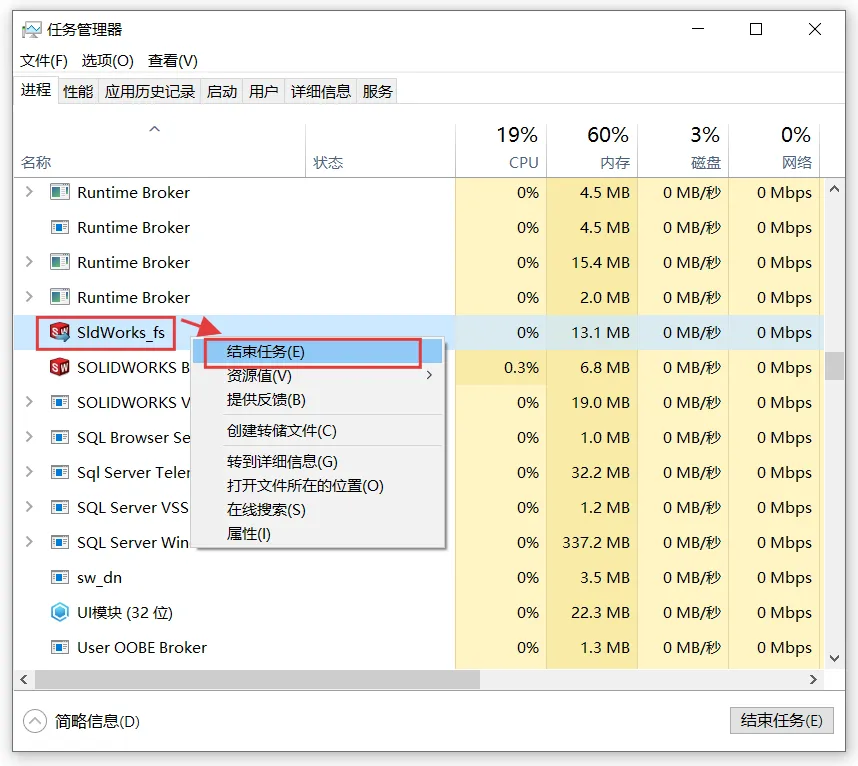
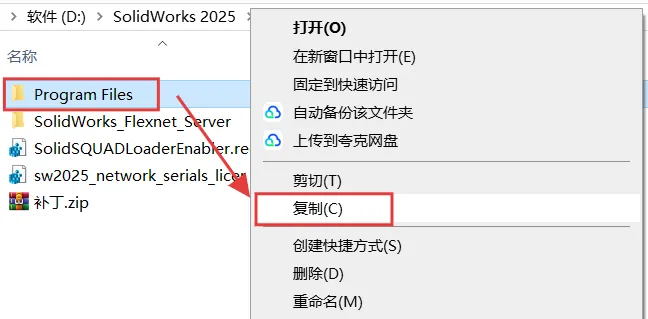
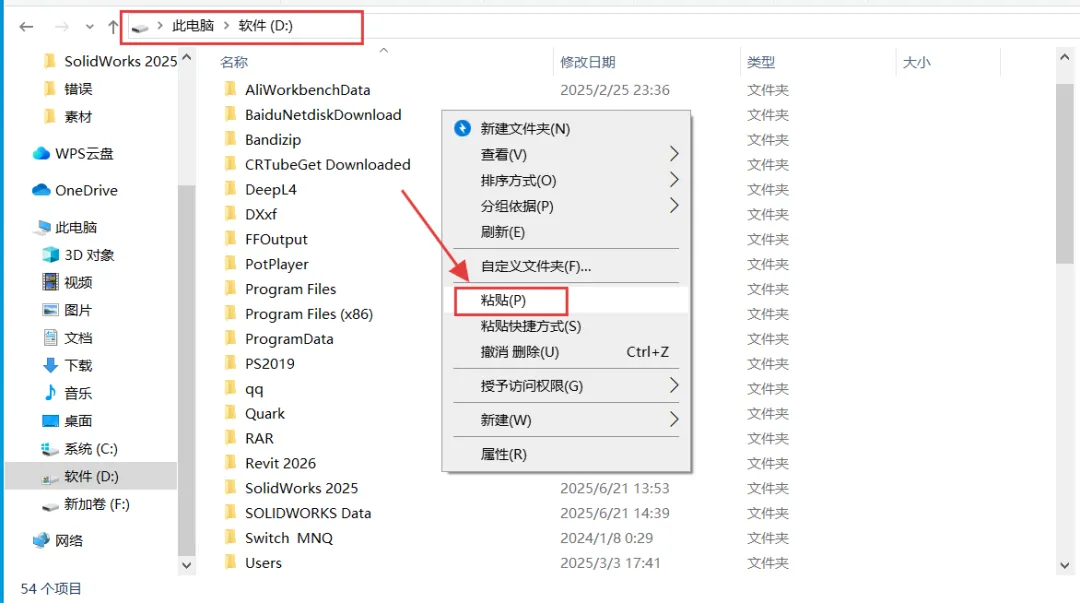
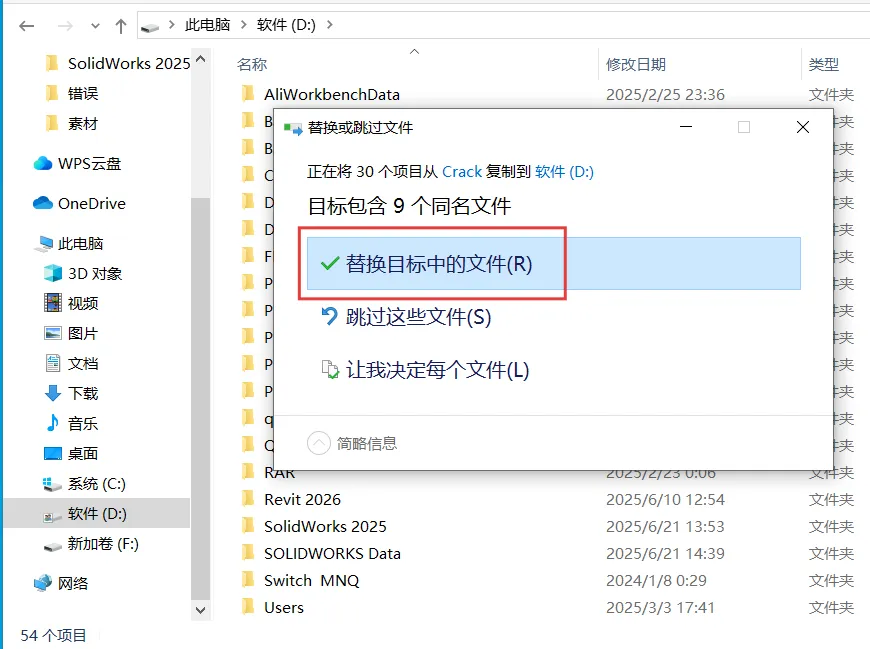
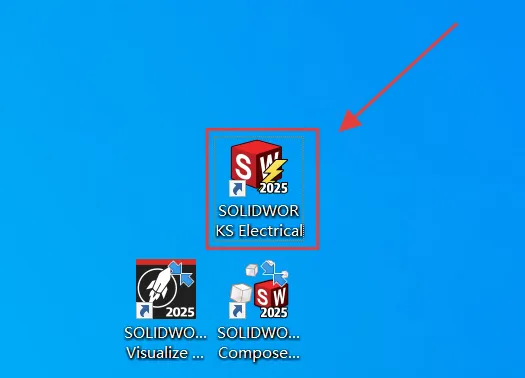
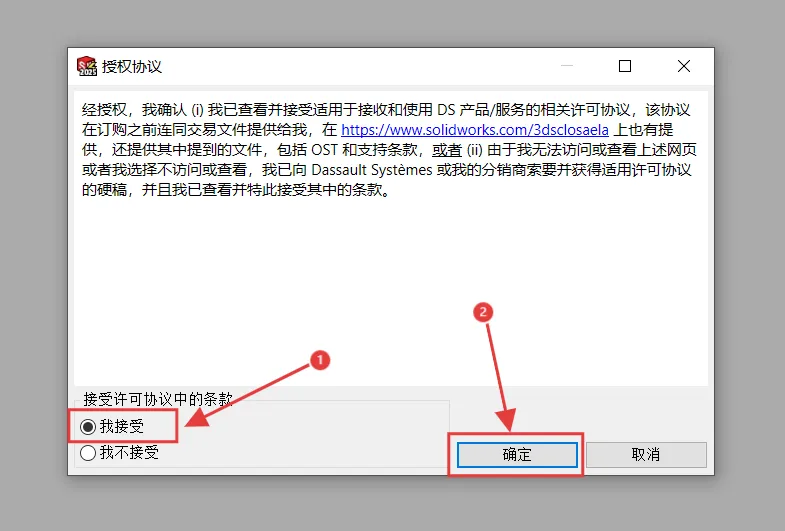
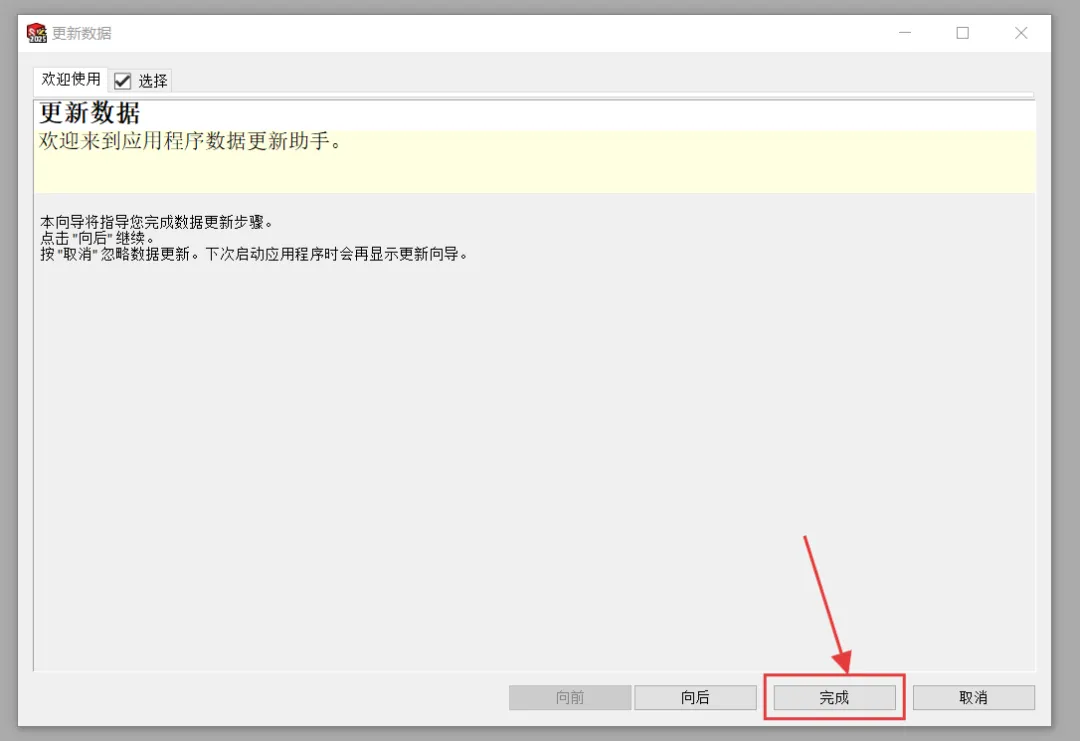
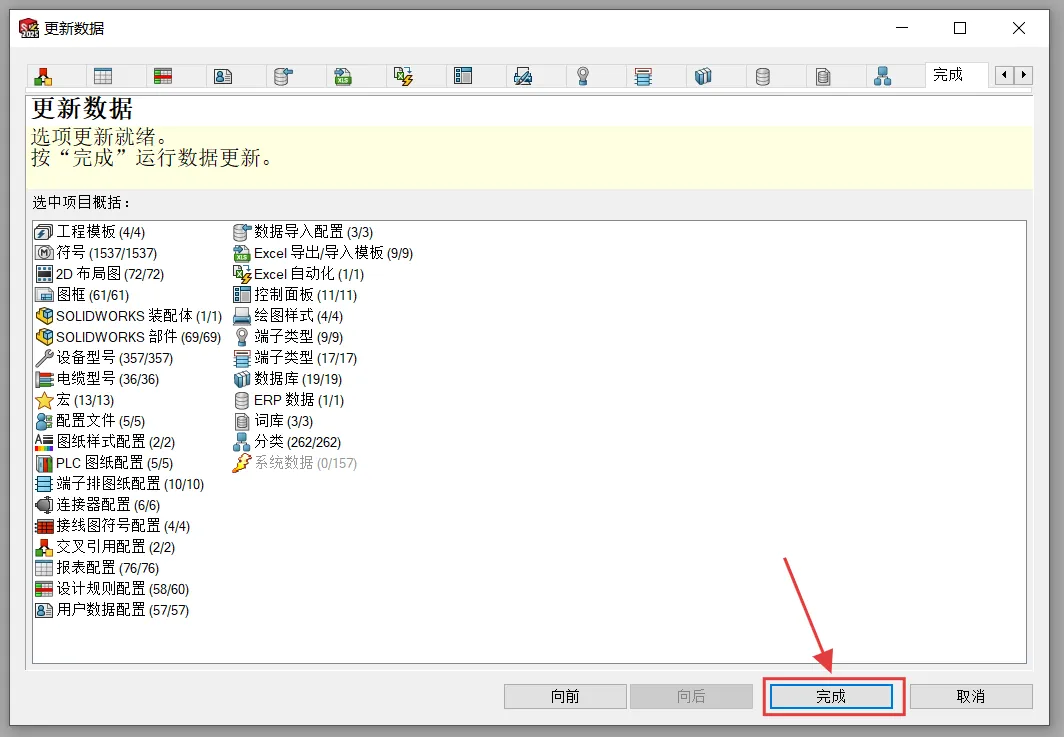
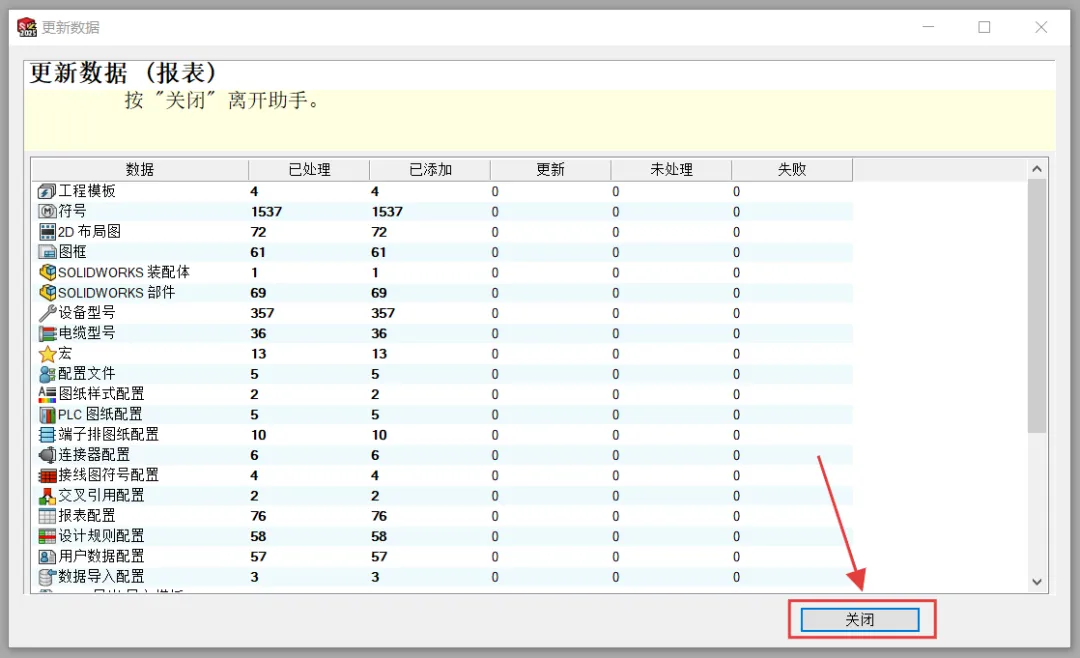
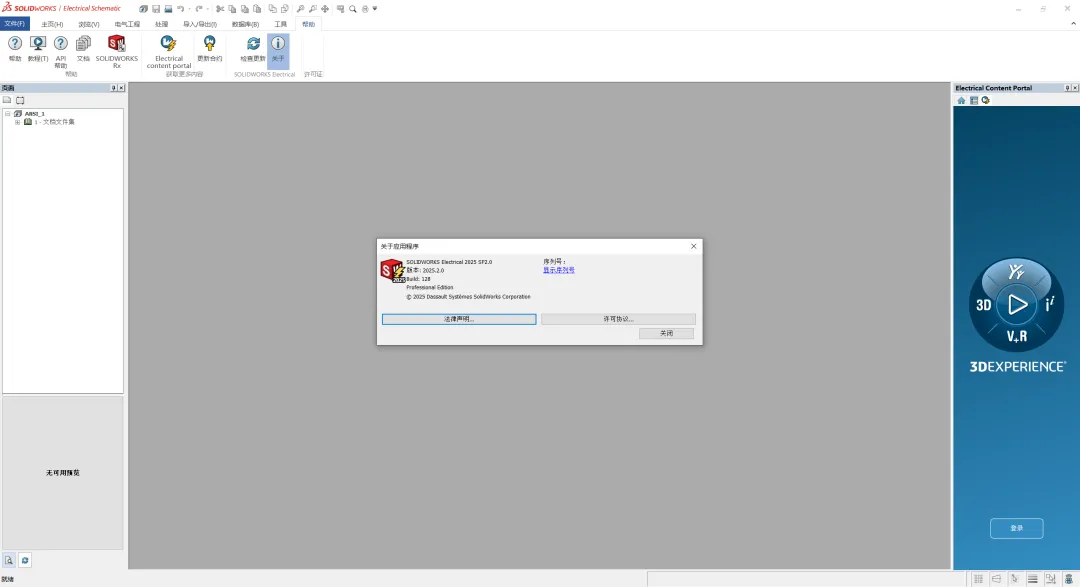
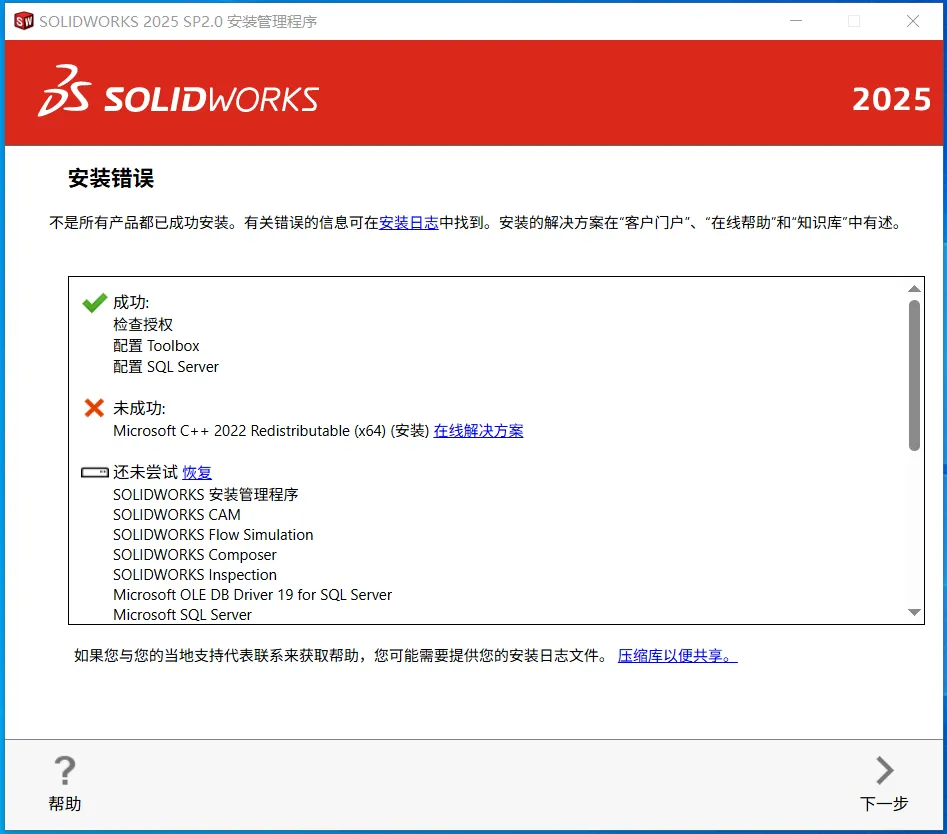
(解压前请退出包括第三方杀毒软件和电脑自带、防火墙、Windows Defender和实时保护等会拦截删除激活文件,安装完再打开!)1.解压下载后的压缩包,进入SolidWorks 2025文件夹,再打开【Crack】文件夹。3.双击打开【sw2025_network_serials....】文件。6.选中【Solidworks_Flexnet....】文件夹,鼠标右键进行【复制】(也可以选中直接Ctrl+C键复制)7..进入电脑C盘根目录,鼠标移动空白处右键选择【粘贴】。8.双击打开粘贴过来的【Solidworks_Flexnet....】文件夹。9.选中【server_install...】文件,鼠标右键选择【以管理员身份运行】。10.等待显示【服务已经启动成功】,然后点击【X】关闭窗口。11.再回到第一步的【SolidWorks 2025】文件夹,双击打开【安装包】文件夹。12.选中【setup】程序,鼠标右键选择【以管理员身份运行】。13.鼠标移动到上方文字位置,然后鼠标右键点击【禁用英特网访问】。17.可以修改路径的第一个字符C更改安装位置,如把C改为D软件将安装到D盘,改好点击【返回到摘要】。(我这里改成了D盘,可以根据自己电脑情况更改,请记住自己选择安装在那个盘符,后面要用)18.再点击【Toolbox/异性孔..】后面的【更改】。19.可以修改路径的第一个字符C更改安装位置,如把C改为D软件将安装到D盘,改好点击【返回到摘要】。20.点击【Electrical选项】后面的【更改】。(若没有勾选可忽略此步)21.可以修改路径的第一个字符C更改安装位置,如把C改为D软件将安装到D盘,改好点击【返回到摘要】。22.更改好,打勾【我接受SOLIDWORKS】,然后点击【现在安装】。24.SolidWorks软件内存比较大安装时间会较久,耐心等待安装完成。25.显示SolidWorks安装完成后,取消勾选【为我显示......】,再选择【不,谢谢】,最后点击【完成】。26.回到解压好的SolidWorks 2025文件夹,打开【Crack】文件夹。27.双击打开【SolidSQUADLoader...】文件。30.鼠标可以移动到电脑底部任务栏右键打开【任务管理器】。(也可以同时按键盘ESC+Shift+Ctrl打开)31.找到选中【SldWorks_fs】右键【结束任务】。32.选中【Program Files】文件夹进行【复制】。33.进入步骤17自己选择的盘符根目录,鼠标移动在空白处右键选择【粘贴】。(我前面步骤更改到了D盘,这里就打开D盘根目录粘贴)35.返回电脑桌面,双击【SOLIDWORKS Electrical】快捷方式,启动软件。40.SolidWorks安装到此完成,可以永久使用!(安装的步骤比较多,仔细跟着教程一步步来肯定可以安装成功)1.安装提示【未成功:MicrosoftC++....】解决方法:下载一个【微软常用运行库】修复一下再重新就可以解决。https://pan.quark.cn/s/6c1314af4313
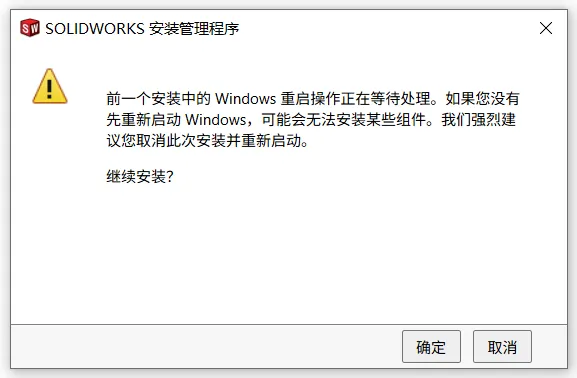
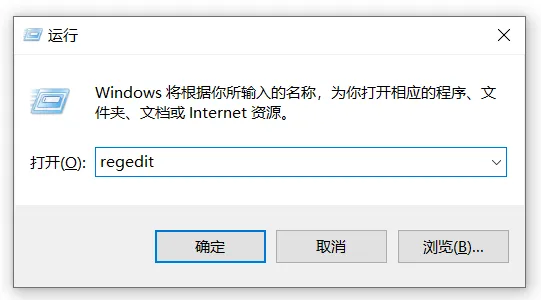
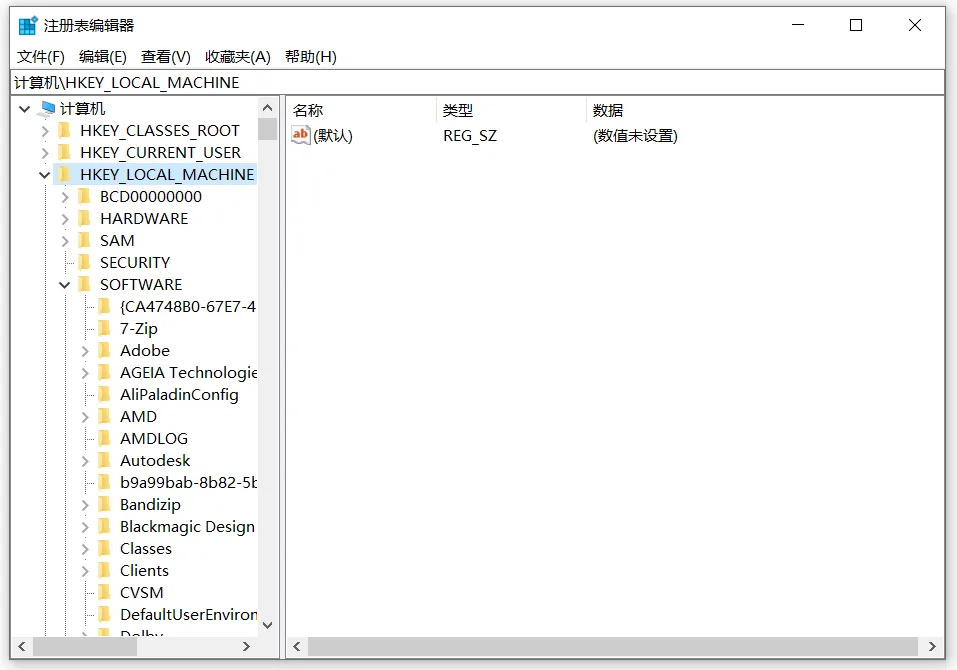
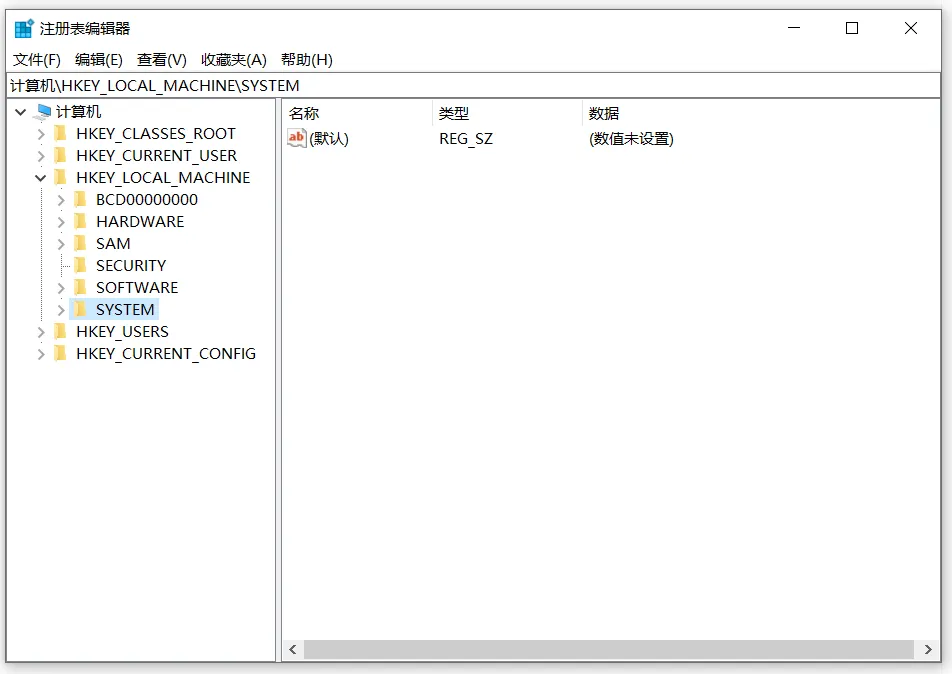
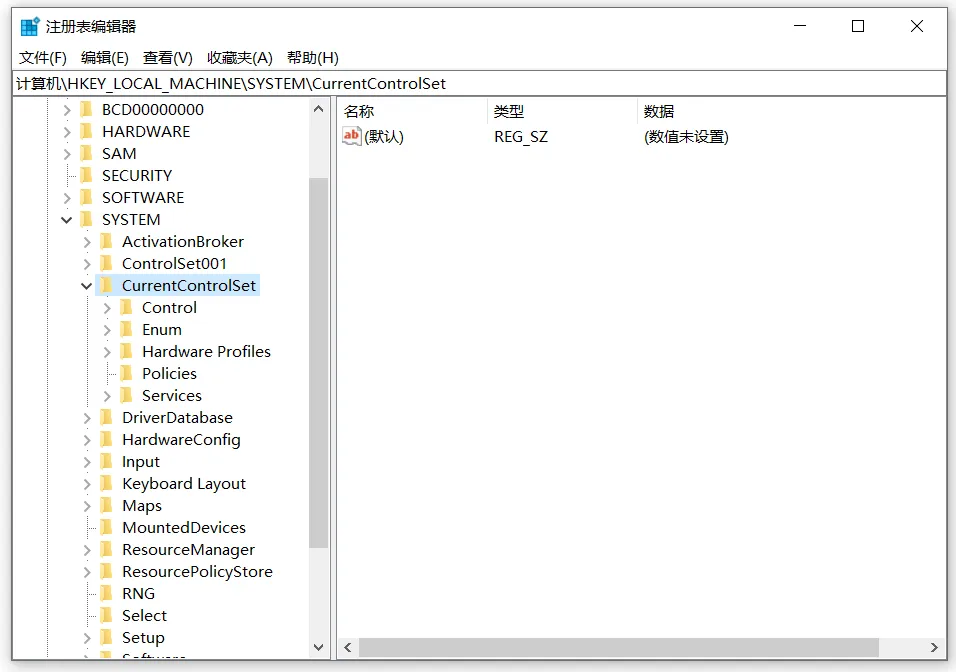
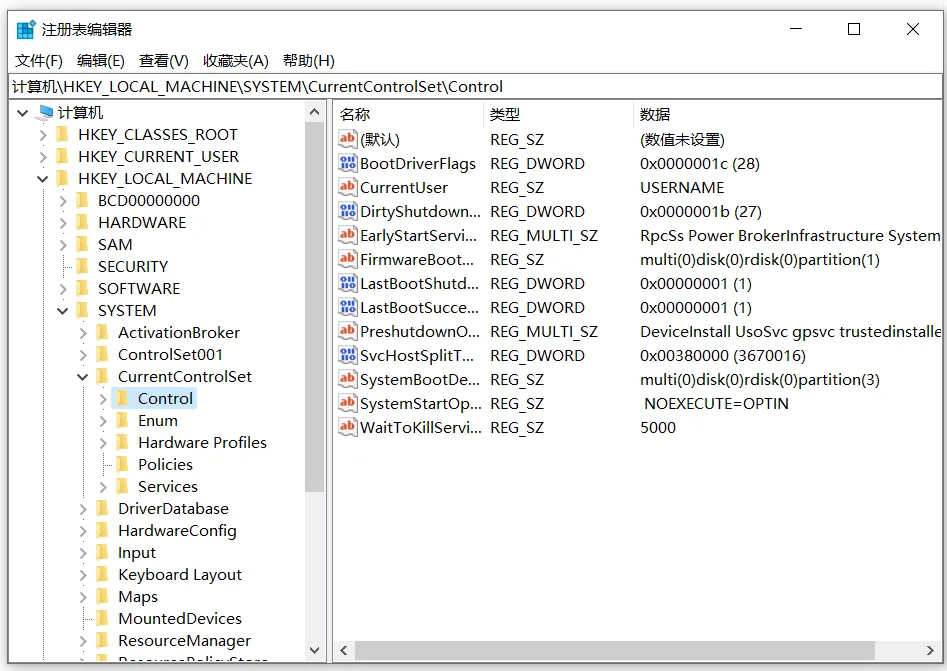
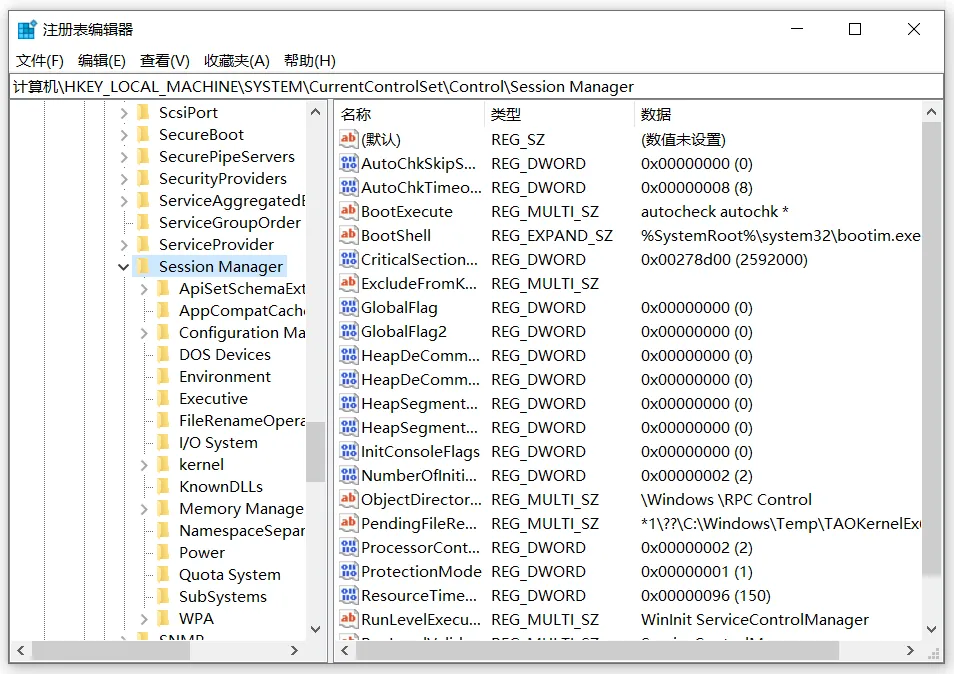
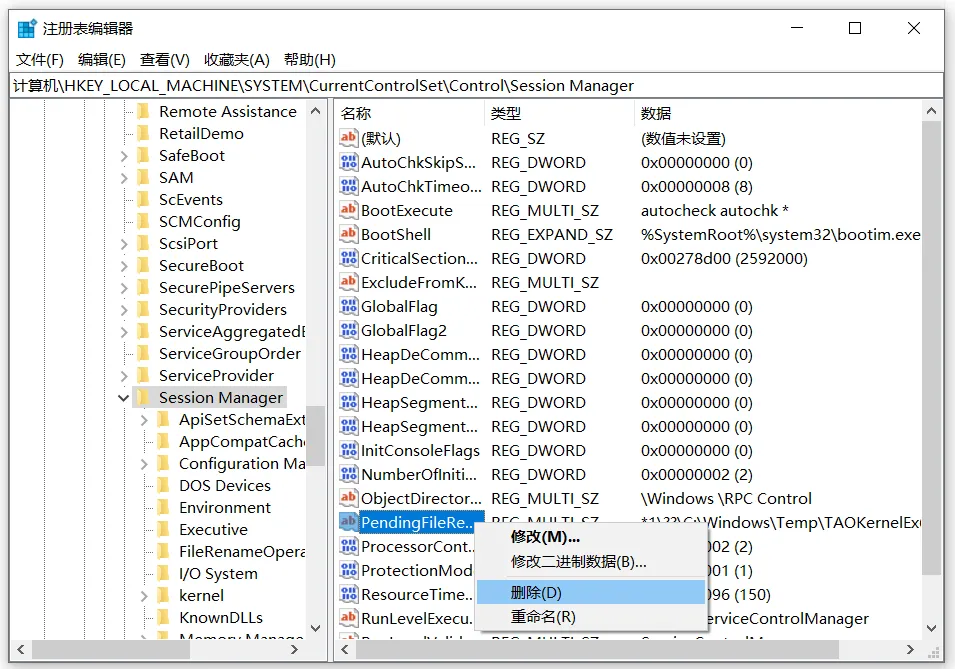
2.弹窗提示【前一个安装中的Windows重启操作正在等待处理......】一般可以直接跳过,如果怕后面激活出问题,Window+R 打开【运行】输入 regedit 打开注册表编辑器 ,依次展开:HKEY_LOCAL_MACHINE\SYSTEM\CurrentControlSet\Control\Session Manager然后找到PendingFileRenameOperations删除就行。1.安装提供的所有下载文件均是网络收集,请于下载后的24小时内删除。如需体验更多乐趣,请支持正版。2.我们提供用户下载的所有内容均来自互联网。如有内容侵犯您的版权或其他利益的,请联系我们会在收到消息后24小时内处理。 夜雨聆风
夜雨聆风