夜雨聆风
夜雨聆风


2026
Office软件办公技巧
师生数字素养

简介:
为助力教师高效开展教学工作,熟练掌握办公软件操作与基础电脑维护方法,特推出常用软件办公技巧线上培训课程。重点围绕Office日常使用展开教学,通过清晰易懂的教程讲解,帮助教师快速提升办公效率。
一

Word使用小技巧
01
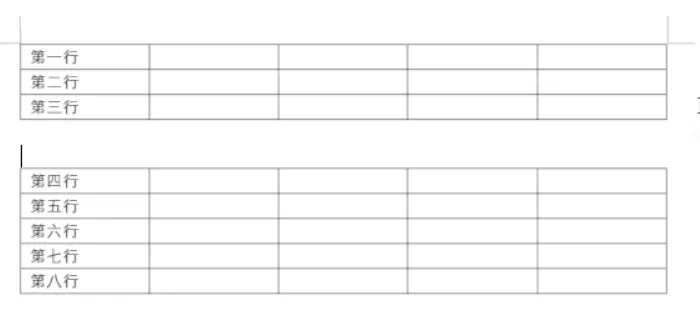
快速拆分表格
需要将较长表格拆分时,不必删除重做。只需将光标定位到要拆分的位置,按下快捷键 Ctrl+Shift+Enter,即可一键完成拆分。
02
纵向选择与删除
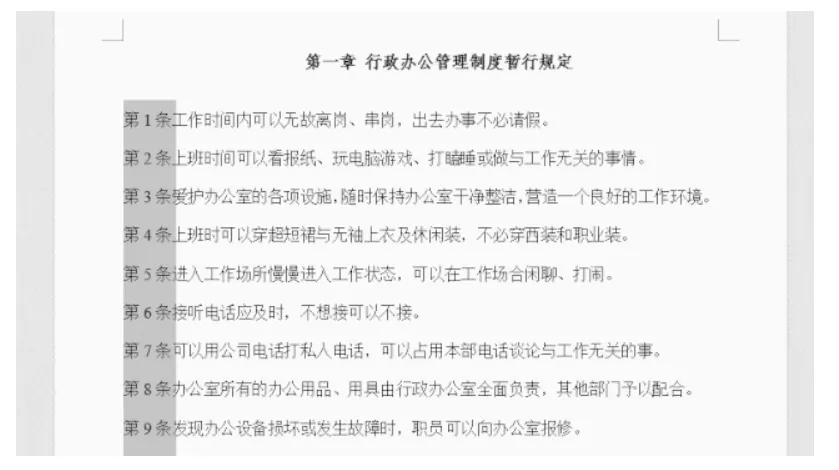
如需删除竖向对齐的文本,无需逐行选中。按住 Alt 键 并拖动鼠标,可进行纵向选择,之后直接删除即可。
03
压缩至一页打印
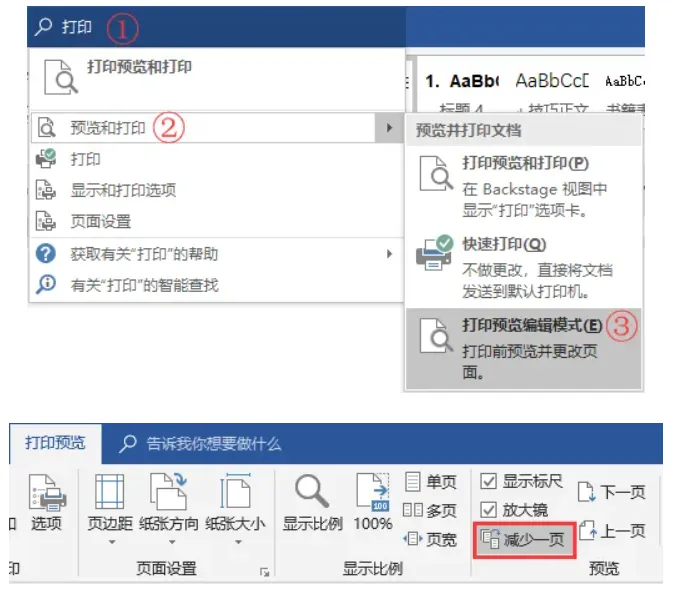
打印时若个别内容单独占一页,可通过“减少一页”功能进行压缩:在搜索框输入“打印”,进入“预览和打印”→“打印预览编辑模式”,点击“减少一页”,系统会自动调整内容使其集中于一页。
二

excel使用小技巧

01
合并多单元格内容
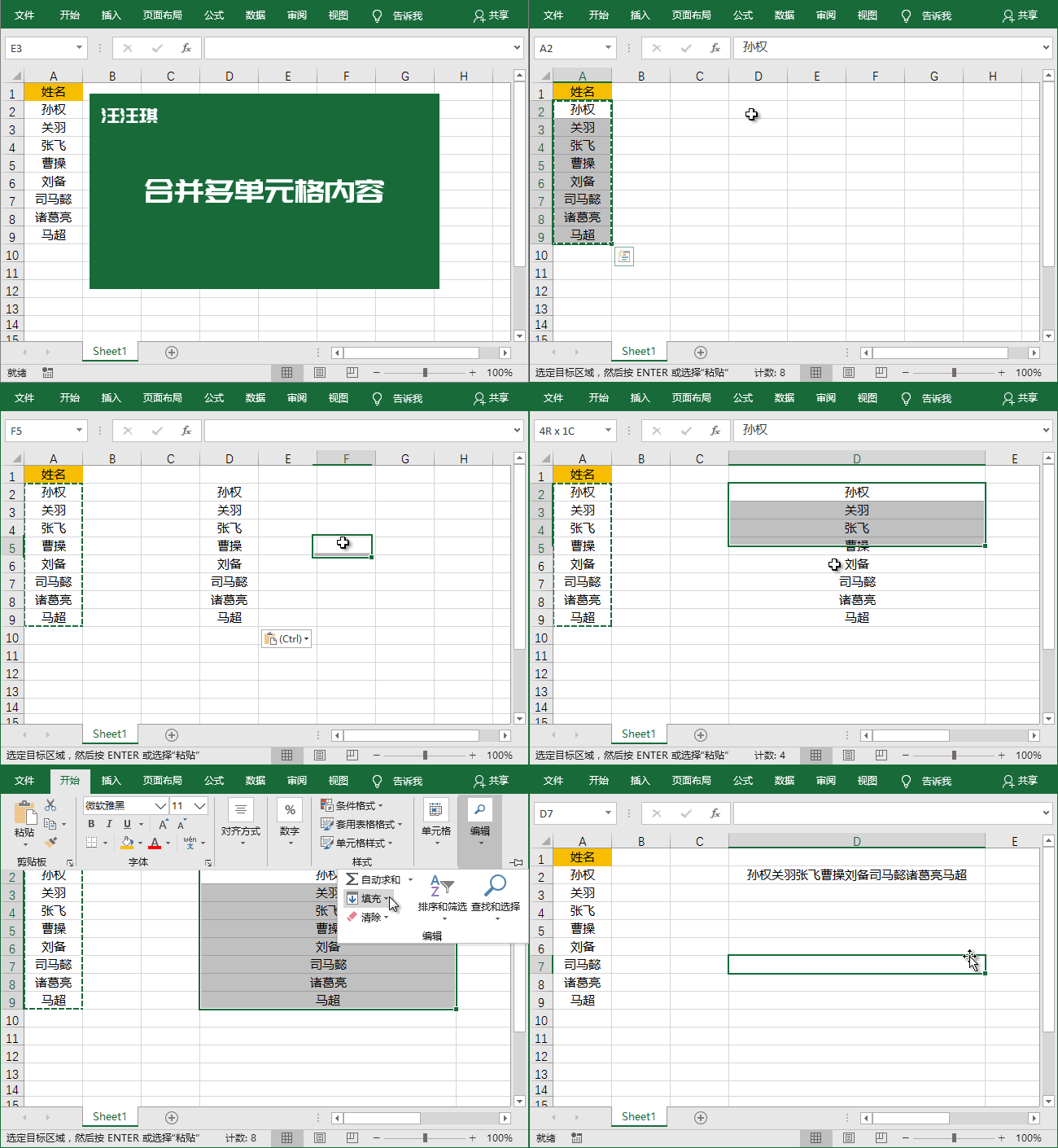
选中目标单元格,输入=PHONETIC(A2:A9),回车即可一键合并 A 列所有姓名内容。
02
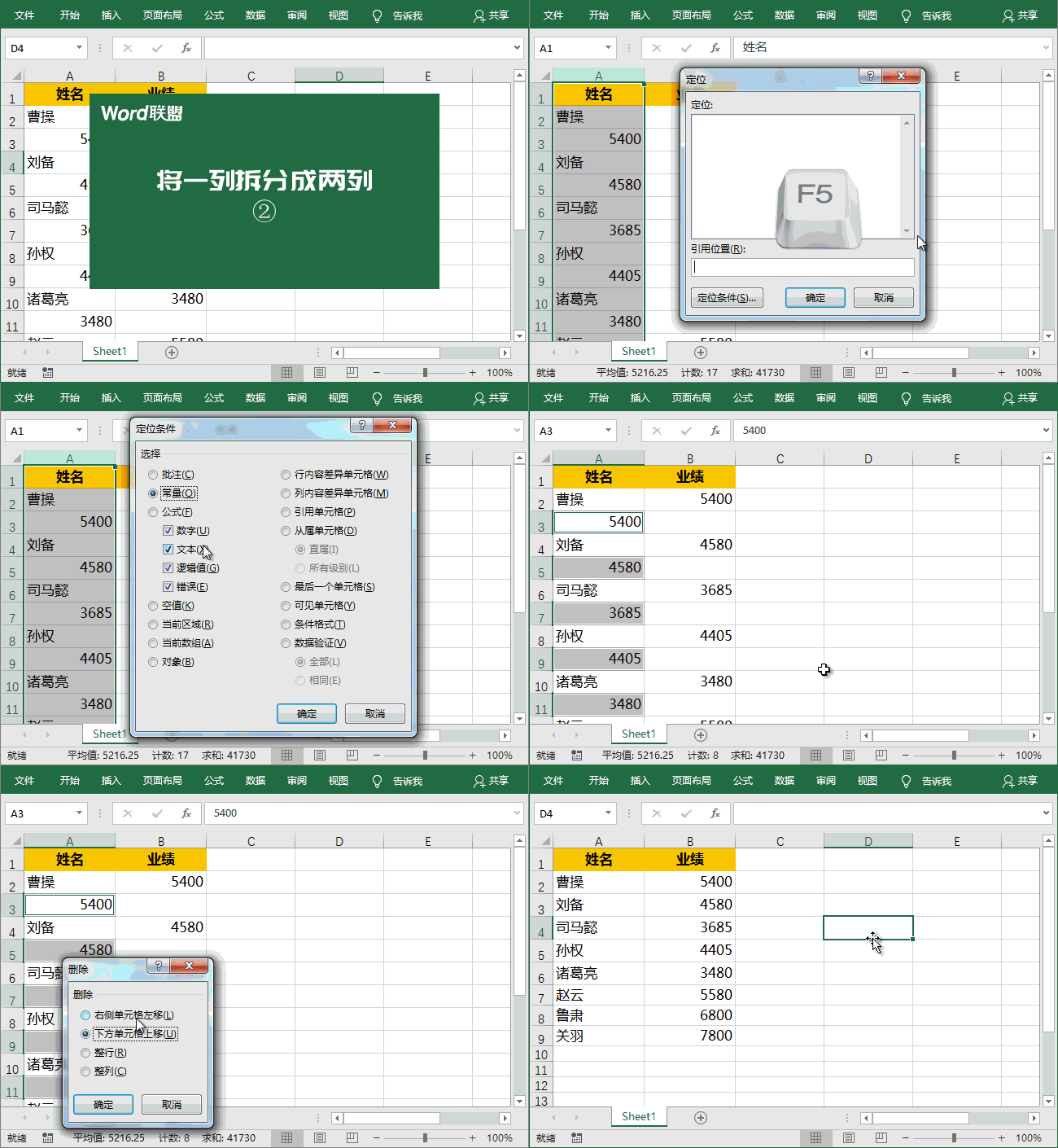
将一列拆分成两列
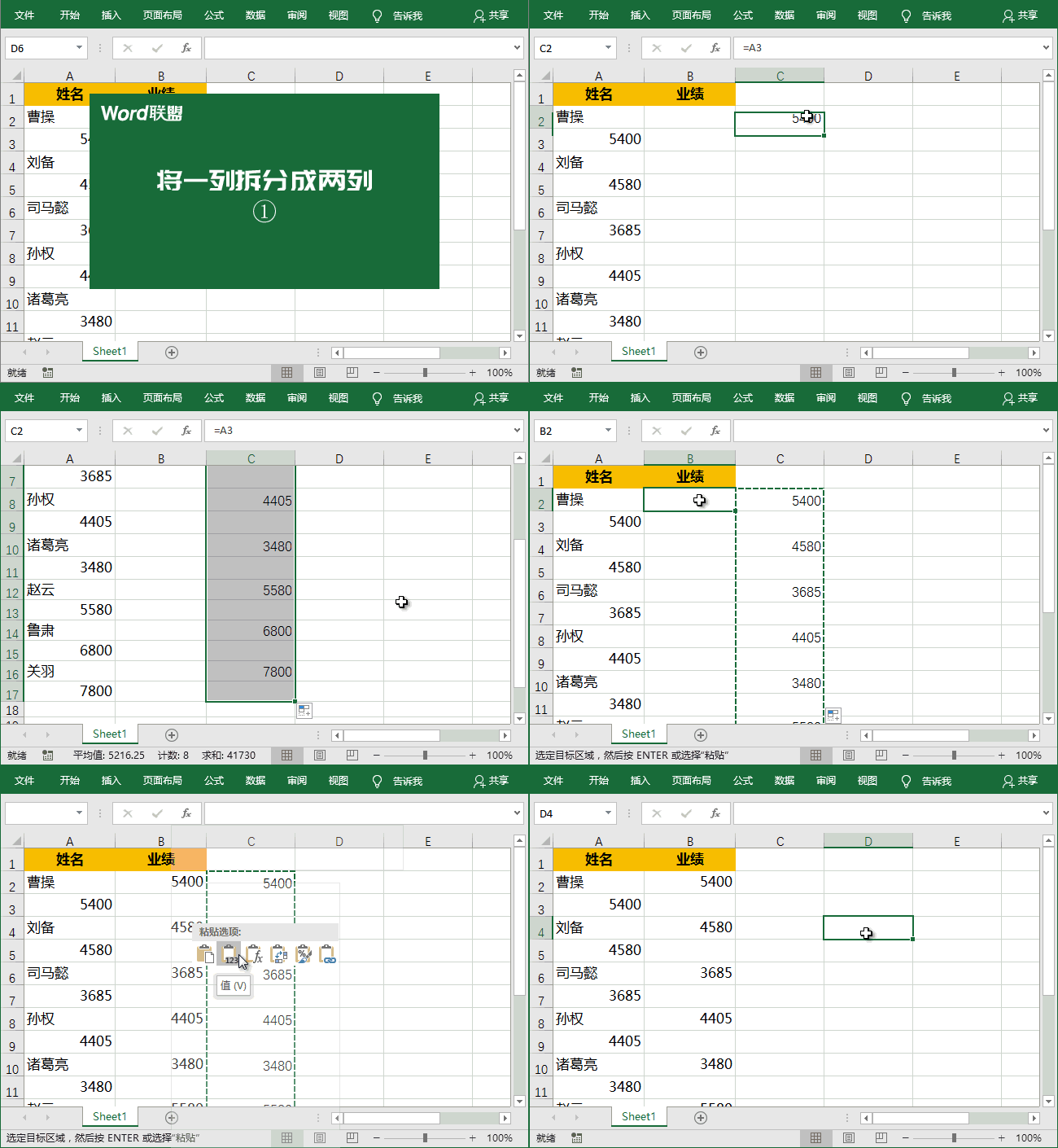
选中A 列,点击「数据」→「分列」,选择分隔符号 / 固定宽度,按向导设置,完成拆分。
03
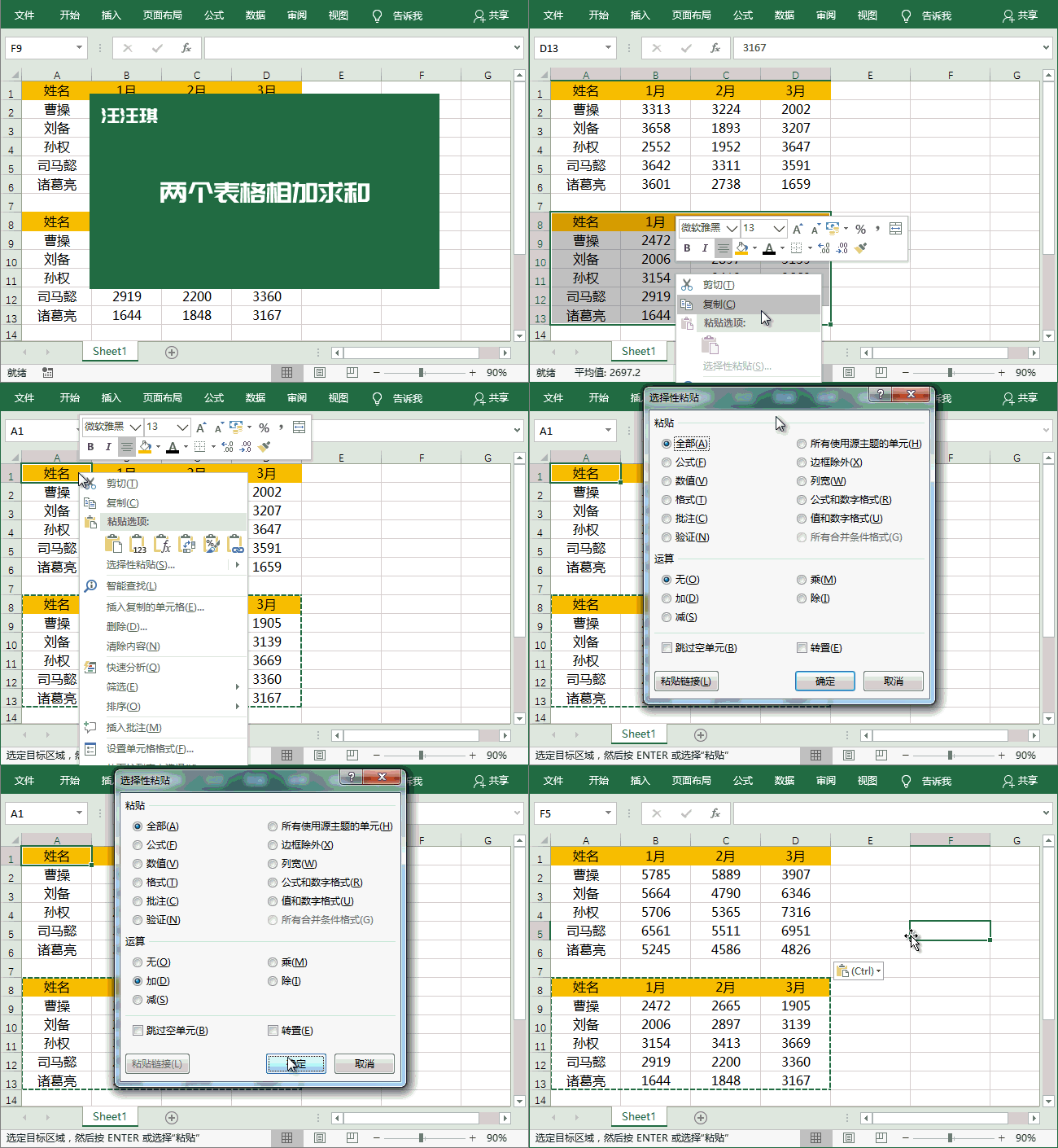
两个表格相加求和
在目标单元格输入=SUM(第一个表格区域,第二个表格区域),回车即可完成跨表 / 同表多区域求和。
三

PPT使用小技巧
01
一键替换字体
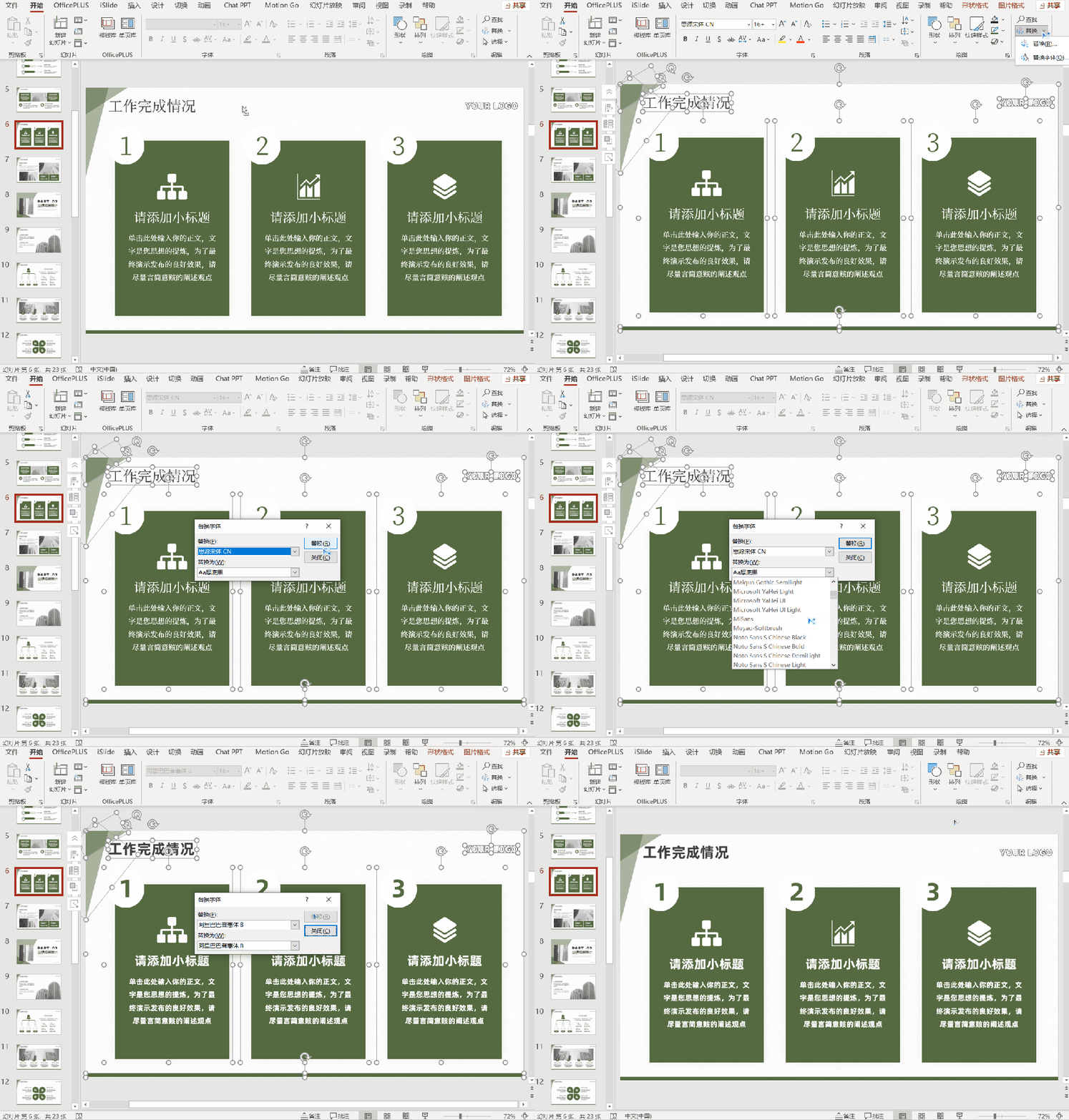
一个一个文本框修改?那得改到什么时候?其实 PPT 可以一键替换字体! 在上方菜单栏中有个【替换】,点击就可以看到【替换字体】选项。
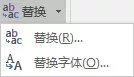
你只需要按【Ctrl+A】全选页面元素,然后点击【替换】-【替换字体】,选择你想要替换的字体和替换后的字体,点击【确定】,字体就替换好啦!
02
一键对齐文本/图片
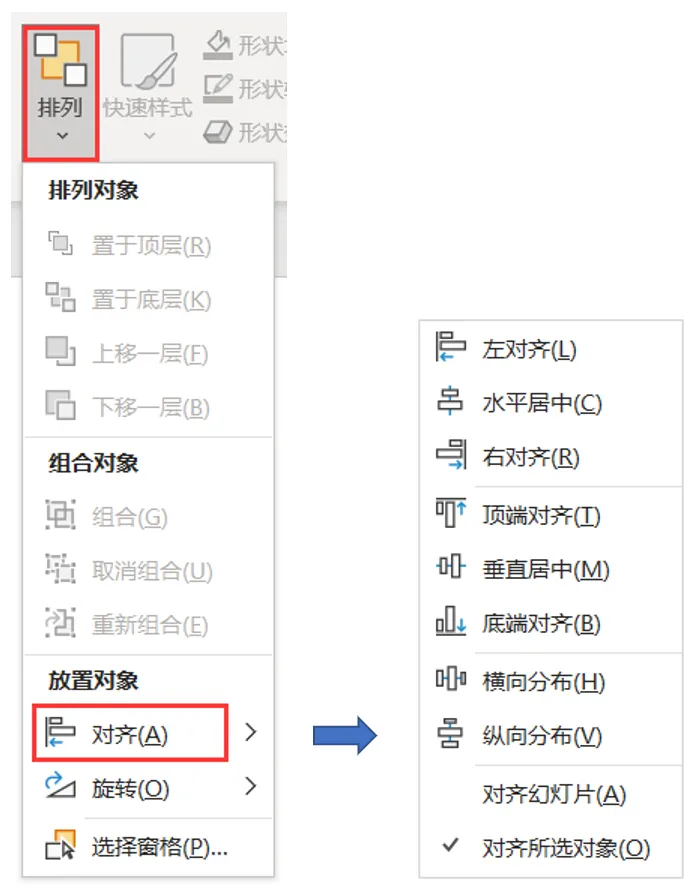
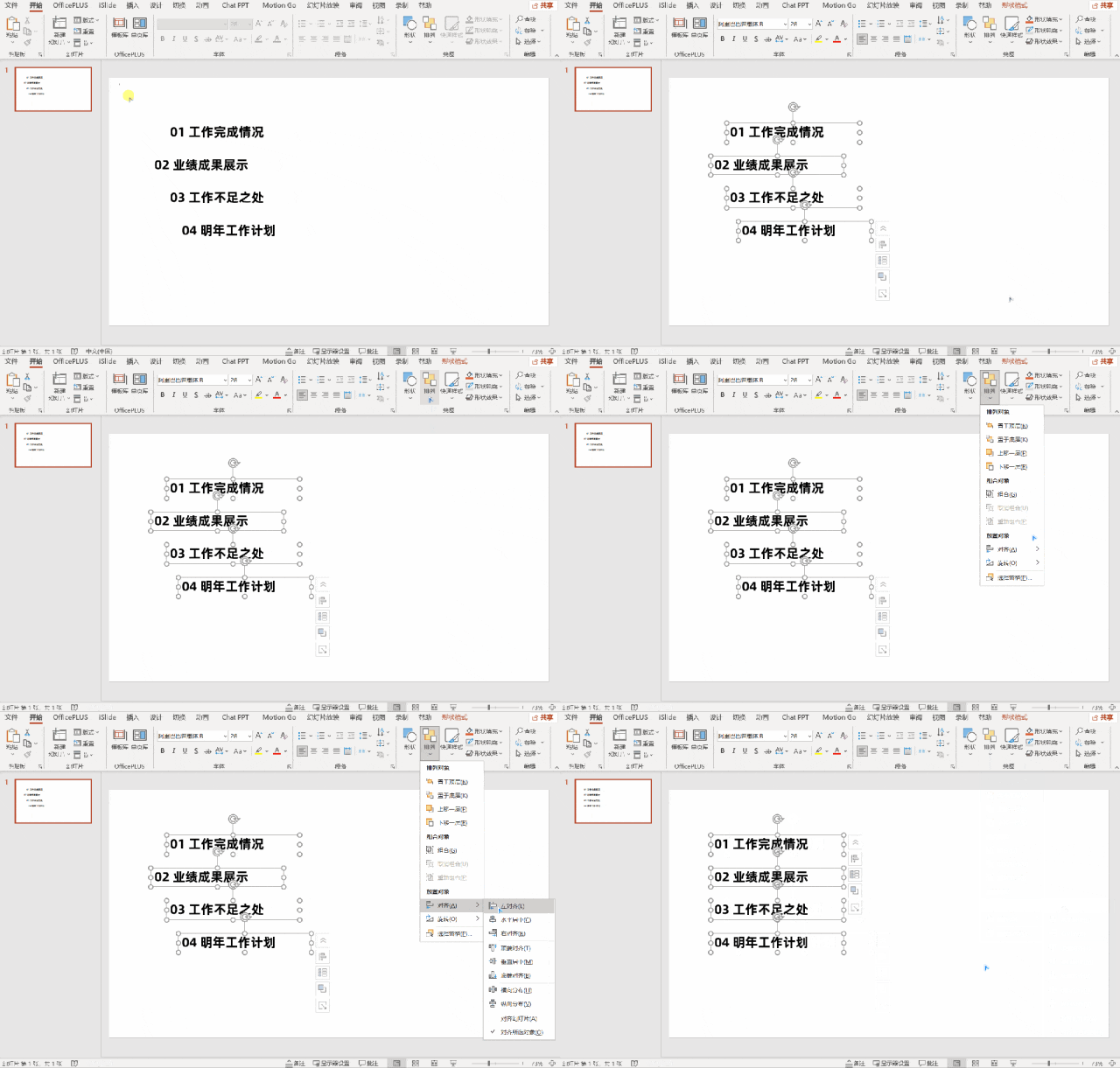
想要对齐文本、图片,你还在一个个移动吗?用这个方法快 10 倍! 在【开始】菜单栏中找到【排列】-【对齐】,有很多种对齐方式可供选择,只需点击一下,就能轻松对齐了。
用这个方法,你就可以快速对齐文本、图片、形状等。
03
批量添加 Logo
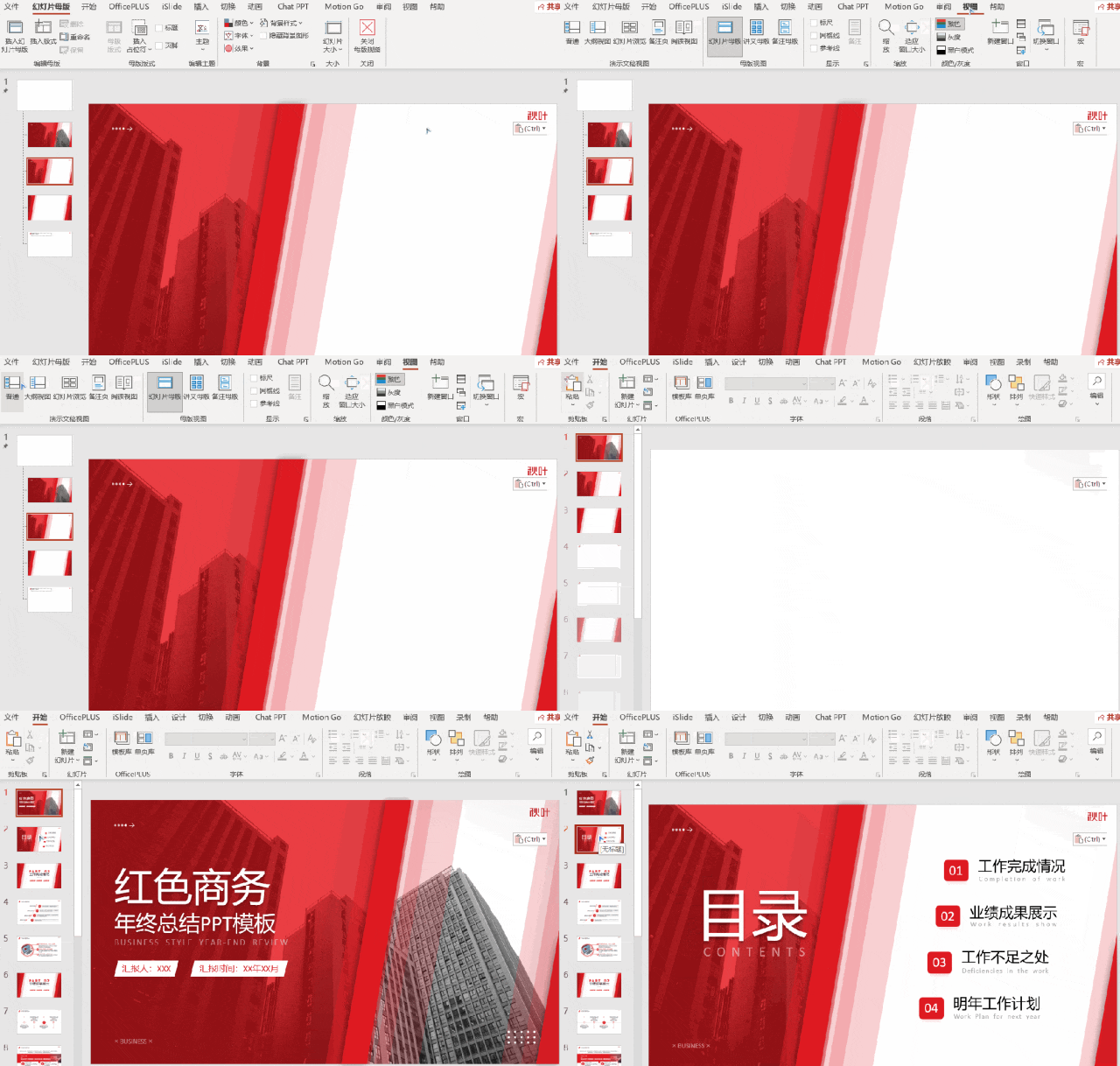
其实,用好 PPT 的【母版】功能,只需在母版中添加或移动 Logo,其他页面就会自动同步修改,当然前提是你的 PPT 使用了【母版】功能! 点击菜单栏中的【视图】-【幻灯片母版】,在母版页中添加或移动 Logo。
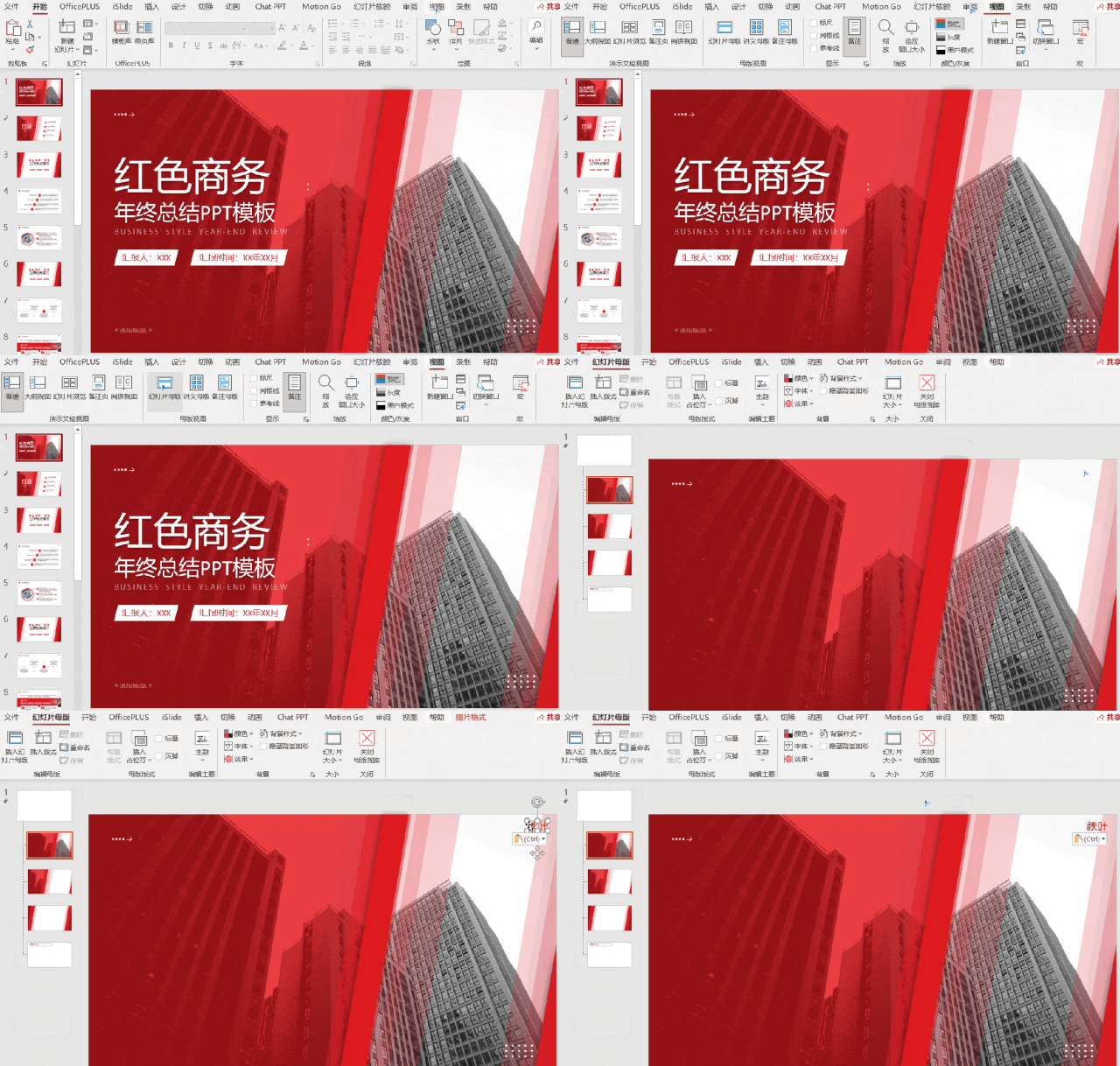
再点击【视图】-【普通】,就会发现所有页面都同步了母版页的 Logo。
编辑:孙一鸣 审核:赵智超