CAD 每日一练 |Day14(软件篇:图案填充功能的应用与实战练习)今日练习:图案填充功能的应用与实战练习;
使用的软件:AutoCAD2021版本;
练习目标:熟练掌握对于图形中剖面的图案填充,图案选择,常见的填充应用等。
TIPS:想要跟着学习练习的同学,默认是已经安装了AutoCAD制图软件,版本不限,不同版本其实大同小异,学会一个就可以举一反三了。本公众号暂不提供AutoCAD制图软件的下载,建议自行安装,可以从网络找到免费试用版或者直接购买正版,不建议使用盗版软件。
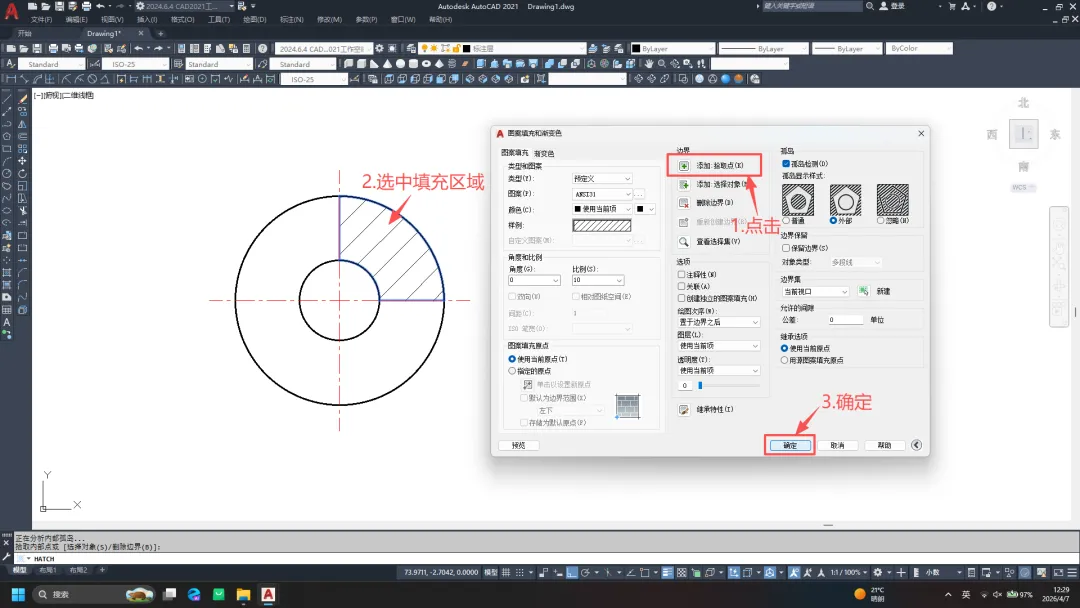
OK废话不多讲,下面直接跟着我来操作,图案填充的具体步骤如下:
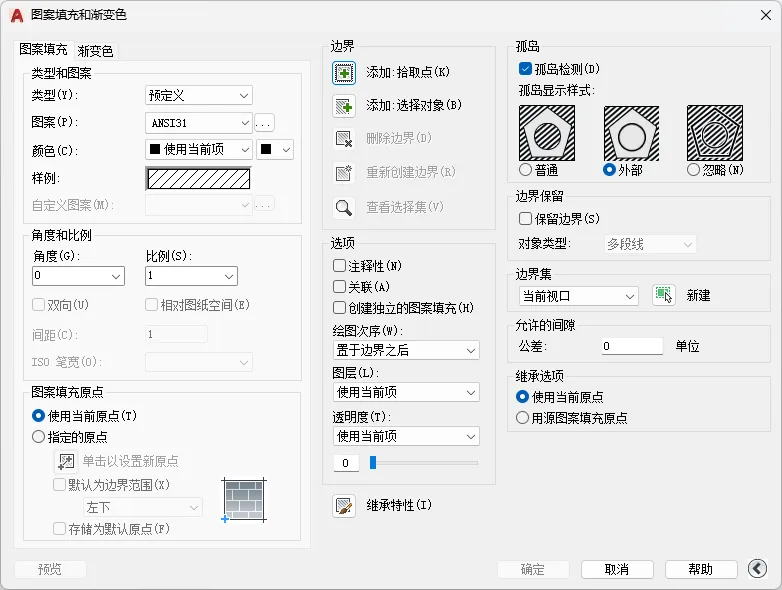
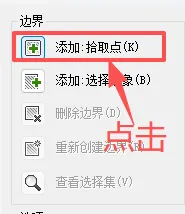
第1步:想要给图案填充,我们首先需要打开图案填充和渐变色对话窗口;
打开窗口的办法有3种:
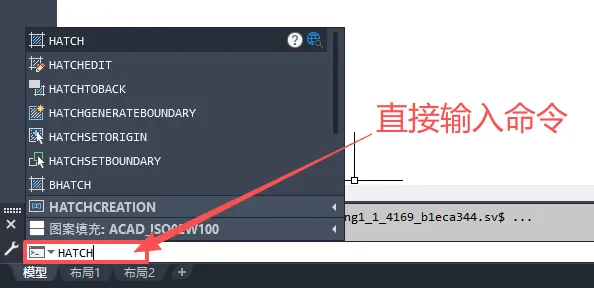
方法1.直接在命令行输入HATCH命令,可以直接弹出;
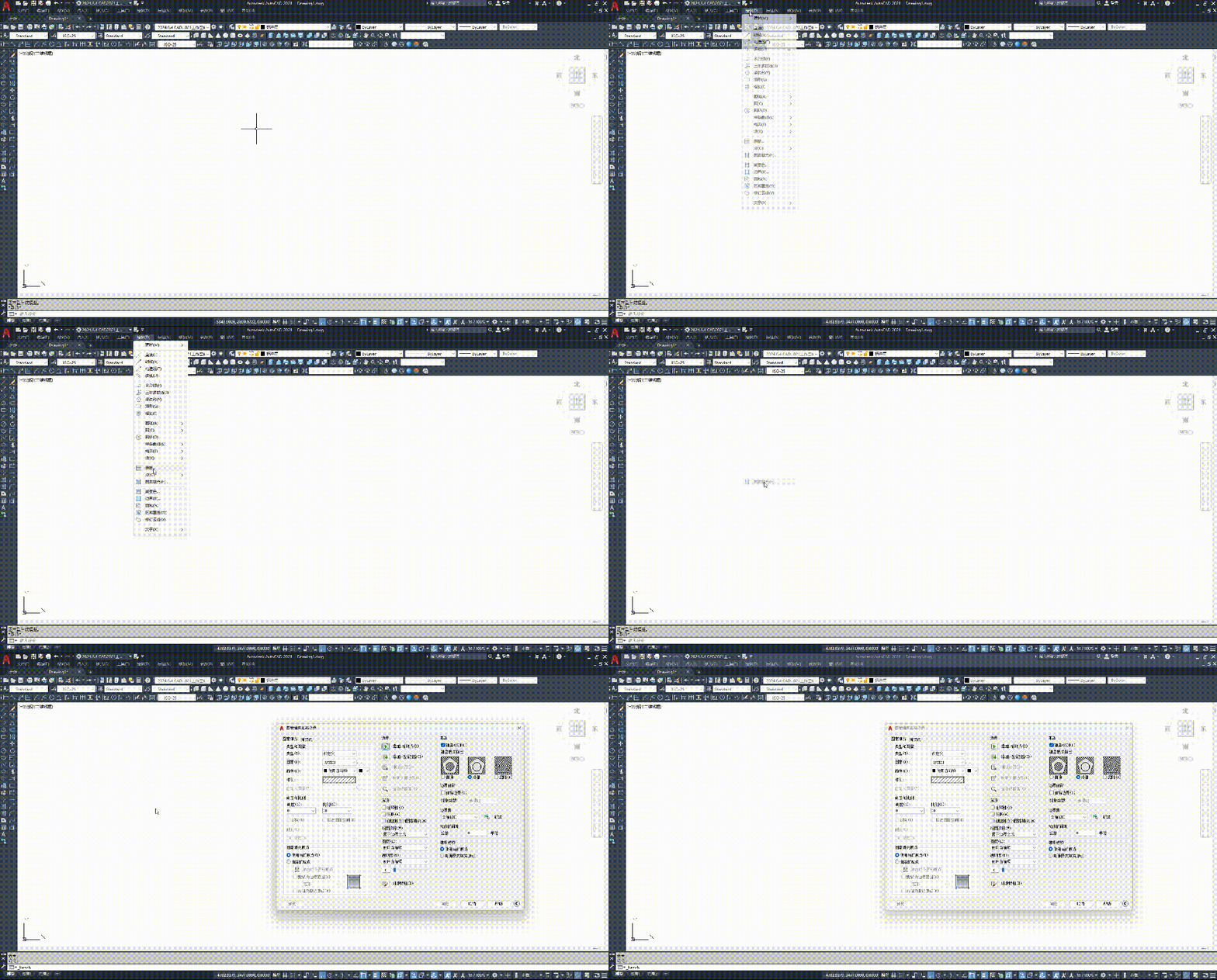
方法2.在功能区:点击「常用」选项卡→「绘图」面板→「图案填充」按钮(图标为“带有斜线的矩形”);点击,进入对话窗口界面;

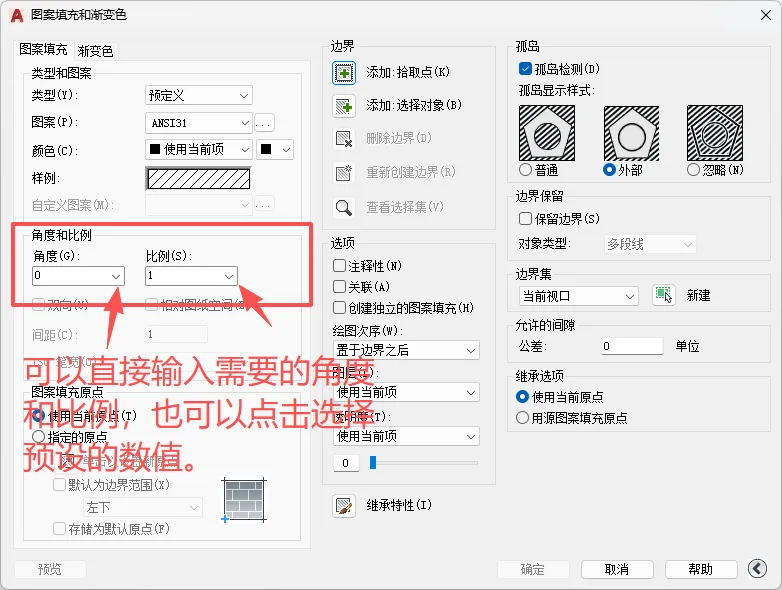
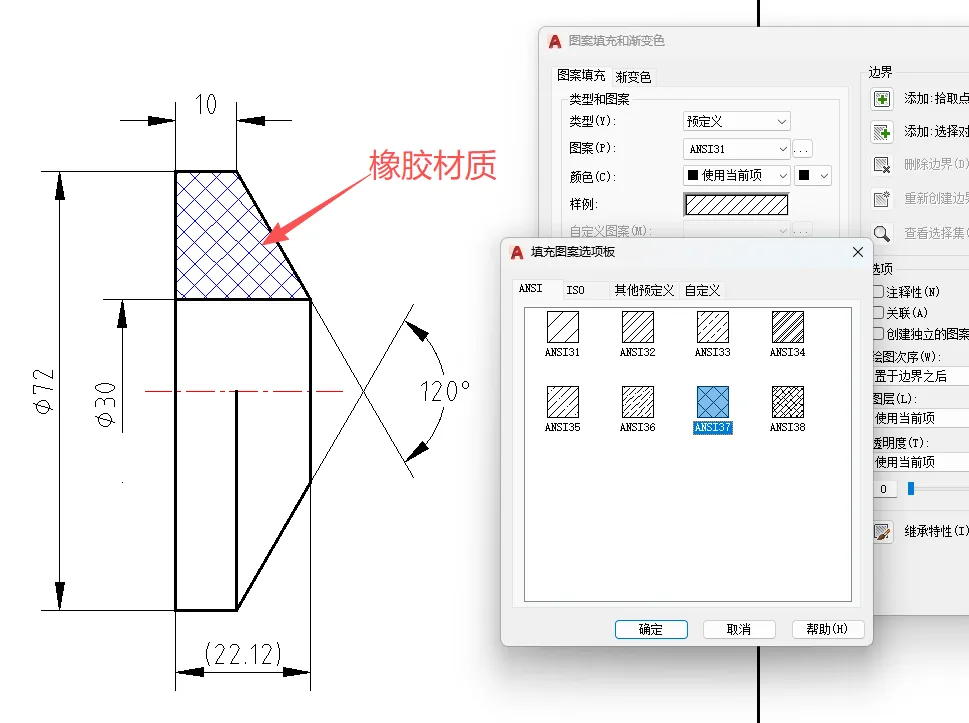
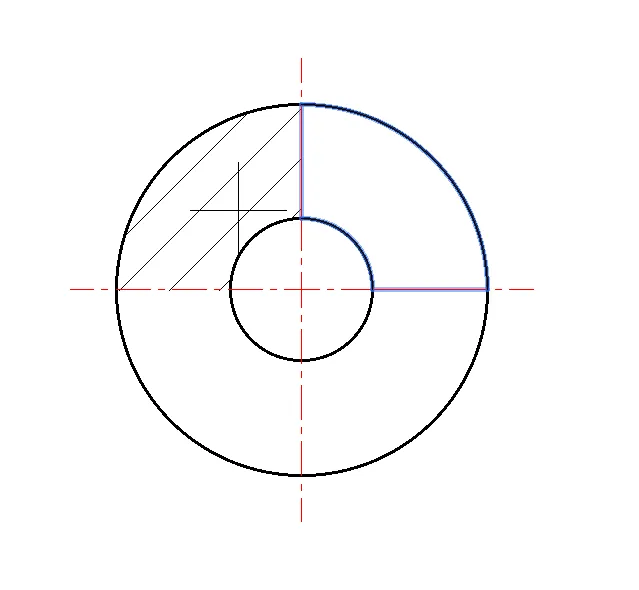
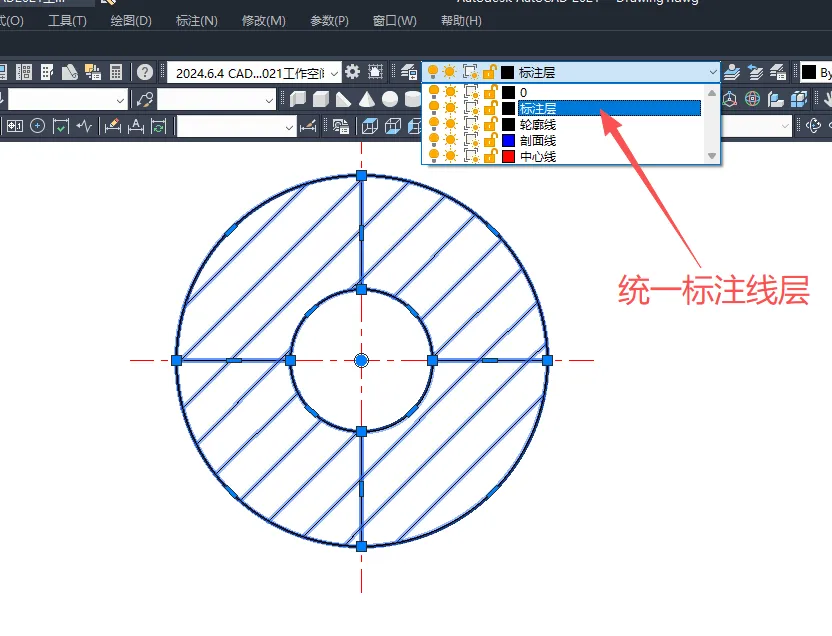
方法3.可以在菜单栏:点击顶部「绘图」→「图案填充」,启动命令。常见的是设置填充的角度和比例,你可以直接输入你需要的填充角度和比例,也可以点击下拉按钮,选择已经预设好的数值,选择后会自动对应。除了角度和比例,常见的还需要选择图案图样,默认的一般为ANSI31,角度0°,比例为1,在面对特殊材质时,可能需要选择不同的图案样式,比如,当材质为尼龙,橡胶之类的;ANSI31常用于表示金属,ANSI37常用于表示橡胶或塑料,是机械、建筑绘图的常用图案。翻看之前发出的(可以参考CAD 每日一练 |Day13简单入门・填料)依次点击需要填充的区域,被选中的区域显示蓝色的边框;
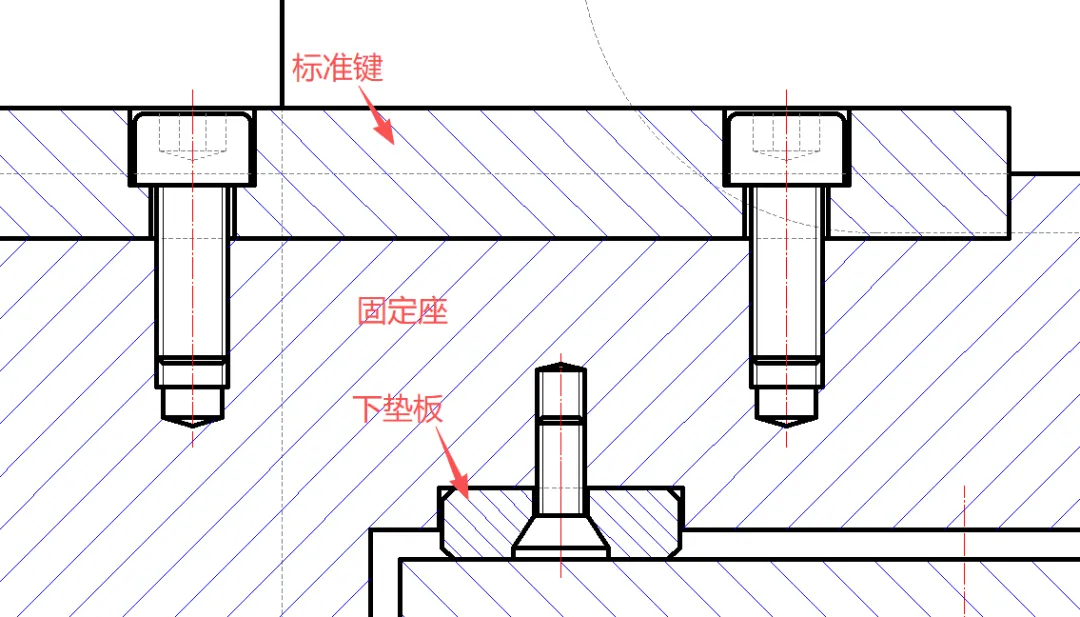
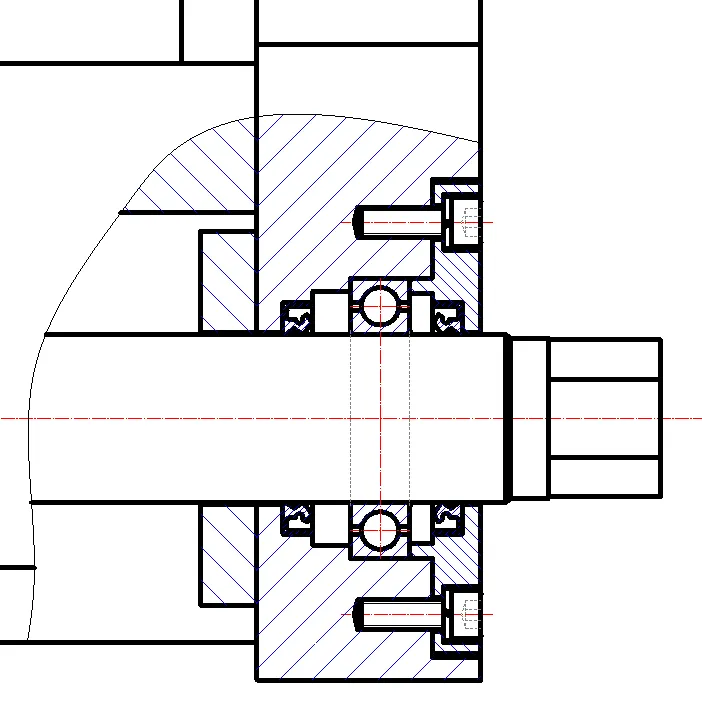
1.在绘制装配图形时,需要改变填充的角度或者比例来进行区分;在实际绘图时,常常会遇到两个或者多个零件的组合,即装配图,在不同的零件中,采用相同的角度和比例,这样在识图的时候,就很容易识别出是不同的部件。2.常见的剖面,有全剖,半剖和局部剖,我们可以根据不同的情况去填充,但是填充的区域必须保证是封闭的区域。OK,以上就是今天讲解的全部内容了,同学们可以跟着这些步骤,一步一步的操作完成,直到熟练为止。如果我今天分享的内容对您有帮助,欢迎您转发给身边有需要的人,记得关注 + 星标,制图菌带你从0练好 CAD 机械制图,关注下方公众号持续学习。 夜雨聆风
夜雨聆风