 夜雨聆风
夜雨聆风软件自动化测试工具RANOREX STUDIO(七十二)–RANOREX的静默安装
RANOREX的静默安装
我们可以使用标准的MSI命令行参数(参见下面的例子)来定制Ranorex的安装。
例如,将Ranorex Runtime通过静默安装的方式安装在不同的(虚拟)机器上。
安装包
Ranorex使用Microsoft/Windows Installer(MSI)来进行安装,因此,相应的标准都能被使用。命令行可以在自解压zip文件(Ranorex.-x.x.x.exe)和’Ranorex-x.x.x.zip’里面包含的’setup.exe’和’Raorex-x.x.x.x.msi’文件上使用。
系统管理员可以使用Ranorex MSI 包来进行安装。我们可以从我们的主页下载包含MSI包的’Ranorex-x.x.x.zip’,下载的链接和自解压文件’Ranorex-x.x.x.exe’一样。仅仅是将文件后缀从’exe’改为’zip’而已。
当使用MSI包来安装Ranorex的时候,我们必须确保所有Ranorex的安装依赖的软件都已经被安装好了(请查看ZIP文件中的readme.txt或者是系统需求)。
如果我们不确定,请使用setup.exe或者自解压的zip文件’Ranorex-x.x.x.exe’来启动安装,这样将会自动将Ranorex依赖的软件全部安装。
安装命令行参数
静默安装Ranorex,需要传入’/quiet’(无UI)或者’/passive’(仅仅显示进度条)的命令行参数。
msiexec /i Ranorex-x.x.x.x.msi /quiet or: setup.exe /passive or: Ranorex-x.x.x.exe /quiet
如果在安装过程中有任何由法规限制引起安装依赖,静默安装就无法成功完成(例如一个消息弹出弹出询问我们是否要安装需要的组件)。如果我们想要确保所有的系统需求也都静默安装,我们需要分别安装它们。例如,我们可以使用批处理文件。
如果我们不想安装所有的组件,我们可以使用命令行选项’ADDLOCAL’和’REMOVE’来选择和反选它们。
例如下面的命令行参数将会安装除了Ranorex Studio以外的所有组件:
msiexec /i Ranorex-x.x.x.x.msi
ADDLOCAL=”ALL” REMOVE=”RanorexStudioFeature”
or: Ranorex-x.x.x.exe ADDLOCAL=”ALL” REMOVE=”RanorexStudioFeature”
可以用于ADDLOCAL或者REMOVE表示组件的参数有:
. ‘MainFeature’ (核心组件)
. ‘RanorexSamples’
. ‘RanorexStudioFeature’
. ‘RanorexFirefoxExtension’
. ‘RanorexIEAddon’
. ‘RanorexDocumentation’
更多的安装选项请参看MsiExec程序的帮助,可以通过输入查看(在运行’*.exe’文件时需要加上‘/v’)
msiexec /help 或者
setup /v /help 或者
Ranorex-x.x.x.exe /v /help
安装Ranorex许可证
我们需要安装有效的许可证来完成Ranorex的静默安装。
如果我们想要安装一个浮动许可证,我们需要用批处理文件的’XCOPY’命令将Raorex3的Server.lic(用于Ranorex3.x安装)或者Ranorex2 Server.lic(用于Ranorex2.x安装)拷贝到’%ALLUSERSPROFILE%’目录下。当我们的Ranorex客户机上第一次安装一个许可证服务器的许可证时,就会生成Server.lic文件。
在使用浮动许可证的客户机上搜索该文件即可找到该文件。
如果我们想要安装一个固定节点的许可证,我们需要自己生成许可证文件,用来授权许可证密钥的网页地址也包含在我们购买许可证后发送给我们的邮件中了。
我们只需要打开浏览器,导航到授权网页,然后输入我们的许可证密钥和机器名,然后点击‘授权’按钮,我们将可以下载生成的许可证文件。将该文件改名为Ranorex3.lic(用于Ranorex3.x安装)或者Ranorex2.lic(用于Ranorex2.x安装)。然后使用批处理文件的’XCOPY’命令将其拷贝到’%ALLUSERSPROFILE%’目录下。
许可证
Ranorex通常提供两种不同类型的安装许可证:
•固定节点许可证
•浮动许可证
固定节点许可证是绑定到特定计算机的。每个许可证注册成功后,在该计算机上都是永不过期的。浮动用户许可可以提供给几台计算机共享使用,但同一时间,只能有一台计算机(和用户)使用。
这两种许可证都可以用于Ranorex Runtime、Professional和Premium版。
如果我们要转移许可证到另一台机器上使用,请参考以下章节 转移许可。
Ranorex的标准开发许可证并不包括对SAP的支持。
注册许可证
请运行Ranorex开始菜单下的Ranorex许可证注册工具进行注册。
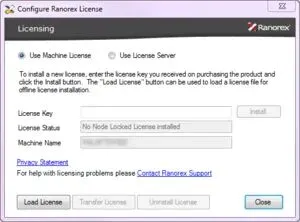
安装许可证对话框
此许可证安装工具对两种许可证均适用。
安装固定节点许可证
要安装单用户许可证,请勾选“Use Machine License”选项。虽然许可证需要在互联网上的Ranorex服务器上激活,但安装许可证的计算机并不是必需要连接到互联网上。
联网安装许可证
只需输入或粘贴发送到您邮箱中的Ranorex许可证密钥,并点击“安装”按钮即可。
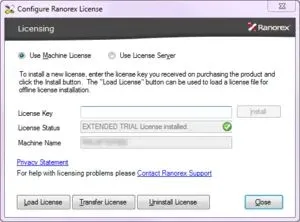
成功激活后的许可证
非联网安装许可证
如果您的计算机没有互联网连接,Ranorex允许我们在一台有互联网连接的计算机上,通过我们的许可证激活网站来注册目标主机。
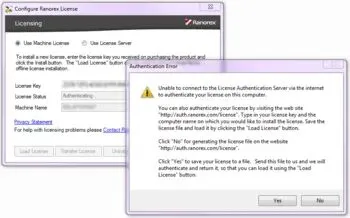
错误对话框 – 无互联网连接
用于激活许可证密钥的网址,已包含在您购买许可证时,我司发给您的邮件中。只需打开浏览器并导航到认证页面。填写您的许可证密钥和机器的主机名。点击“授权”按钮后,我们就可以下载许可文件。在目标机器上的许可证安装工具上,点击“导入许可证”。以完成授权许可。
通过Ranorex网站授权许可
安装浮动许可证

请在微信客户端打开