 夜雨聆风
夜雨聆风宝子们有没有这种困扰:打开浏览器要加载3秒、开文档卡顿转圈、安装软件提示“磁盘不足”,明明刚清理过,没过几天又被软件“占满”空间?

其实不是电脑不行了,是你没找对软件清理的“关键点”!很多隐藏缓存、无用安装包、冗余数据,藏在你看不见的地方“偷空间”,今天就手把手教你,分分钟给电脑“瘦身”,流畅度翻倍
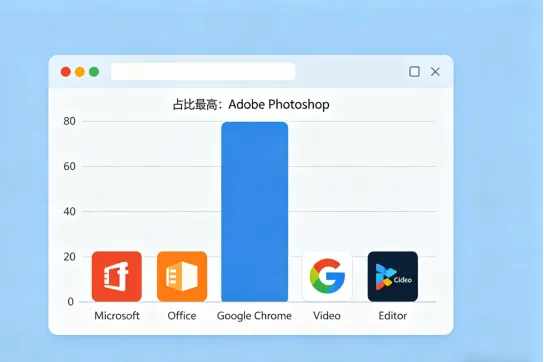
一、先搞懂:哪些软件最“吃空间”
打开电脑【此电脑】-【属性】-【磁盘清理】,或直接打开【设置】-【存储】,就能看到各软件的空间占用情况,重点盯这3类软件,它们是“空间刺客”top3:
•社交办公类:微信(电脑版)、QQ、WPS(聊天缓存、文档残留、自动保存文件,不知不觉就占几十G)
•视频娱乐类:腾讯视频、爱奇艺、抖音(电脑版)(离线缓存、观看记录、广告缓存,清理一次能省10G+)
•工具类:浏览器(Chrome、Edge等)、设计软件(PS、PR)(网页缓存、安装残留、临时渲染文件,容易被忽略)
二、分软件清理:一步到位,不删有用数据✅
清理的核心原则:只删缓存、残留,不删核心数据(比如办公文档、重要聊天记录),每一步都标好,新手也能跟着做!
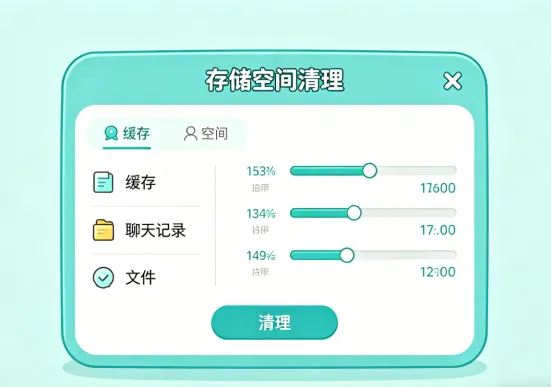
1. 微信(电脑版,最易藏缓存,必清!)
打开电脑版微信→ 点击左下角【更多】(三横线图标) → 设置 → 通用设置 → 存储空间
✅ 第二步:清理“聊天文件”(可勾选“图片、视频、文件”,手动取消重要聊天的勾选,避免误删,清理后不影响聊天记录)
✅ 第一步:清理“缓存”(直接点击清理,不会删除聊天记录,主要清理表情包、图片缓存和临时文件,瞬间释放几G空间)
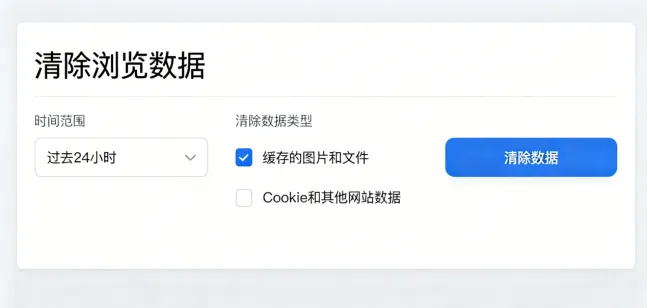
2. 浏览器(Chrome/Edge,通用步骤,必看!)
不管是Chrome还是Edge,清理步骤基本一致,重点清理网页缓存、Cookie和下载残留,不影响已保存的书签
✅ 通用步骤:打开浏览器 → 点击右上角【三个点】(设置图标) → 选择【设置】 → 找到【隐私和安全】
✅ Chrome专属:隐私和安全 → 点击【清除浏览数据】 → 勾选“缓存的图片和文件”“Cookie和其他网站数据” → 选择“时间范围”(建议选“所有时间”) → 点击【清除数据】
✅ Edge专属:隐私和安全 → 点击【清除浏览数据】 → 勾选“缓存的图片和文件”“Cookie和网站数据” → 时间范围选“所有时间” → 点击【清除】
小提醒:清理后第一次打开浏览器会稍慢,属于正常现象,后续会越来越流畅~
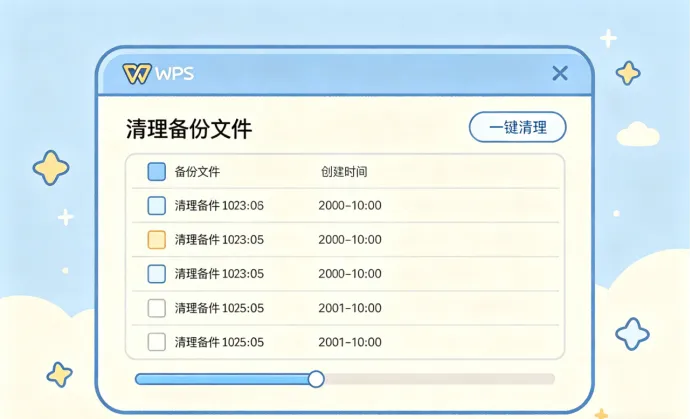
3. 办公软件(WPS,职场人必清!)
WPS每天用,会悄悄积累大量文档缓存、自动保存文件和安装残留,清理后打开文档速度会明显变快
✅ 第一步:清理文档缓存/自动保存文件
打开WPS → 点击右上角【设置】(齿轮图标) → 选择【配置和修复工具】 → 点击【缓存清理】 → 勾选“文档缓存”“自动保存文件” → 点击【开始清理】
✅ 第二步:清理安装残留
还是在【配置和修复工具】中,点击【垃圾清理】→ 系统会自动扫描WPS相关的安装残留、临时文件 → 点击【一键清理】即可,无需手动勾选
⚠️ 注意:清理前确认重要文档已保存到本地或云端,避免误删未保存的文档哦~
三、额外加分项:清理系统冗余,再省10G+
除了软件清理,系统自带的“磁盘清理”也能帮我们释放更多空间,步骤超简单:
打开【此电脑】→ 右键点击系统盘(一般是C盘) → 选择【属性】 → 点击【磁盘清理】 → 系统自动扫描可清理文件 → 勾选所有可清理选项(除了“重要文件备份”) → 点击【确定】 → 等待清理完成即可
最后提醒宝子们✨:软件清理建议1-2周做一次,不用频繁清理,也能保持电脑流畅;清理时一定要看清选项,避免误删重要数据哦~
按照上面的步骤操作,不管是办公电脑还是家用电脑,都能轻松释放几十甚至上百G空间,告别卡顿烦恼!赶紧收藏起来,转发给身边需要的朋友吧