 夜雨聆风
夜雨聆风
一、软件介绍
ANSYS 是一款非常好用且功能强大的FEA有限元分析软件。可以帮助用户轻松的完成相关项目和操作,在结构、流体、电磁、芯片和嵌入式仿真领域都具有非常领先优势,不仅能够有效的提升效率,并且能够带来更加有保障的结果,同时这款软件适用于超多的领域,如航空航天、汽车工业、生物医学、桥梁、建筑、电子产品、重型机械、微机电系统、运动器械等。
二、下载地址
| 名称:ANSYS 2026 R1 | |
| 软件大小:90.13G | 语言:简体中文 |
| 安装环境:Windows10及以上(64位)操作系统 | |
[下载通道①百度网盘下载链接]:https://pan.baidu.com/s/1WOBsDmpwxzsmj_aD1jf43A?pwd=1234 [下载通道②夸克网盘下载链接]:https://pan.quark.cn/s/411b7ff46597 [备用链接]:若下载链接失效,获取最新下载链接请到公众号后台回复:ANSYS | |
下载方法:▷点击查看「如何下载」? 安装帮助:▷点击进入「帮助中心」! 更多软件:▷点击进入「软件目录」! |
三、安装步骤1.选择下载的安装包右键解压。(没有解压选项点这里)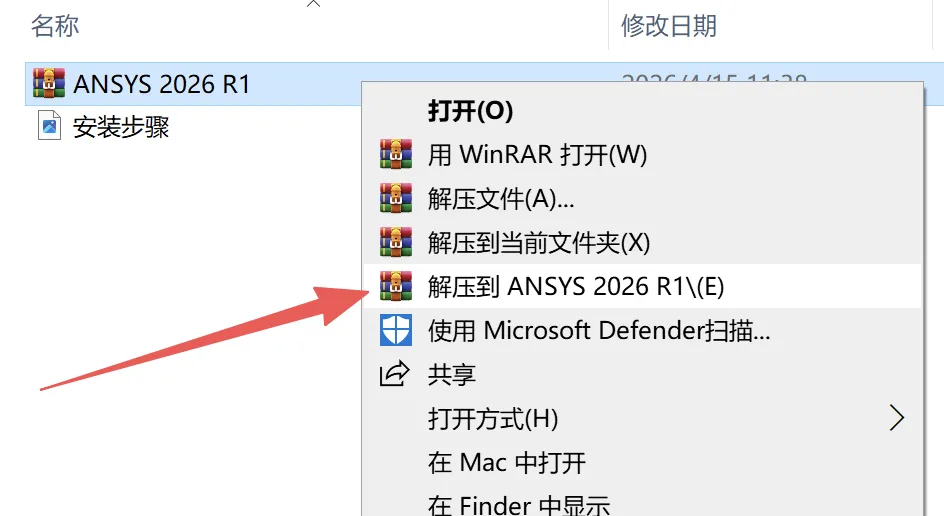
2.解压后,鼠标右击【Disk1】选择【装载】(若无装载选项,可以选择打开方式为Windows资源管理器)。 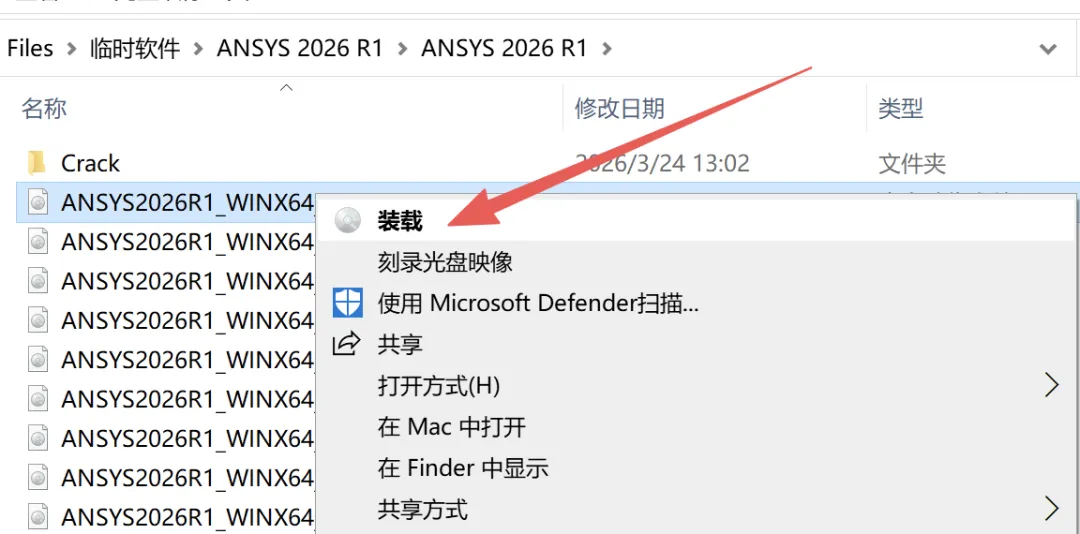
3.右键以管理员身份运行setup安装程序。 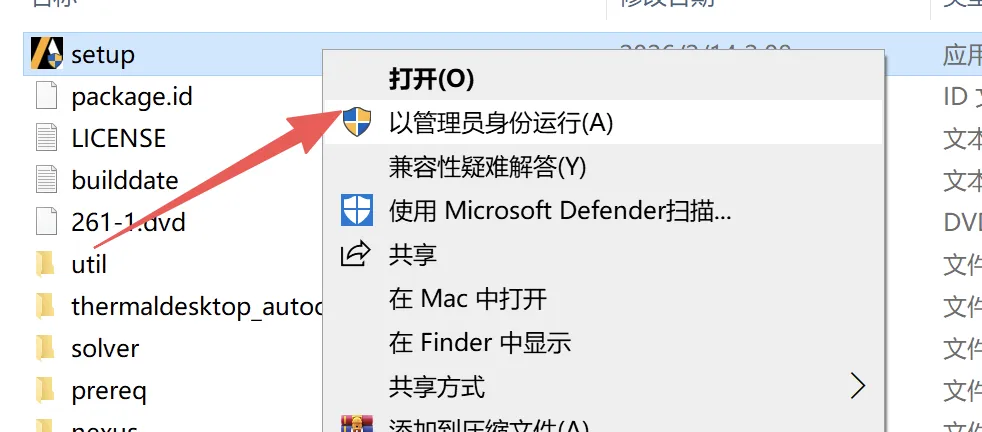
4.点击【安装Ansys许可证管理器】。 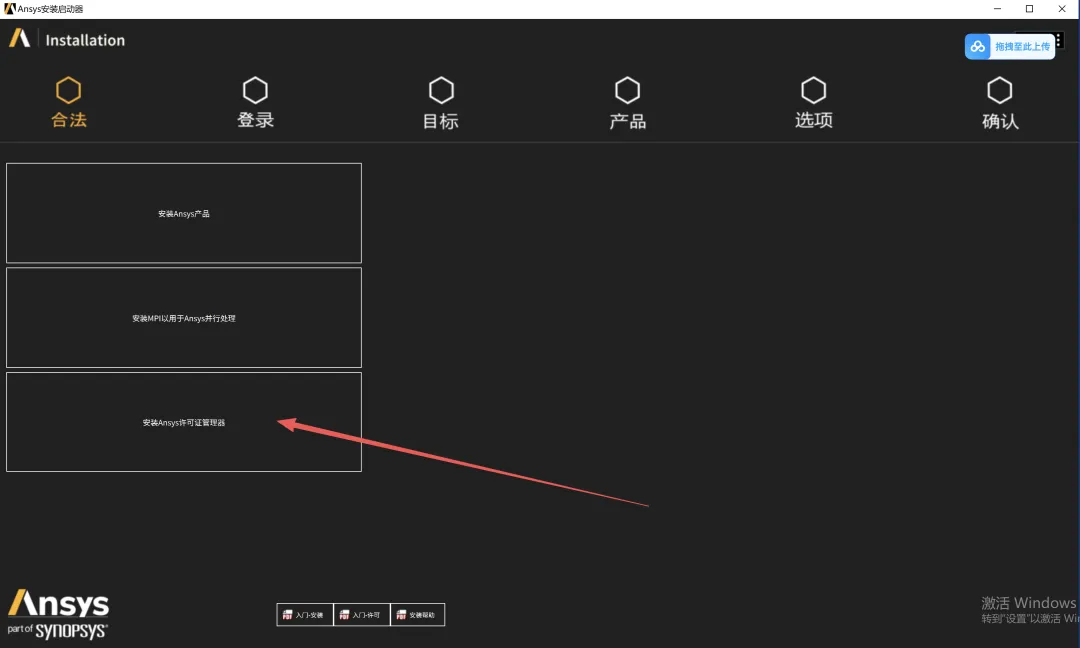
5.点击OK。 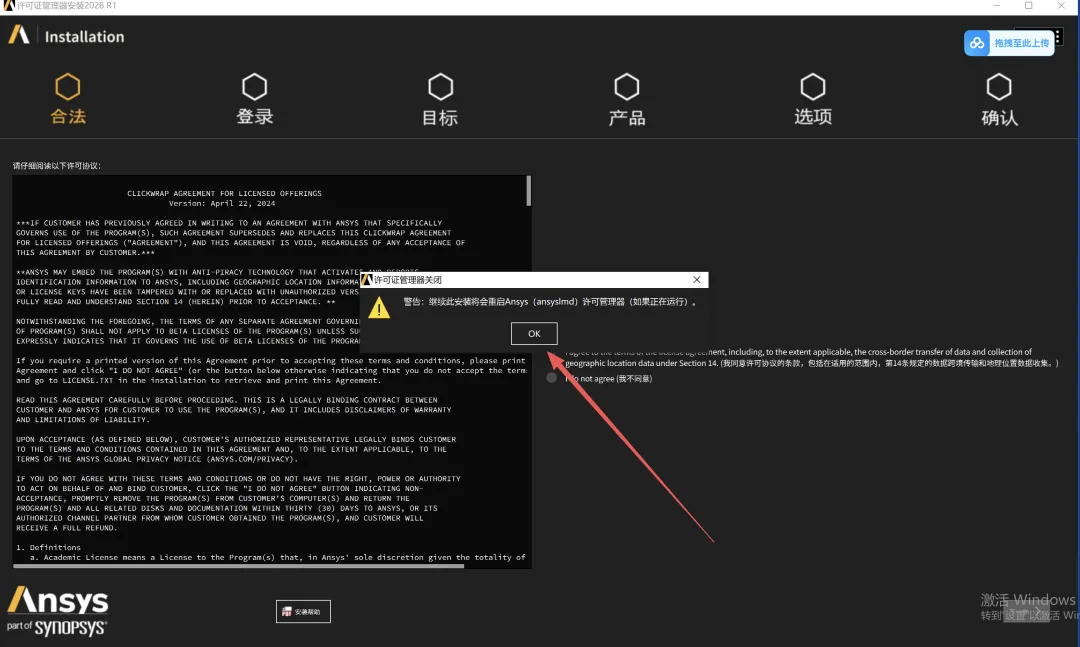
6.选择【I agree……】,点击下一步。 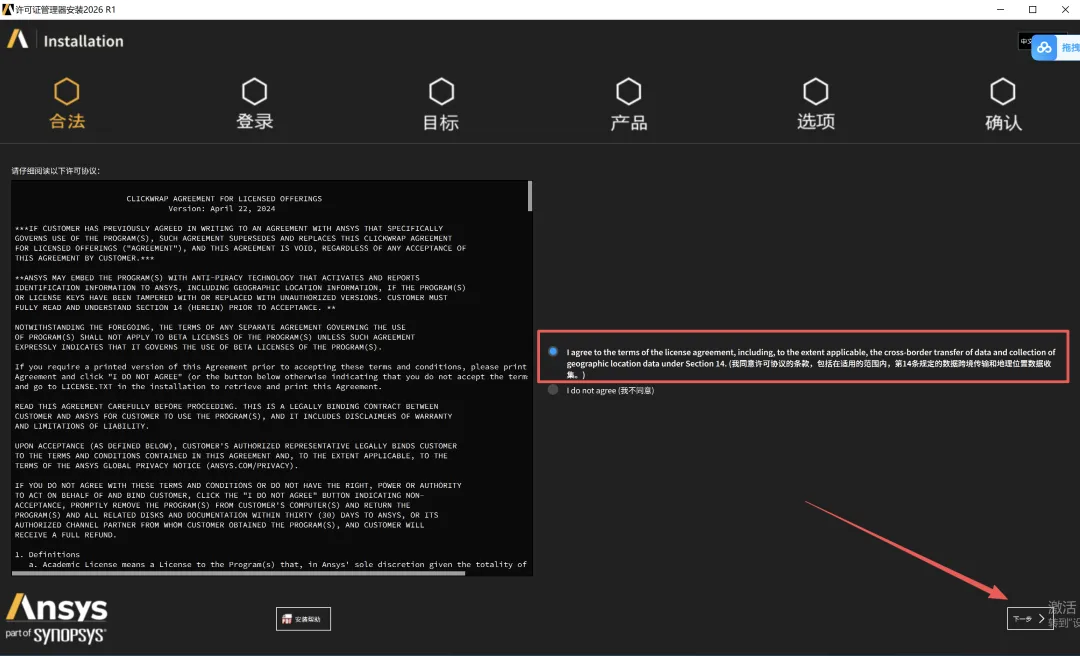
7.修改路径地址中的首字符C可更改安装位置,本例安装到D盘,点击下一步。 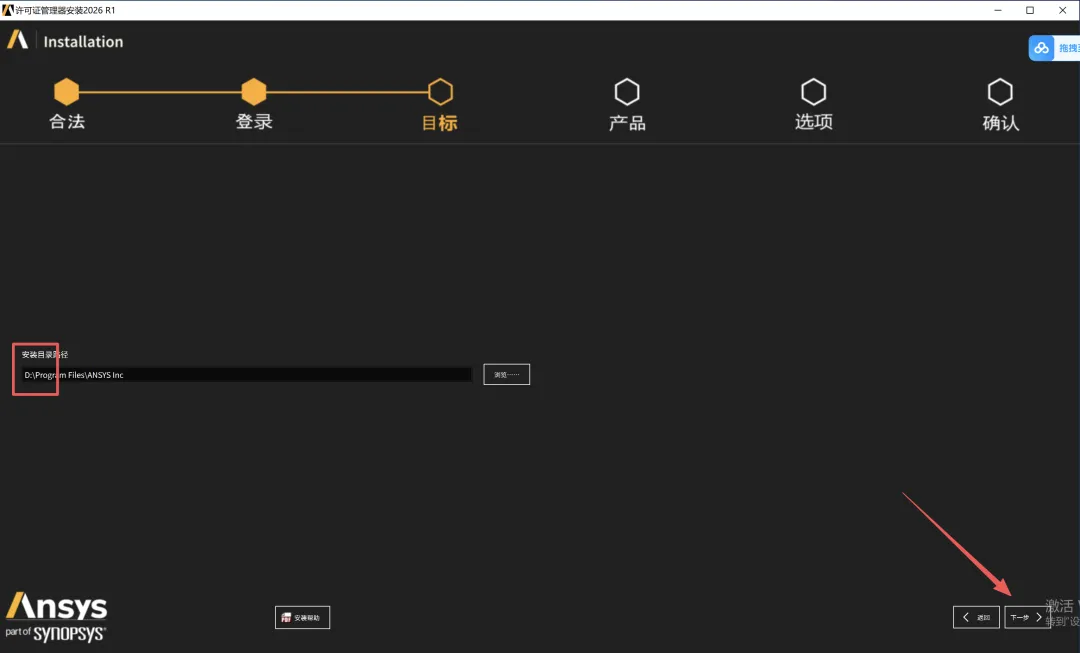
8.点击下一步。 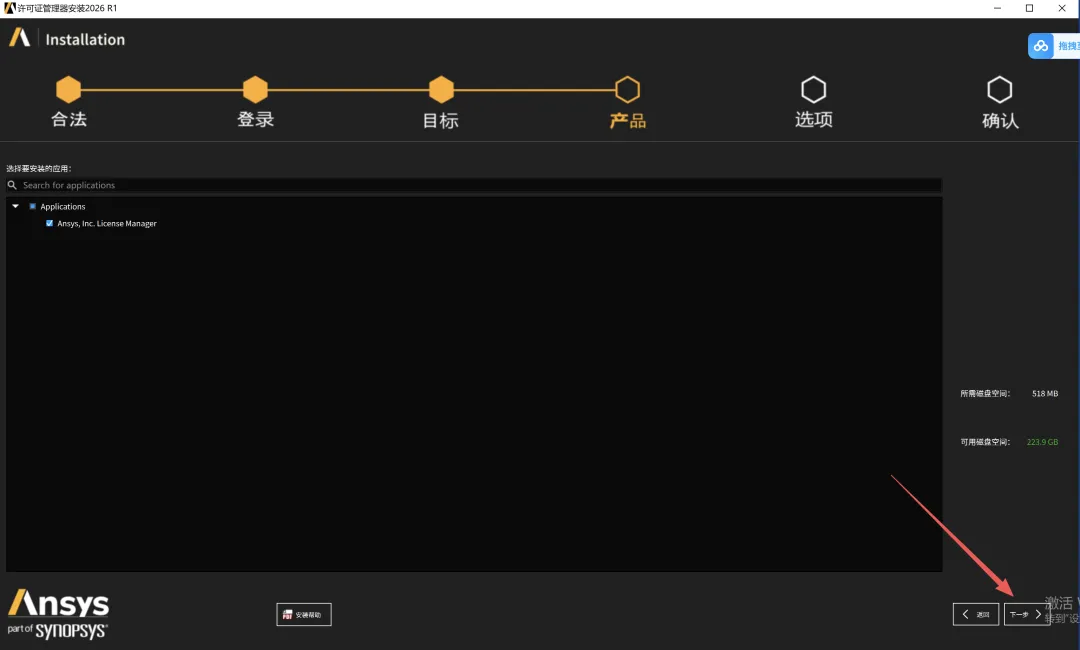
9.点击下一步。 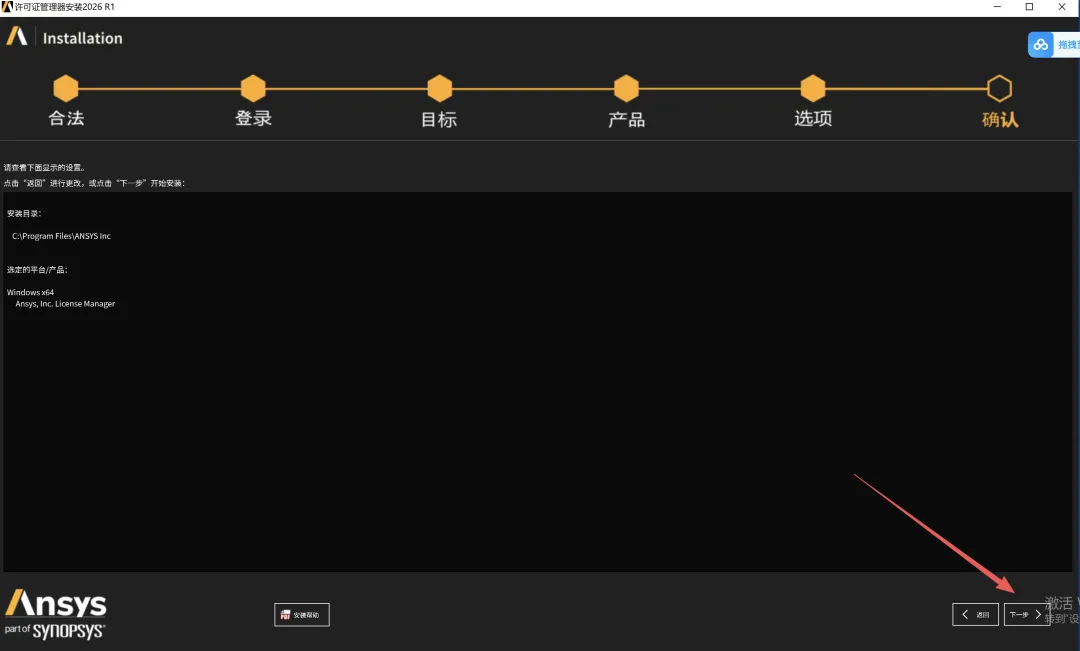
10.加载好后,点击下一步。 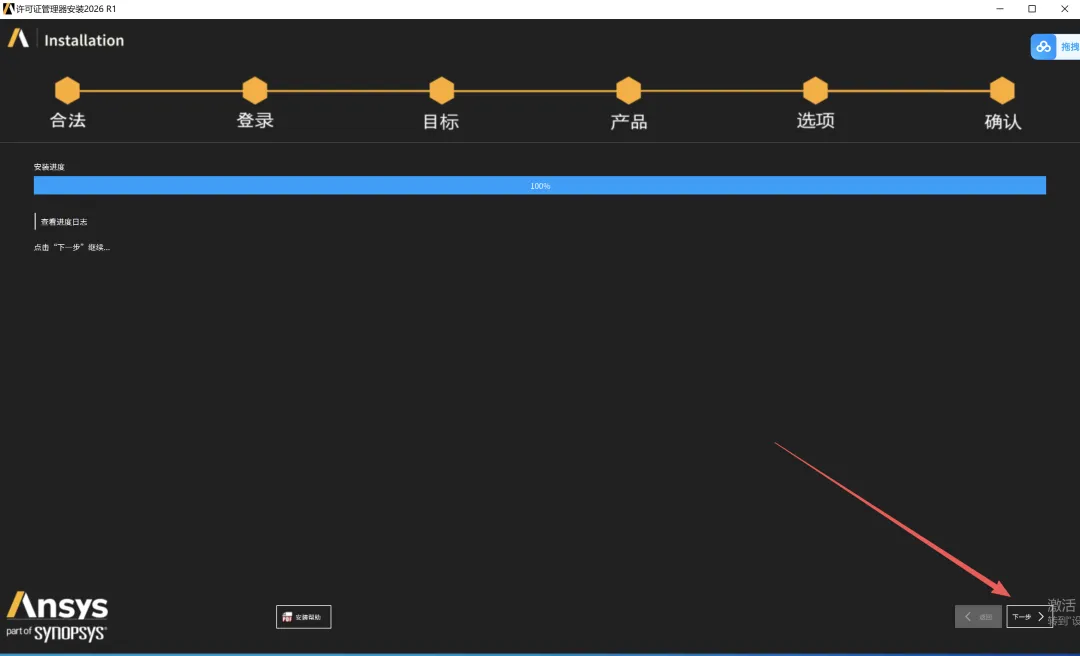
11.点击退出。 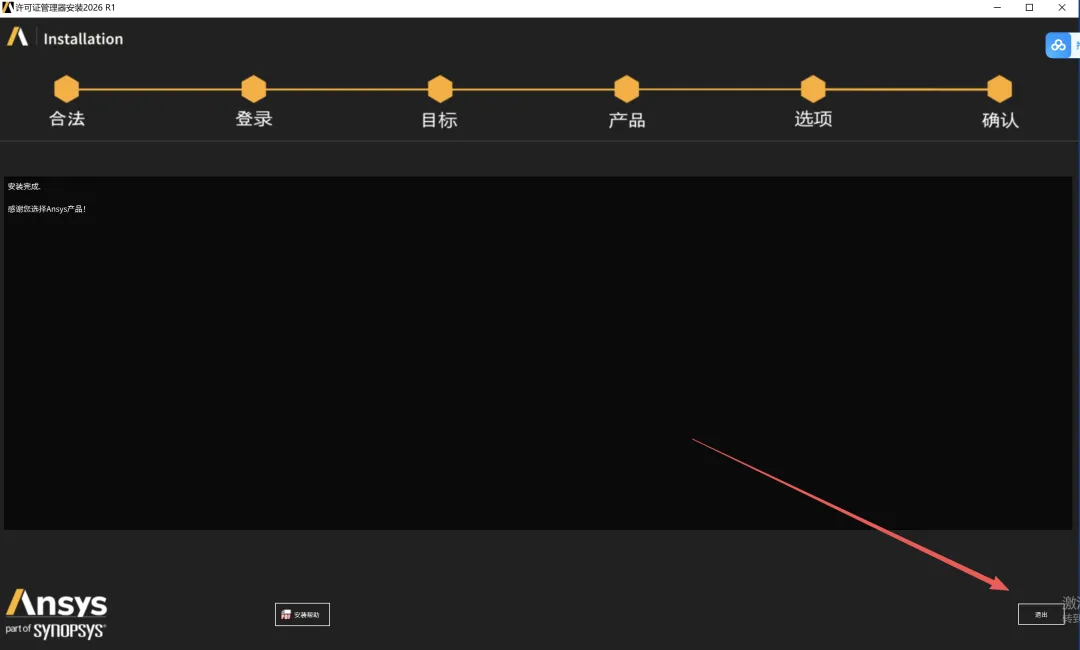
12.打开解压后的安装包,进入Crack文件夹。 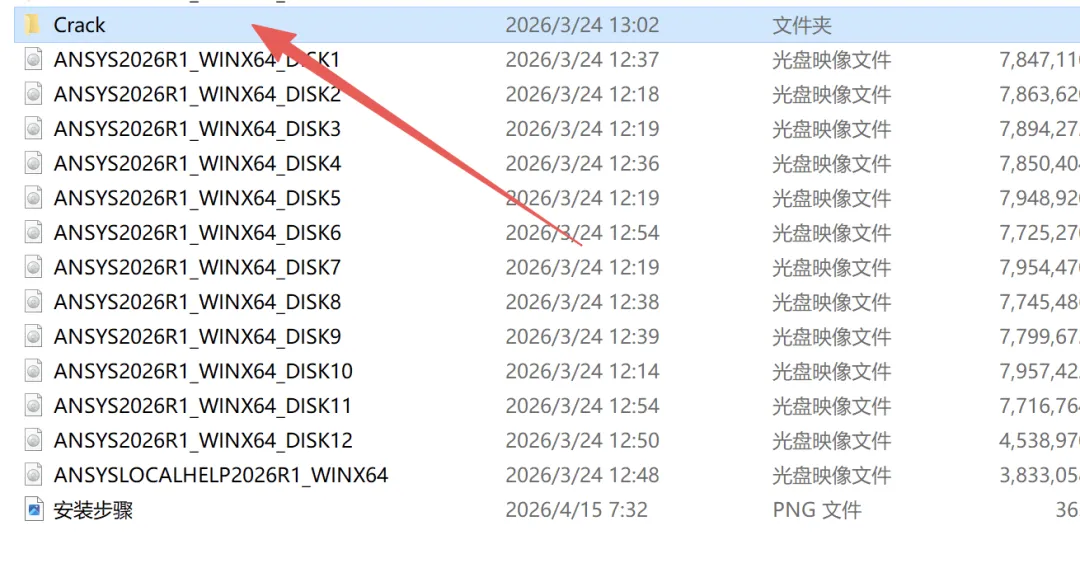
13.复制【Shared Files】文件夹。 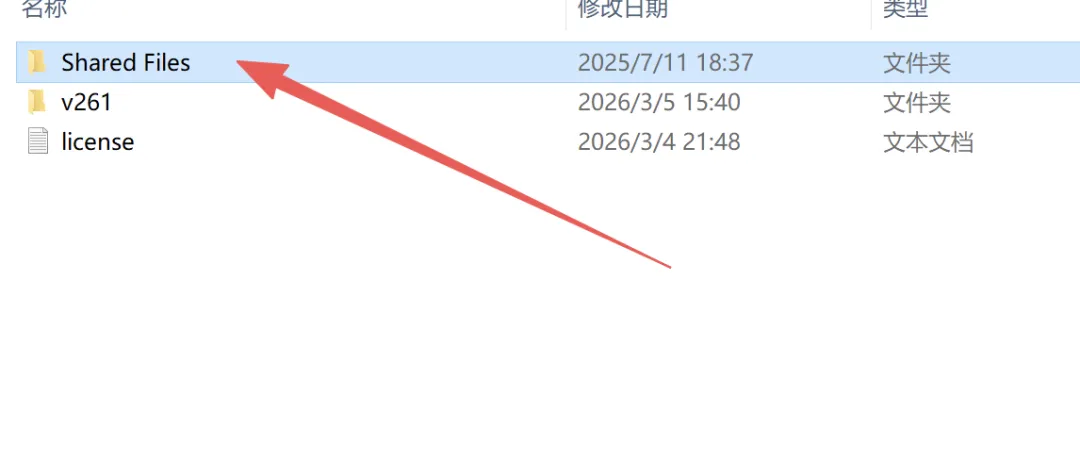
14.打开路径D:\Program Files(根据自己第7步设置的路径),在空白处右键粘贴。 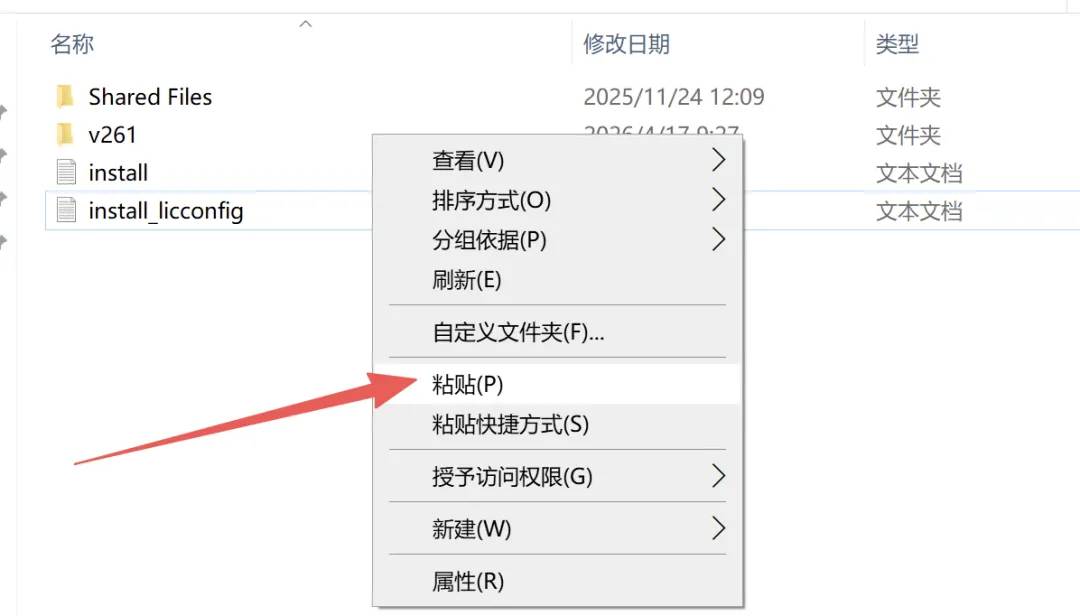
15.点击替换目标中的文件。 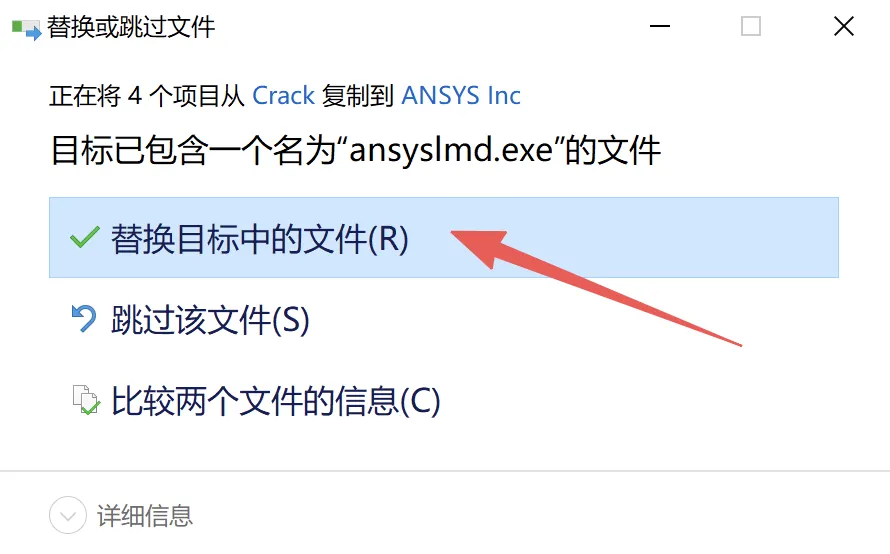
16.打开系统开始菜单,点击运行ANSYS License Management Center。 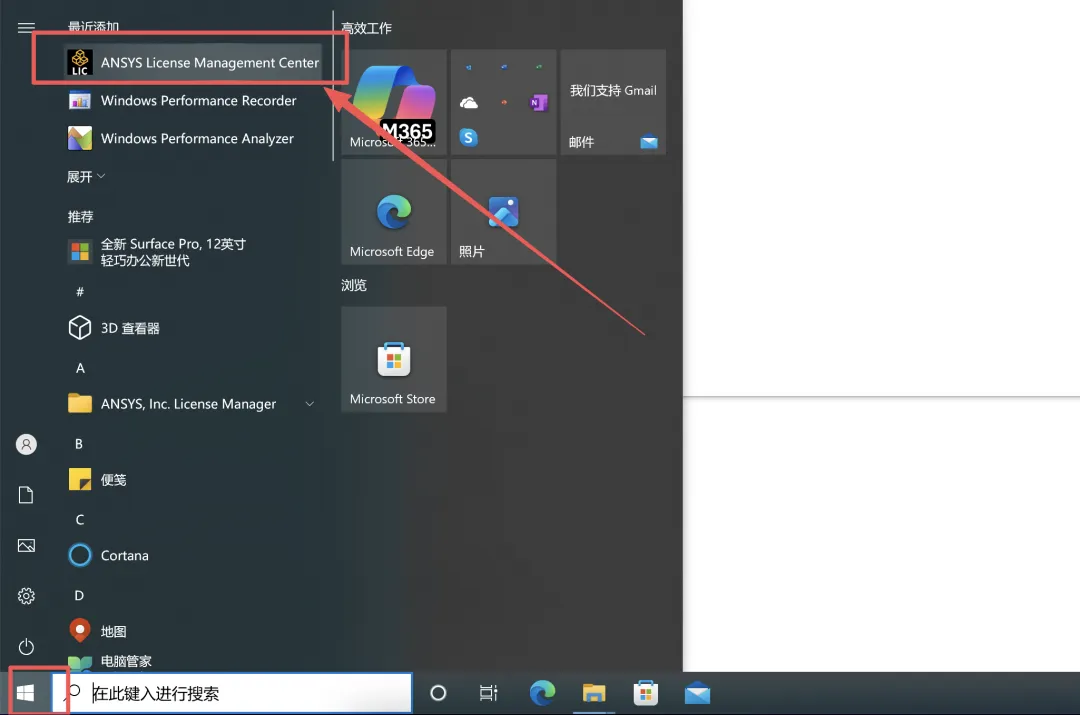
17.点击【Get Systeam Hostid…】,选中“Mac Address”后的字符鼠标右击选择【复制】。 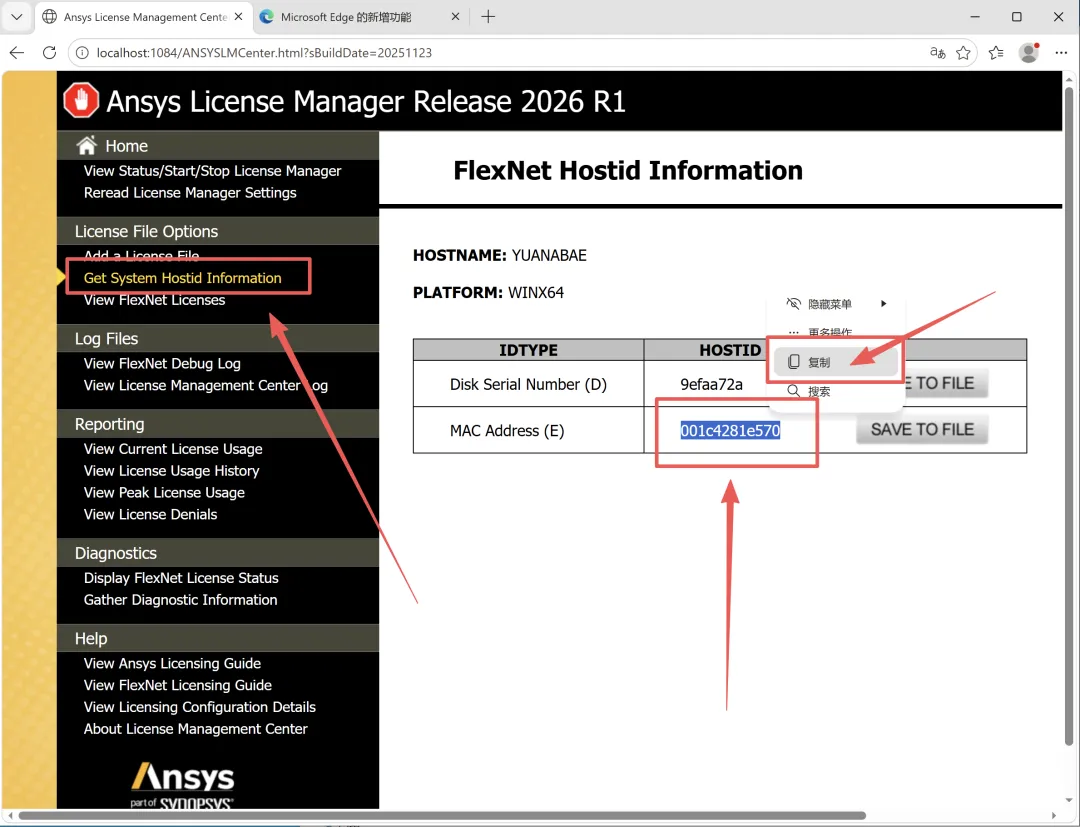
18.回到安装包中的【Crack】文件夹,双击打开【license】文件。 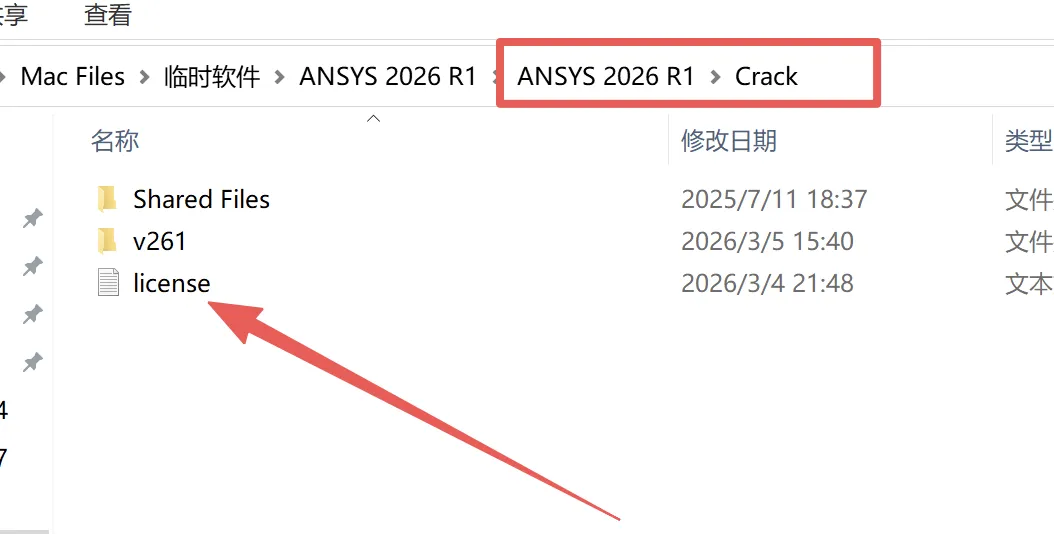
19.选中文档首行中的“xxxxxxxxxxxx“,替换为第17步复制的HOSTID,然后点击X退出保存。 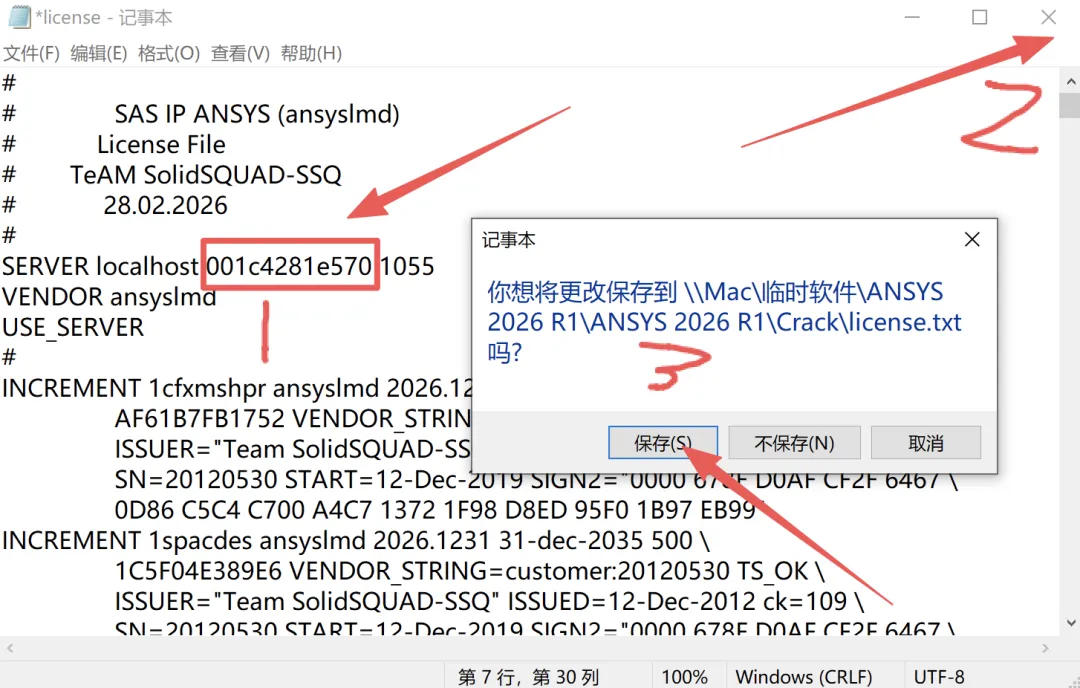
20.回到17步所在页面,点击【Add a License File】,点击【Choose File】,选择安装包中的Crack文件夹下的license文件打开。 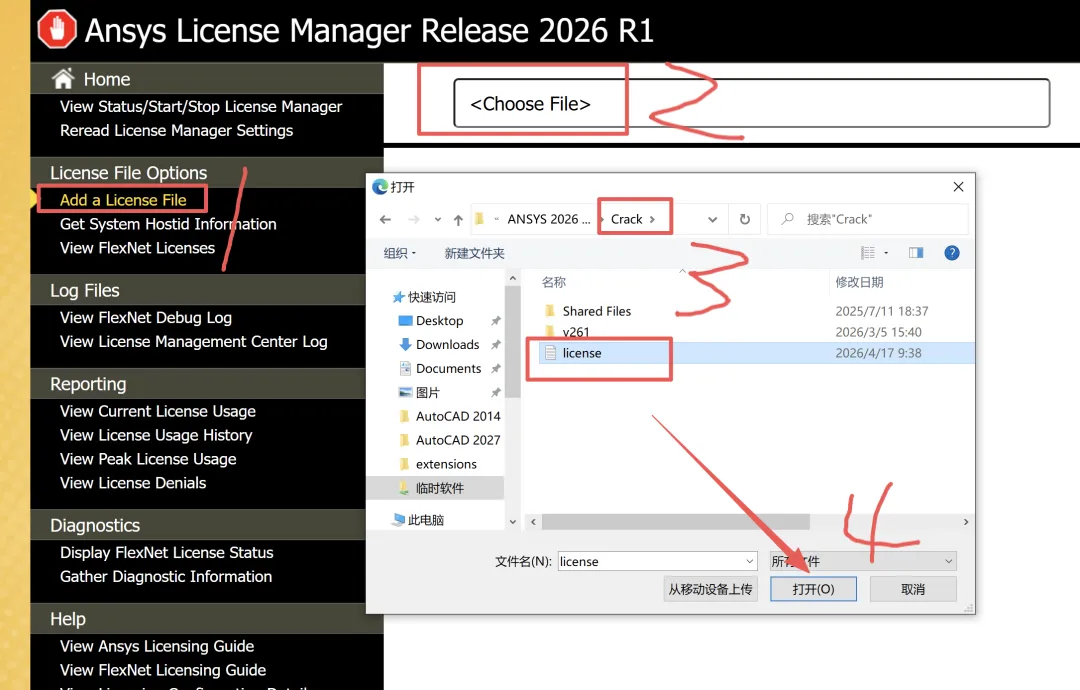
21.点击【INSTALL LICENSE FILE】。 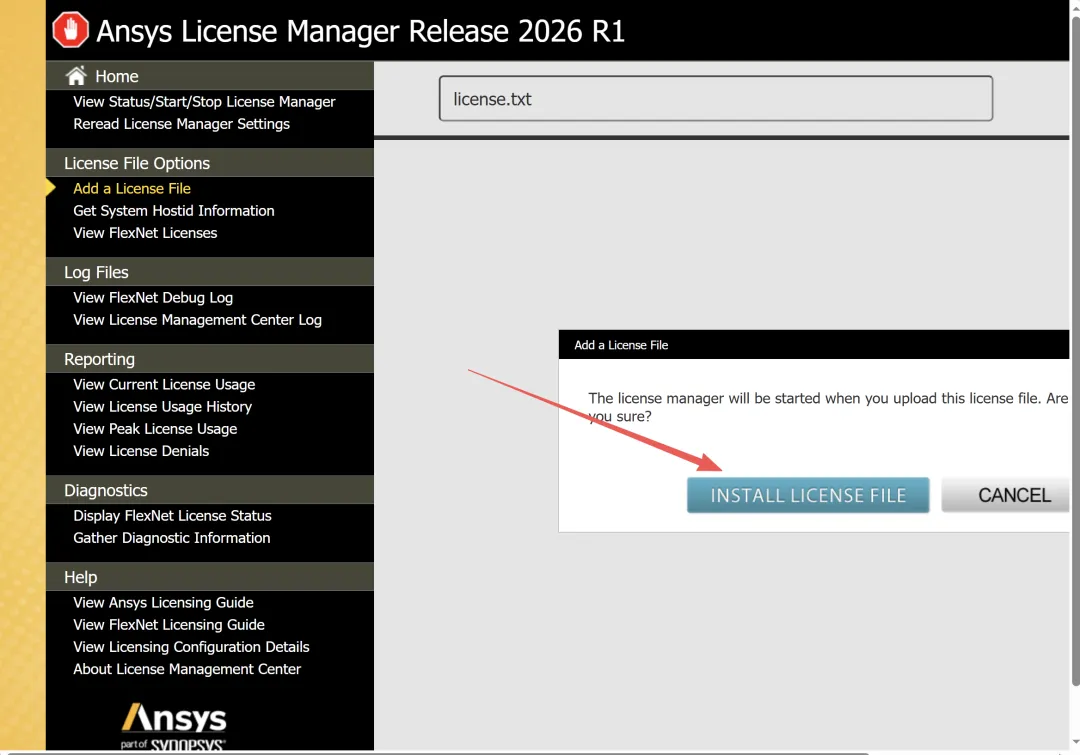
22.当提示”……installed successfully“,点击右上角【X】退出。 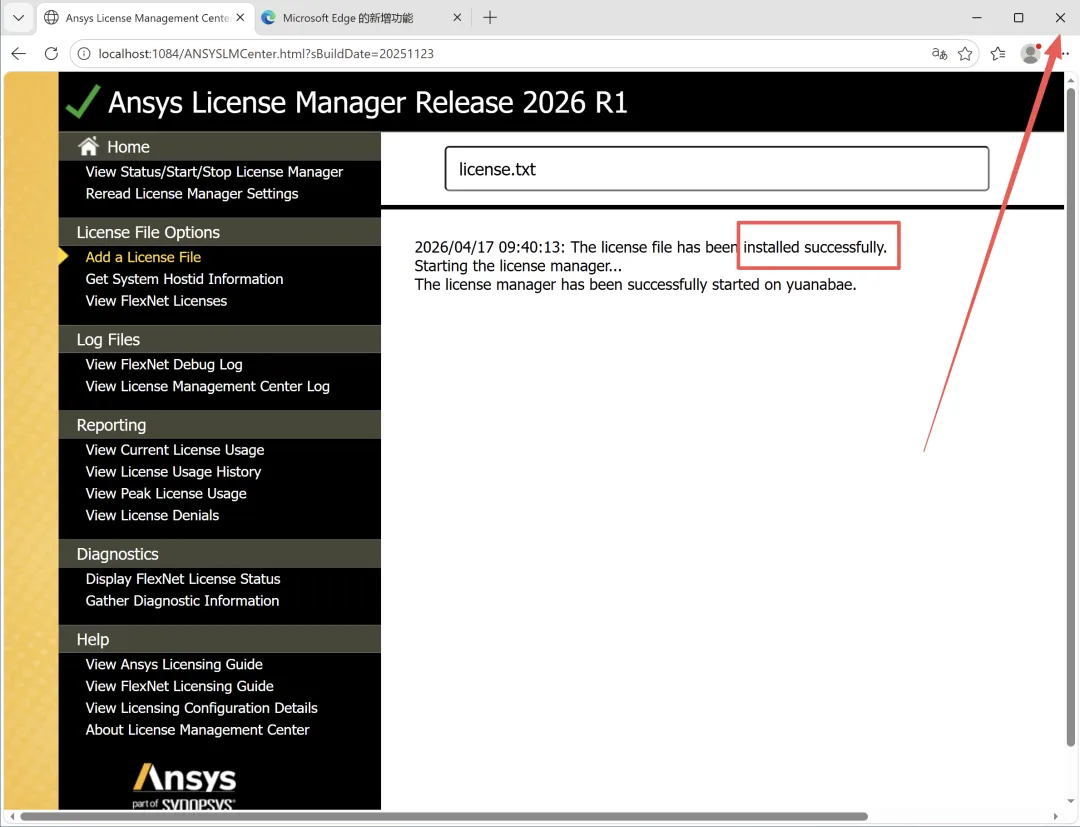
23.回到DISK1(第2步打开的文件),右键以管理员身份运行setup安装程序,然后点击【安装Ansys产品】。 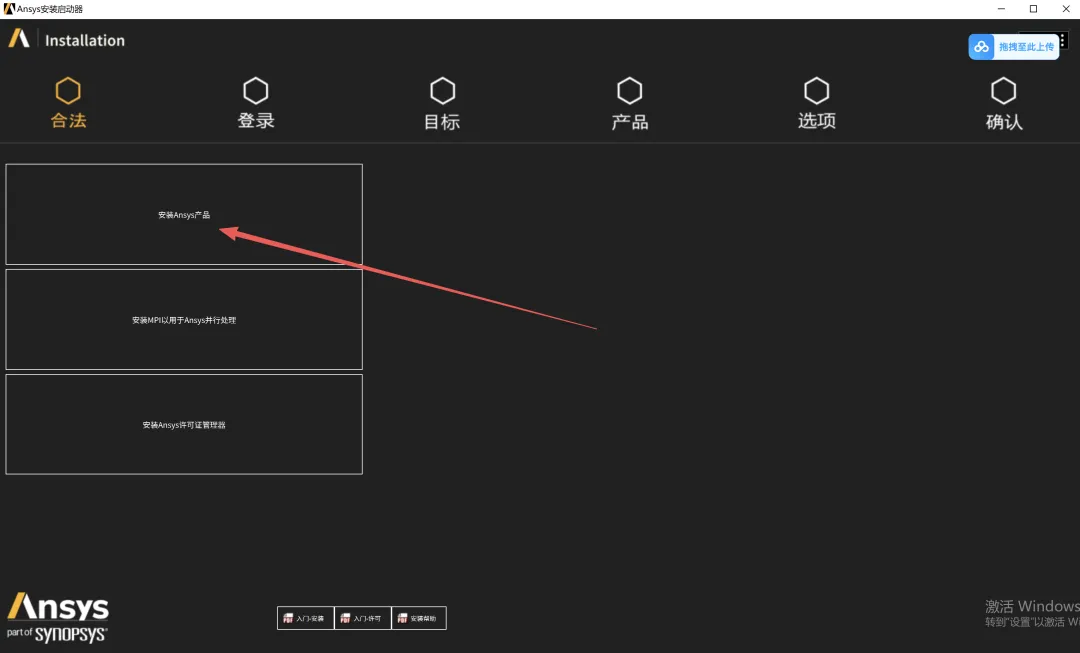
24.选择【I agree……】,点击下一步。 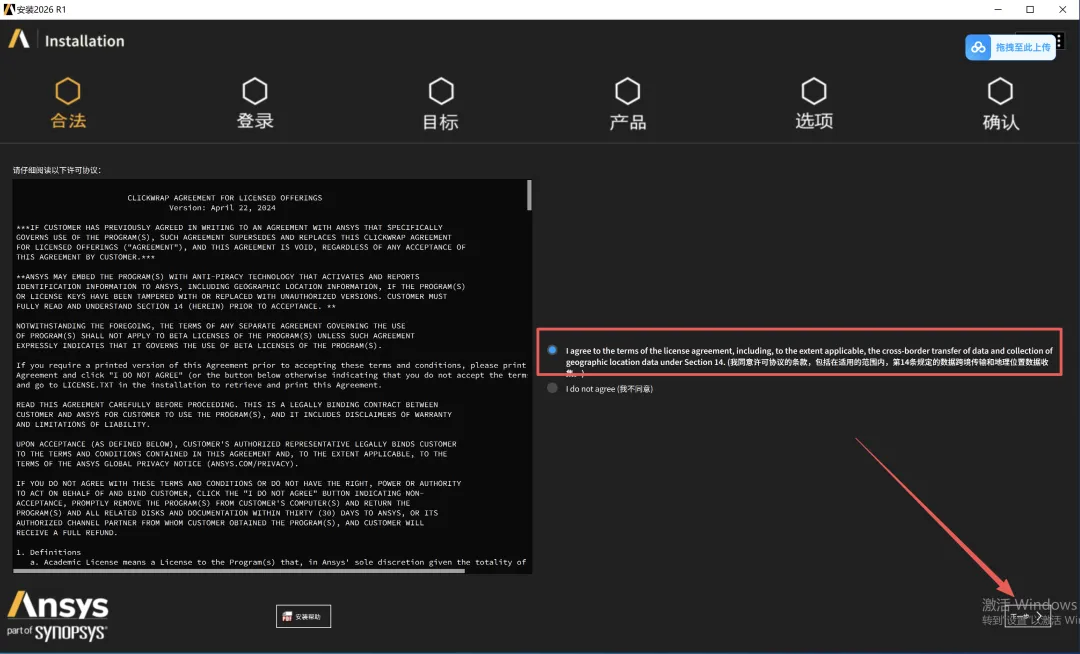
25.修改路径地址中的首字符C可更改安装位置,本例安装到D盘,点击下一步。 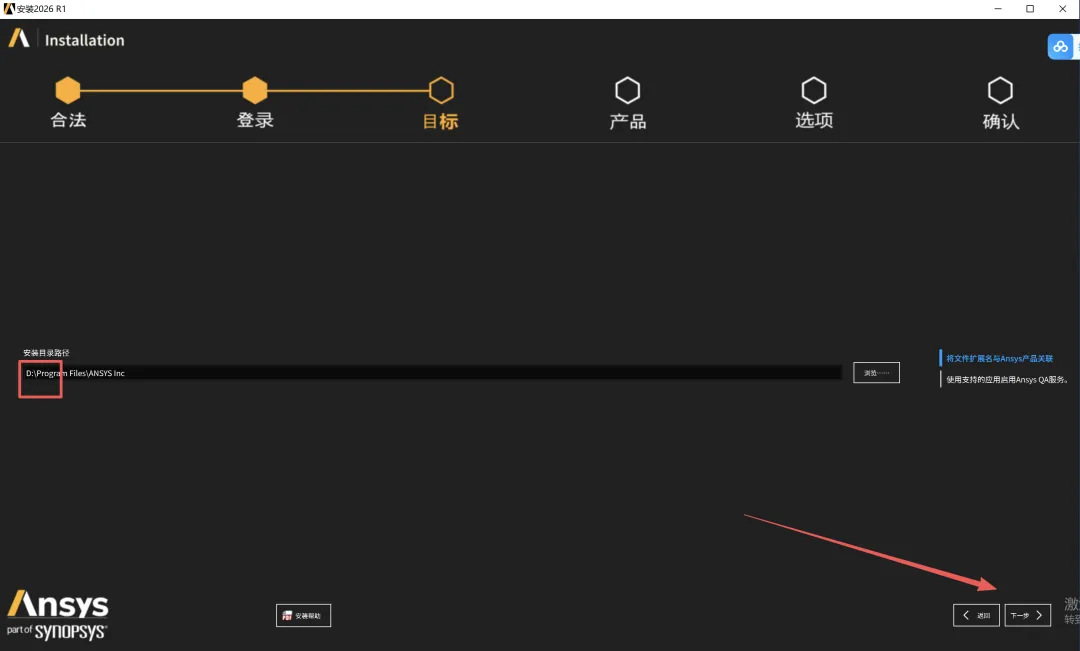
26.选择需要安装的产品,点击下一步。 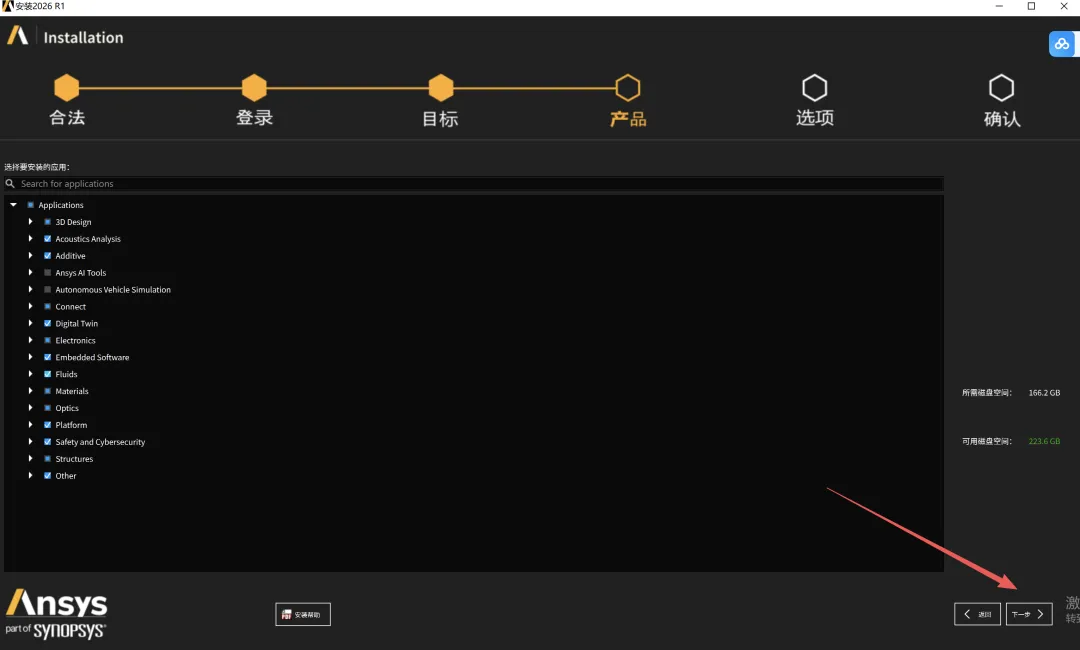
27.点击下一步。 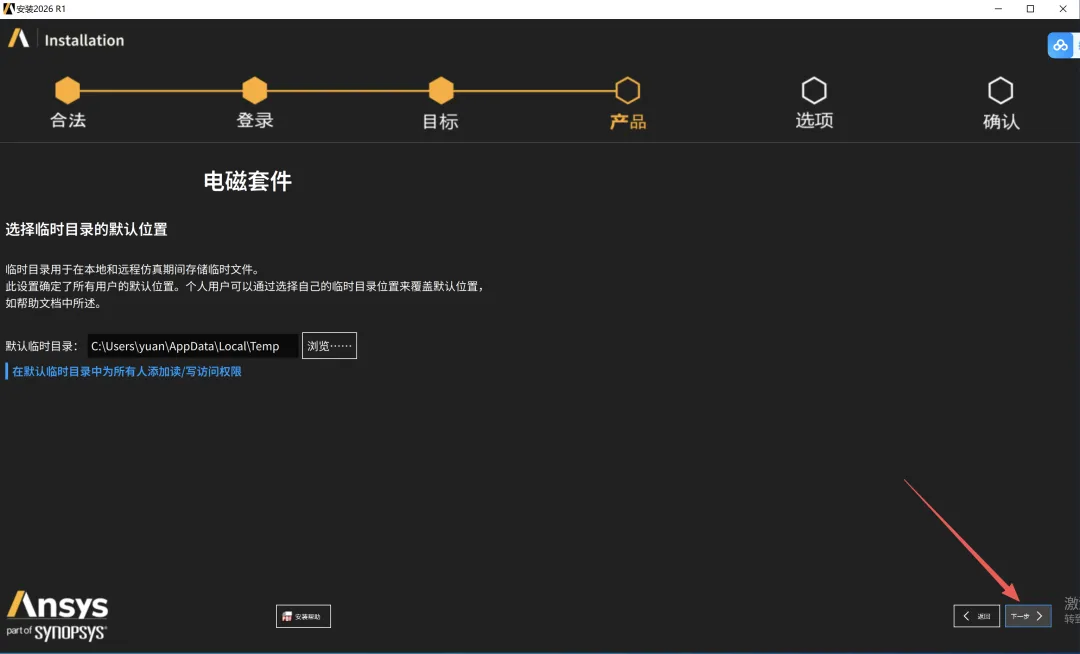
28.选择【Discovery…】点击下一步。 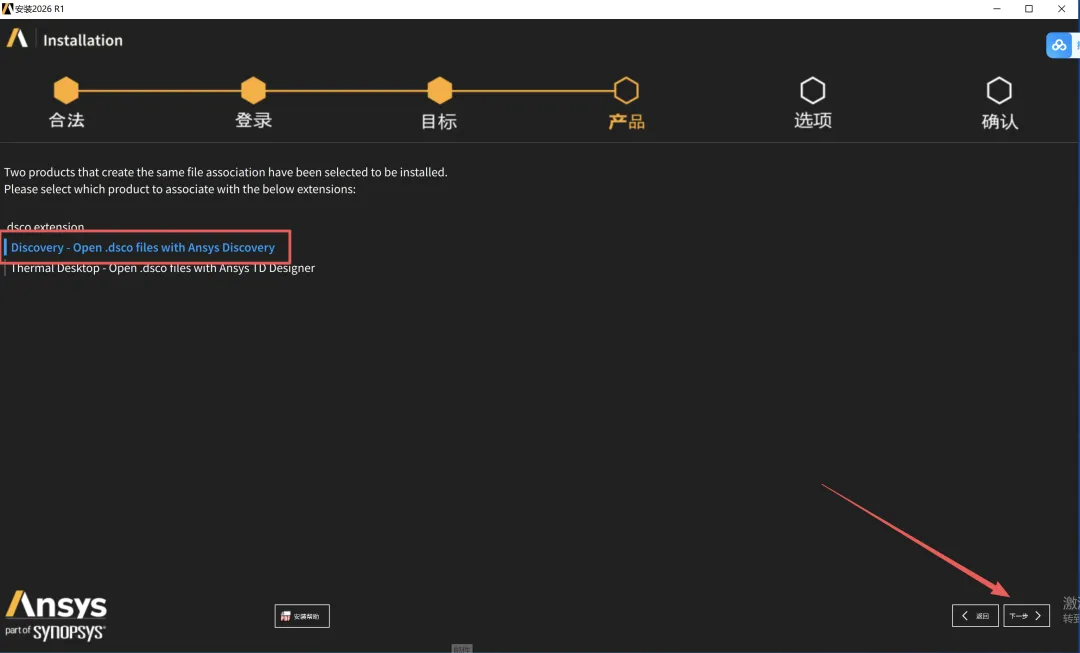
29.点击下一步。 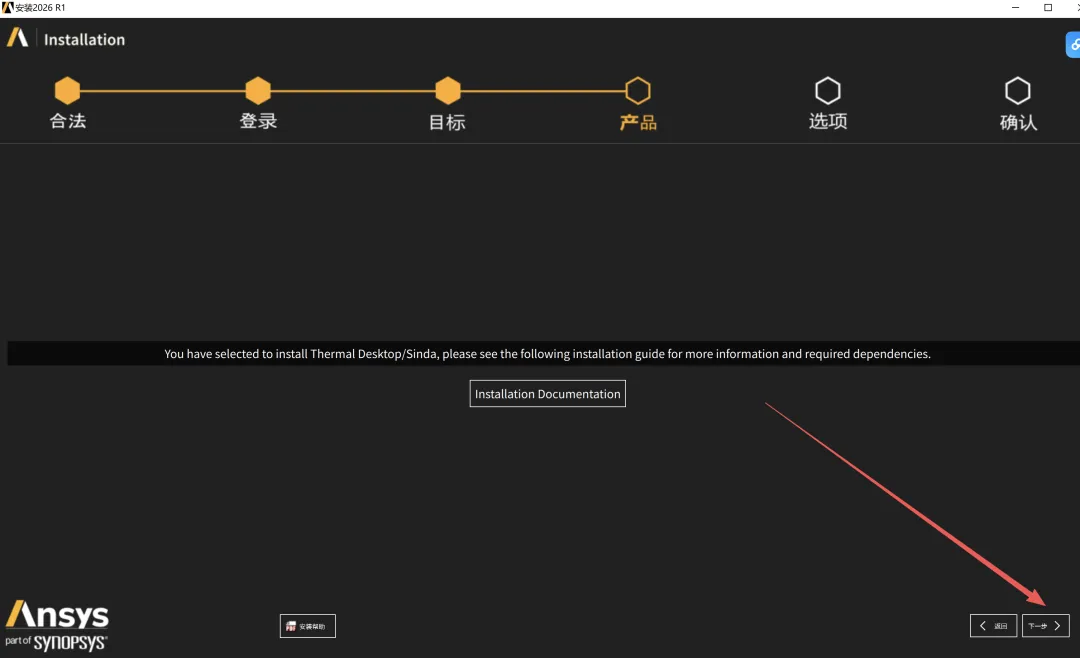
30.点击下一步。 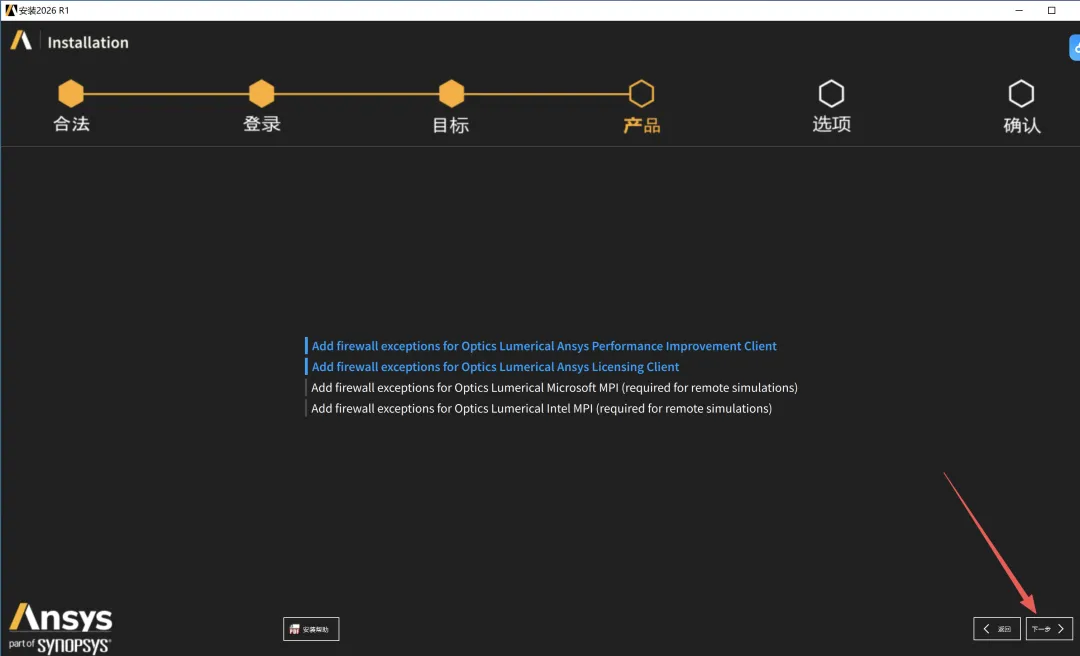
31.点击下一步。 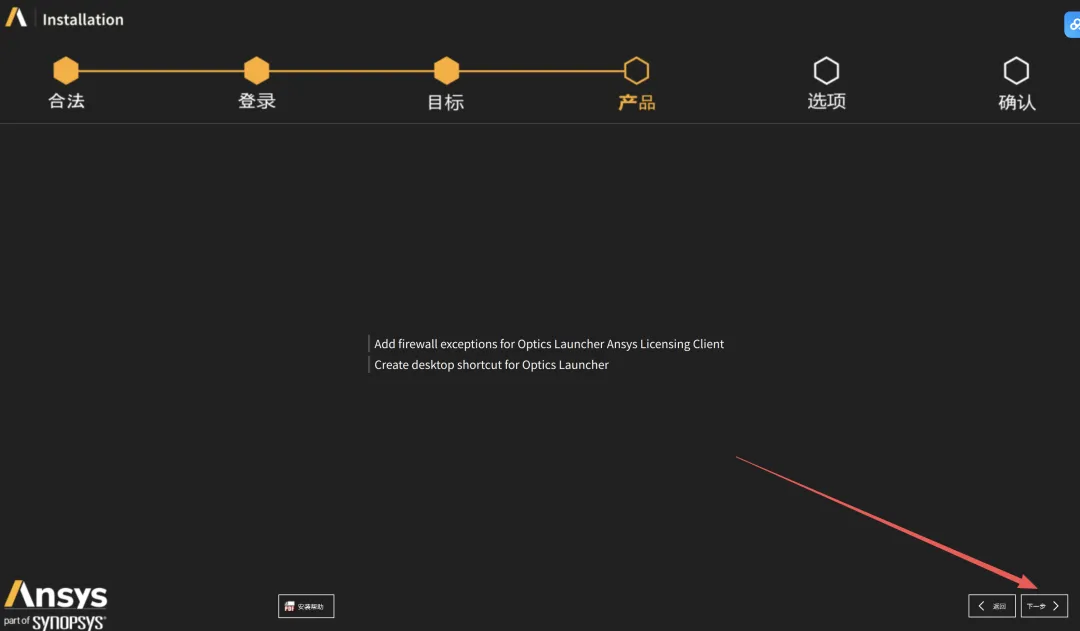
32.点击下一步。 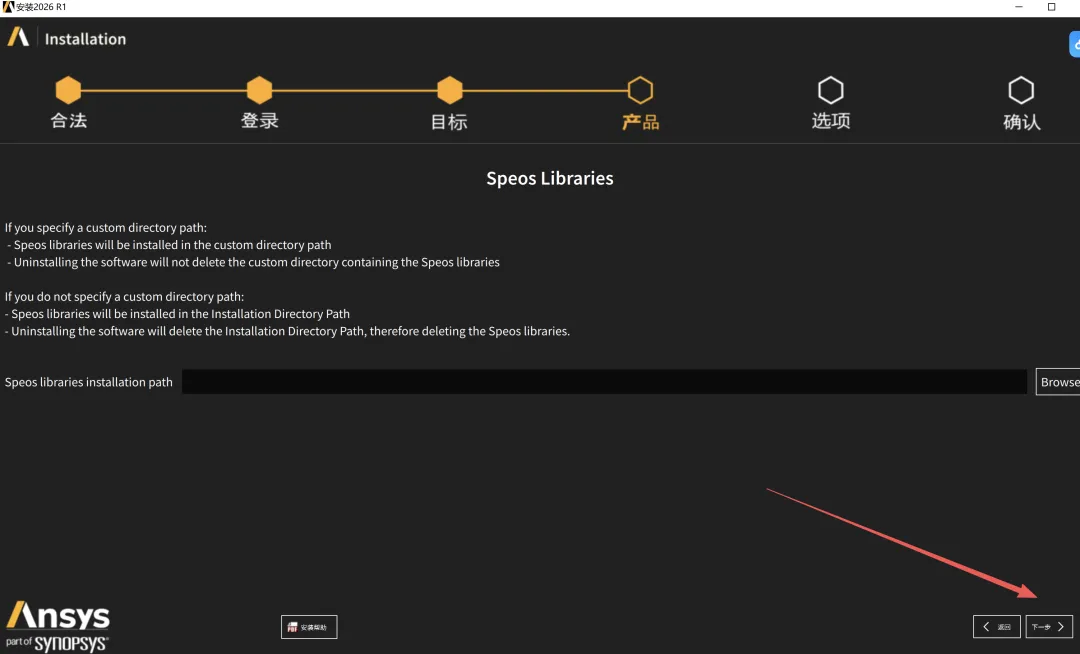
33.选择【否,跳过配置】,点击下一步。 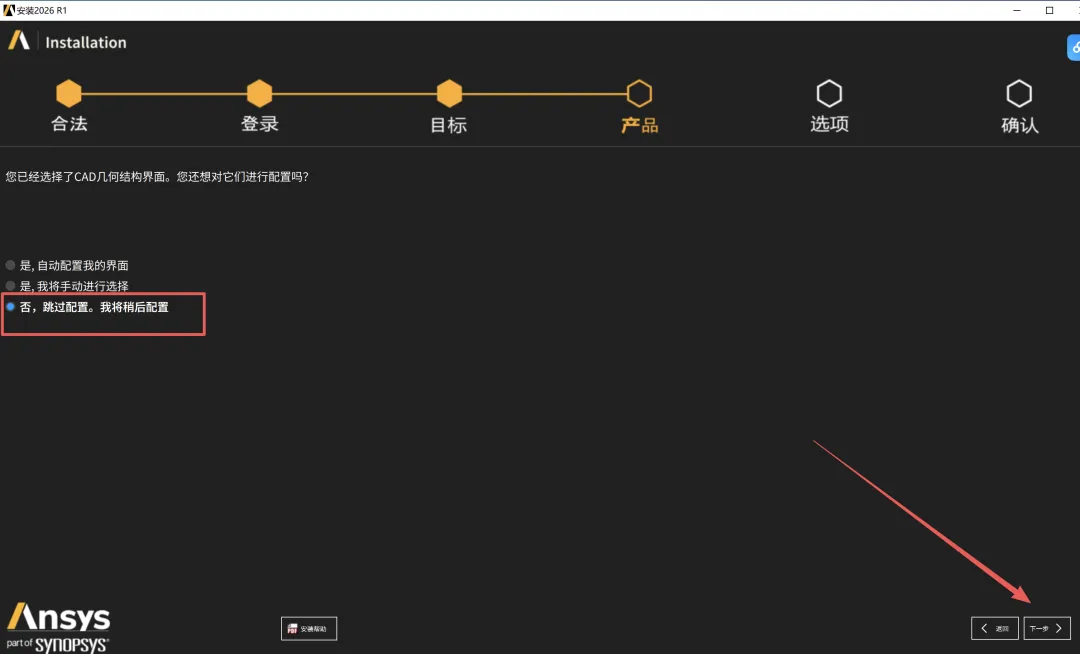
34.点击下一步。 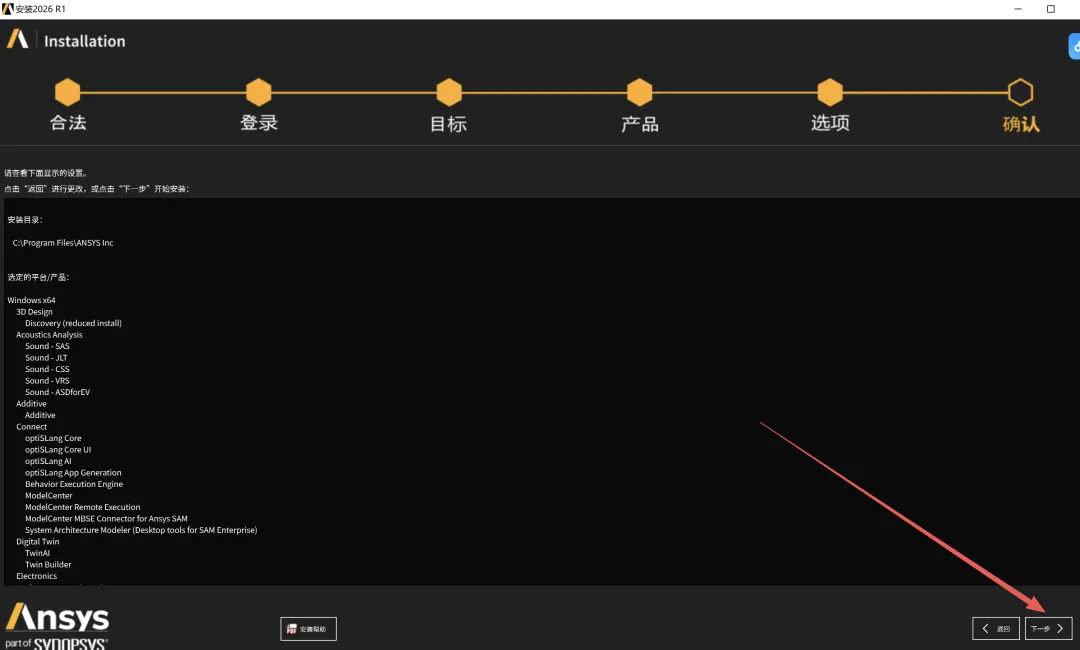
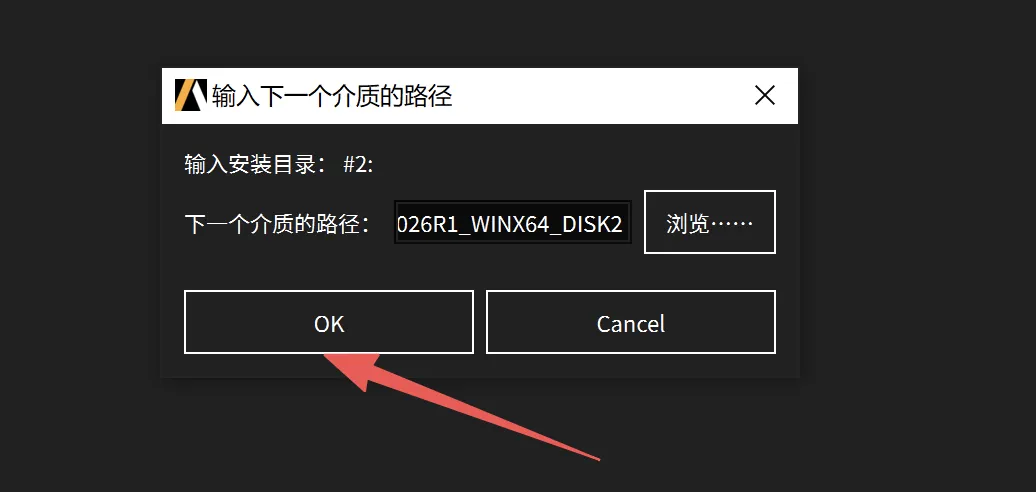
35.软件安装中……安装过程中按提示装载DISK2至DISK12(即#2至#12),按以下方法装载即可。 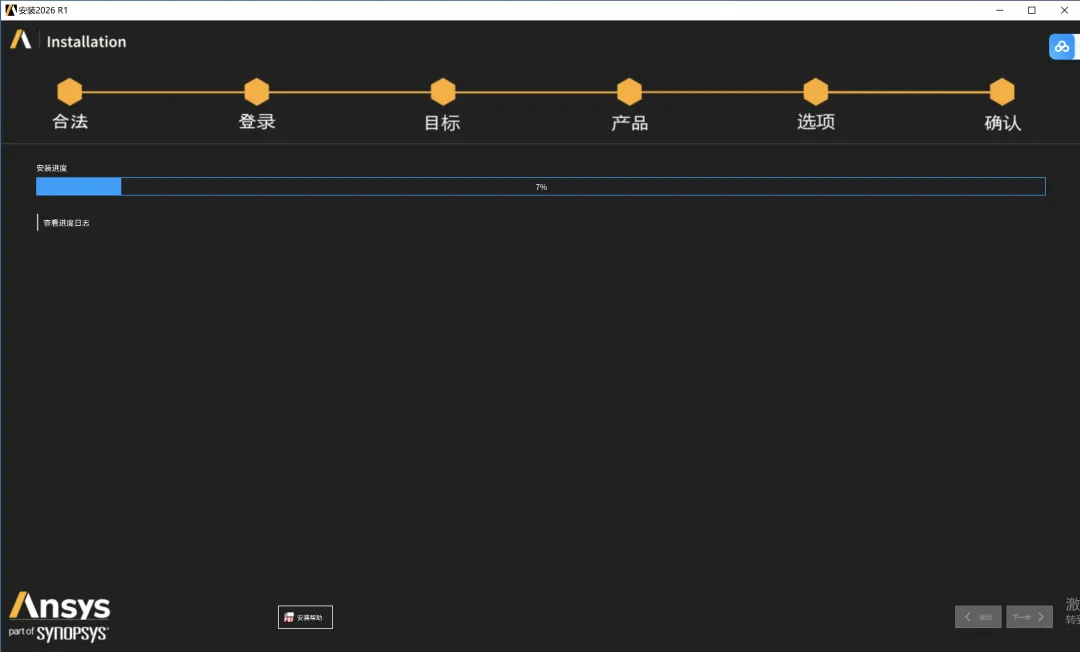
❶按进度提示右键装载对应DISK。
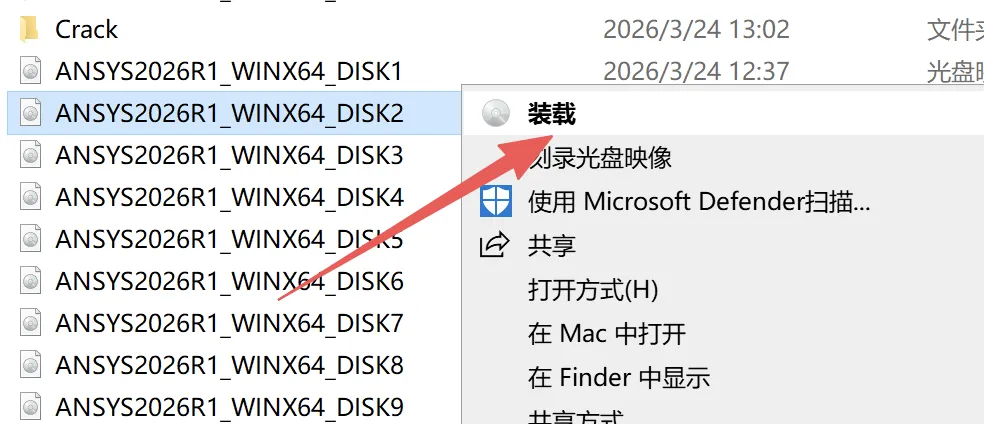
❷输入装载的介质路径,点击OK。
36.安装完成,点击下一步。 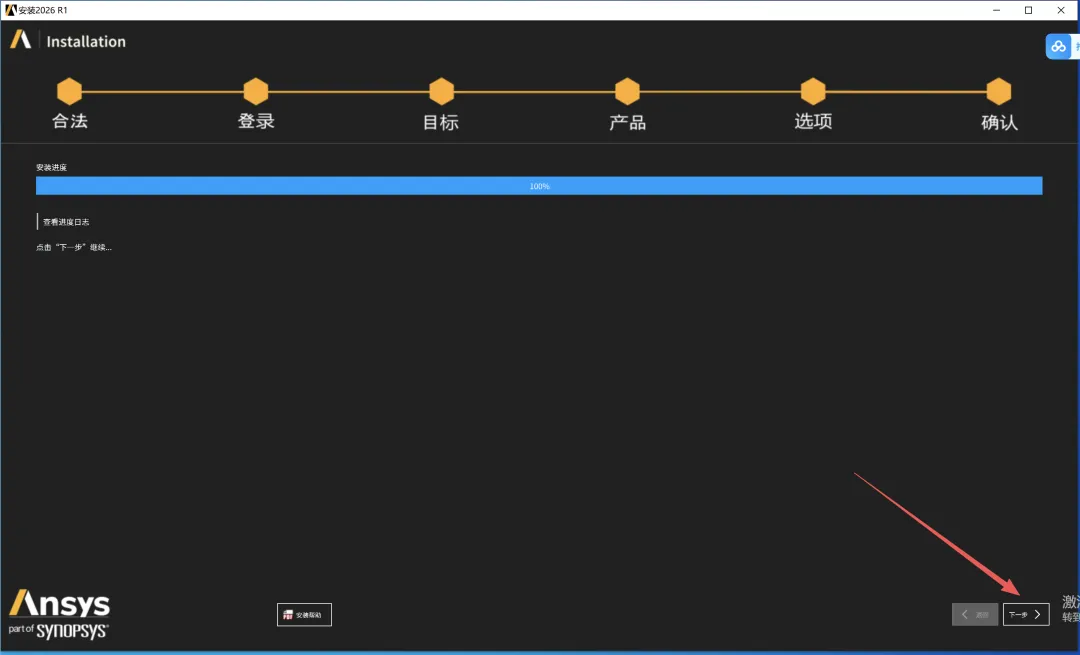
37.点击【退出时启动调研】,点击【退出】。 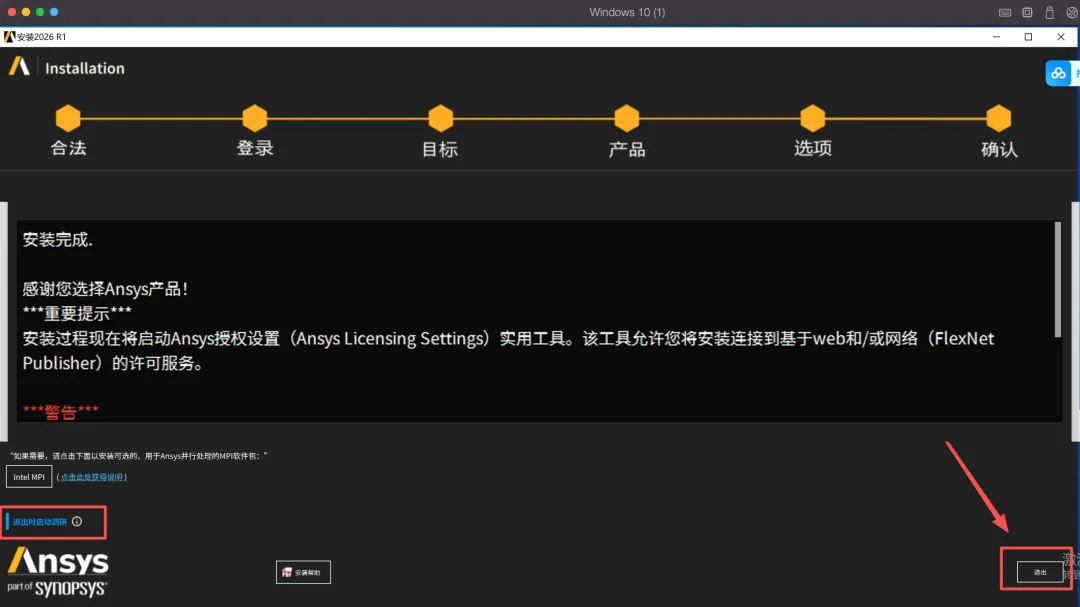
38.配置Enabled:①点击【Enabled】开关②输入”Port 【1055】"Server"【localhost】③点击【Test】④点击【Save】⑤点击右上角【X】关闭。 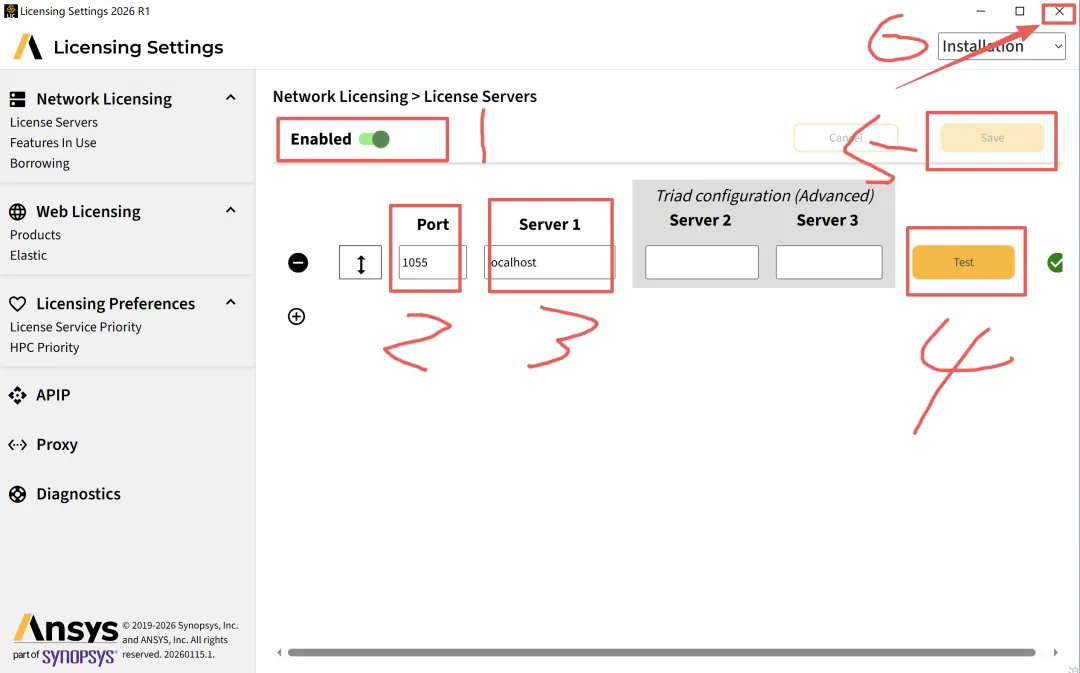
39.回到安装包中,打开Crack文件夹,复制【v261】文件夹。 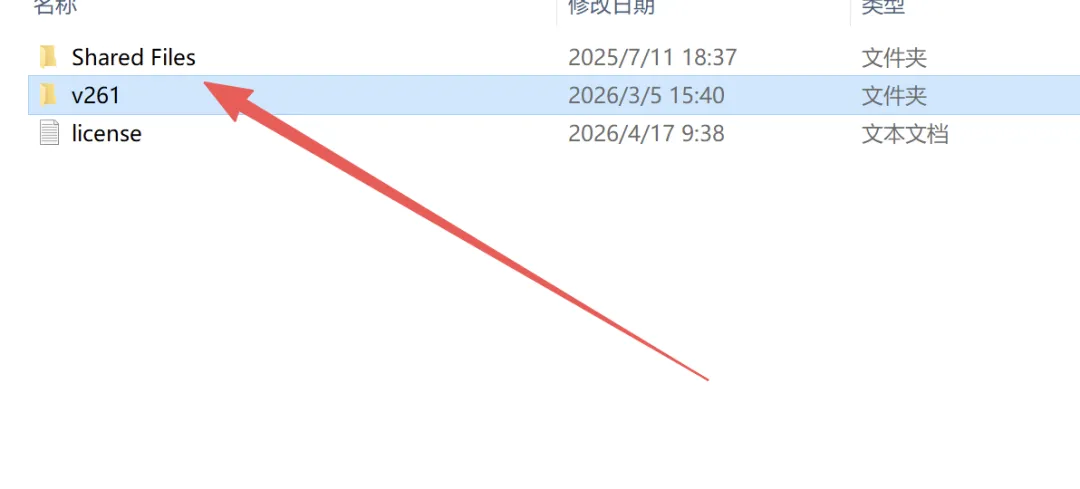
40.打开路径D:\Program Files(第25步设置的路径),在空白处右键粘贴。 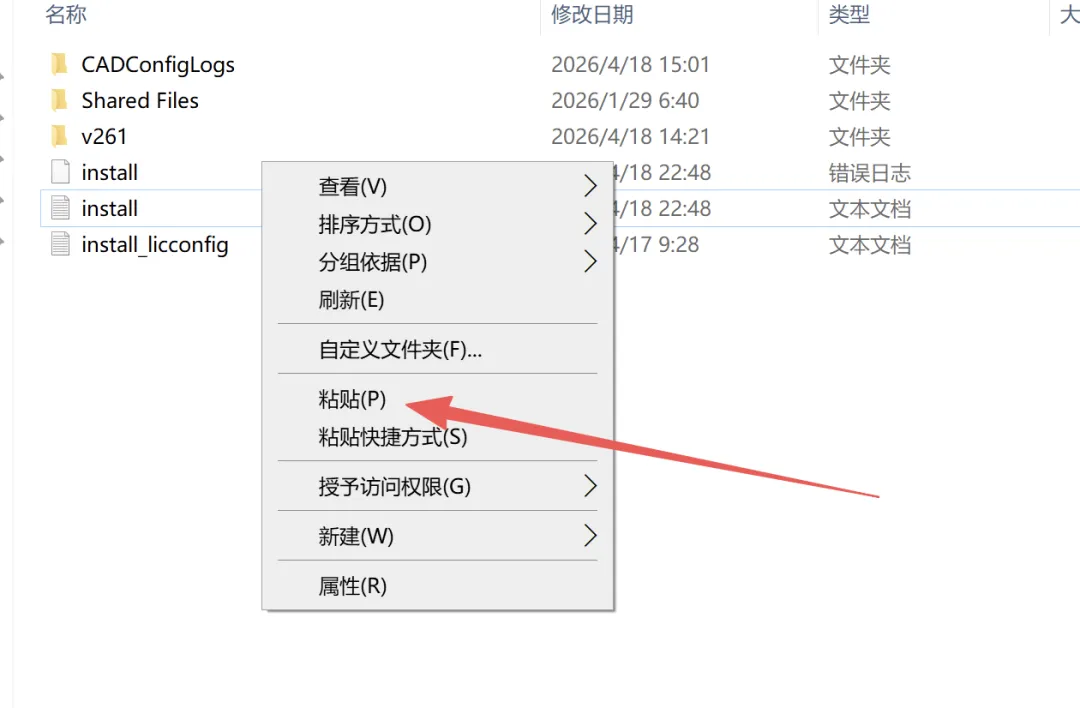
41.点击替换目标中的文件。 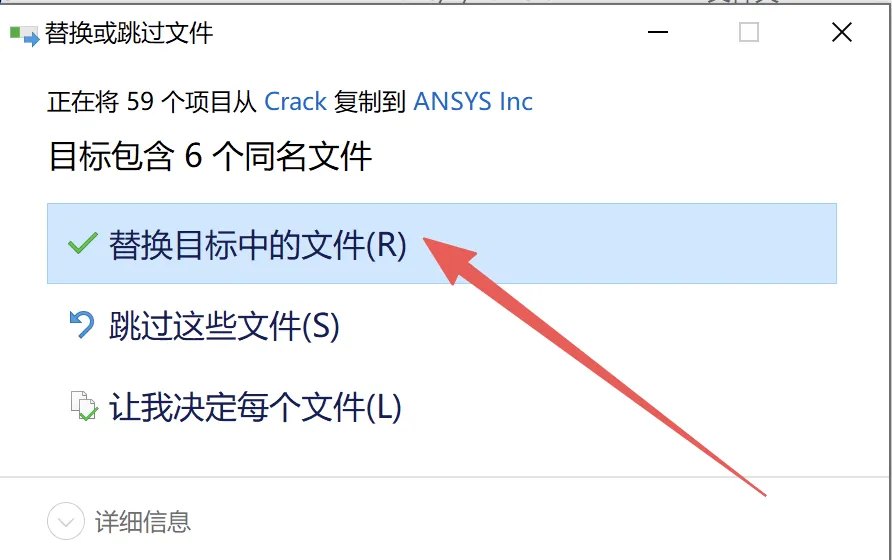
42.在【此电脑】右键属性,点击【高级系统设置】,点击【环境变量】。 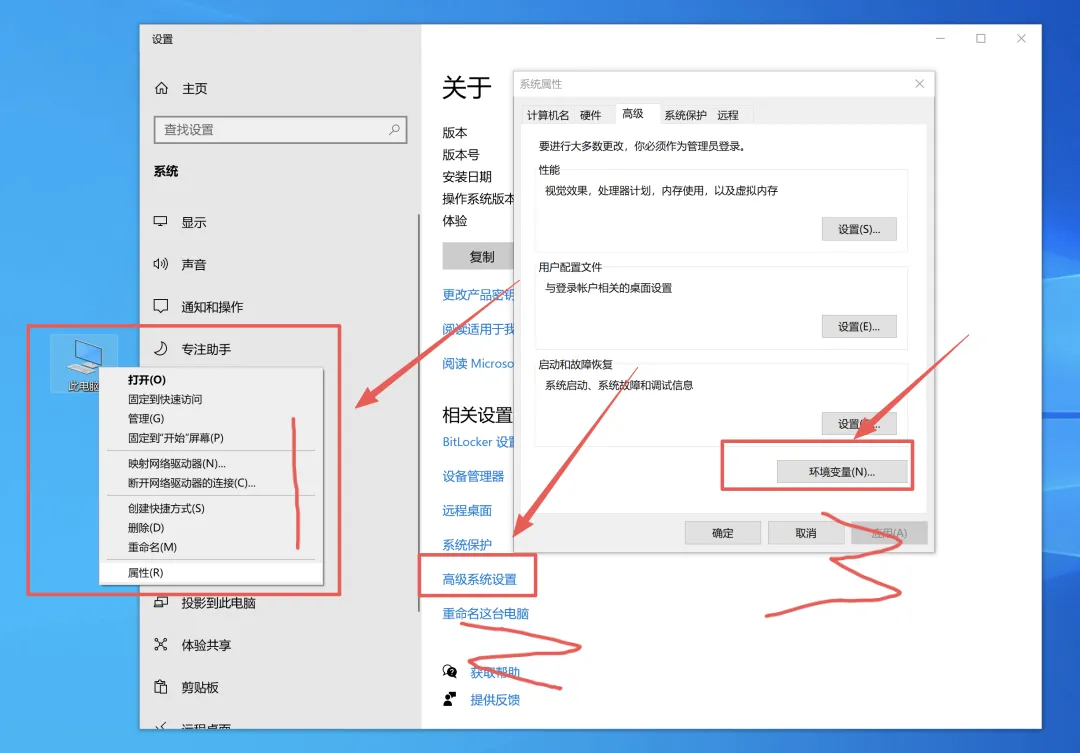
43.在系统变量处:❶点击【新建】,❷输入变量名【ANSYSLMD_LICENSE_FILE】和变量值【1055@localhost】❸点击【确定】,❹点击【确定】。 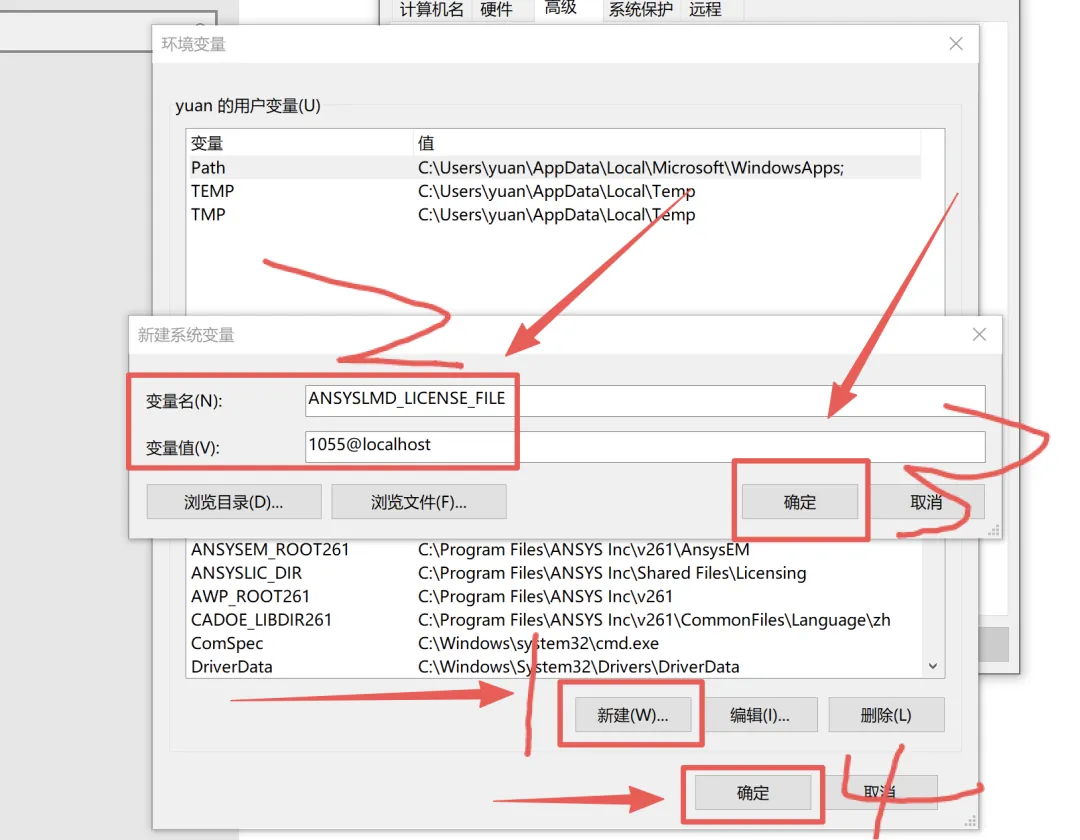
44.打开系统开始菜单,可将你需要的Ansys产品拖放到桌面,便于日常使用。 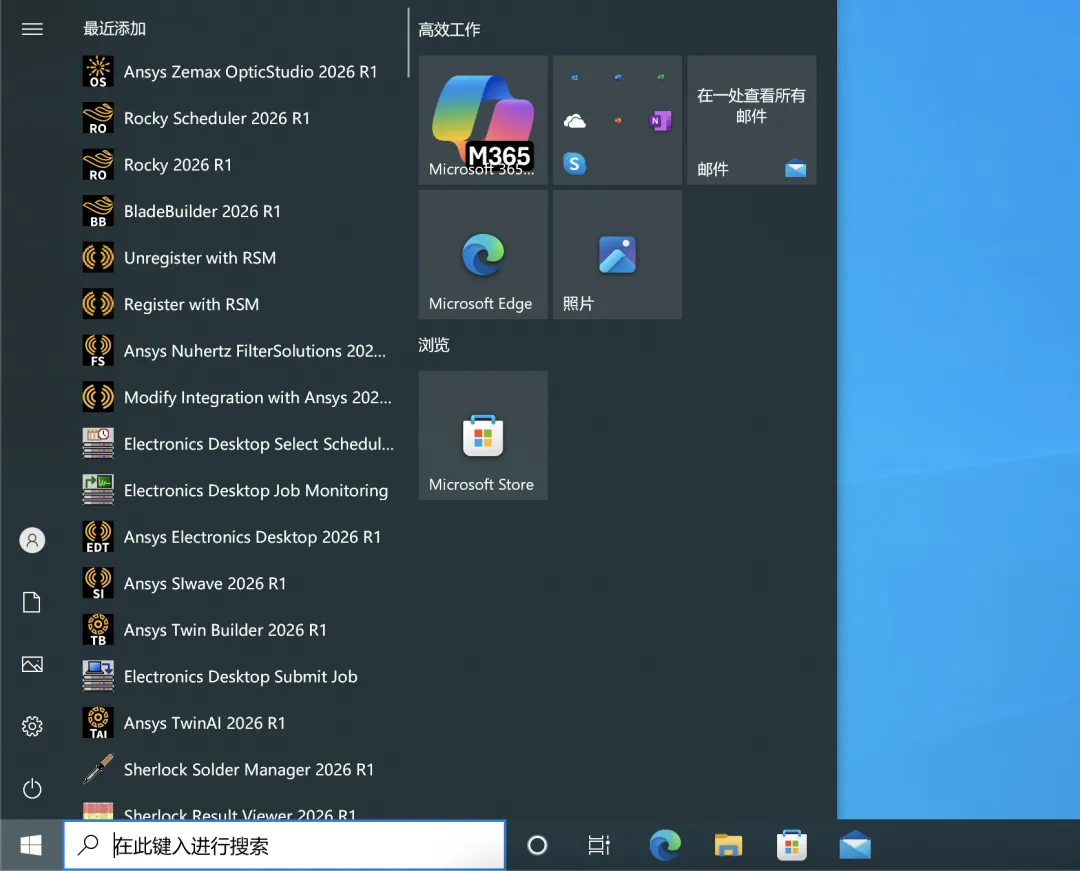
45.Zemax与Fluent中文设置方法: ❶Zemax中文设置方法:Setup—OpticStudio Preferences—General-中文-OK。 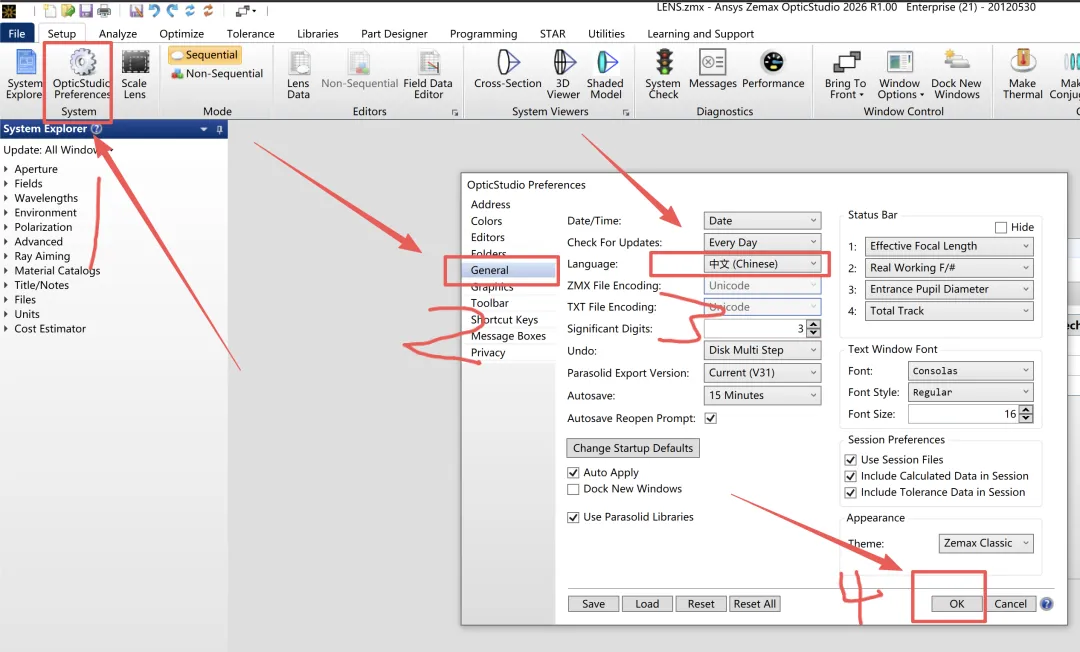
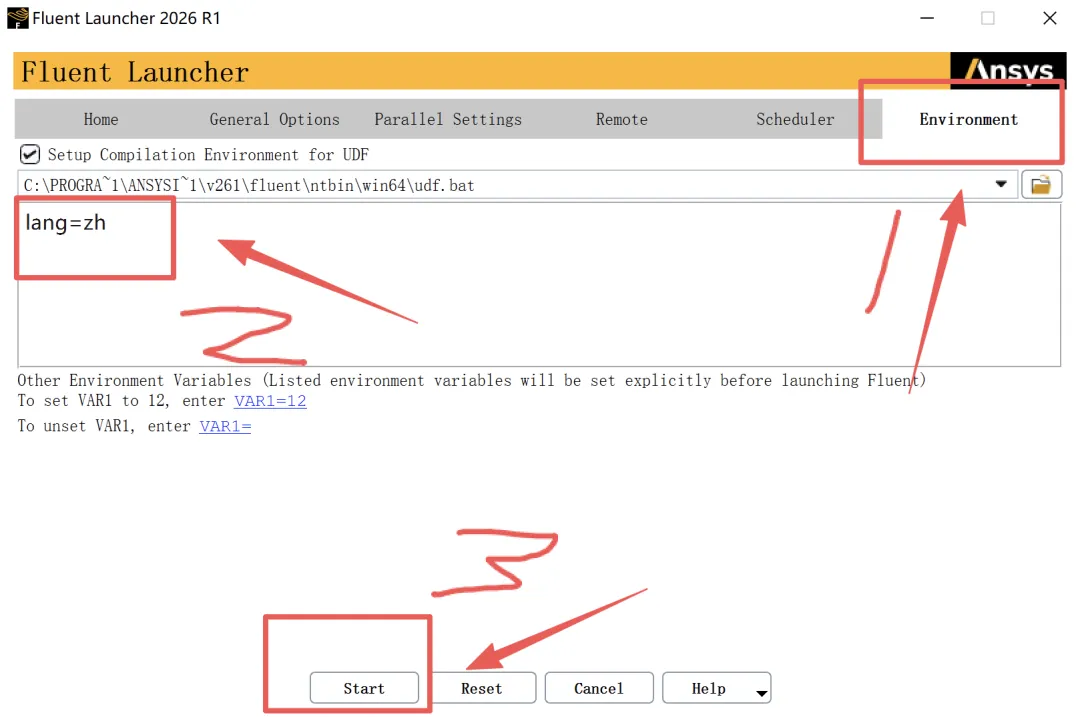
❷Fluent中文设置方法:点击【Enviroment】输入【lang=zh】点击【Start】。
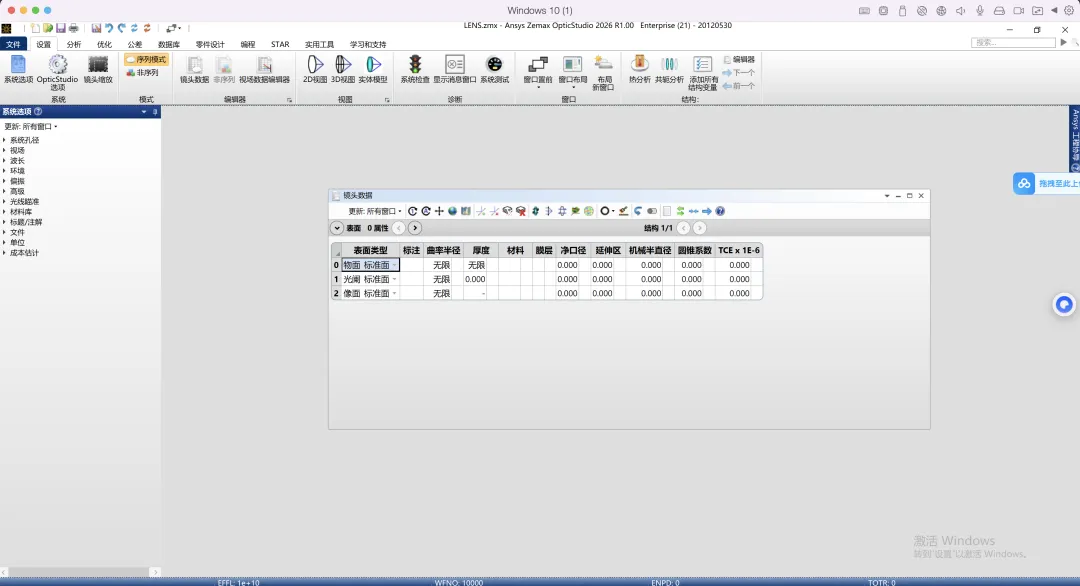
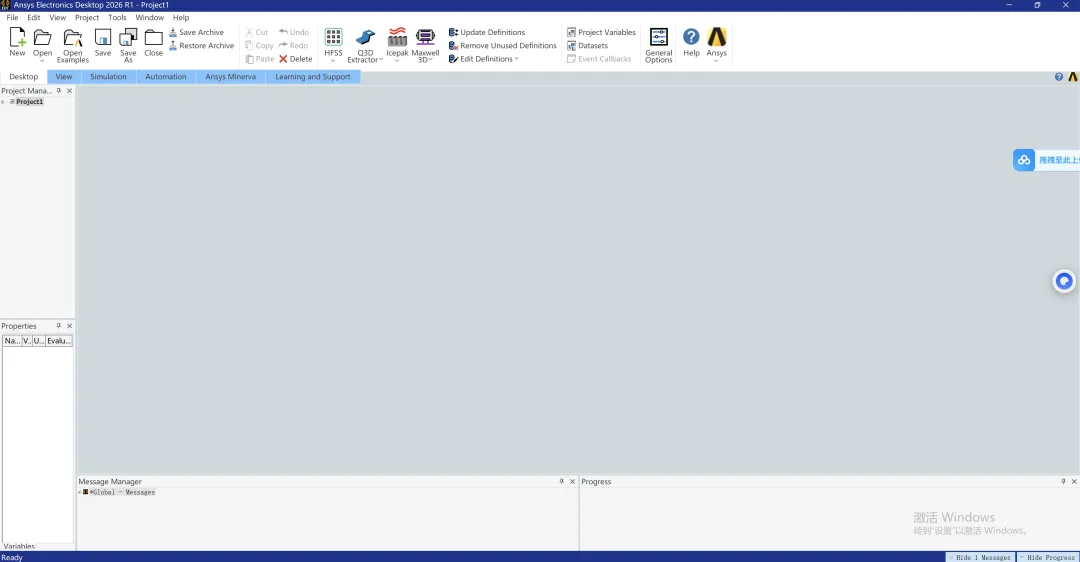
46.安装完成,部分软件运行界面如下:
Zemax 2026 R1运行界面:
Fluent 2026 R1运行界面: 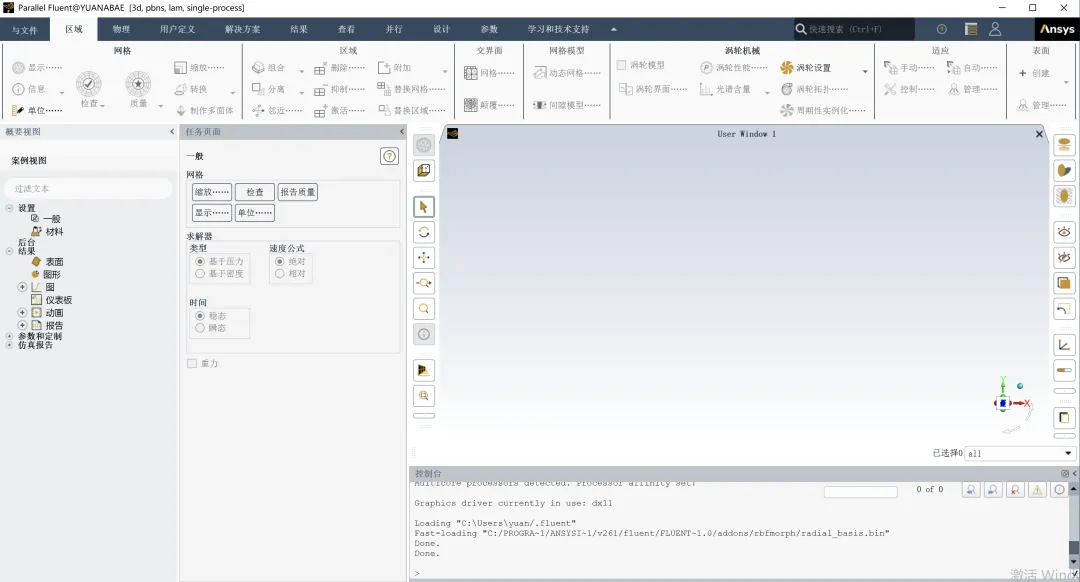
Ansys Electronics 2026 R1运行界面:
Workbench 2026 R1运行界面: 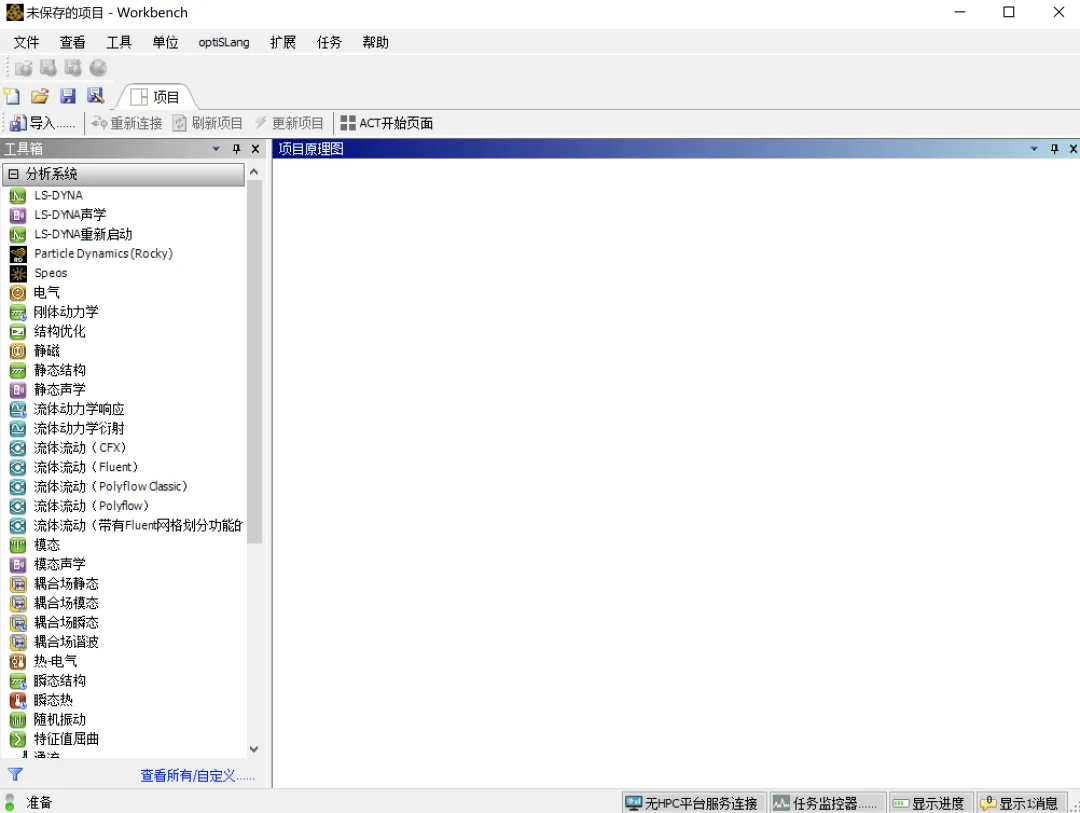
到此安装结束,欢迎大家关注微信公众号阿滢科技,各类软件均可免费下载。
❶按进度提示右键装载对应DISK。
❷输入装载的介质路径,点击OK。
❷Fluent中文设置方法:点击【Enviroment】输入【lang=zh】点击【Start】。
46.安装完成,部分软件运行界面如下:
Zemax 2026 R1运行界面:
Ansys Electronics 2026 R1运行界面:
如果你觉得有帮助,请帮忙点个在看,分享给有需要的好友吧!

