夜雨聆风
夜雨聆风之前已经发过一版,自己使用下来还有些问题和优化空间,结合粉丝的一些反馈,我再次更新了V4版本。

📌 功能简介
PDF圆圈序号标记工具 v4 是一款纯浏览器端运行的本地HTML工具,无需安装任何软件,无需联网,打开即用。它允许你在PDF页面上自由添加带数字的圆圈/正方形标记,并支持:
✅ 圆形 / 正方形两种气泡形状
不再只有单调的红圈!你可以选择圆形或正方形。
✅ 自定义气泡大小、边框颜色、填充颜色、文字颜色、文字大小
不仅可不同形状,还可以独立设置边框色、填充色、文字色。比如:红色边框 + 黄色填充 + 黑色数字,醒目又美观。
✅ 任意位置点击添加,支持连续添加模式
点击“开始添加序号”,然后在PDF任意位置点击,输入数字即可生成标记。
✅ 删除模式:点击序号直接删除
点击“删除序号”按钮,再点击任意标记即可快速删除,避免误触。
✅ 右键快捷确认
用过CAD的都知道,好用。
✅ 修改序号时批量更新后续所有序号
当你修改某个序号的数字(例如把“5”改成“8”)时,勾选“批量更新大于原序号的所有序号”,工具会自动将原来比5大的序号全部加上3(变化量)。再也不用手动一个个改!
✅ 支持拖放加载PDF文件,支持Ctrl+滚轮缩放
直接把PDF文件拖进窗口即可打开。按住
Ctrl并滚动鼠标滚轮,可以平滑缩放PDF页面,精准定位添加位置。✅ 完美支持横版 / 旋转页面
工具内部自动处理PDF页面的旋转角度(0°/90°/180°/270°),无论你的PDF是横版还是竖版图纸,标记位置和文字方向都会自动适配。
✅ 本地化工具,不联网
操作过程在浏览器本地完成,不联网,不上传你的文件,安全无隐私风险。
对于图纸标注或其他PDF文件的序号标注,它都能大幅提升你的效率。
🖼️ 图片展示
工具主界面:
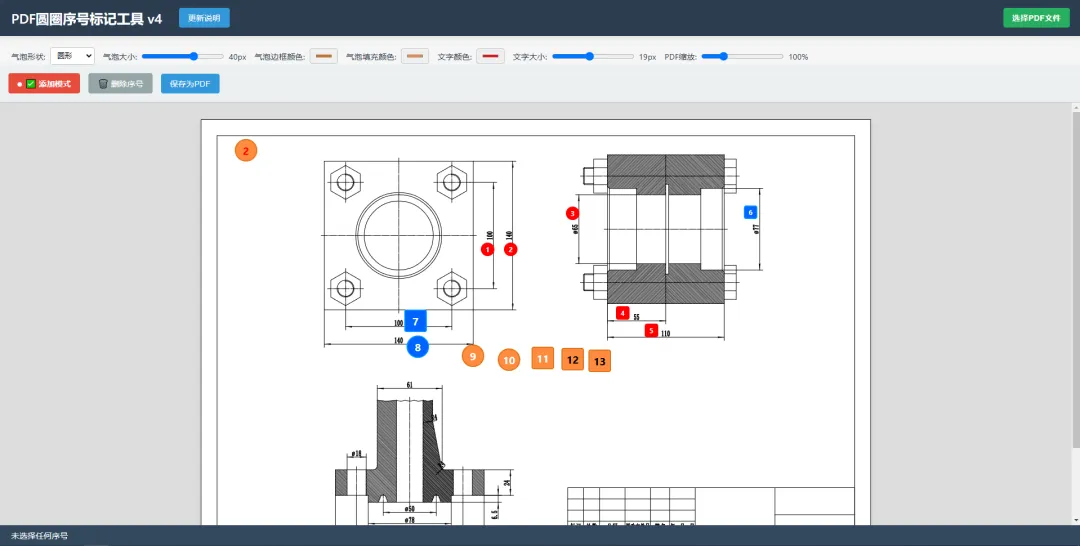
添加序号操作:
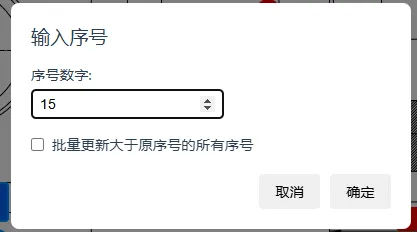
样式自定义面板:

保存后的PDF效果:
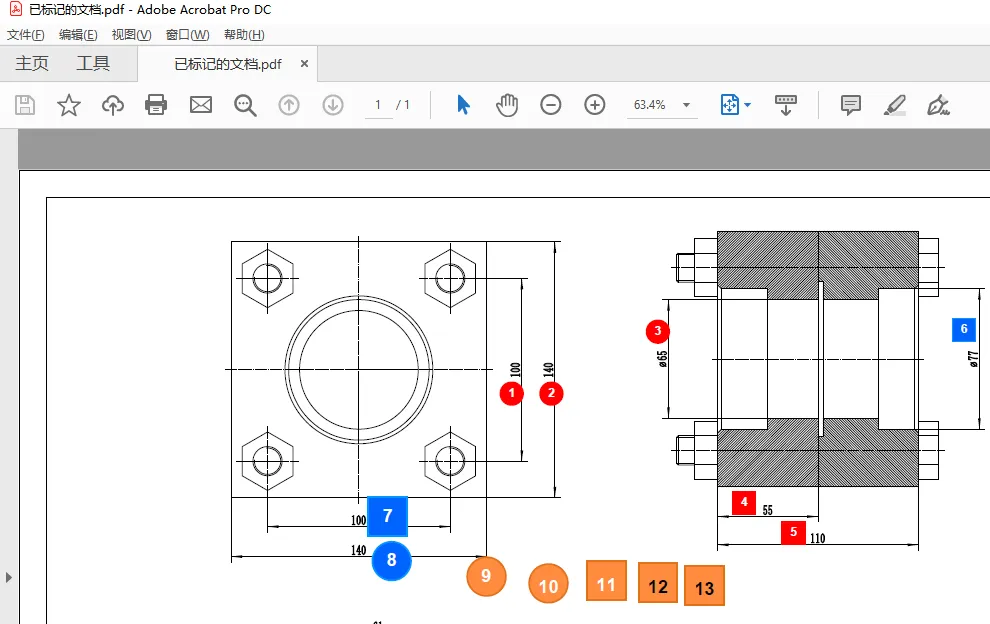
🧰 操作说明
第一步:加载PDF
方法一:将PDF文件直接拖放到页面的虚线区域
方法二:点击右上角 “选择PDF文件” 按钮
第二步:调整样式
在控制栏中设置:
气泡形状(圆形/正方形)
气泡大小(20~50px)
边框颜色、填充颜色、文字颜色
文字大小(10~30px)
PDF缩放比例(50%~300%)
第三步:进入添加模式
点击 “开始添加序号” 按钮(按钮会变为红色“✅ 添加模式”)。
第四步:添加序号
在PDF任意页面点击你想标记的位置
弹出对话框,输入序号数字(如1)
按回车或点击“确定”或鼠标右键,气泡即刻生成
可以继续点击添加下一个序号(无需重复开启模式)
第五步:编辑或删除序号
编辑:直接点击已有序号 → 修改数字 → 可选“批量更新”
删除:点击 “删除序号” 按钮(进入删除模式)→ 点击要删除的序号 → 自动删除
第六步:保存PDF
点击 “保存为PDF” 按钮,工具会将所有标记合并到原PDF中并下载,文件名为“已标记的文档.pdf”。
📢 最后
如果你经常需要给PDF文档添加序号标记,这款小工具一定能成为你的效率利器。免费、免安装、不联网,打开浏览器就能用。
在公众号回复:气泡 获取。
快把文章分享给需要的朋友吧!有任何问题或建议,欢迎在评论区留言交流~
- End -
更多精彩文章
点击下方名片关注【偶尔敲代码】