 夜雨聆风
夜雨聆风我是【桃大喵学习记】,欢迎大家关注哟~,每天为你分享职场办公软件使用技巧干货!
——首发于微信号:桃大喵学习记
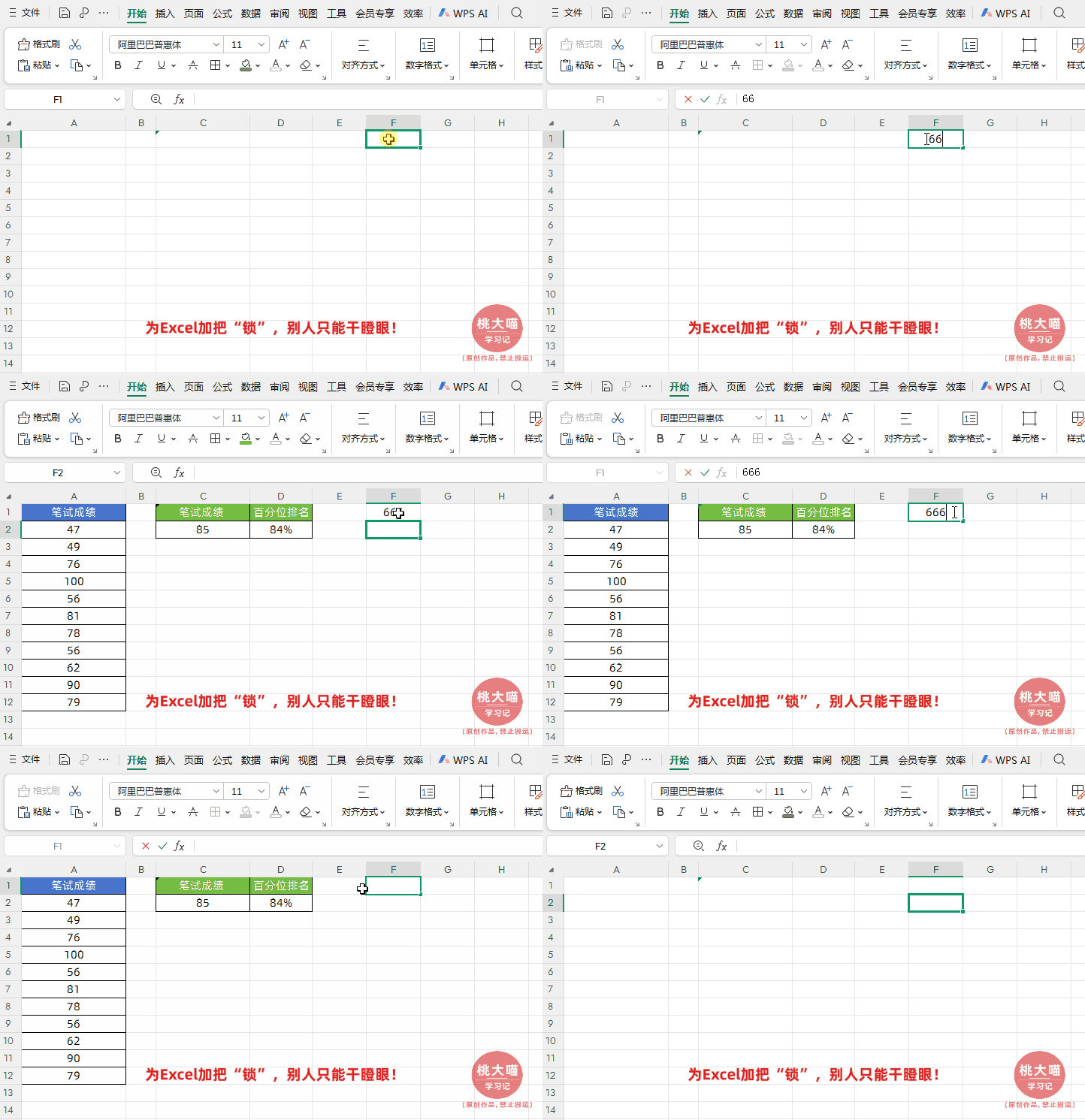
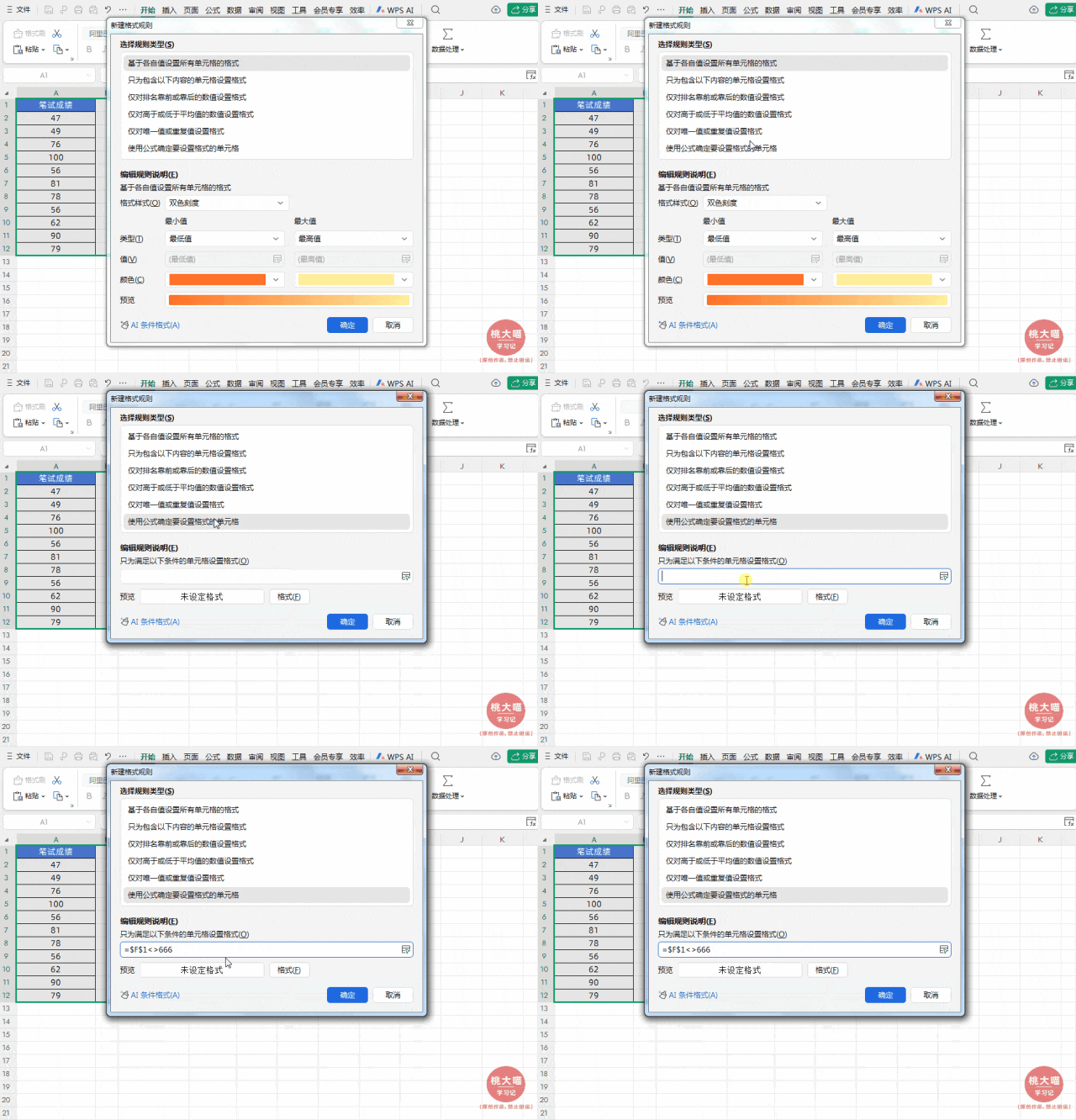
今天跟大家分享一个Excel数据防止偷看的实用小技巧,如下图所示,当我们打开Excel表格什么也看不见,当在F1单元格中输入数字666后,一张漂亮的表格闪现在我们面前。而删除数字666后,表格又消失了!
操作方法:
第一步:添加条件格式规则
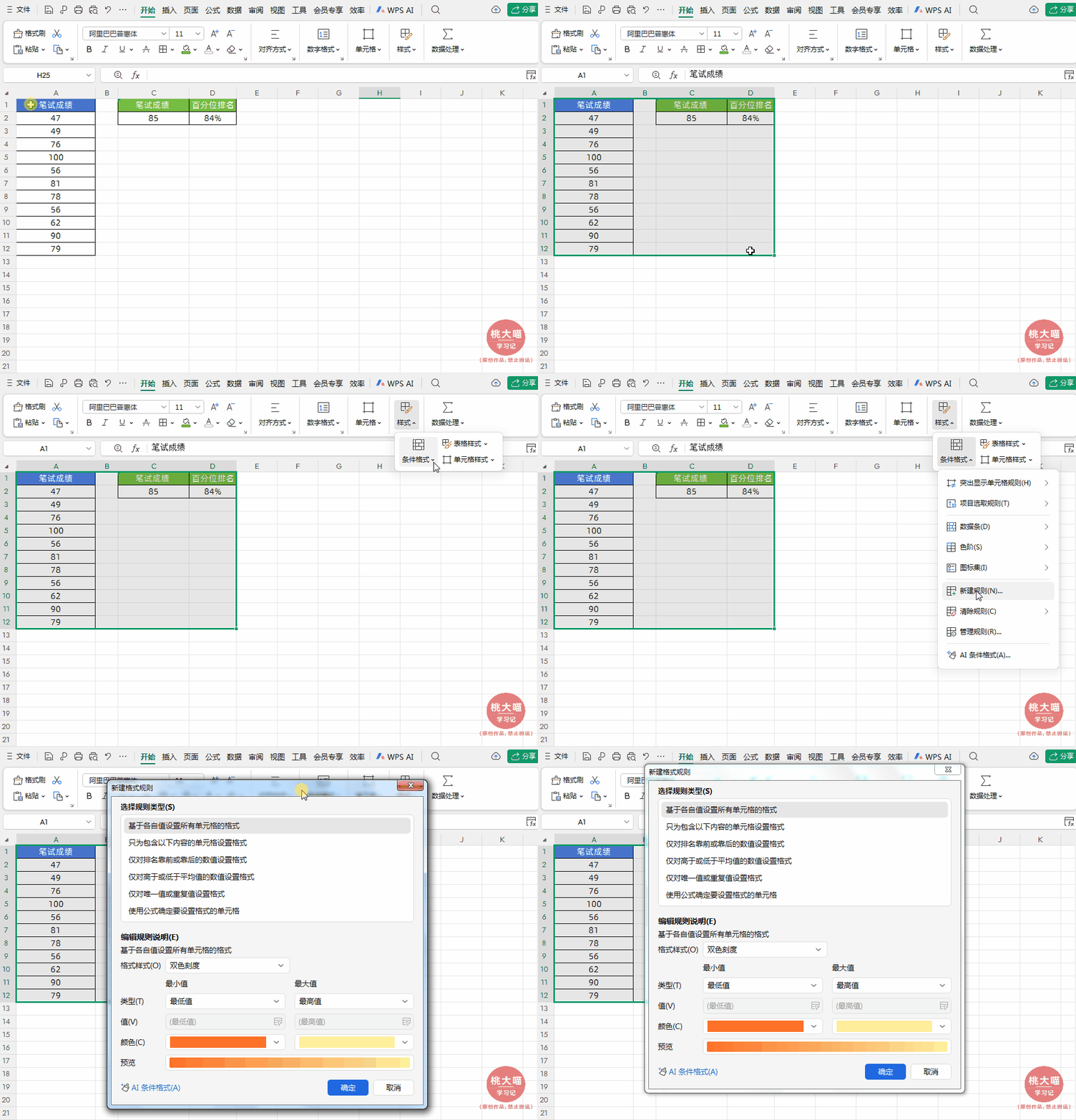
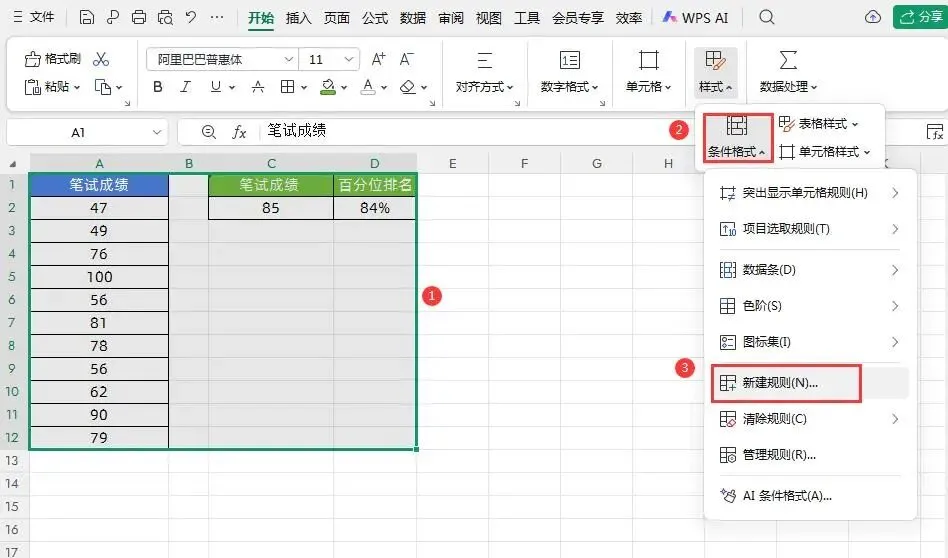
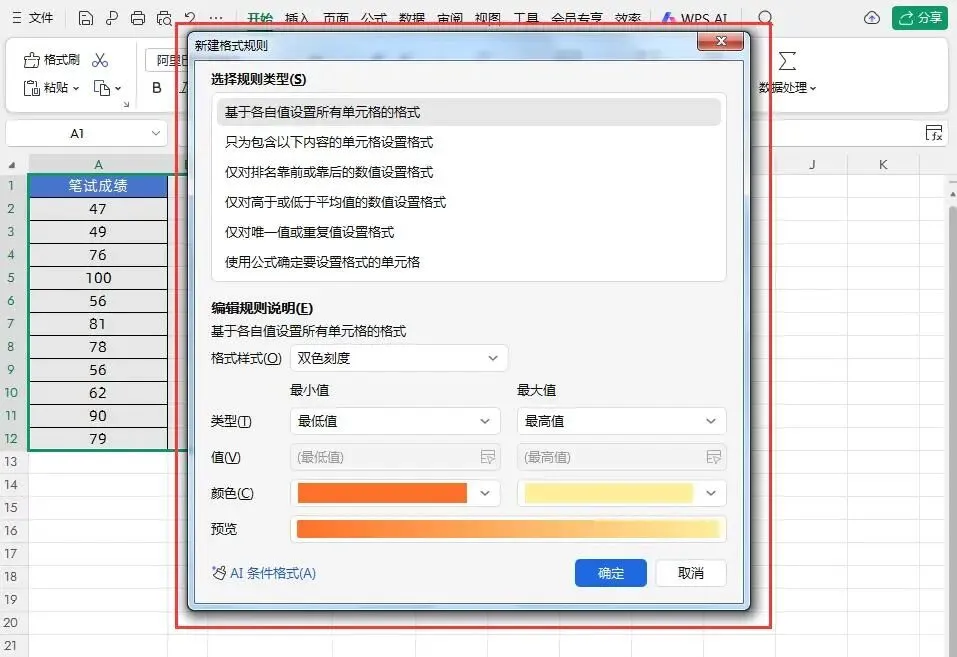
首先选择要隐藏的表格数据区域,然后点击【条件格式】-【新建规则】调出新建格式规则”对话框。
第二步:添加条件格式条件
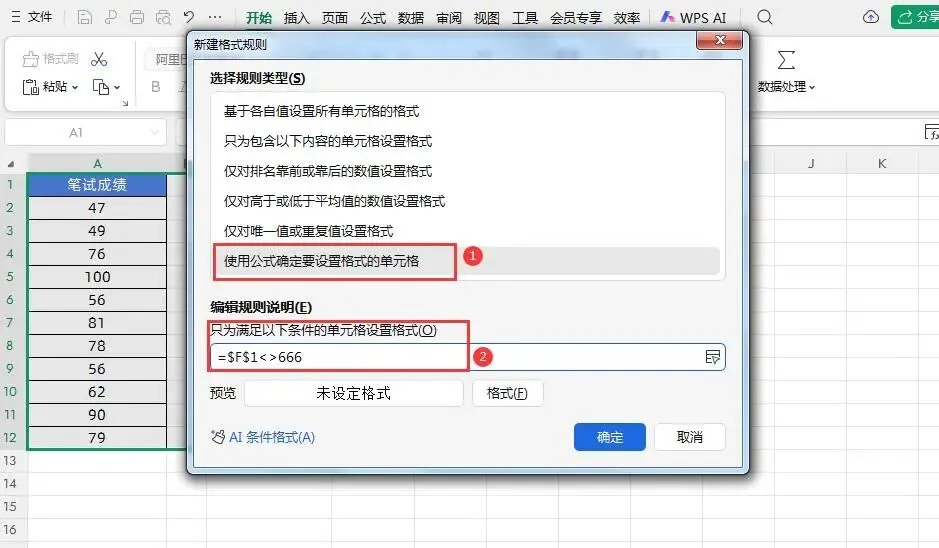
在弹出的“新建格式规则”对话框中,规则类型选择【使用公式确定要设置格式的单元格】,在设置格式里面输入公式:
=$F$1<>666
(备注:上面公式中的“666”,可以根据自己实际需要设置。)
第三步:设置格式
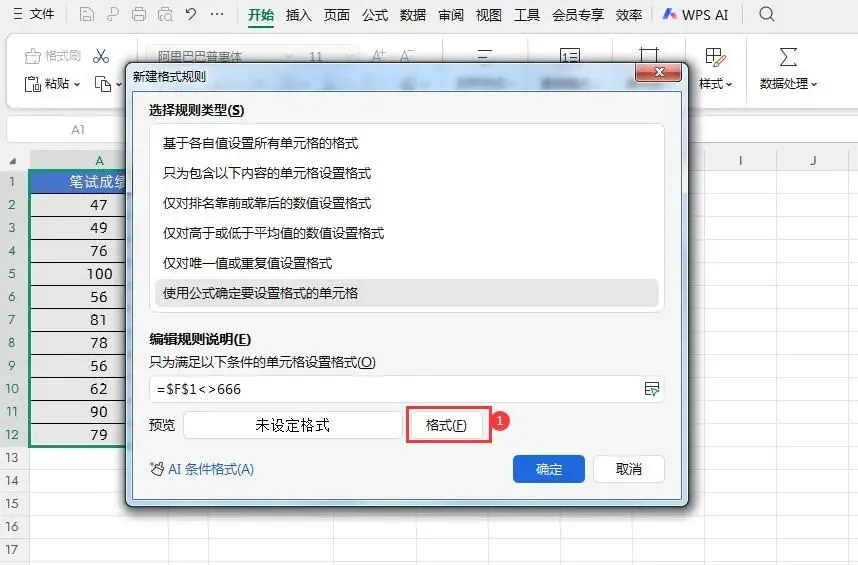
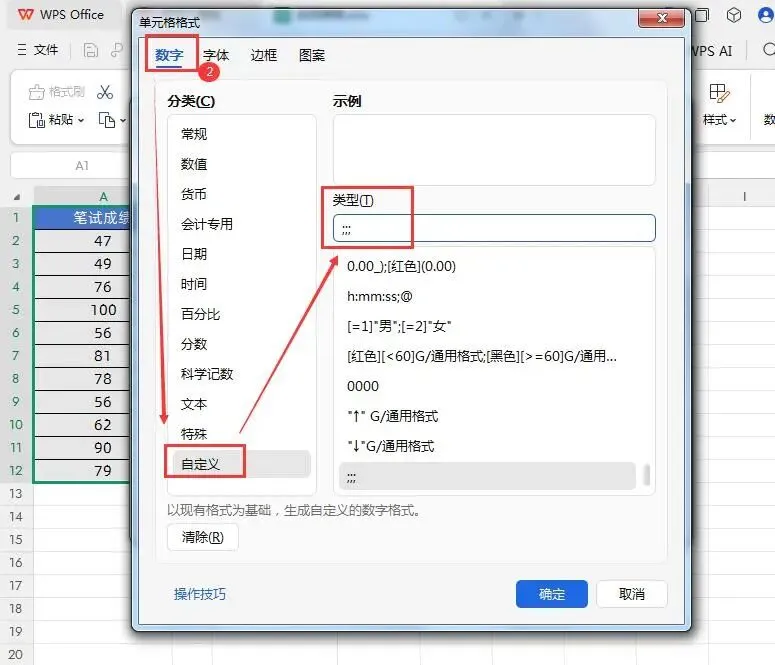
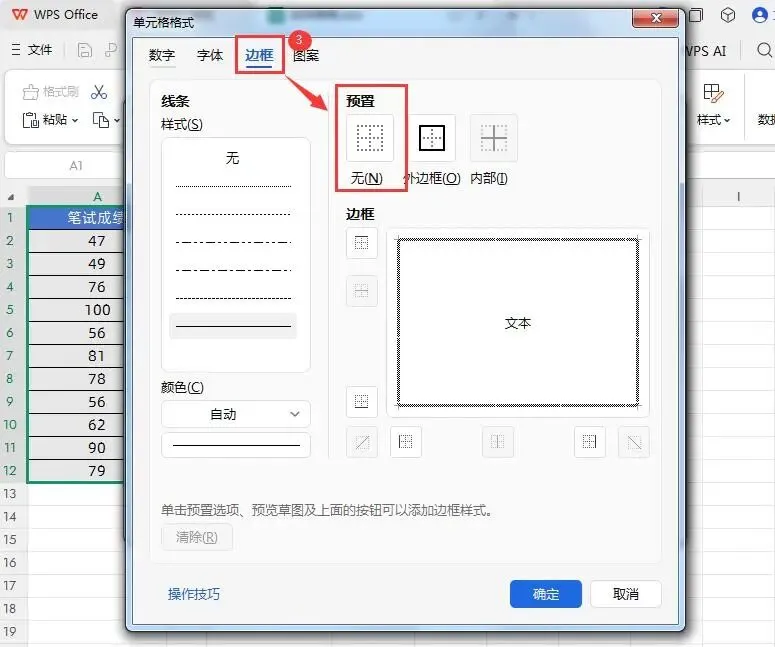
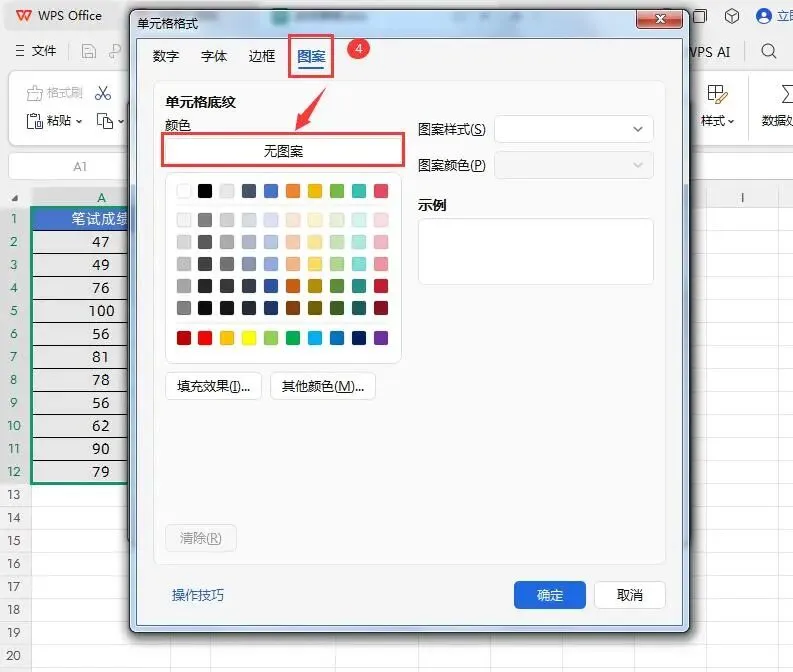
点击【格式】按钮,调出“单元格格式”设置对话框,然后做如下设置:
→在【数字】-自定义代码框中输入;;;(3个英文状态下分号)
→把【边框】和【图案】2项全部设置为无
最后确认即可
亲爱的小伙伴们:
如果你正在为复杂繁琐的WPS表格/Excel操作困扰,希望通过掌握实用技能显著提升工作效率、减少无效加班——你可以考虑下我的WPS表格/Excel系列课程。

以上就是【桃大喵学习记】今天的干货分享~觉得内容对你有所帮助,别忘了动动手指点个赞哦~。大家有什么问题欢迎关注留言,期待与你的每一次互动,让我们共同成长!