 夜雨聆风
夜雨聆风今天分享一下如何用VBA在EXCEL中优雅的画一条直线,还能自定义粗细、颜色、箭头样式,让大家理解VBA画图的底层逻辑!
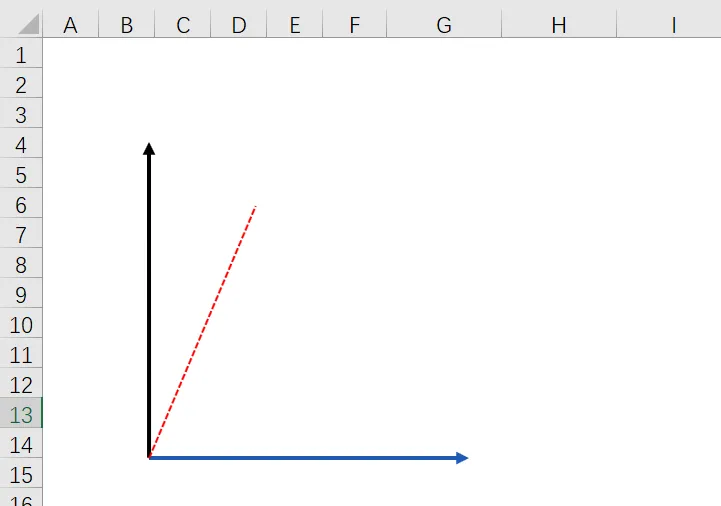
一、先看效果:3 行代码搞定 3 种直线
我们准备了 3 个 VBA 宏,分别实现:✅ 黑色带箭头竖直线✅ 深蓝色带箭头水平线✅ 红色虚线斜线,运行宏就能自动生成,精准又美观!
二、完整 VBA 代码(直接复制可用)
打开 Excel,按Alt + F11打开 VBA 编辑器,插入模块,粘贴以下代码即可,简洁版不含标注(别害怕,代码很短小):
Sub 画竖直线()
Dim shp As Shape
Set shp = ActiveSheet.Shapes.AddLine(_
BeginX:=50, BeginY:=50,_
EndX:=50, EndY:=200)
    shp.Line.Weight =2
    shp.Line.BeginArrowheadStyle = msoArrowheadTriangle
shp.Line.ForeColor.RGB = RGB(0,0,0)
End Sub


Sub 画水平线()
Dim shp As Shape
Set shp = ActiveSheet.Shapes.AddLine(50,200,200,200)
    shp.Line.Weight =2
    shp.Line.EndArrowheadStyle = msoArrowheadTriangle
    shp.Line.ForeColor.RGB = RGB(30,90,180)
End Sub


Sub 画斜线()
Dim shp As Shape
Set shp = ActiveSheet.Shapes.AddLine(50,200,100,80)
With shp.Line
    .Weight =1
    .EndArrowheadStyle = msoArrowheadNone
    .Style = msoLineSingle
    .DashStyle = msoLineSysDash
    .ForeColor.RGB = vbRed
End With
End Sub
三、代码逐行详解(新手也能看懂)
核心知识点:Excel 画直线的函数
VBA 中用Shapes.AddLine方法画直线,语法是固定的:对象.AddLine(BeginX, BeginY, EndX, EndY)
BeginX:直线起点的水平坐标(距离工作表左侧的距离) BeginY:直线起点的垂直坐标(距离工作表顶部的距离) EndX:直线终点的水平坐标 EndY:直线 ** 终点的垂直坐标 `
坐标数值越大,位置越靠右、越靠下,修改这 4 个数字就能调整直线位置和长度!
1. 画竖直线代码详解
Sub 画竖直线()
Dim shp As Shape ' 定义形状变量,用来存储生成的直线
' 绘制竖直线:起点和终点X坐标相同(50=50),Y不同,就是竖线
Set shp = ActiveSheet.Shapes.AddLine(_
BeginX:=50, BeginY:=50,_
EndX:=50, EndY:=200)
    shp.Line.Weight =2' 线条粗细=2磅
' 起点添加三角形箭头(msoArrowheadTriangle=三角形箭头)
    shp.Line.BeginArrowheadStyle = msoArrowheadTriangle
    shp.Line.ForeColor.RGB = RGB(0,0,0)' 颜色=纯黑色
End Sub
✅ 关键:BeginX = EndX → 必为竖直线
2. 画水平线代码详解
Sub 画水平线()
Dim shp As Shape ' 定义形状变量
' 绘制水平线:起点和终点Y坐标相同(200=200),X不同,就是横线
Set shp = ActiveSheet.Shapes.AddLine(50,200,200,200) shp.Line.Weight =2' 线条粗细=2磅
shp.Line.EndArrowheadStyle = msoArrowheadTriangle' 终点添加三角形箭头
shp.Line.ForeColor.RGB = RGB(30,90,180)' 颜色=深蓝色
End Sub
✅ 关键:BeginY = EndY → 必为水平线
3. 画斜线代码详解
Sub 画斜线()
Dim shp As Shape
' 绘制斜线:X、Y坐标都不同,生成任意角度斜线
Set shp = ActiveSheet.Shapes.AddLine(50,200,100,80)
' With语句:批量设置线条属性,不用重复写shp.Line
With shp.Line
.Weight =1' 线条粗细=1磅
.EndArrowheadStyle = msoArrowheadNone ' 无箭头
.Style = msoLineSingle ' 单实线样式
.DashStyle = msoLineSysDash ' 系统虚线样式
.ForeColor.RGB = vbRed ' 颜色=红色(vbRed是内置红色常量)
End With
End Sub
✅ 关键:X、Y 坐标都不同 → 任意角度斜线✅ 技巧:With ... End With 简化重复代码,更简洁!
四、自定义修改指南(按需调整)
学会基础代码后,你可以轻松修改线条样式:
- 调整线条位置 / 长度
:修改 AddLine里的 4 个坐标数字 - 调整线条粗细
:修改 Weight = 数值(数字越大越粗) - 修改线条颜色
: RGB 颜色:RGB(红,绿,蓝)(数值 0-255) 内置颜色: vbRed(红)、vbBlue(蓝)、vbGreen(绿)- 修改箭头样式
: msoArrowheadTriangle:三角形箭头 msoArrowheadNone:无箭头 msoArrowheadDiamond:菱形箭头 - 修改线条类型
: msoLineSysDash:虚线 msoLineSolid:实线
五、运行代码步骤
按 Alt + F11打开 VBA 编辑器右键工作表 → 插入 → 模块 粘贴代码,关闭编辑器 按 Alt + F8,选择宏(如「画竖直线」),点击「执行」即可!
六、总结
这 3 段 VBA 直线代码,是 Excel 自动化绘图的基础,不仅能画简单线条,还能延伸做流程图、报表标注、数据分隔线!不用记复杂语法,修改坐标和参数就能实现自定义效果,彻底告别手动绘图的繁琐~
总结
- 核心方法
: Shapes.AddLine(BeginX, BeginY, EndX, EndY)是 VBA 画直线的核心,通过坐标控制直线类型(竖线 X 相等、横线 Y 相等、斜线都不同)。 - 样式控制
:用 Line.Weight调粗细、ForeColor.RGB调颜色、箭头属性控制箭头样式,With语句简化批量设置。 - 易用性
:代码直接复制可用,修改参数就能自定义,一键生成精准直线,提升 Excel 绘图效率。