 夜雨聆风
夜雨聆风“AI来了,总得做点有用的”
01
—
跟AI沟通需求
如何跟AI提需求,并且如何尽可能降低返工的概率。这次我的第一个技巧就是:让它先根据我的要求输出PRD,也就是需求文档,先把文档对齐,然后直接根据PRD进行实现。这样确实减少了很多错误:
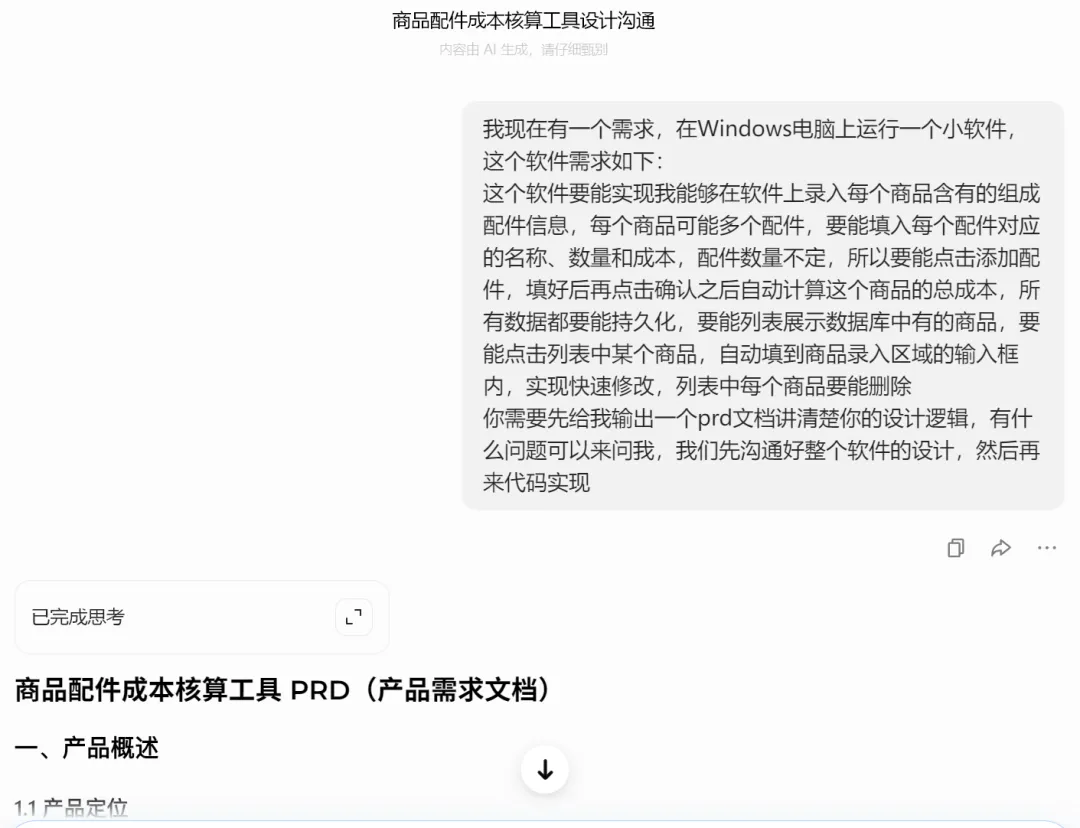
向AI提我的需求
第二个技巧就是在最后一句话:有什么问题可以来问我,我们先沟通好整个软件的设计,然后再代码实现。加了这句话之后,AI在输出的最后会自己来提出问题来跟你确认,然后你就一个个回答:
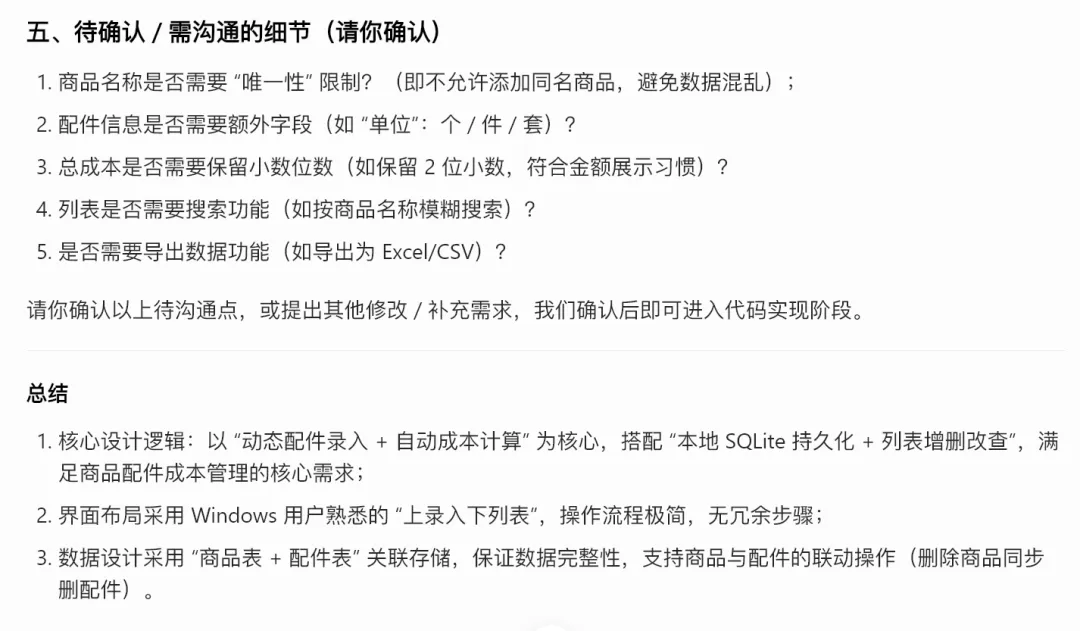
AI自己跟你确认细节
一步步跟AI对齐我的需求,在这个过程中我对这个工具的想法也更明确,我提的功能越来越具体:
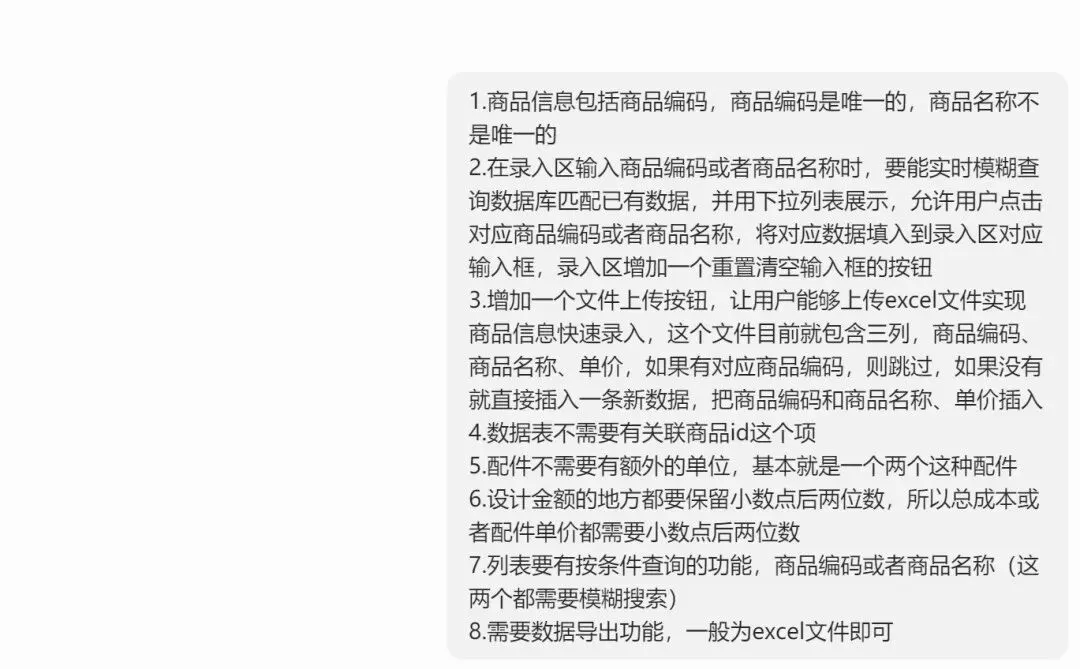
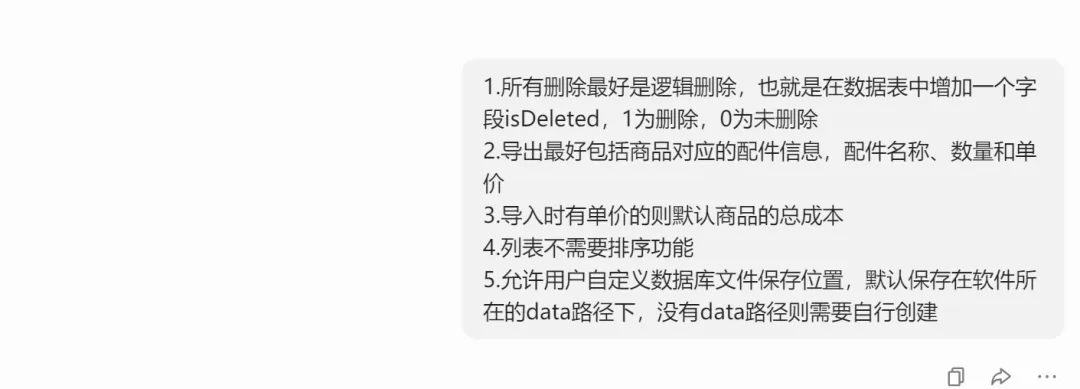
需求越来越具体
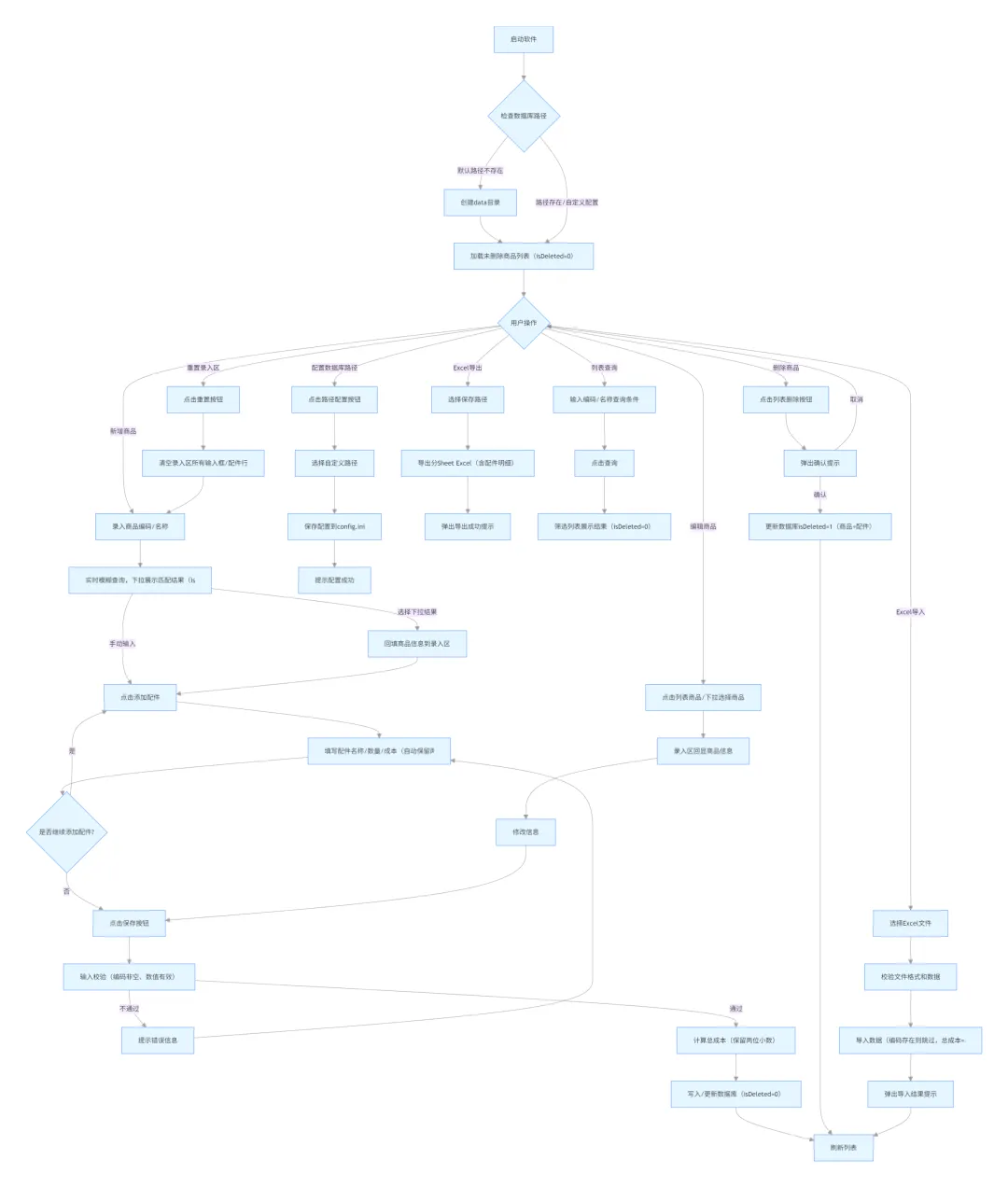
流程图
最终完成PRD之后,直接让AI按照这个文档去执行,这里还有一个技巧就是高内聚低耦合,什么意思,就是代码上要尽量做到不同功能要抽象到不同的函数或者文件中,这样改动的话不会牵一发而动全身:
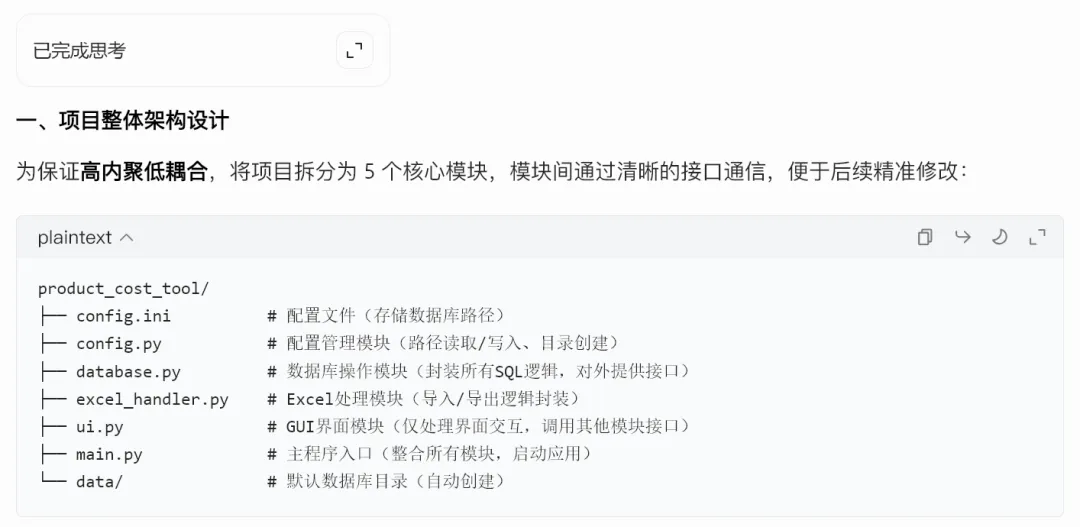
AI自动分好结构
各个文件都能很清楚看出来是什么功能,直接把AI给的代码复制到对应的文件中,然后运行main.py文件,看看效果:
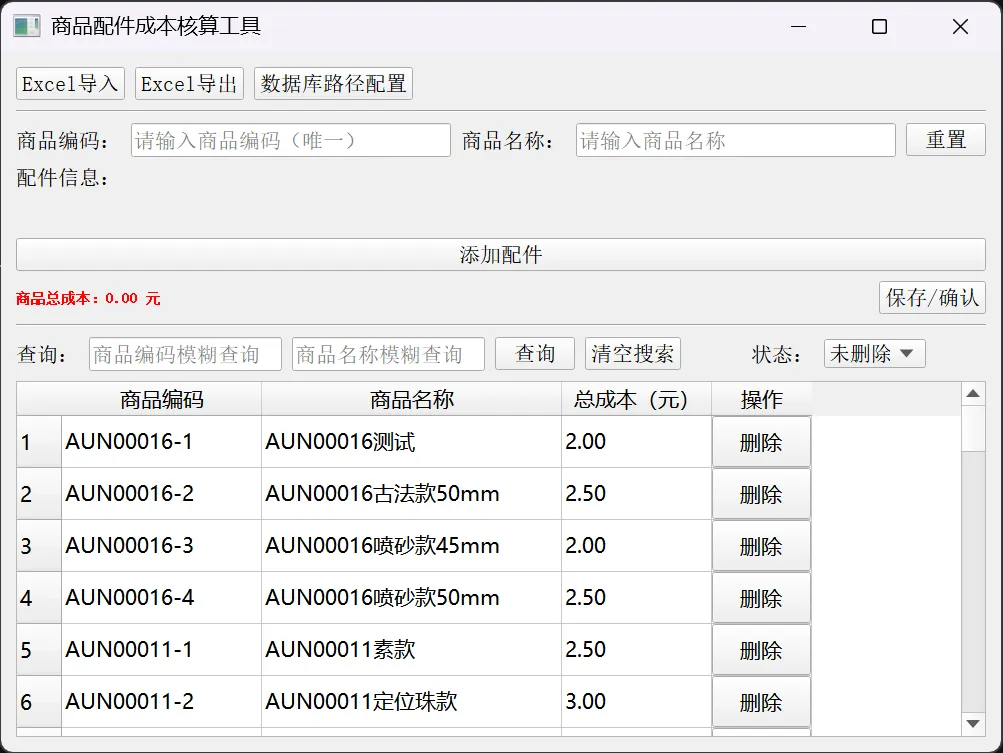
工具界面展示
02
—
成本计算工具功能展示
最主要的就是商品配件录入,这个有两种方式:
表格直接导入(点击Excel导入)
手动录入
用第一种方式需要注意表格中的行列要准确,按照下图的顺序录入你的数据:
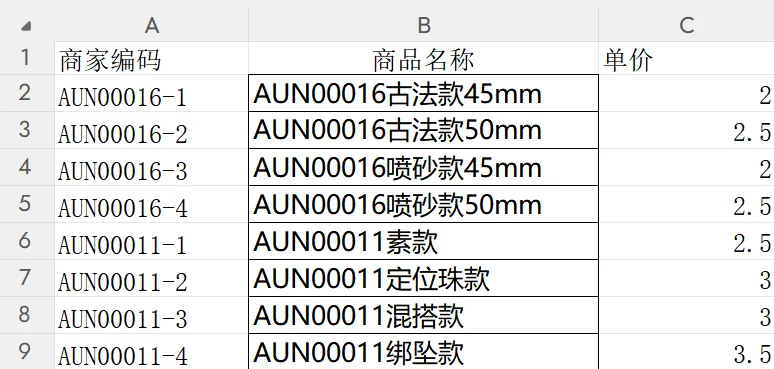
表格格式
当然,如果是配件很多的小商品,可以不给出单价,这里的单价实际上是商品的总成本价,可以直接在录入区域详细添加配件。
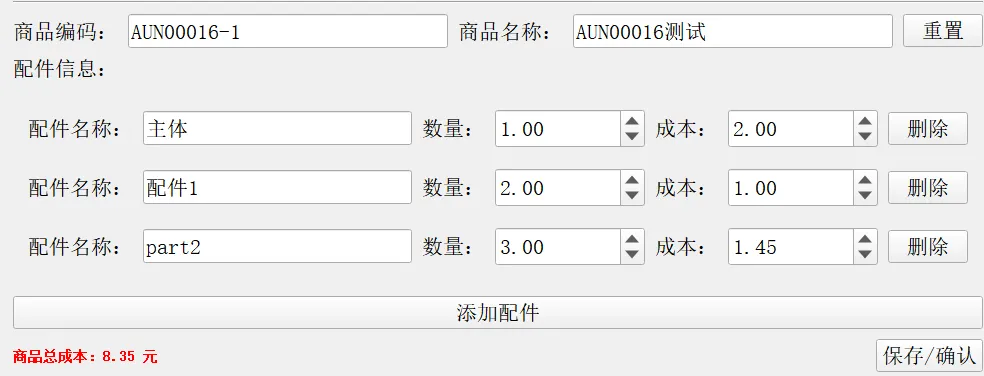
第二种手动录入,就跟其他软件一样,需要给你的商品一个独一无二的编码,名称可以重复,如果多个配件就点击“添加配件”,然后一个个录入,每个配件需要填入数量和价格,录好之后需要点击“保存/确认”,这样才能保存到数据库,保存之后可以看到左下角显示了总成本:
添加配件区域
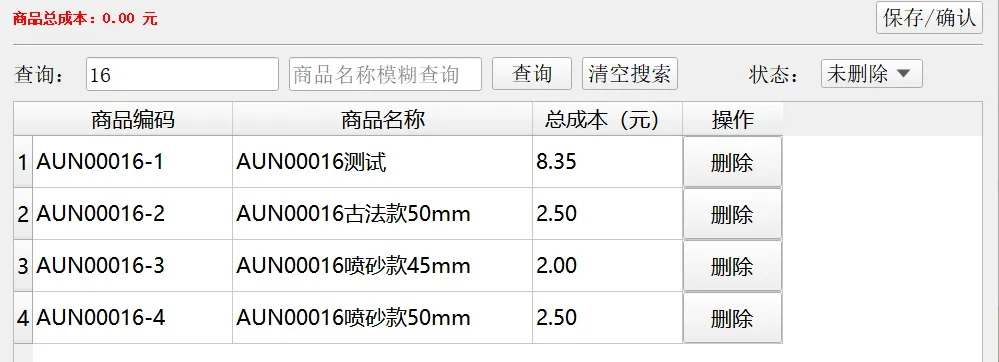
实际上保存好之后这个区域会被清空,如果想要看看有无错漏应该怎么办,这里提供了一个根据商品编码或者商品名称搜索的功能,比如直接输入16,点击“查询”,就能搜索到数据库里面所有编码中含有16这个字符的商品:
商品列表区域
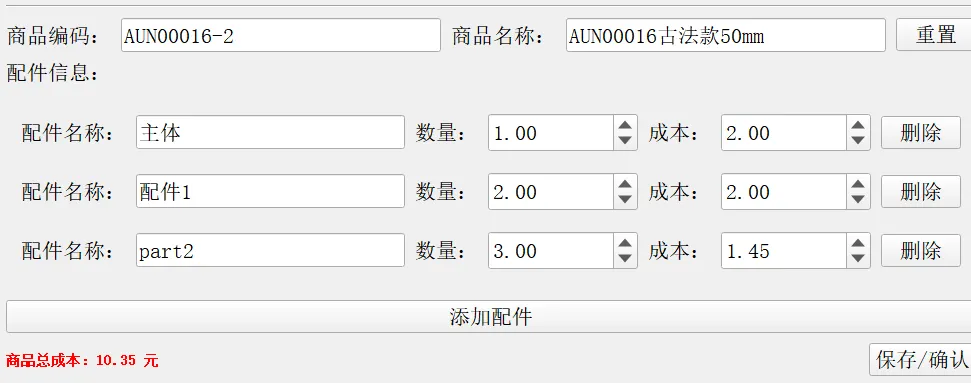
刚刚演示的AUN00016-1就在第一个,我们可以直接点击这一行,然后它的配件信息就会回填到上面录入的区域,这么设计的好处是什么呢,我可以直接修改三个配件信息,调整为AUN00016-2的配件信息,直接就可以保存了,这样大大提高了效率,是比较实用的,当然,这个商品编码也要同步改成AUN00016-2,这样点击保存后才是AUN00016-2,不然就是在修改AUN00016-1了:
快速录入同类商品
如果商品数据录好了想要导出表格,可以点击“Excel导出”,导出的文件会有两个表,一个是商品基础信息的表,保存有商品编码、商品名称、总成本、创建时间和修改时间:

商品基础信息表
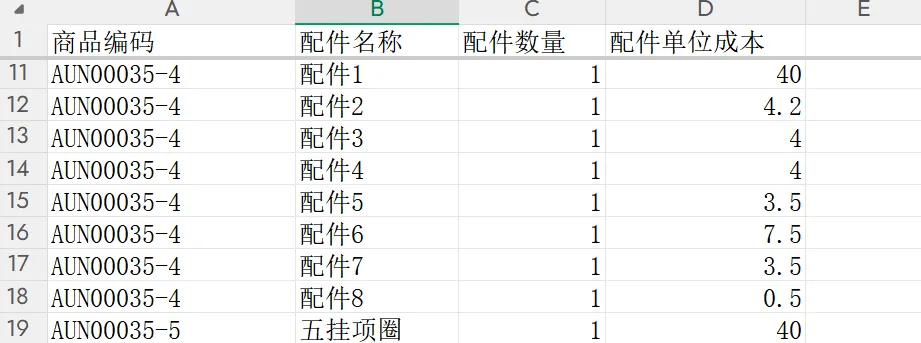
还有第二个表,就是配件表,保存商品所有配件的信息,比如配件名称、数量和单位成本:
配件信息表
以上就是这个工具最基本的功能,也基本实现了开头我们提到的能力,用于平时一些多零件商品的成本统计和成本计算是比较方便的,如果有其他应用场景也可以评论区留言呀!
还有两个小细节给大家提一下。
在商品录入区域,商品编码输入框和商品名称输入框都有模糊搜索的能力,假如你输入16,那么会有实时下拉列表,展示数据库中所有编码中带有16这个字符的商品,你可以选择你想要的那个商品,它同样会回填数据到录入区域,也是一个提高效率的小技巧。

先让AI输出PRD文档,确认好这个文档再进行下一步。 沟通过程中可以让AI有什么问题先问你,尽量让AI对话都提出问题让你确认,这样可以帮助你完善你的想法。 让AI进行代码实现的时候要让它做到高内聚低耦合,分清每个模块,避免牵一发而动全身。