 夜雨聆风
夜雨聆风自学相伴,共同进步,大家好,这里是 EXCEL 自习室。
做Excel汇总时,最头疼的不是数据多,而是分表格式不统一,手动一个个找分表的汇总数,再复制到总表,不仅费时间,还容易抄错数!今天就分享3个核心公式,帮你自动定位分表汇总单元格,一键提取汇总数。
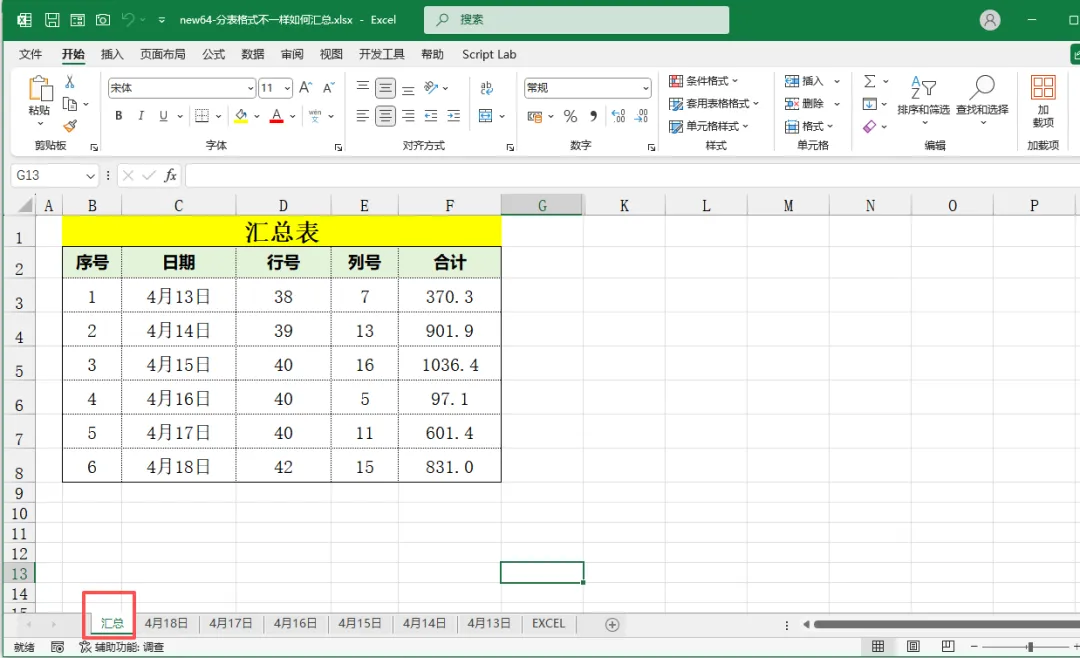
先给大家看一个示例:
总表:
部分分表 :
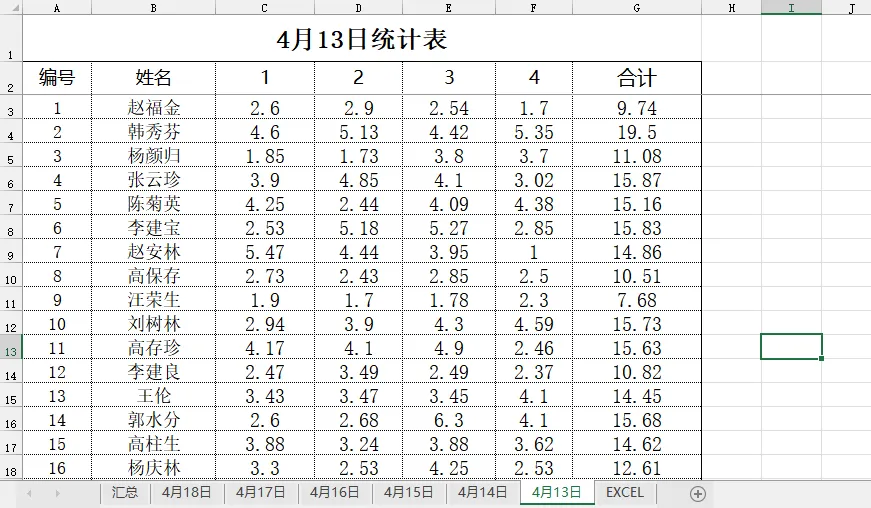
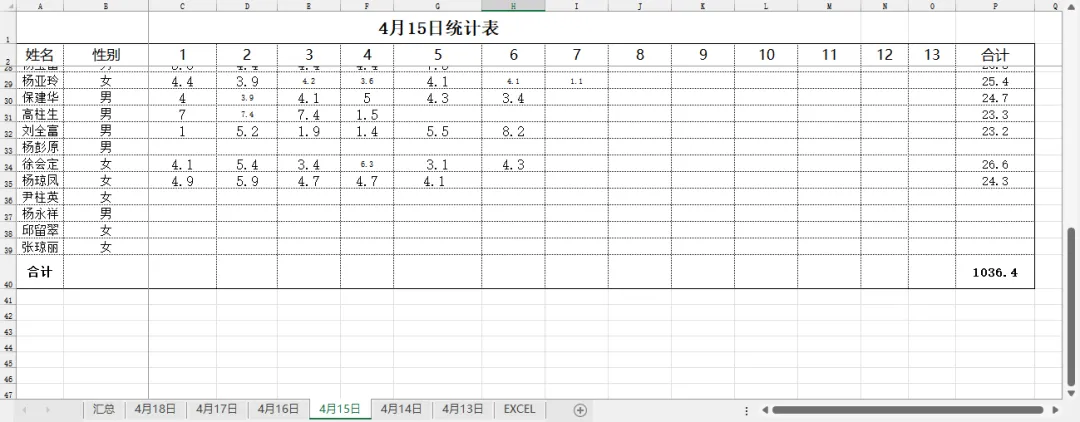
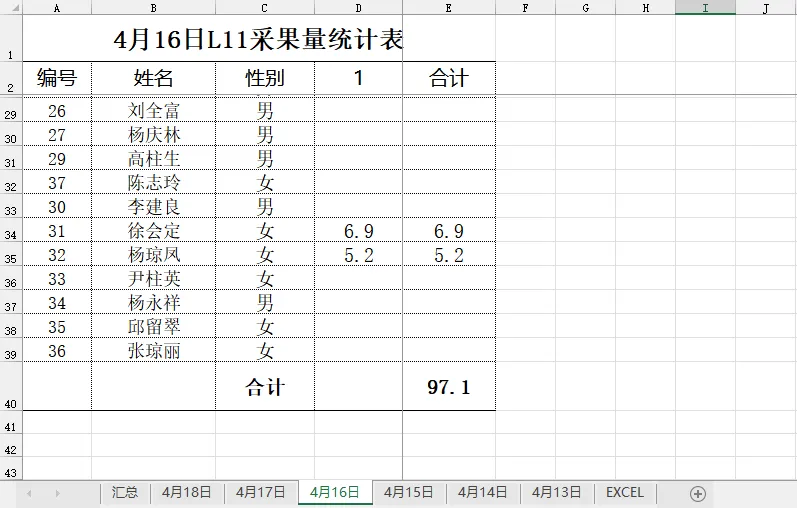
第一步:定位分表「汇总行号」(找最下方的汇总行)
每个分表的汇总行,通常会在最下方,且行首会有“合计”二字(可能在A列、B列或C列,不确定位置),这个公式能自动找到“合计”所在的行号:
=MATCH(1, (INDIRECT("'"&$C3&"'!A1:A100")="合计") + (INDIRECT("'"&$C3&"'!B1:B100")="合计") + (INDIRECT("'"&$C3&"'!C1:C100")="合计"), 0)公式解析:
- INDIRECT("'"&$C3&"'!A1:A100"):指定“C3单元格中的分表名称”的A1到A100区域(可根据自己的分表行数调整100为更大数值,比如500);
- (...="合计")+(...="合计")+(...="合计"):分别判断A列、B列、C列中是否有“合计”二字,有则返回1,无则返回0,三者相加只要有一个为1,总和就为1;
- MATCH(1, ..., 0):找到第一个“总和为1”的位置,也就是“合计”所在的行号(比如返回15,就说明该分表的汇总行是第15行)。
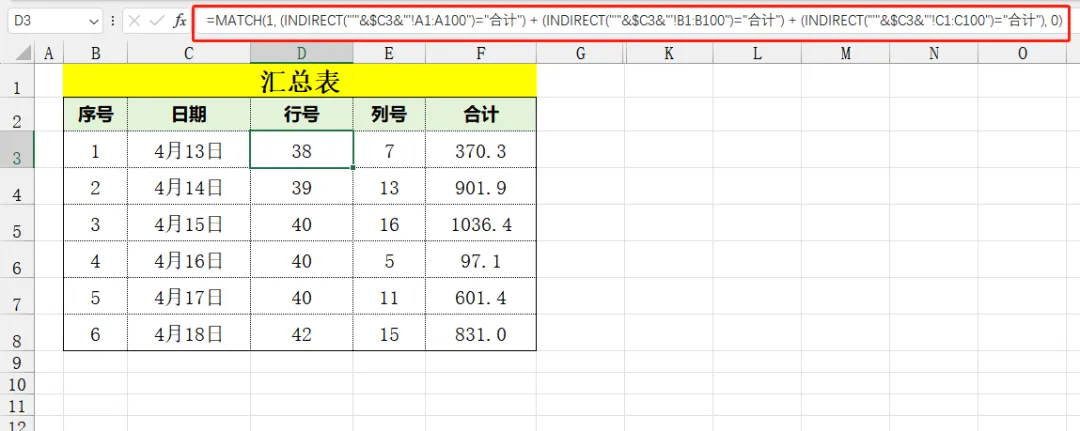
✅用法:把这个公式输入总表的D3单元格(对应第一个分表),下拉填充,就能自动获取所有分表的汇总行号。
第二步:定位分表「汇总列号」(找最右侧的汇总列)
每个分表的汇总列,通常在最右侧,且表头(分表第2行)会有“合计”二字(表头位置不一样也不影响),这个公式能自动找到“合计”所在的列号:
=MATCH("合计", INDIRECT("'"&C3&"'!A2:AB2"), 0)公式解析:
- INDIRECT("'"&C3&"'!A2:AB2"):指定“C3分表”的第2行(表头行),从A列到AB列(覆盖大部分分表的列数,可根据需求调整);
- MATCH("合计", ..., 0):在表头行中,找到“合计”二字所在的列号(比如返回8,就说明该分表的汇总列是第8列,即H列)。
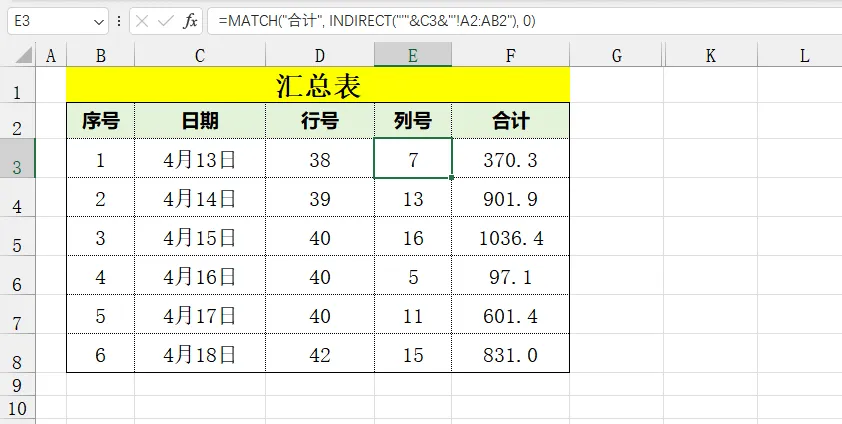
✅用法:把这个公式输入总表的E3单元格,下拉填充,就能自动获取所有分表的汇总列号。
第三步:提取分表「最终汇总数」(行列汇总交叉处)
有了汇总行号(D3)和汇总列号(E3),我们就能通过“行号+列号”定位到最终的汇总数(也就是分表中“合计行”和“合计列”的交叉单元格),公式如下:
=INDIRECT("'" & C3 & "'!" & ADDRESS(D3, E3))公式解析:
- ADDRESS(D3, E3):把“行号D3”和“列号E3”转换成Excel的单元格地址(比如D3=15、E3=8,就会转换成“H15”);
- INDIRECT("'"&C3&"'!"&...):指定“C3分表”中的“H15”单元格,最终返回该单元格的数值——也就是我们要的分表最终汇总数。
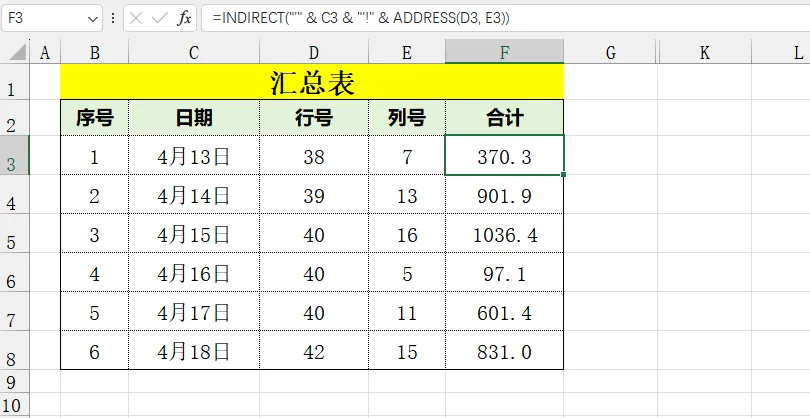
✅用法:把这个公式输入总表的F3单元格,下拉填充,所有分表的汇总数就会自动提取到总表中,不用手动一个个复制!
关键注意事项(必看!)
1. 分表名称必须和总表C列的名称完全一致(比如分表叫“销售1组”,总表C列就不能写“销售一组”,否则公式会报错);
2. 公式中的“A1:A100”“A2:AB2”,可根据自己的分表大小调整(比如分表有200行,就把100改成200;有50列,就把AB改成AZ);
3. 分表中的汇总行、汇总列,必须包含“合计”二字(如果是“总计”“汇总”,把公式中的“合计”改成对应文字即可)。
总结一下
其实核心逻辑很简单:不管分表表头多乱、格式多不统一,只要能找到“合计”所在的行和列,就能定位到最终汇总数。3个公式串联起来,从“找行号”到“找列号”,再到“提数据”。