 夜雨聆风
夜雨聆风大学期间最常用的截图软件是Snipaste,这两年换成了PixPin了。
Snipaste我最常用的两个功能就是截图和贴图,PixPin不仅支持,还有更多丰富的功能,非常全面,可以说是截图工具的天花板了。
PixPin常用功能
我的写作已经离不开PixPin了,没有这些功能我在写文章的时候特别别扭,效率低下。
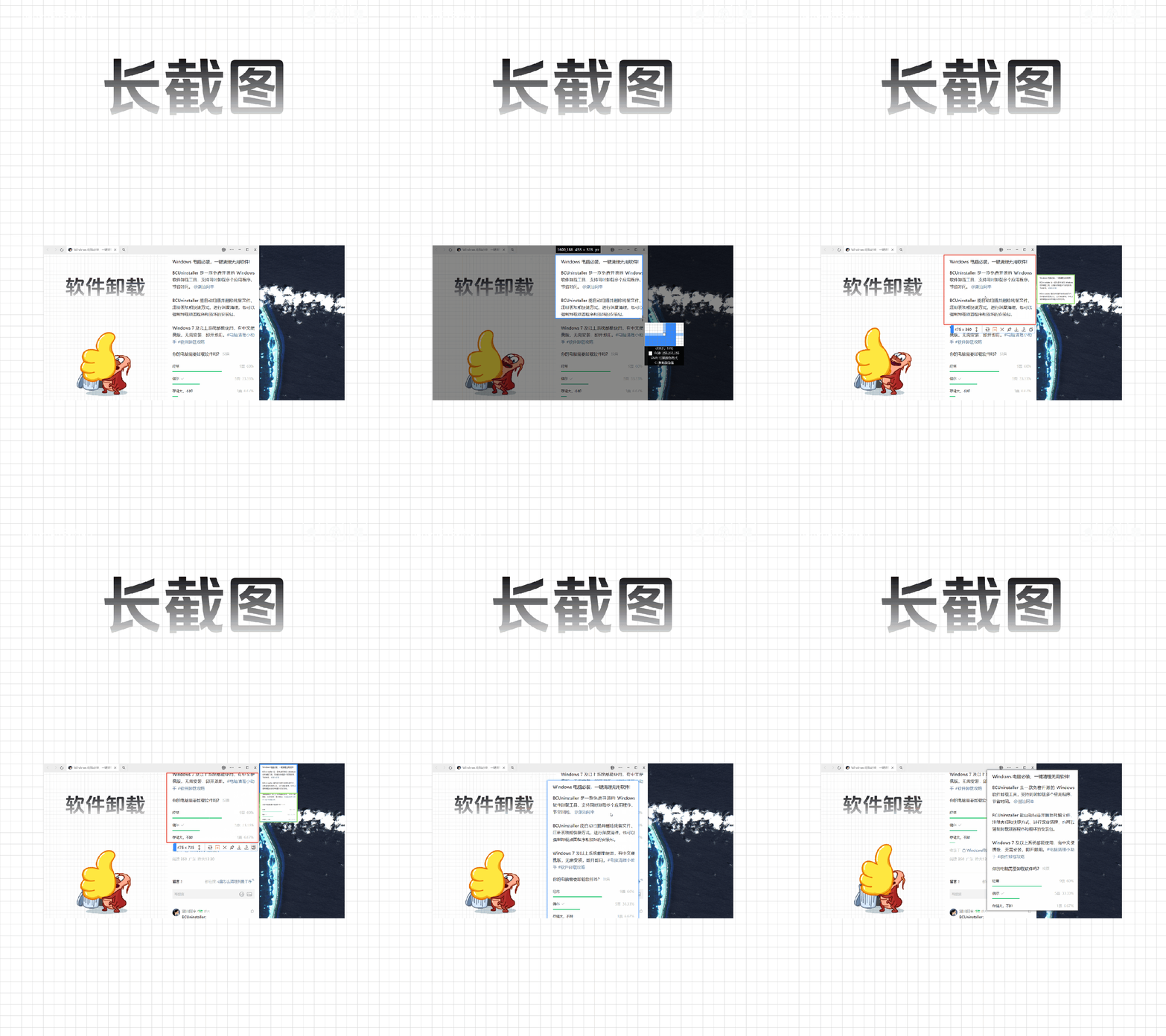
截长图
当想截图的内容超出屏幕范围时,PixPin会自动拼接滚动内容成为一个长图片。
OCR文字识别
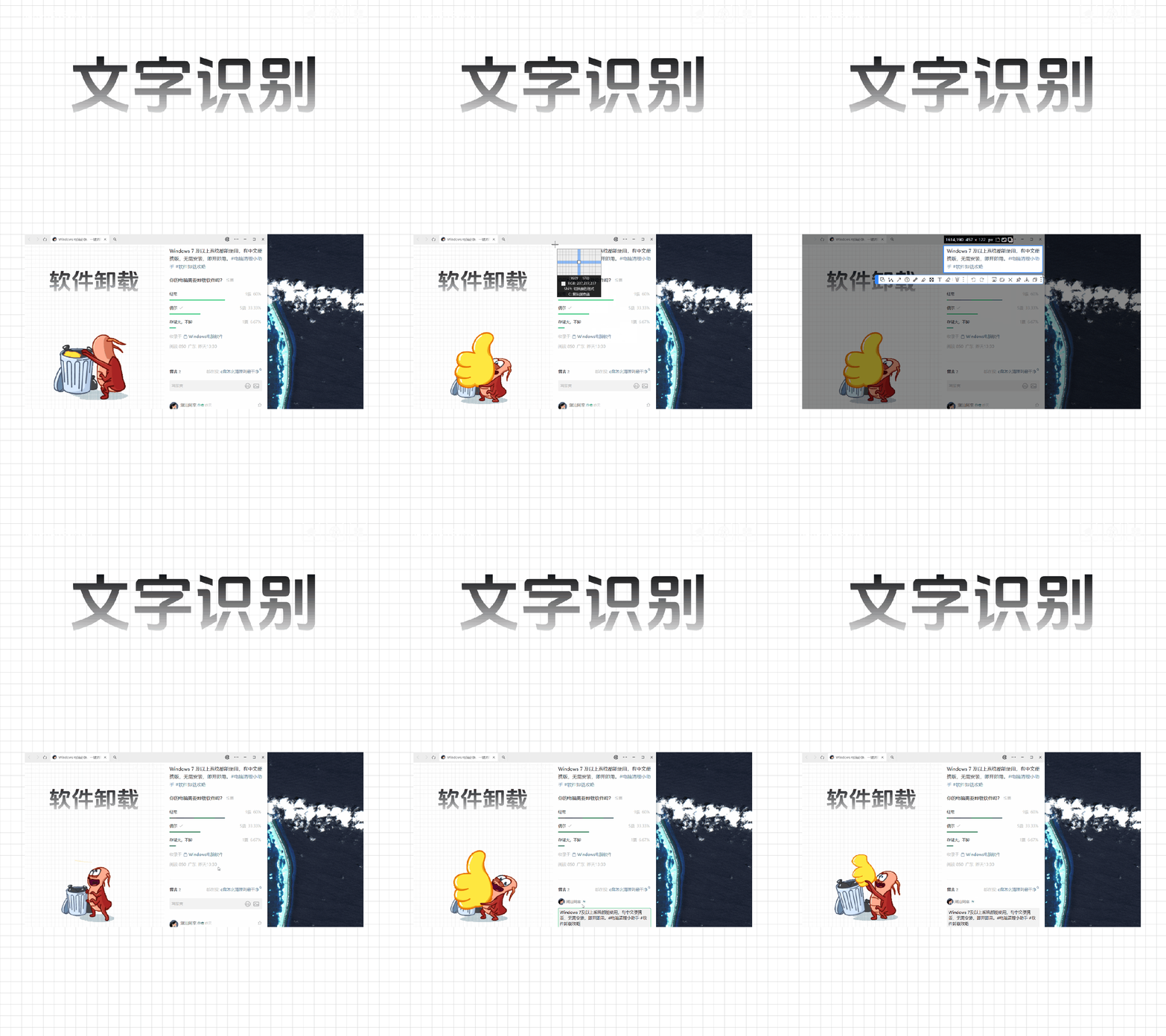
截图的时候,也可以一键提取图片上的文字,而且是在本地完成的,不用担心隐私问题。
此外,PixPin还有制作gif、录屏、标注和取色等免费实用功能,基本可以满足截图的所有需求了。
PixPin新功能
上个月PixPin引来了3.1版本,增加了一些实用的新功能。
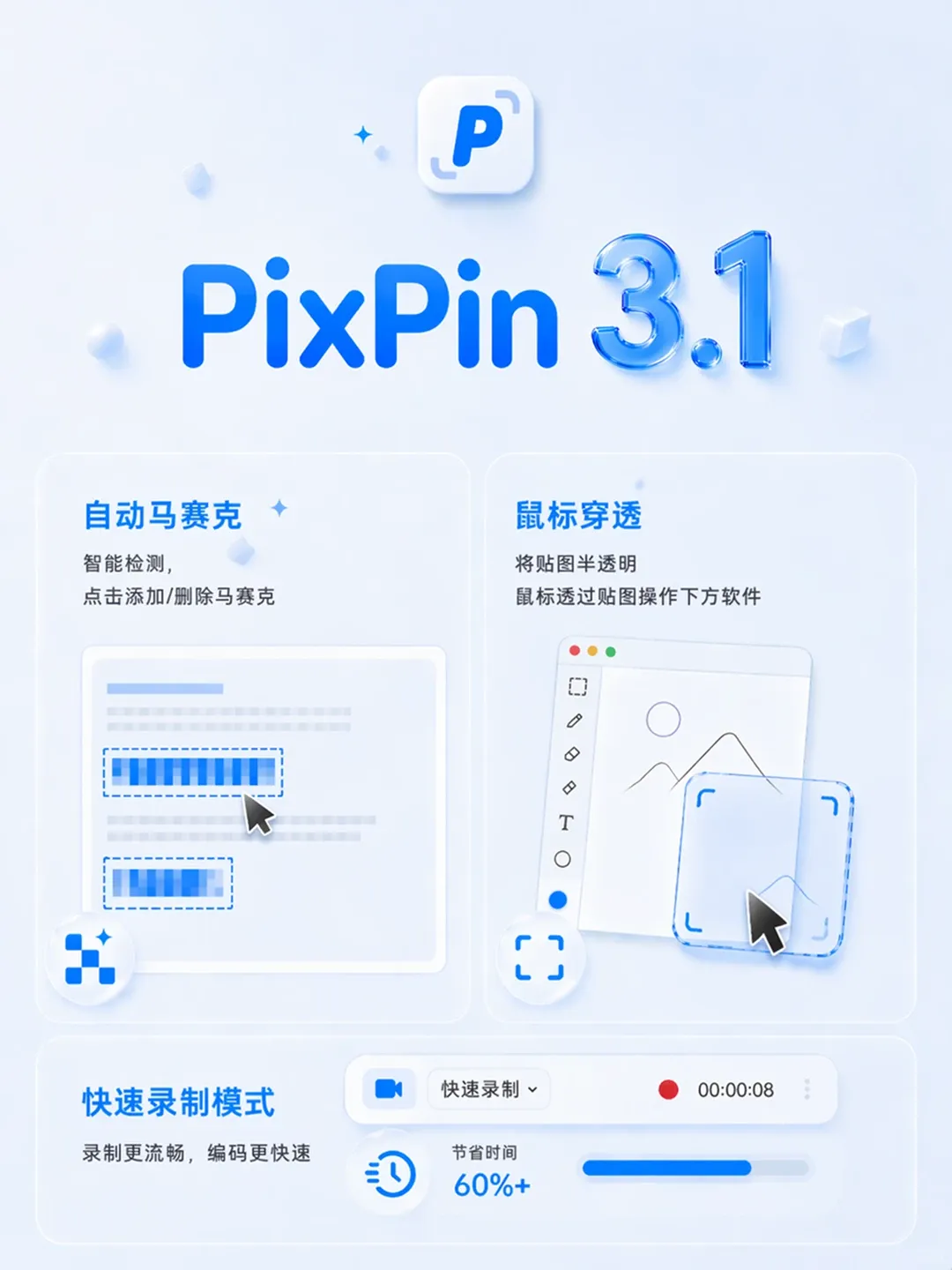
自动马赛克
截图聊天记录和表格的时候,重复信息不用一块一块地打码。
遇到手机号、地址、工号、证件信息这些重复内容,现在可以直接批量处理相同内容,不用一处处手动盖。
如果画面里有很多重复字段,开启同步操作后,还能同时增加或删除马赛克,不过自动马赛克这个功能是会员功能。
贴图鼠标穿透
桌面贴图一多就挡操作,开启鼠标穿透可以将贴图半透明化,鼠标透过贴图操作下方软件。
快速录制模式
录操作演示、交复现视频、临时存一段短内容的时候,可以开启快速录制模式。
录完后会直接跳过回放,导出后退出,给录屏流程提速。
不过使用前要先确定保存位置;只能导出MP4;不能加鼠标和键盘动画,也不能继续调视频边界和音量。
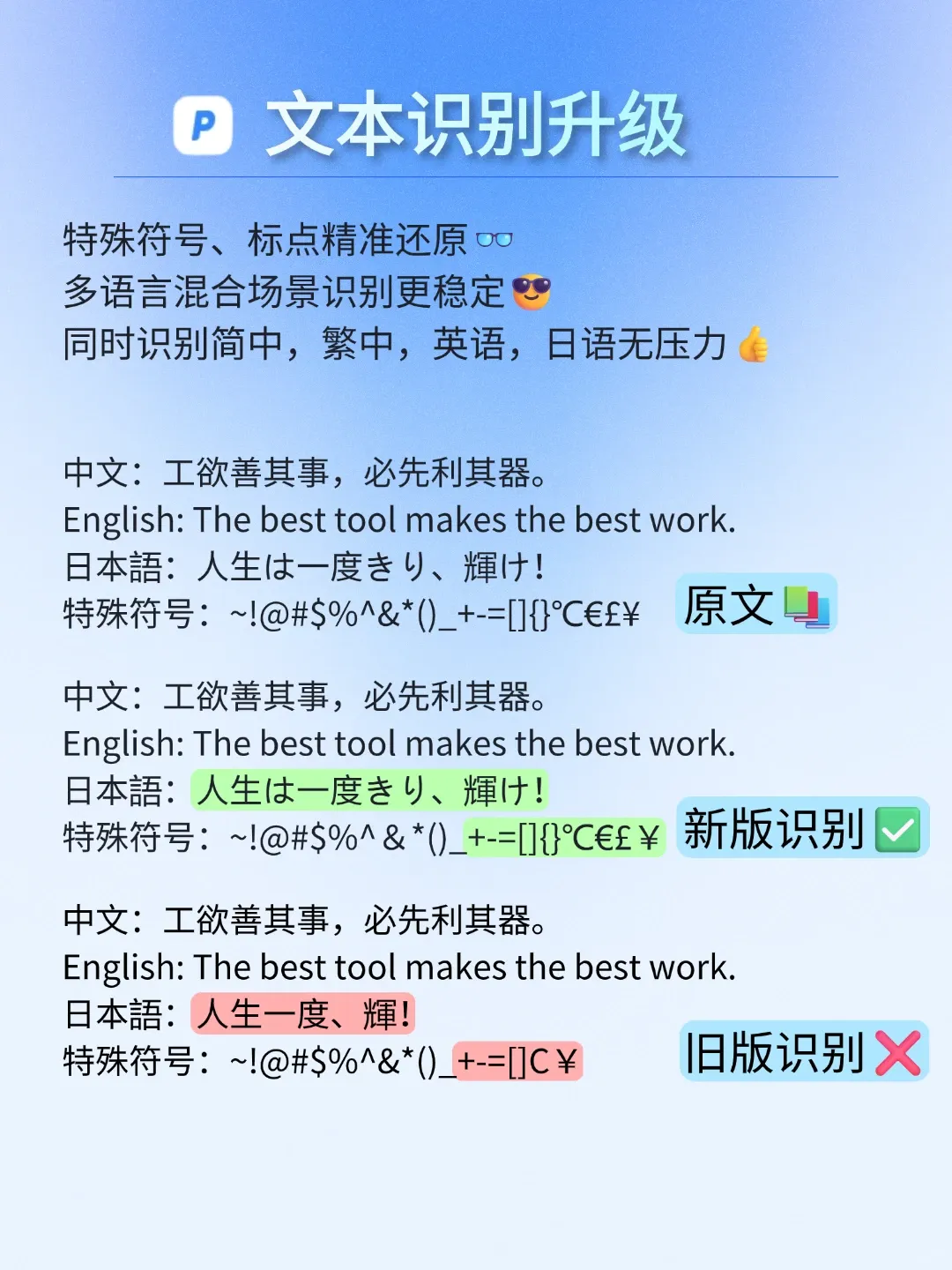
除了上面这些,更早的3.0版本还升级了文本识别能力,精确度飙升,多语种文字都能秒识别。
全新改版截图保存对话框,新增预览保存,还能预览文件大小;新增AVIF+PDF格式,会员还能预览编码,可以在配置-外观-保存对话框样式,随时切换。