 夜雨聆风
夜雨聆风各位办公伙伴晚上好,咱们的WPS 与 Office 异同干货系列第二十六期准时更新啦~
上一期我们讲完 Word 文档页面边框、水印与背景美化,轻松搞定公文版式精致排版。按照固定轮换节奏,本期在之前有提到过的保护工作表内容基础,带来进一步实用知识点:单元格批注、工作表保护、局部区域锁定与公式隐藏总体使用。
本期详细对比 Excel 与 WPS 表格,在批注使用、显示隐藏、工作表加密保护、局部锁定编辑权限上的操作细节与功能差异。
一、先明确:批注与表格保护核心使用场景
给单个单元格添加文字备注,标注数据来源、修改说明与补充信息 批量管理批注,统一显示、隐藏或清理多余批注内容 对整张工作表设置密码保护,禁止随意修改、删除数据与结构 划定可编辑区域,仅开放填写权限,锁定公式与原始数据区域 隐藏单元格公式内容,保护运算逻辑不被随意查看篡改
二、单元格批注:插入、编辑、显示与隐藏
1、Microsoft Excel 操作
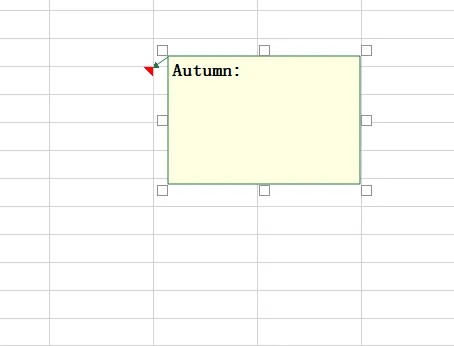
选中需要补充说明的单元格; 右键选择「插入批注」,输入备注文字; 拖动边框可调整批注框大小与摆放位置; 右键单元格可完成编辑批注、显示 / 隐藏批注、删除批注等操作; 默认仅鼠标悬浮时展示批注,离开自动隐藏。 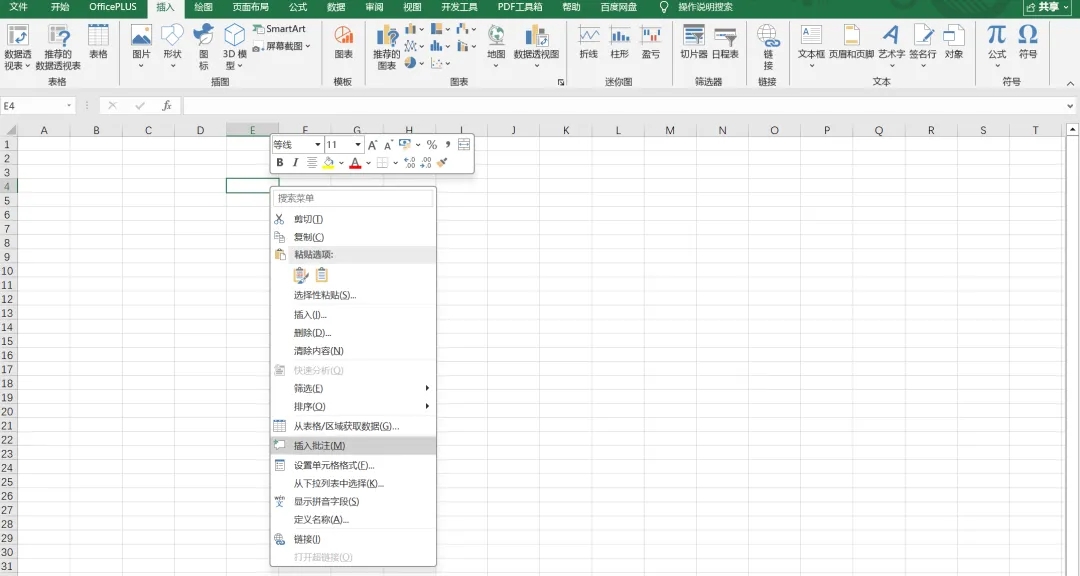
2、WPS 表格 操作
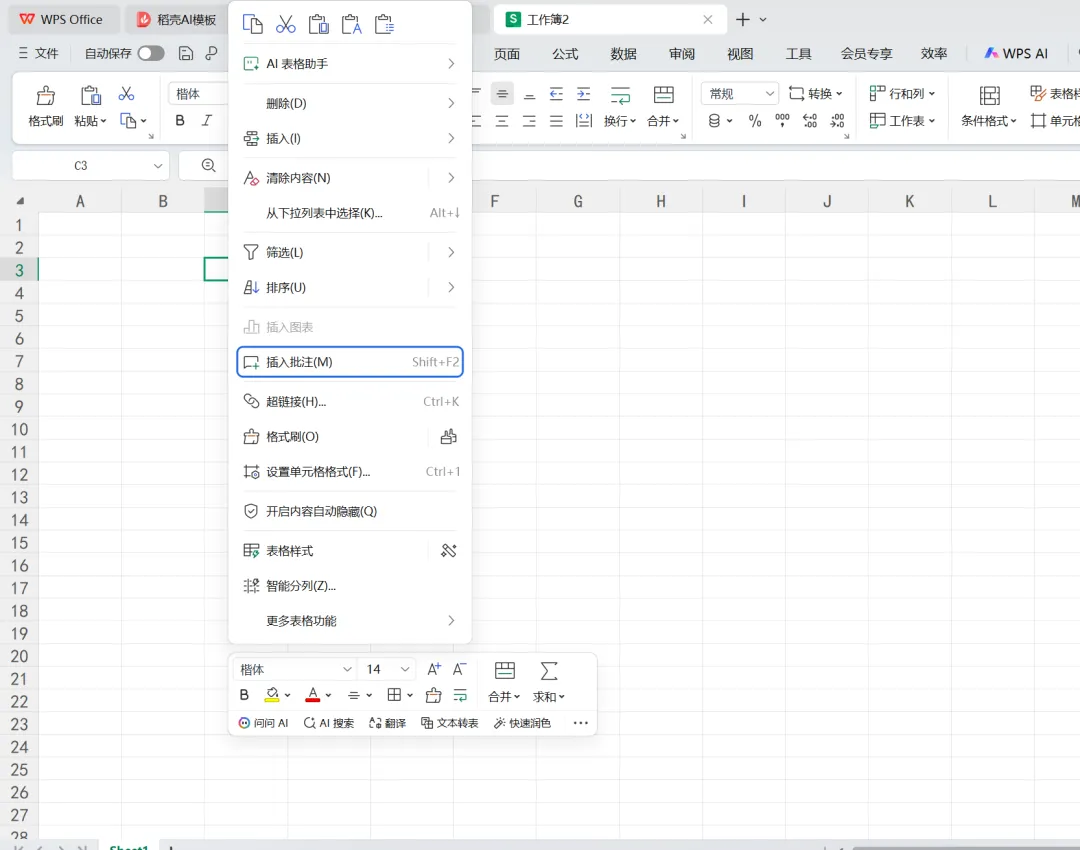
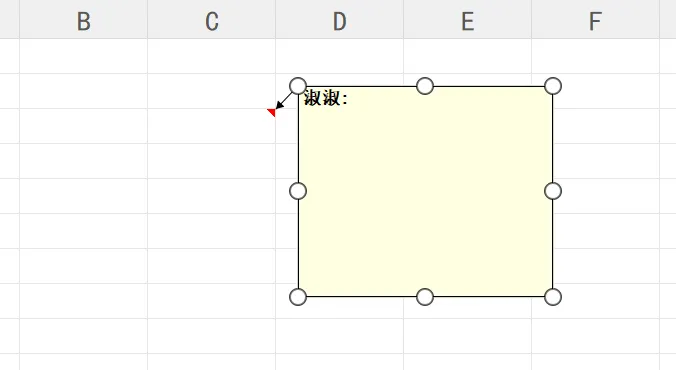
右键插入批注、编辑删除、显示隐藏的基础逻辑,和 Excel 完全互通,文件互开批注内容不会丢失; 功能额外升级:
支持批量给同类单元格添加统一批注内容; 可自定义批注文字字体、颜色与背景底色,规整版式观感; 自带批量清理功能,一键清空表格内所有多余批注。
异同小结
基础批注操作逻辑完全一致;WPS 在批量管理、格式美化上功能更丰富,日常整理表格更高效。
三、工作表整体保护与密码设置
Excel 操作步骤
切换顶部「审阅」选项卡,点击保护工作表; 设置自定义保护密码,勾选允许操作权限选项; 确认后整张表格锁定,无法修改内容、删除单元格与调整行列结构; 撤销保护只需进入审阅面板,输入对应密码即可解锁。
WPS 表格 操作步骤
功能入口与操作路径和 Excel 保持一致,密码保护规则双向兼容; 新增实用优化:
内置常用保护模板,一键套用仅查看、仅可录入等权限模式; 保护状态下可禁止插入、删除行列,防止表格结构被改动; 可添加密码提示备注,方便记忆,避免遗忘密码。
已关注
关注
重播 分享 赞
四、局部区域锁定:划定可编辑范围
Excel 操作
全选整个表格,右键设置单元格格式,进入保护选项,取消锁定勾选; 选中需要保护的公式、原始数据区域,重新勾选锁定与隐藏; 开启工作表保护后,未取消锁定的区域自动禁用编辑,其余区域可正常填写。 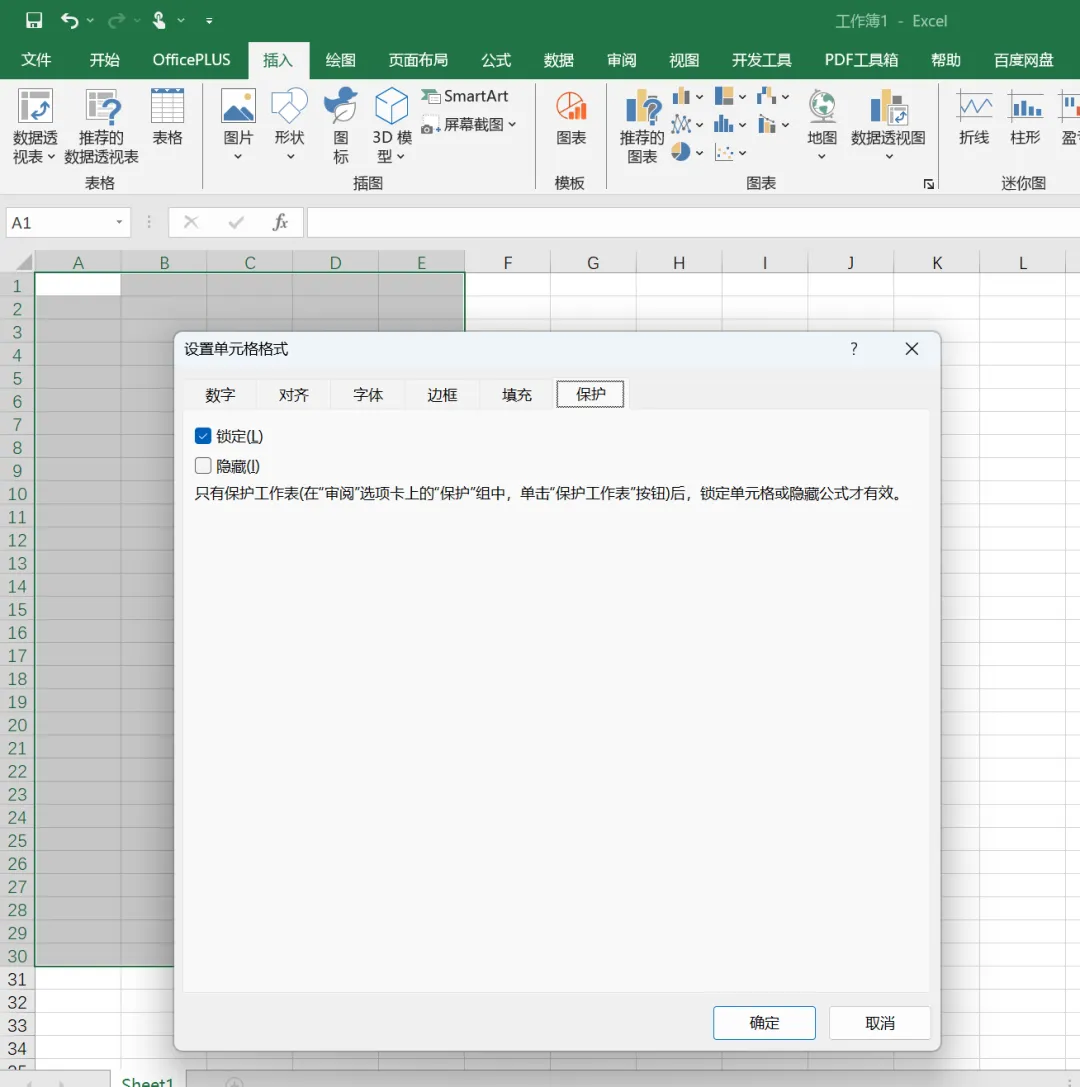
WPS 表格 操作
基础设置逻辑和 Excel 完全相同; 简化操作流程:自带允许编辑区域功能,直接鼠标划定可编辑范围,系统自动锁定其余区域; 支持给多个不同编辑区域单独设置权限密码,适配多人分工编辑场景。 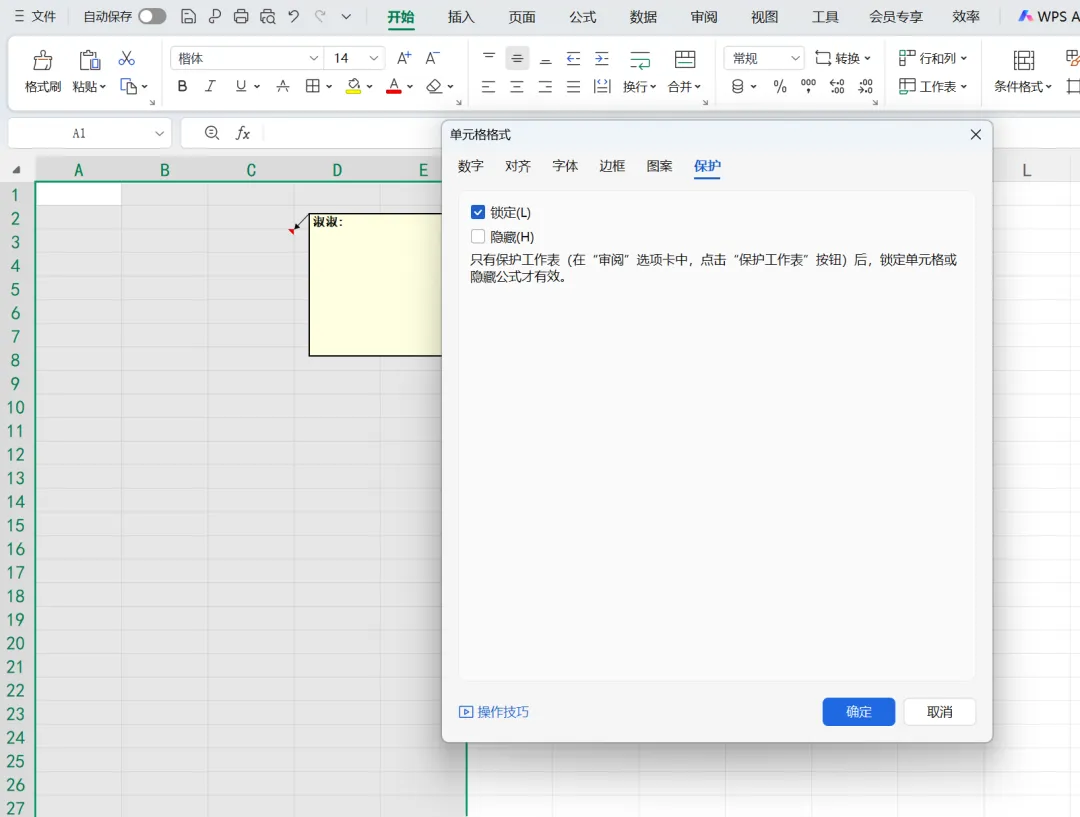
五、公式隐藏:保护运算逻辑不被查看
Excel
选中包含公式的单元格,右键进入单元格格式设置; 在保护面板勾选隐藏选项,再开启工作表保护; 保护生效后,编辑栏无法查看公式,仅展示最终计算结果。
WPS 表格
完全兼容 Excel 的隐藏设置方式,效果一致; 支持一键批量隐藏整张表格所有公式,无需逐个单元格手动设置,适合批量报表保密使用。
六、批注与表格保护功能异同对比表
七、办公使用避坑要点
表格保护密码单独记录留存,避免遗忘导致无法编辑修改; 多人协作报表优先使用局部锁定,开放填写区域,锁定公式与原始数据; 数据补充说明优先使用单元格批注,不改动原有内容,方便后期溯源核对; 带有批注与保护权限的表格,保存为通用 xlsx 格式,避免跨软件权限失效; 对外发送文件可先撤销工作表保护,再导出为 PDF,防止权限被破解修改。
八、本期总结
追求办公统一标准、企业多人协作场景,优先选用 Excel;日常制作台账、共享报表,需要批量处理、简化操作步骤,WPS 表格更贴合使用需求。
合理运用批注备注与表格保护功能,既能完善数据说明,又能有效防止误删、篡改,是财务、人事、行政整理表格必备的实用技巧。
下期干货预告:
WPS 与 Office 异同系列㉗,轮换切换至 PPT 演示文稿板块,讲解全新知识点:PPT 母版与统一版式设置,一键规整全站字体、LOGO 与页面布局,无需逐页手动调整。