别再只会 SUM!Excel 4 个万能求和公式,条件再多也能一键算清别再只会 SUM!Excel 4 个万能求和公式,条件再多也能一键算清
工作中,我们经常会遇到做报表、统计销量、核算业绩,如果只会用 SUM 求和,遇到按区域、按产品、多条件筛选就懵圈,只能一遍遍筛选、复制、粘贴、手动加总,忙到头晕眼花,加班加到深夜。今天我们介绍4 个 Excel 封神求和公式,单条件、多条件、复杂统计全覆盖,复制粘贴根据需要修改区域即可,新手也能秒变办公大神!公式1:SUMIF(单条件求和)
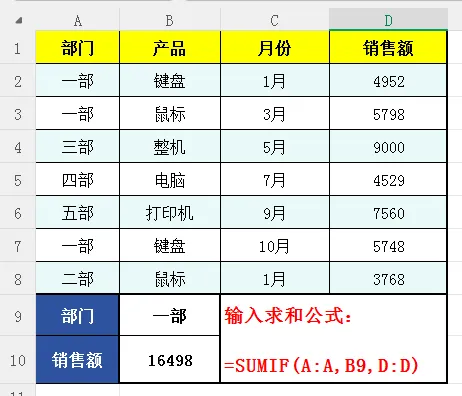
当我们需要求和的条件只需要满足一个时,可以用SUMIF函数求和,如图,我们需要求一部的销售总额,在单元格中输入公式:=SUMIF(A:A,B9,D:D),最后回车键即可。说明:函数=SUMIF (条件范围,条件,求和范围),不需要筛选、不用计算器,1 秒就能出结果!公式2:SUMPRODUCT(单条件万能版)
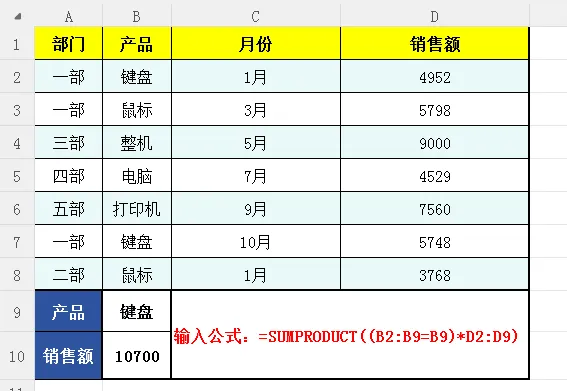
如下图,我们需要对键盘的总销量求和,单元格中输入公式:=SUMPRODUCT((B2:B9=B9)*D2:D9),其中的B2:B9为条件区域,D2:D9为求和区域。公式3: SUMIFS:多条件求和
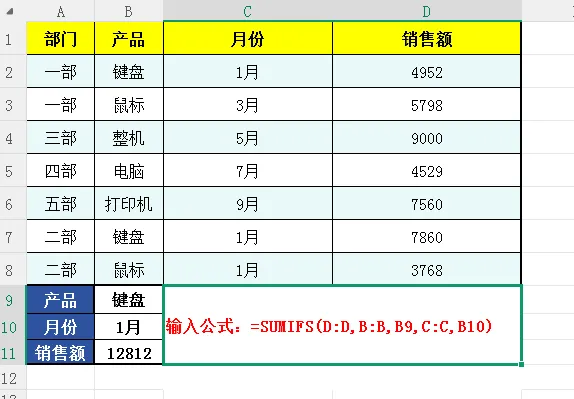
当求和的条件有两个及以上时,我们需要用SUMIFS函数,轻松解决。如图,我们需要求键盘在1月的总销量,输入公式:=SUMIFS(D:D,B:B,B9,C:C,B10),最后回车键即可。说明:公式结构:= SUMIFS(求和区域,区域1,条件1.....),条件再多也不乱,精准统计零失误,。公式4:SUMPRODUCT:多条件进阶版
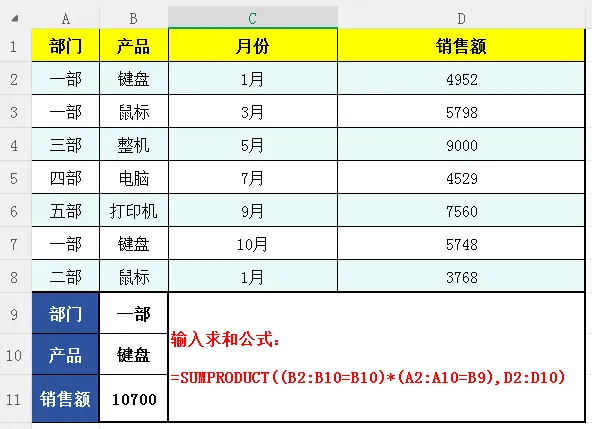
当涉及到复杂统计时,我们可以用SUMPRODUCT函数,一键就可以搞定,如图,我们需要求键盘1部的总销量,输入公式:=SUMPRODUCT((B2:B10=B10)*(A2:A10=B9),D2:D10)。说明:比 SUMIFS 更灵活,各种场景都能扛,根据需要修改条件区域,求和区域即可。总结:4种方法对比,按需选择更高效✅
最后提醒:所有公式的“数据区域”,需要根据自己的Excel表格修改。
做销售报表、算工资、统计考勤、核对业绩、整理数据…… 全都能用得上!建议点赞 + 收藏,下次打开直接复制,告别无效加班。关注我,每天分享人事 Excel 干货、实用技巧,考勤、薪资、合同全套技巧,让你少走 99% 的弯路,职场更轻松!
 夜雨聆风
夜雨聆风