 夜雨聆风
夜雨聆风2026年5月11日 · 铭锋视界
大家好,我是阿锋,分享短视频创作、编导、剪辑还有AI创作相关的实战干货,欢迎探讨交流,一起成长进步~
说实话,我用剪映也有一段时间了,发现身边很多朋友用剪映只会"分割+删除+导出"三件套,其实剪映里藏着不少能让你效率翻倍的隐藏功能,今天我就把这5个压箱底的功能分享出来,看完你绝对会拍大腿——"我怎么早不知道!"
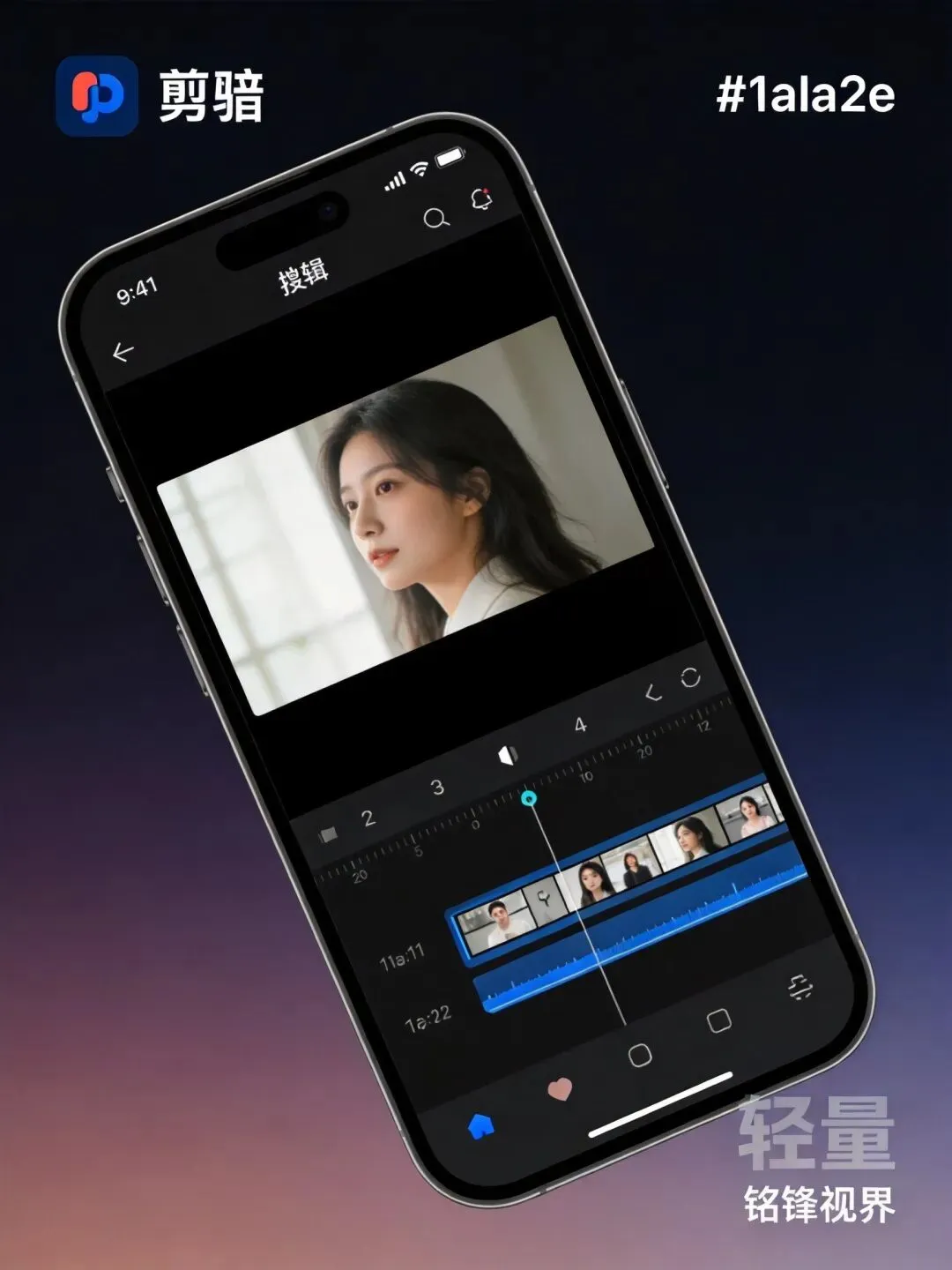
1智能识别字幕——自动生成还带纠错
很多新手做字幕都是一个字一个字敲的,我看到都替他们着急。剪映的智能字幕识别功能,你用过没?
操作超简单:导入视频 → 点击"文本" → 选择"智能字幕" → 点"开始识别"。一般3分钟的视频,30秒就能识别完,准确率大概在95%左右,中文识别效果特别稳。
识别完之后还能手动纠错,这对我们做干货内容的朋友来说简直是神器。你懂的,口播视频经常会有一些专业术语或者同音字识别错,直接在识别结果上改就行,比重新打字快多了。
我平时做口播类视频,字幕这块基本靠它,省下的时间用来调色不香吗?
2曲线变速——让视频节奏瞬间变高级
普通变速你肯定知道,就是拖动滑块调速度。但我要说的是曲线变速,这个功能藏在"变速"→"曲线"里面。
曲线变速可以让你在一段视频里实现快慢变化,而且不是那种傻快傻慢的感觉,是有节奏感的。比如你想表现一个人从惊讶到平复,可以先用0.5倍速放大情绪,再用1.5倍速回归正常,这个过渡特别自然。
剪映内置了几个曲线模板:"匀速"、"线性"、"跳跃"、"弹性"等等。我用得最多的是"弹性"曲线,做那种卡点视频特别带感。
讲真,你掌握了曲线变速,视频质感直接提升一个档次,甲方看了都说专业。
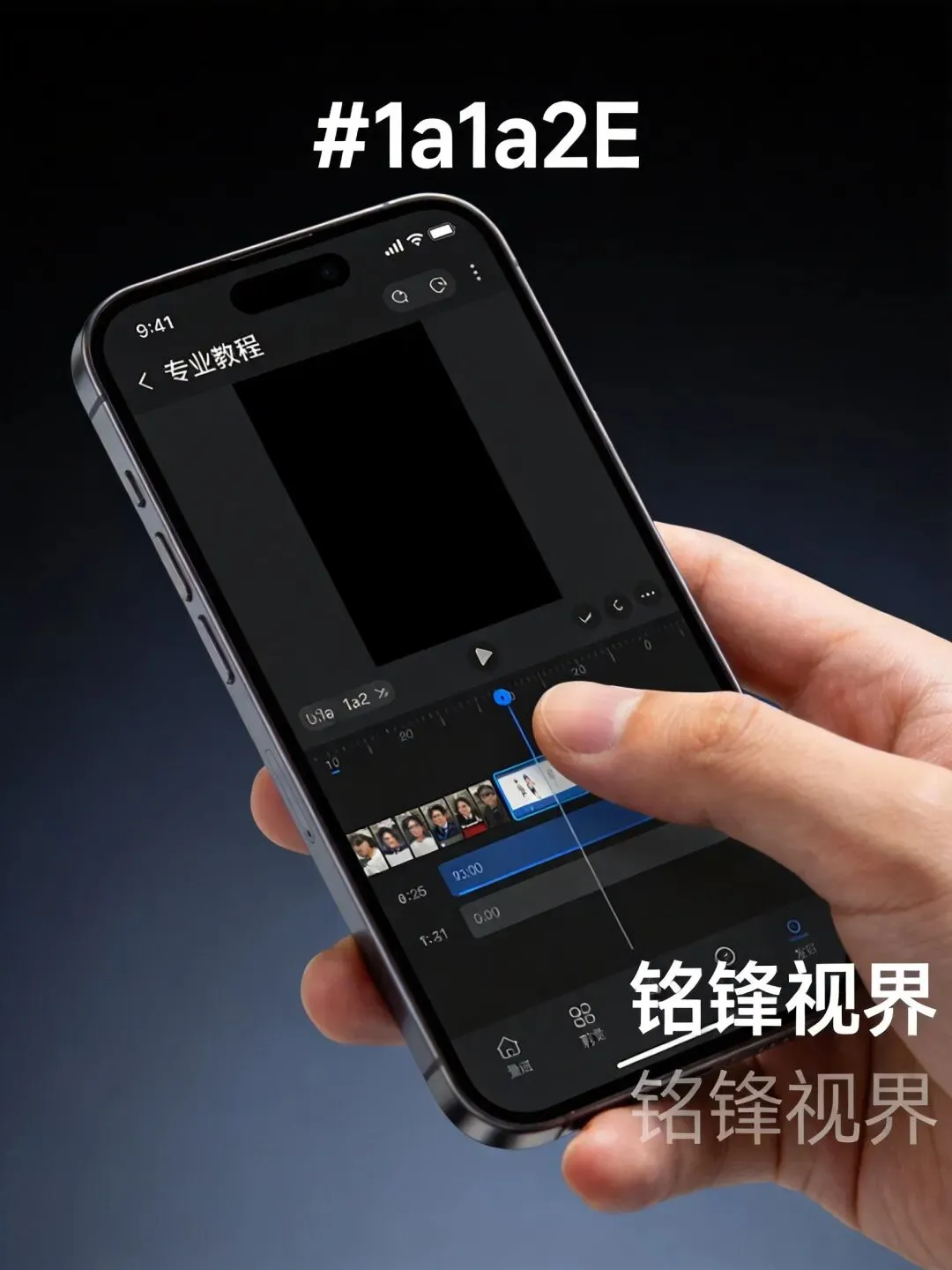
3画中画+蒙版——做出专业分屏效果
很多人以为画中画就是简单地叠加两个视频,其实剪映的画中画+蒙版组合能做出来的东西远比你想的强大。
最实用的场景是什么?对比视频。比如你做剪辑教程,可以左边放原片,右边放剪辑后的效果,观众一目了然。再比如你做产品展示,可以左边放产品图,右边放使用场景,这种分屏效果看起来特别专业。
操作方法:点击"画中画"添加第二个视频 → 在下方找到"蒙版"选项 → 选择"线性"或其他形状 → 调整位置和角度。你甚至可以给蒙版加动画效果,让分屏边框动起来。
其实我接单的时候,这个功能用得特别多,客户要的那种"高大上"感觉,往往就是这么几个小技巧堆出来的。
4音频自动踩点——告别手动卡点的痛苦
做卡点视频最麻烦的是什么?手动找节奏点。我以前也是一帧一帧地对,后来发现剪映有个音频自动踩点功能,简直是救命。
操作很简单:导入音频 → 点击音频轨道 → 选择"踩点"→"自动踩点"。剪映会自动识别音频里的节拍,在时间轴上生成标记点。
生成的踩点可能有些需要微调,但比起从零开始手动卡点,这效率提升的不是一星半点。你可以再结合"曲线变速",让视频节奏和音乐完美同步。
咱就是说,有些钱就该让工具赚,学会用自动化功能,你才有时间去做更有价值的事情。
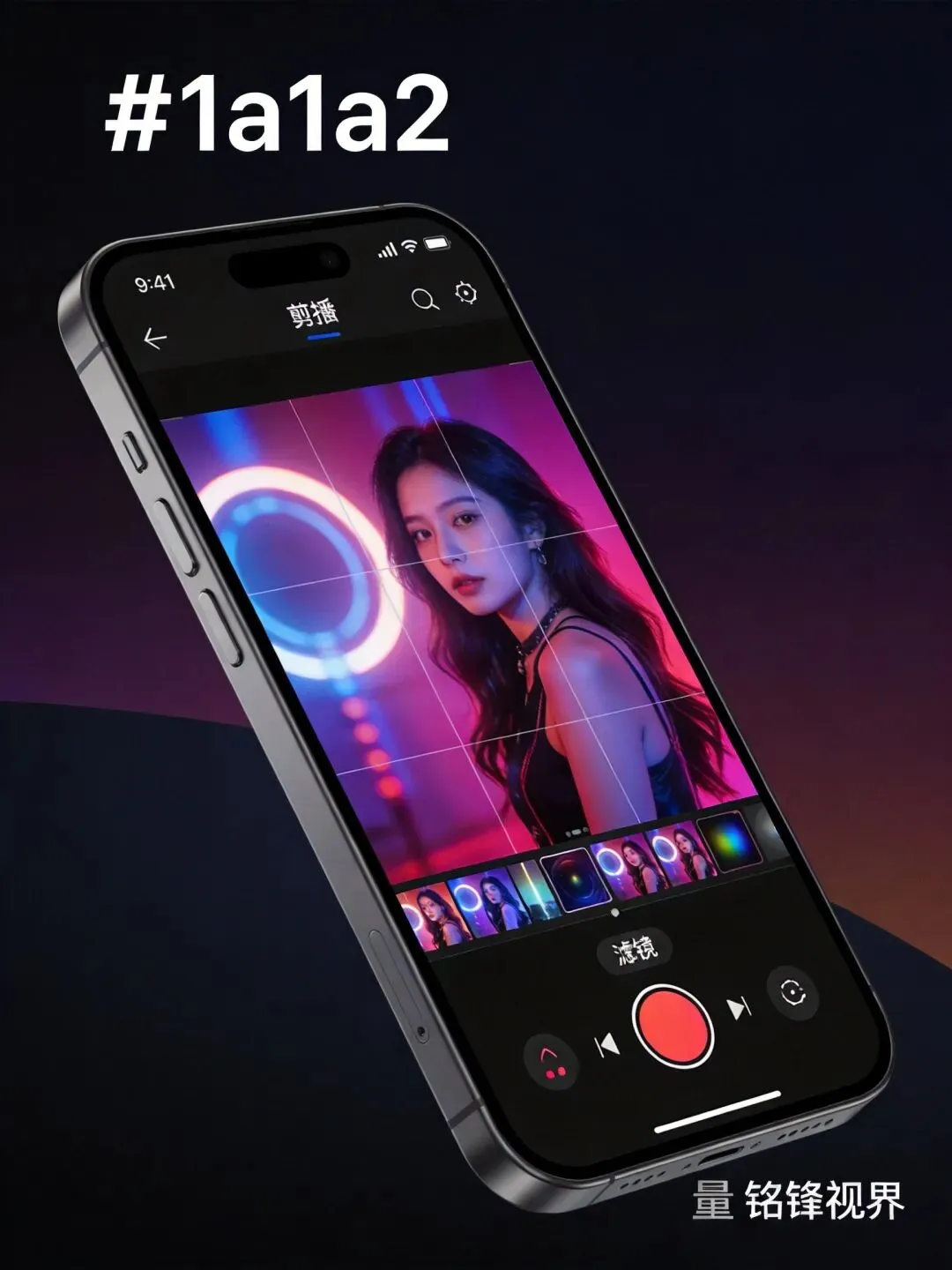
5关键帧动画——让静态素材动起来
很多人觉得关键帧是专业剪辑软件才有的东西,其实在剪映手机版里,你也可以用关键帧做动画效果。
关键帧说白了就是让素材的位置、大小、透明度等属性随时间变化。比如你想让一张图片从左到右移动,只需要在大约2秒的位置添加一个关键帧,然后拖动图片到右边,剪映就会自动补间动画。
这个功能做片头特别有用。你可以做一个简单的logo动画:从透明渐变到清晰,从小到大弹出,再配合音乐节奏点,效果一点都不输电脑软件做的。
说实话,关键帧用熟了之后,你会发现剪映的上限远比你想的高。那些你以为只有PR能做的东西,剪映手机版其实都能搞。
📌 今日干货总结
智能字幕识别:省去打字时间,支持纠错 曲线变速:做出有节奏感的变速效果 画中画+蒙版:分分钟做出专业分屏 音频自动踩点:告别手动卡点的痛苦 关键帧动画:让静态素材动起来
这些功能看似简单,但组合起来能做出什么效果,完全取决于你的创意。多动手试试,说不定下一个爆款视频就是用这些功能做出来的。
我是阿锋,分享编导、拍摄、剪辑和AI创作实战干货
觉得有用就点个赞、点个收藏,我们下期见~
铭锋视界