 夜雨聆风
夜雨聆风我自己用Codex桌面端有一段时间了,坦率的讲,这是目前我用过的上手最简单的AI编程工具。不用装环境变量,不用配什么东西,装好就能用。
这篇教程把我自己从零开始摸索的完整过程写下来,每一步都有截图标注,你跟着做就能跑通。
一句话,你用大白话描述需求,它帮你做分析、写代码、改文件、跑命令。
不是那种「给你一段代码你自己复制粘贴」的东西,是真的能在你项目里直接改文件、运行程序。比如你说「帮我做一个个人博客网站」,它就真的给你搭一个能用的博客。你说「检查这个Excel有没有问题」,它就能帮你找出数据错误。
Codex有四种用法,桌面App、命令行、网页版、IDE插件。这篇主要讲桌面App,因为最适合新手,点点鼠标就能用。
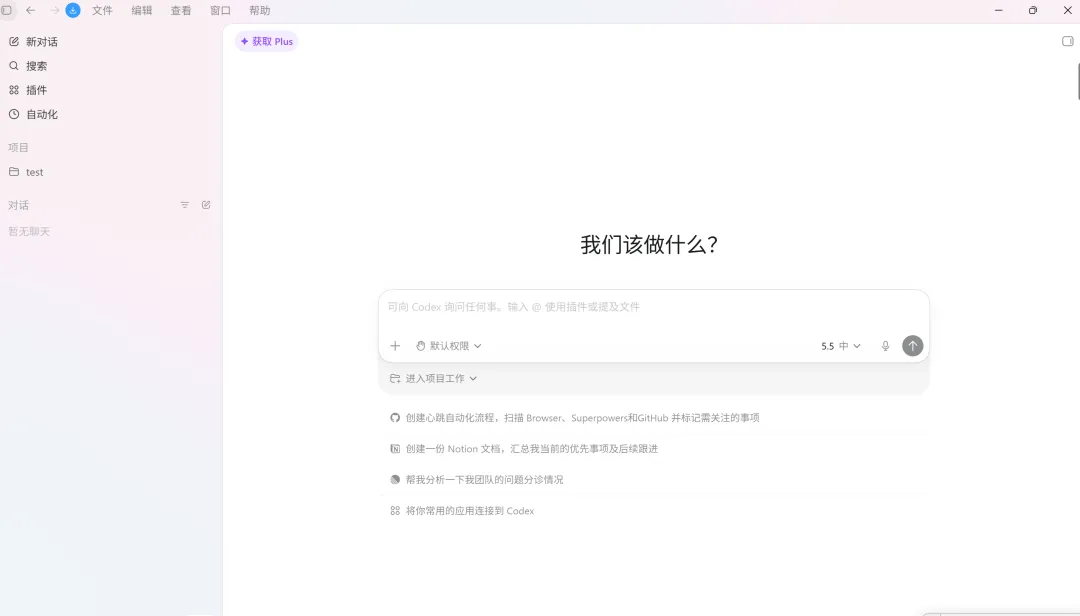
Codex每周有免费额度,会员价格如下。
如果你只是想先试试,目前ChatGPT免费用户也能用一段时间。
Codex没有独立的订阅,它绑定在你的ChatGPT账号里。
两种方式,选一种就行。
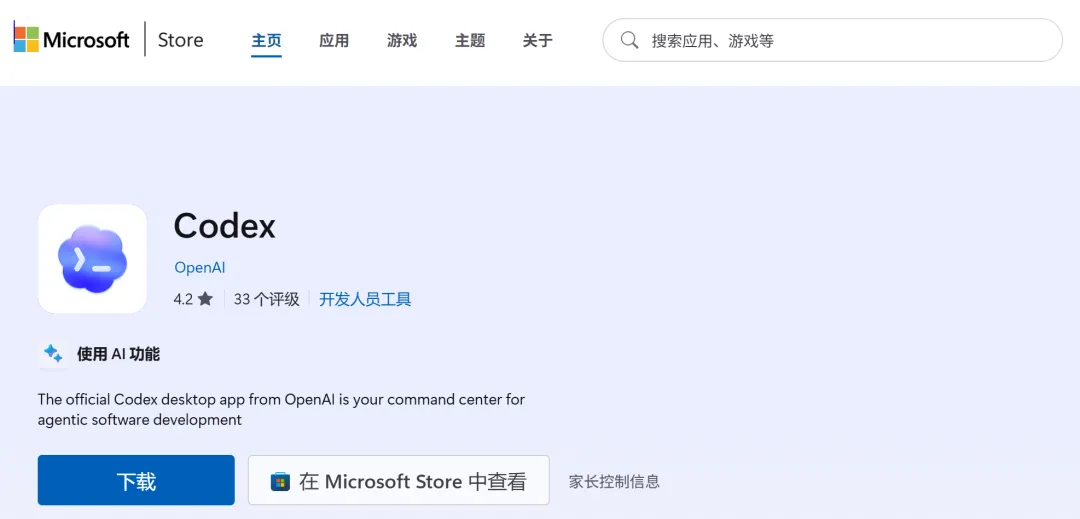
方式一,Microsoft Store(推荐)
打开Microsoft Store,搜索「Codex」,找到发布者是OpenAI的那个,点安装就行。
或者直接在浏览器打开这个链接
https://apps.microsoft.com/detail/9plm9xgg6vks点获取就行。应用大小大概1.1GB。
方式二,winget命令
去OpenAI官网下载exe安装包
https://openai.com/codex/方式三,winget命令
打开PowerShell,输入
winget install Codex -s msstore等它装完就行。
去OpenAI官网下载对应的dmg文件
根据你的芯片选版本
不知道自己什么芯片?点左上角苹果图标,关于本机,看「芯片」那一栏。
下载完dmg文件,打开后把Codex拖进「应用程序」文件夹。
第一次打开可能会加载比较慢,别急着关掉,等个一两分钟。它在初始化一些东西,不是卡死了。
如果你之前已经在用Codex网页版或命令行版,打开桌面端会自动同步你的会话历史和配置。
打开Codex,选择「Sign in with ChatGPT」。
会跳转到浏览器让你授权,授权完回到App就行。
如果你有ChatGPT Plus或Pro订阅,登录之后直接就能用,不用额外操作。
如果你用OpenAI API,或者没有ChatGPT订阅,可以用API Key。
https://platform.openai.com/api-keys在登录页面直接填写控制台里的API Key即可登录,但官方说明部分功能,比如 cloud threads,可能不可用。
第一次打开Codex桌面端,界面很干净,没有什么密密麻麻的菜单。
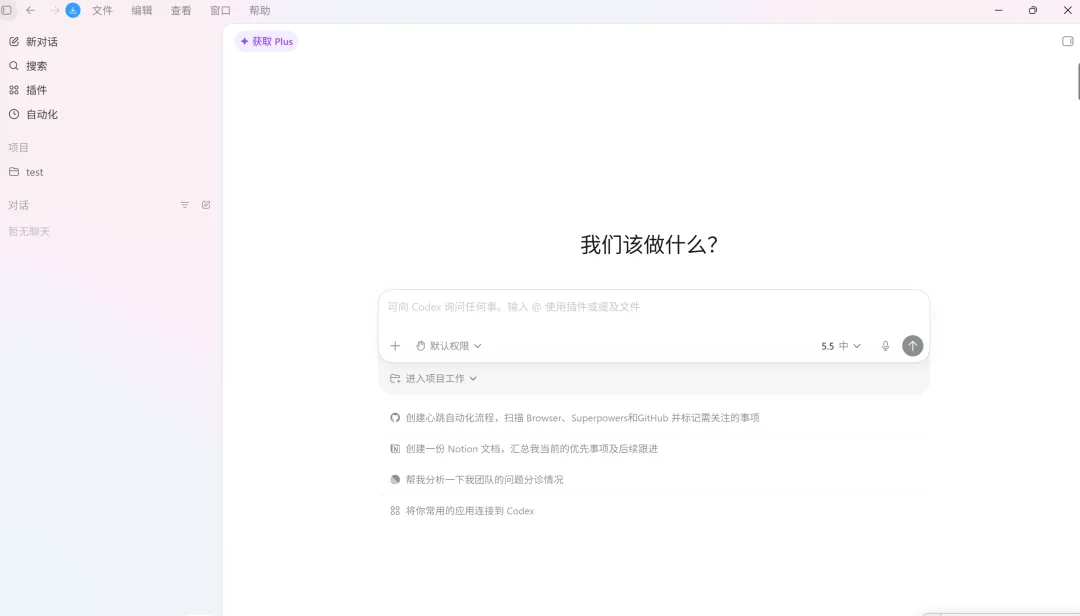
左边,项目列表。你可以同时开好几个项目,每个项目独立运行互不干扰。比如一边让它帮你做网站,一边让它帮你写个脚本,两个任务并行跑。
中间,工作区。上面是输入框,你在这里告诉Codex你想做什么。下面是它的执行过程,你能实时看到它在读什么文件、写了什么代码、运行了什么命令。
右边,代码预览区。它改了什么,改了哪一行,加了什么,删了什么,都用不同颜色标出来。
对于新手来说,最开始只需要关注中间那个输入框就行。其他的看不懂没关系,不影响用。
光看界面没感觉,直接上手跑一个项目。
我的第一个Codex项目是一个个人博客网站。操作非常简单。
第一步,告诉Codex你想做什么
在输入框里输入
关键点是让Codex同时知道三个核心需求,发布文章、首页最新五篇、关于我页面。需求说得越清楚,出来的效果越好。
第二步,等它跑
Codex会检查当前目录,然后基于目录来创建页面。我这个案例选的是单文件index.html方案,打开文件就能运行,不需要搭后端,文章存在浏览器本地。
第三步,看结果
跑完之后直接打开生成的html文件,效果是这样的

首页展示最新五篇文章,有发布文章的表单,有关于我页面。一个单文件就搞定了个人博客的MVP。
一开始让AI过度设计了,又是数据库又是后端框架,把简单任务搞成了复杂流程。个人博客第一版应该优先能用,别一上来就搞太重。
完成度90%。核心功能全部可用,轻量、部署简单。缺点是没有真正的后端和Markdown内容管理,后续可以再升级。
这个是我觉得Codex最让人惊喜的功能。我拿一张自己画的AIGC官网首页原型图,让Codex直接照着开发。
第一步,上传原型图
我这张原型图包含导航、AIGC首屏、关于我、核心服务、应用领域、成果优势、CTA和页脚,整页结构都有。
等它跑完看结果
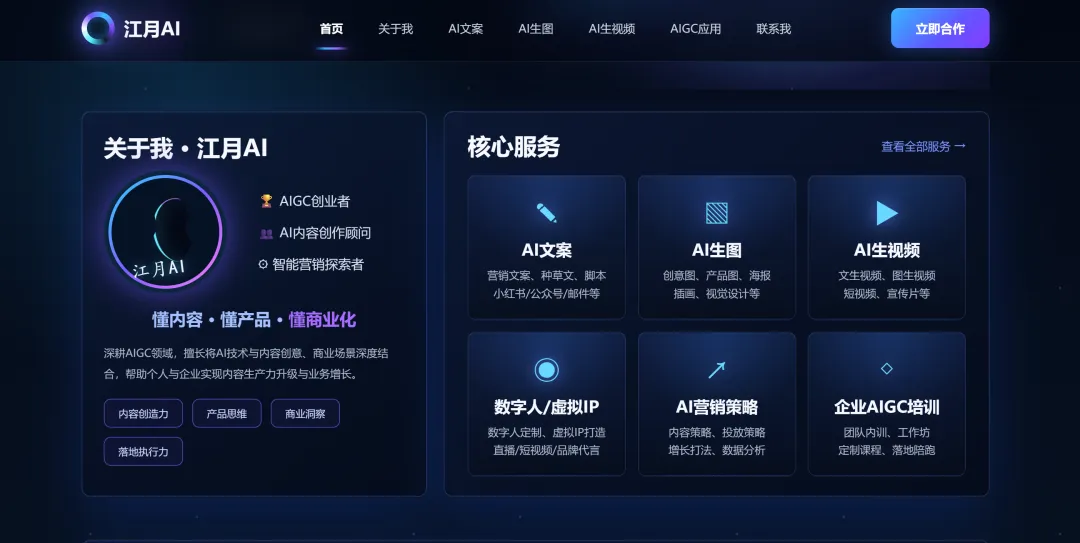
页面结构和信息内容基本还原了。导航、各区块、CTA、页脚都有了。
二次调整
第一次生成的视觉元素比较粗糙,hero-art和头像是用CSS/SVG拼的,效果一般。我后来让Codex换成了更完整的蓝紫科幻视觉方案,好看了不少。
如果对还原度要求更高,也可以让Codex生成真正的图片再替换进去。
完成度85%。页面结构还原到位,适合作为AIGC个人官网首页的第一版。复杂的人物主视觉和头像还是需要真实图片资产才更接近原型。
前面两个都是写代码的案例,其实Codex不只能写代码。这个案例我用它来检查一份Excel文件。
第一步,上传文件并说明需求
把Excel文件上传给Codex,输入
我的要求很明确,只检查,不修改。

第二步,看结果
Codex给出的结果非常详细且准确
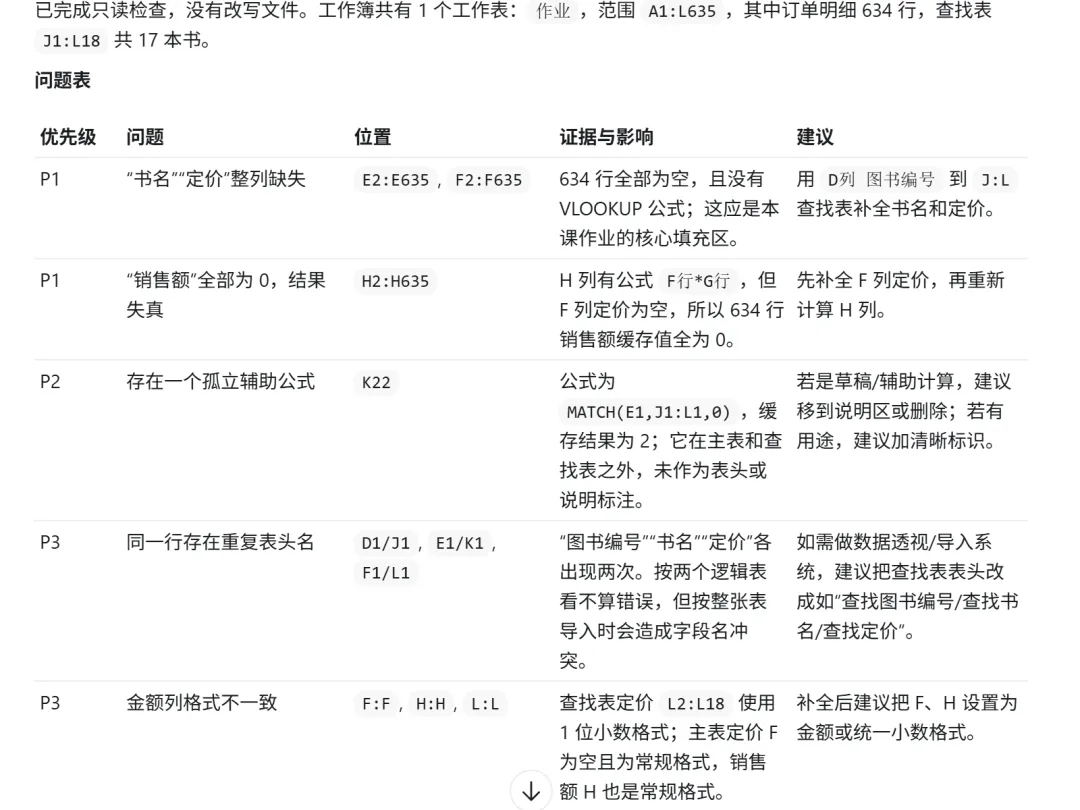
它准确发现了核心问题,VLOOKUP公式没有正确填充,导致销售额数据失真。还把具体是哪些单元格有问题都列出来了。
这个案例让我挺意外的,我本来以为它只会检查代码相关的文件,没想到Excel也能处理得这么好。
完成度100%。问题定位准确,比我自己肉眼检查快太多了。
Codex有几种权限模式,这个搞清楚很重要。
默认权限(推荐新手用这个)
Codex在沙盒里运行,就是在你电脑里划了一块安全区域。它能读写沙盒内的文件,但不能访问沙盒外的文件。这个限制不是靠模型自觉遵守,是通过操作系统底层实现的,很靠谱。
关键操作需要你确认。安全,但效率稍低。
自动审查(推荐日常用这个)
Codex可以自动执行常规操作,但高风险操作还是会拦一下。平衡了安全性和效率。
完全访问
你非常确定任务范围时再用。别在生产环境开这个。
我的建议,刚开始用默认权限,熟悉了再切自动审查。完全访问尽量少用。
点顶部可以切换模型。
目前Codex可用的主流模型有
我的建议是,日常用默认模型就够了。遇到复杂需求再切GPT-5.5。注意GPT-5.5消耗的额度更多,频繁使用可能提前碰到限额。
别为了省那点额度用老模型,新模型代码能力确实强不少。
Codex有个功能叫AGENTS.md,相当于给Codex写的项目说明书。
在项目根目录运行
/initCodex会自动分析你的项目结构,生成一个AGENTS.md文件。里面包含项目结构、编码规范、常用命令等信息。
之后每次打开这个项目,Codex会自动读取这个文件,理解你的项目上下文。
如果你是接手别人的项目,或者项目比较复杂,强烈建议先跑一下/init。Codex理解了项目结构之后,给出的代码质量会好很多。
在输入框里可以用斜杠命令
/init,初始化项目,生成AGENTS.md/model,切换模型/compact,压缩对话,释放上下文(聊太久对话变长的时候用)/new,开始新对话/review,让Codex扫描代码找问题/skills,查看和管理可用的技能其实在输入框中输入斜杠命令后,有很多功能可以使用,比如:查看状态和技能,还有一个比较好玩的,就是宠物,可以免费领取赛博宠物啦,让他陪伴你工作/学习。
这些命令不用一次全记住,用到的时候回来查就行。
别一上来就搞大项目
先用小项目练手,一个个人博客、一个简单网页、一个小工具。这种规模最适合入门。等你有感觉了再上大的,不然容易翻车。
额度省着用
Plus给你的额度不是无限的。大概40分钟的高强度使用就可能用完一个周期的额度。前几次先跑小任务感受一下节奏,别一上来就各种折腾大项目。
额度刷新机制
Plus用户额度是每5小时刷新一次。用完了不用急,等一会儿就好。
AI写的代码也要review
不要完全不看就提交。出问题还是你自己背锅。用Worktree模式改代码,改完了看diff确认。
在项目根目录启动
Codex在项目根目录启动效果最好,它能自动感知.git、package.json、requirements.txt这些文件,上下文理解更准确。
不会乱删。默认模式下它只能操作沙盒内的文件。建议改代码时用Worktree模式,就算改坏了也不影响原代码。
主流语言都支持,Python、JavaScript、TypeScript、Java、Go、Rust都没问题。
各有优势。Codex更稳定,账号不容易出问题,沙盒安全性好。Claude Code代码能力也很强,尤其是对复杂项目的理解。建议都试试,选顺手的。
Codex绑定ChatGPT订阅,Plus 20美元/月起,没有独立定价。API方式按token计费。
等5小时刷新,或者购买额外额度,或者升级到Pro(100美元或200美元)获得更多额度。
可以,但需要能访问OpenAI服务的网络环境。如果用API方式,可以用第三方中转服务。
国内用户有时会遇到Store下载问题。可以尝试用winget命令安装,或者直接从OpenAI官网下载安装包。
Codex的核心用法就三步,添加项目,描述需求,审查改动。
刚开始建议用小项目练手,熟悉了再放到真实项目里用。
Codex的能力已经非常强悍了,如何搭配自带的GPT-image2.0生图,效果将直接起飞。
以上,既然看到这里了,如果觉得不错,随手给我个赞👍,加个❤️~
谢谢你看我的文章,我们,下次再见。
更多AI教程干货与精华文章请关注公众号。