夜雨聆风
夜雨聆风链接:https://pan.baidu.com/s/15r0rLWkJlcecUvBPKZo_MQ?pwd=mnsj提取码:mnsj
https://www.mizhushare.com/docs/
在日常的数据分析工作中,我们经常需要对连续变量(如年龄、收入、成绩、销售额等)进行汇总统计,并生成清晰、专业的报表。
虽然SPSS提供了多种分析路径,但【定制表(Custom Tables)】功能可以让我们高效地制作出高度可定制的连续变量汇总报表。

本次需要制作一份报表,按性别(gender变量)分组,展示年龄(age变量)、家庭年收入(income变量)和主要车辆价格(car变量)的均值、标准差、最小值、最大值等统计量,快速了解样本结构。
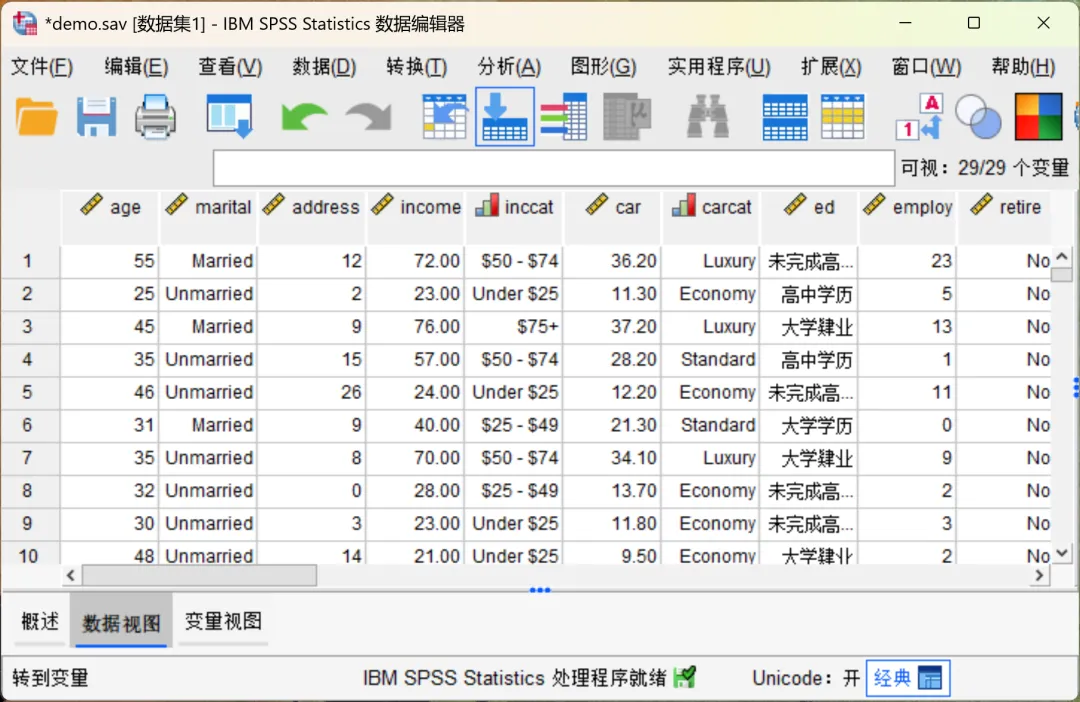
点击顶部菜单栏的【分析→表→定制表】会弹出「定制表」主界面,其左侧是「变量列表」(显示当前数据集中的所有变量),右侧是「画布窗格」(实时预览报表样式),下方是「编辑统计量」等设置面板。
步骤1:拖拽变量到画布,确定报表结构
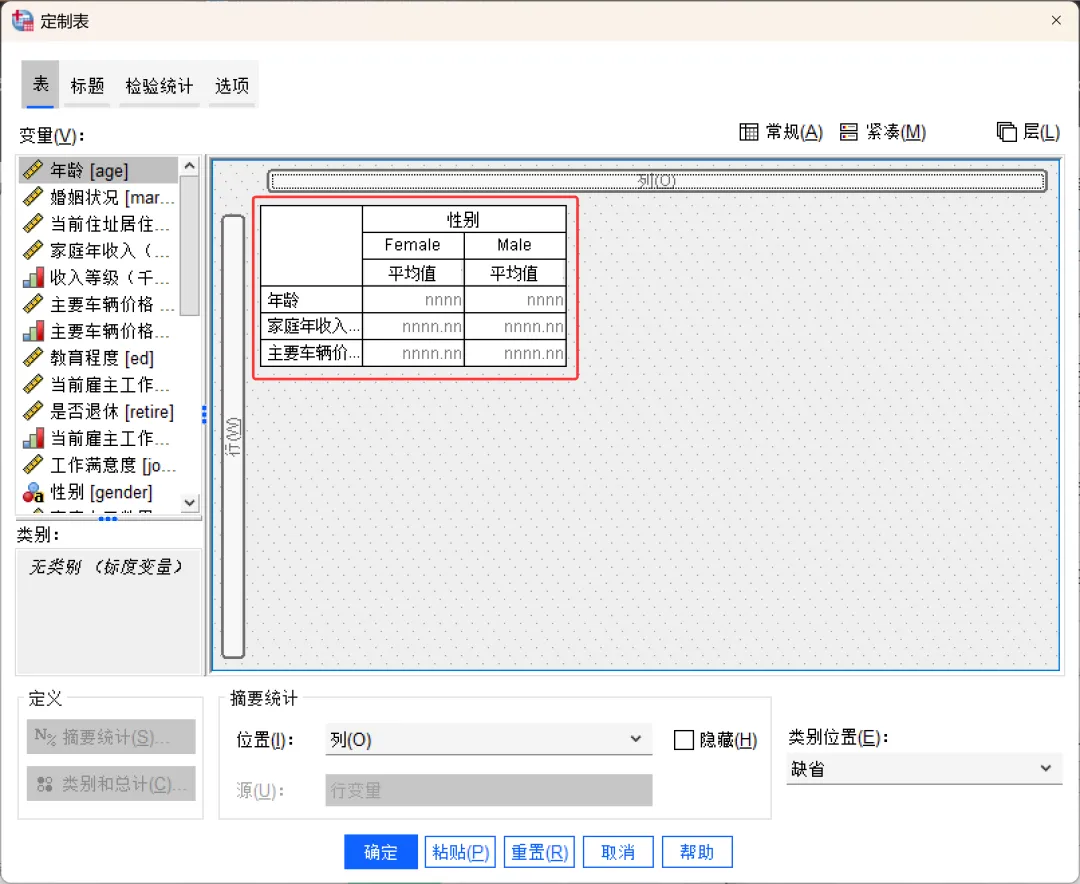
步骤2:设置总计/小计
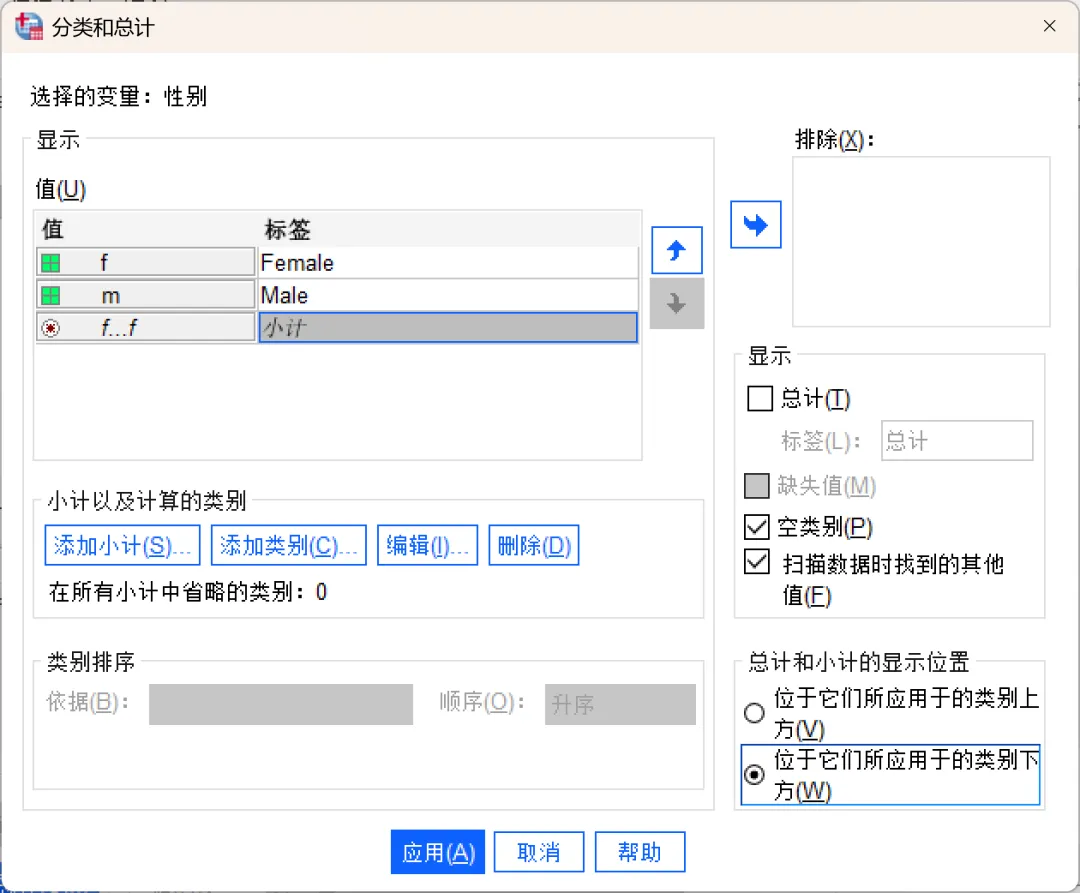
在画布窗格中,选择需要添加总计的变量名称(本次为作为列的性别变量),选中后变量会高亮;然后可以点击左下方的「类别和总计」按钮,即可打开「分类和总计」对话框。 在「分类和总计」对话框中点击「添加小计」按钮即可完成添加,此时会显示在「值」框内(可使用上下箭头按钮调整顺序)。在「显示」栏和「z总计和小计显示位置」栏根据需要进行设置。
点击应用回到主界面,此时画布窗格的预览中,最后一列会显示「小计」列。
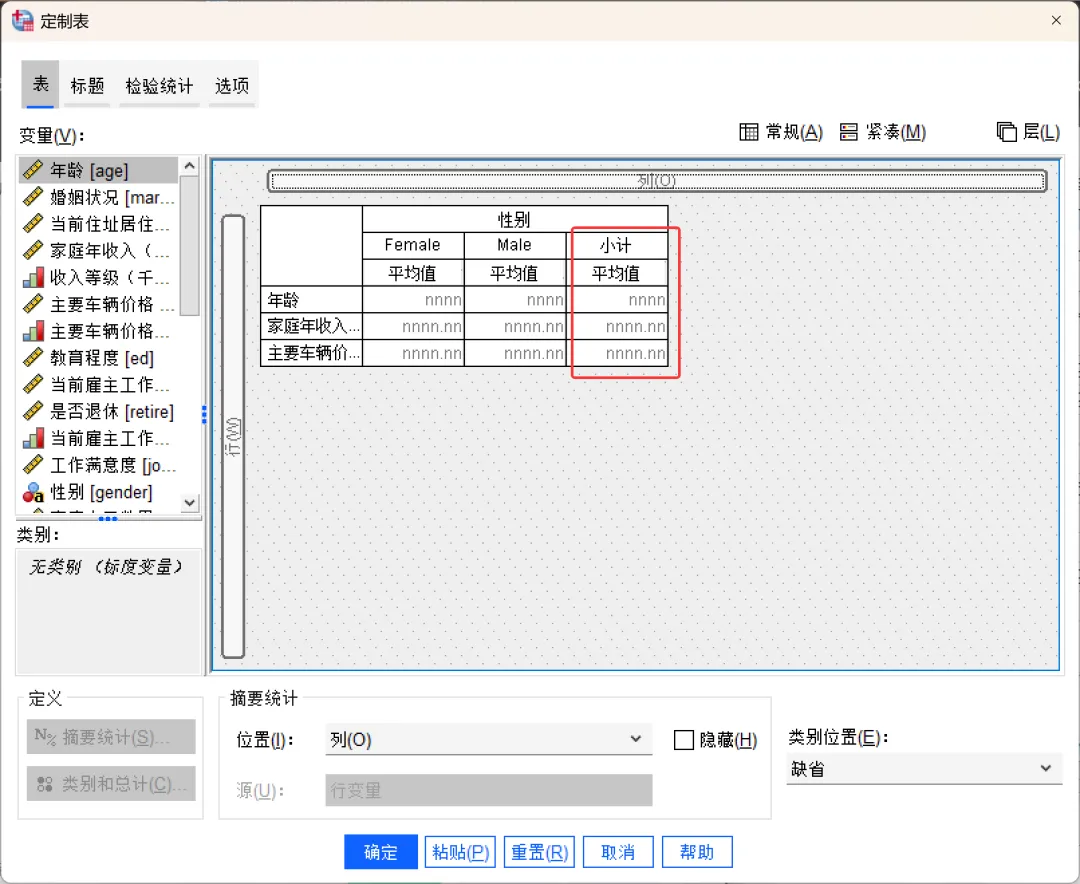
步骤3:设置统计量
除了默认的平均值统计量,我们还可以添加其他统计量,使报表更有参考价值。设置方法:
在画布窗格中行区域,点击任意一个变量名称(比如,年龄),选中后变量会高亮;然后点击左下方的「摘要统计」按钮,即可打开「摘要统计」对话框。 在「摘要统计」对话框左侧的「统计」框中根据需要选择需要添加的统计量,然后点击箭头按钮将其加入到右侧的「显示」框中(本次选择平均值、最大值、最小值、中位数)。在「显示」框中中双击标签列可以修改标签内容,格式列可以通过单元格右侧的下拉框进行设置。
设置完成后点击下方的「应用于所选项」或「应用于全部」,将所选统计量应用于对应变量或全部变量。
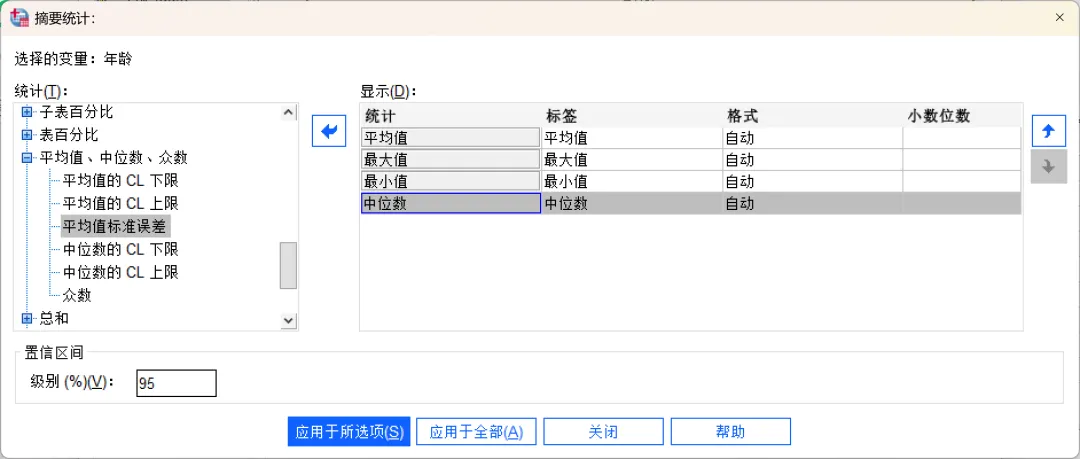
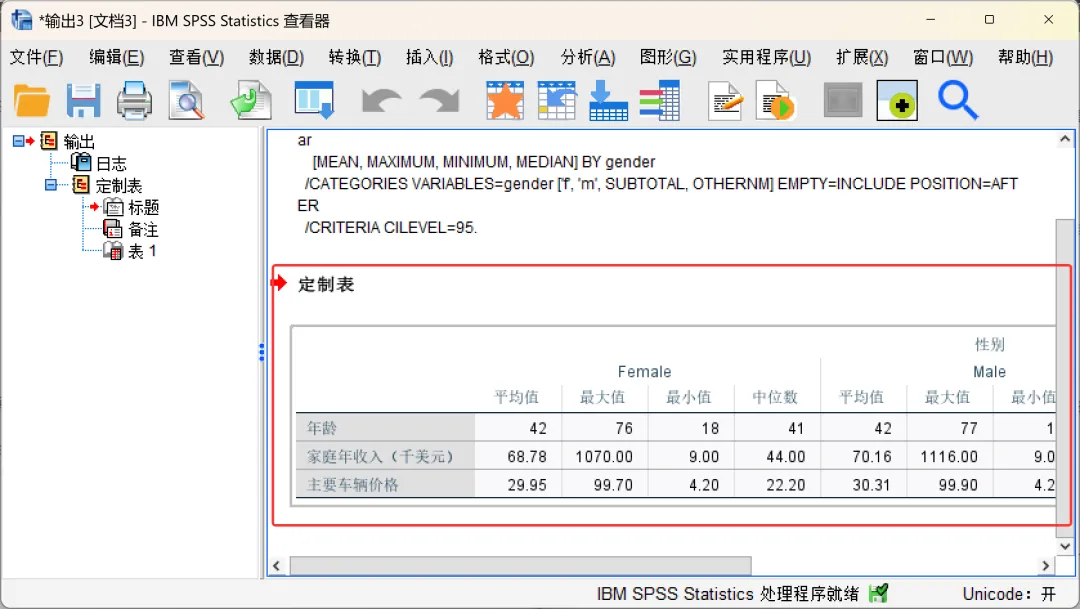
点击关闭回到主界面,此时画布窗格的预览中,每个性别分组相爱每个变量都会显示所选的统计量。
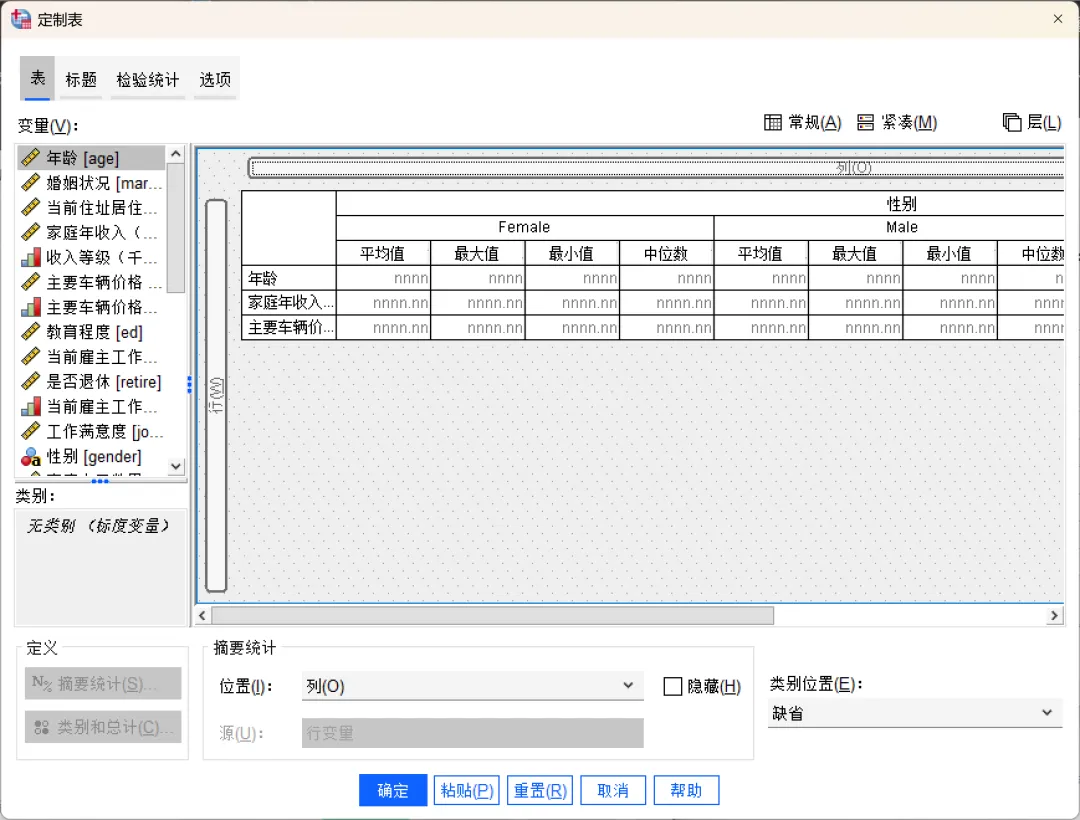
步骤4:生成报表