 夜雨聆风
夜雨聆风
01 终端为什么又变重要了?
我以前觉得终端没什么好换的。能敲命令、能跑脚本、能开几个窗口,够了。
直到 Claude Code、Codex 这类 AI CLI 工具进入日常工作流,我才发现终端开始拖后腿。
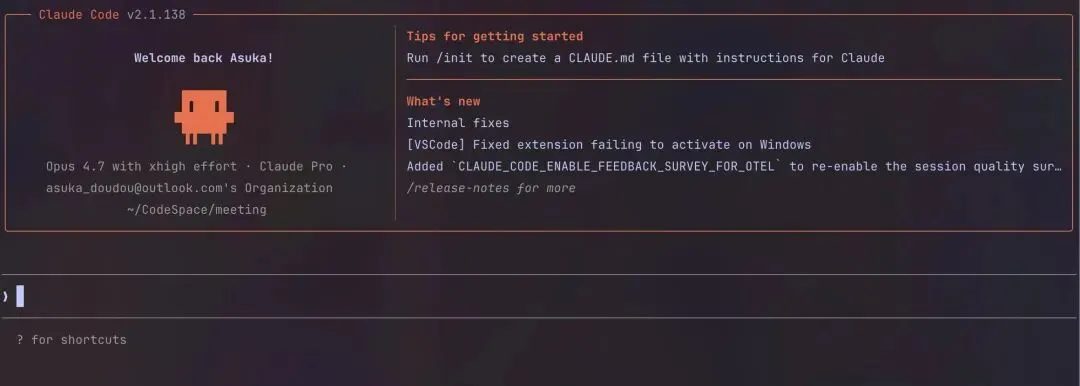
以前要手写很久的脚手架、重构、测试和代码修改,AI CLI 几分钟就能做掉大半。终端不再只是“敲完命令等结果”,它得长时间读项目、改文件、生成 diff、跑测试、等你确认。
这时候,一些以前不太明显的体验问题就被放大了:
长输出刷屏,滚动卡顿
代码 diff 滚动时每一行都得看清
多个 AI 会话并行,窗口切来切去
终端里要能直接预览图片和链接
Ghostty 就是在这个背景下火起来的。它不是又一个能配半天的极客玩具,而是把高性能和开箱即用做在一起的现代终端。
如果你每天都用终端,尤其是已经在用 Claude Code 或 Codex,那 Ghostty 值得看一下。
02 Ghostty 到底是什么?
Ghostty 由 HashiCorp 创始人 Mitchell Hashimoto 用 Zig 写的,macOS 上跑 Metal 渲染,Linux 上跑 OpenGL.
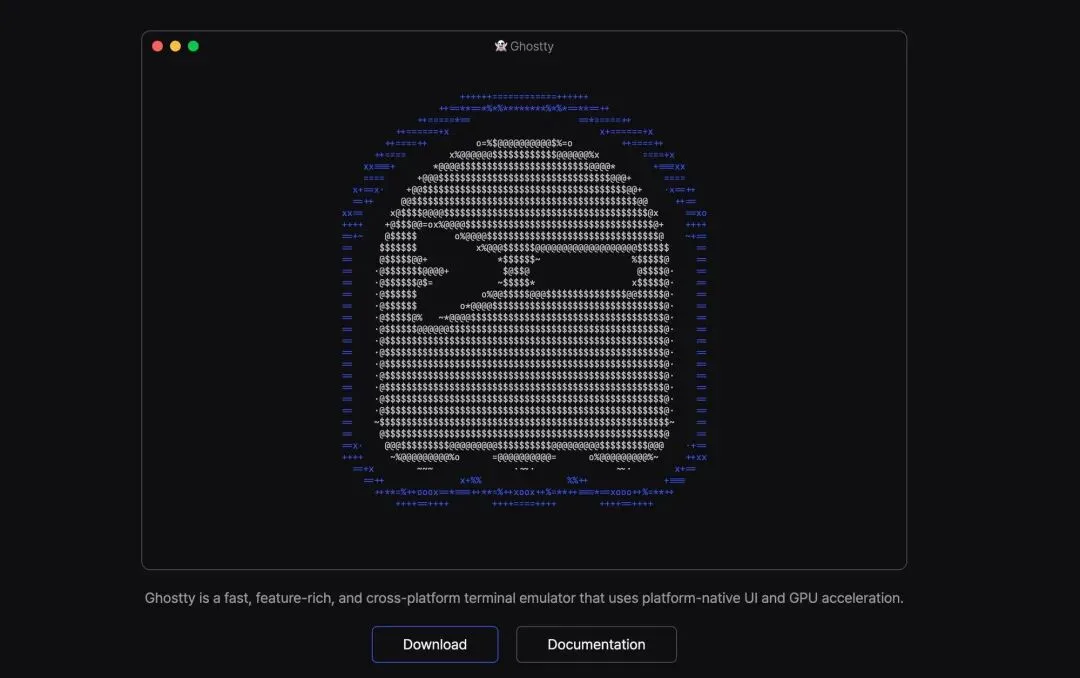
但真正吸引人的不是这些技术名词,而是它把快、原生和开箱即用做在了一起。很多终端只能占其中一两个,Ghostty 既快,又不用折腾。
03 Ghostty 好用在哪?
快:长输出和 diff 更顺
Ghostty 的目标不是跑分,是让终端在大量输出和频繁刷新下依然跟得上。
输入延迟低,渲染快。处理 AI 工具吐出的大段 diff、测试日志、长时间滚动输出,会明显感觉更顺。
原生:更像 macOS App
它不像很多跨平台终端那样有一层“外壳感”。菜单栏、标题栏、窗口管理、毛玻璃,都更接近 macOS 自家应用的用法。
省心:默认配置就能用
不是每个人都想花一晚上调终端。Ghostty 装好就能用,不配置也很舒服。
现代:图片、链接、复杂交互都支持
终端里的内容不会一直只是文本。Ghostty 对 Kitty 图形协议、超链接、同步渲染、亮暗模式通知这些现代能力跟得很积极。
04 为什么它特别适合 AI CLI?
你让 Claude Code 改一个项目时,终端里会持续出现文件读取、代码 diff、命令执行、测试日志、错误重试、人工确认。
终端从“显示结果”变成了 AI Agent 的操作台。这就对它提了几个新要求。
长时间输出不能卡。AI 工具不是几行命令,是长时间的代码生成、diff 日志、交互、回滚、重试,终端得跟得上。
多窗口、多会话切换要顺手。同时盯 Claude Code 的输出、测试结果、代码 diff 是常态,标签页和搜索体验不能拖后腿。
字体和渲染要清楚,diff 要看得舒服。AI 生成的代码本来就需要更仔细地审查,diff 里的增减改如果看不清,你就不太敢让 AI 替你改代码。
Ghostty 火起来,不只是因为多了一个终端,而是终端的使用场景已经变了。
05 十分钟上手 Ghostty
只想先试试的话,下面这几行就够了。
macOS 安装
brew install --cask ghostty
最小配置
复制到 ~/.config/ghostty/config:
theme = Catppuccin Mocha
font-family = "JetBrains Mono Nerd Font"
font-size = 14
cursor-style = block
cursor-style-blink = false
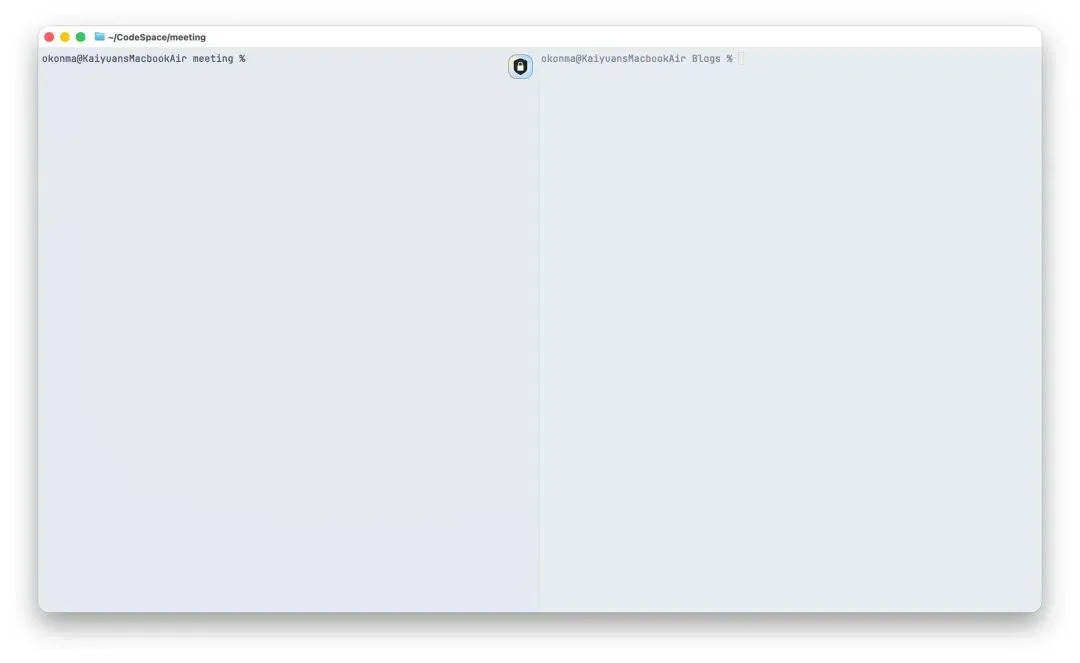
macOS 美化版(完整推荐)
# 毛玻璃与透明度
background-blur = macos-glass-regular
background-opacity = 0.9
# 标题栏
macos-titlebar-style = transparent
window-theme = system
# 字体与光标
font-family = "JetBrains Mono Nerd Font"
font-size = 14
font-thicken = true
cursor-style = block
cursor-style-blink = false
# 主题(跟随系统亮暗模式)
theme = dark:Catppuccin Mocha,light:Catppuccin Latte
06 直接抄作业:两套主题
Catppuccin Mocha(推荐)
theme = Catppuccin Mocha
font-family = "JetBrains Mono Nerd Font"
font-size = 14
cursor-style = block
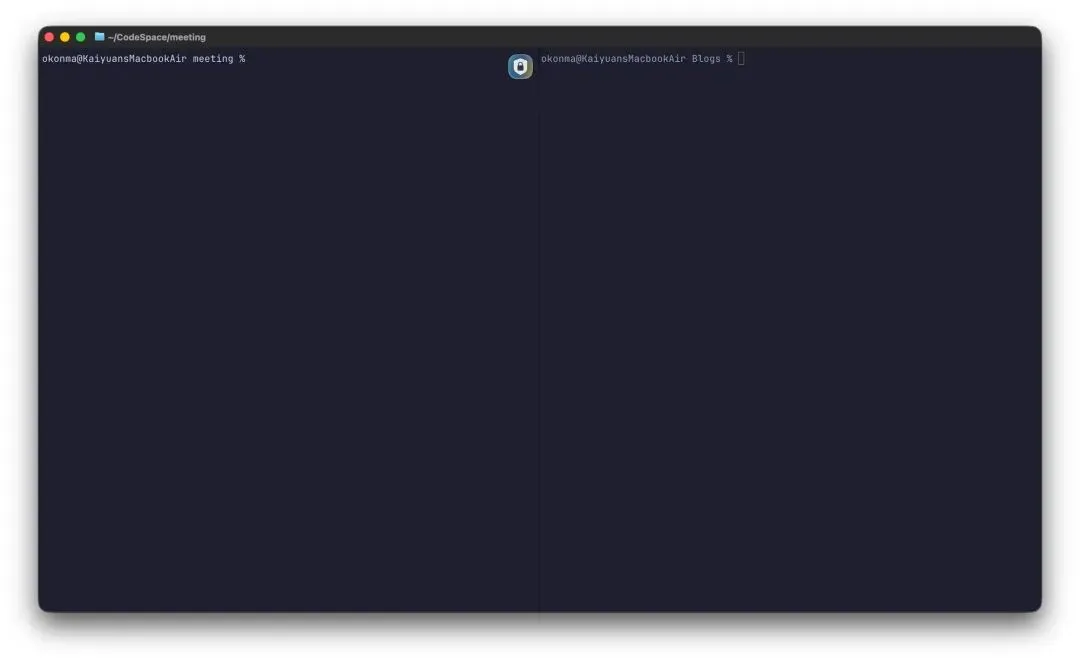
Tokyo Night
font-family = BlexMono Nerd Font Mono
font-size = 14
theme = TokyoNight
cursor-style = block
adjust-cell-height = 35%
mouse-hide-while-typing = true
mouse-scroll-multiplier = 2
macos-titlebar-style = transparent
window-padding-balance = true
window-save-state = always
window-colorspace = "display-p3"
background-opacity = 0.2
background-blur = macos-glass-regular
background-opacity-cells = true
macos-non-native-fullscreen = true

theme = Tokyo Night
font-family = "JetBrains Mono"
font-size = 13
font-feature = -liga
07 高级玩法
装好之后可以再翻翻这几个功能,挺顺手的。
Quick Terminal: Quake 风格下拉终端
按 `⌘ + `` (Command + 反引号)从屏幕顶部滑下来一个轻量终端窗口,敲完命令再按一次就收起,会话状态保留。
启用方法:
keybind = global:cmd+backquote=toggle_quick_terminal
不管你在哪个应用里都能调出来,比开一个新窗口快得多。
键盘速查
标签页
分屏
窗口
macOS 用 ⌘, Linux 换成 Ctrl+Shift.
熟悉以后,Ghostty 用起来基本就是一个自带平铺窗口管理的终端。
动态切换配置
可以用 fzf 在不同配置片段(主题、字体等)之间切。经常换字体或换主题写作的话会比较省事。
在线配置生成器
不想手写配置的话,Ghostty Config 这个在线工具能可视化调,实时预览,导出后直接用。
Neovim 语法高亮
Ghostty 自带 Neovim 的语法文件,复制到你的 Neovim 配置目录就能启用。
路径:/Applications/Ghostty.app/Contents/Resources/nvim/site → ~/.local/share/nvim/site/
08 谁适合换?谁不一定需要?
值得试的人
每天长时间用终端
用 macOS
在用 Claude Code、Codex、Gemini CLI 这类工具
对 iTerm2、Terminal.app、Warp 的体验不满意
想要好看的终端但又懒得折腾配置
经常处理大段代码输出或长时间 AI 会话
不一定需要的人
现在终端用得很少
已经深度配置过 WezTerm、Kitty 或 Alacritty,且已经满意
需要非常复杂的跨平台配置同步
主要在 Linux 上工作,现有终端已经够顺手
09 总结
终端的角色变了。它不再只是命令行窗口,而是你和 AI Agent 一起干活的地方。
只是偶尔用终端的话,换不换 Ghostty 区别不大。但如果你每天都在终端里写代码、跑测试、调服务,已经把 Claude Code、Codex 这类工具接进了工作流,那它值得花十分钟试一次。
在 macOS 上的话,可以先装上跑一天。不用迁配置,也不用立刻替换原来的终端,就拿它跑一次 Claude Code 或日常构建。
感觉不到差异就换回去,没有损失。但用了一天之后如果你不太想切回原来的终端,那它的价值就已经体现出来了。