夜雨聆风
夜雨聆风
做问卷、课程作业或论文数据处理时,很多人会卡在两个地方:商业统计软件不便宜,R 语言又需要一定编程基础。jamovi 的定位正好介于两者之间:它提供接近 SPSS 的点选式界面,底层又能调用 R 的统计能力,适合刚开始接触数据分析的人快速上手。
今天小鹿就带着你从下载、中文设置,到导入 Excel、设置变量、生成频数表,一篇看懂这款免费数据分析软件。
01
jamovi 适合谁使用?
简单来说,jamovi 适合想做常规统计分析、但暂时不想写代码的学习者。它可以完成描述性统计、t 检验、方差分析、相关与回归等常见任务,也适合用于课堂练习、问卷初步分析和论文中的基础统计处理。
它的优势主要有三点:一是免费;二是界面友好,很多操作都能通过菜单完成;三是结果输出直观,方便复制到 Word 或整理进报告。
对于已经熟悉 SPSS 的用户,jamovi 的学习成本也相对较低。
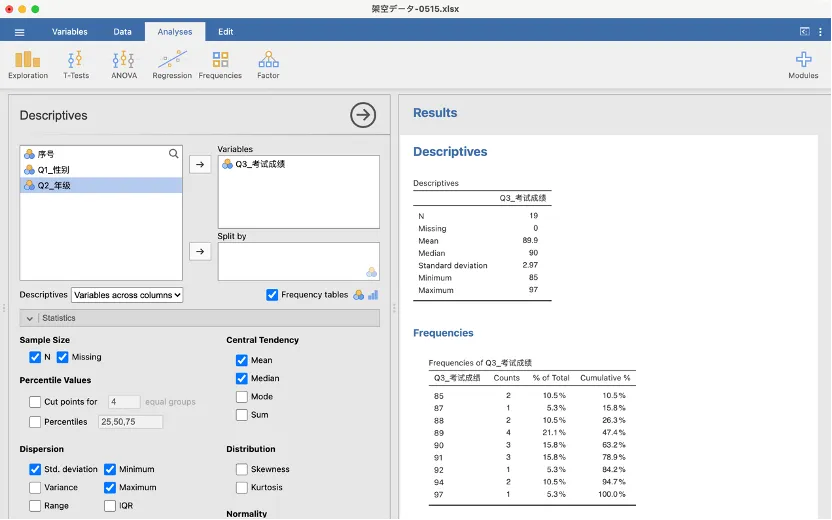
jamovi 的操作界面
02
下载与中文界面设置
扫码添加小助手
免费获取 【Jamovi】安装包

安装完成后,如果界面不是中文,可以打开软件右上角的设置菜单,进入 Language 选项,将语言切换为中文。完成设置后重启软件,界面语言就会更新。
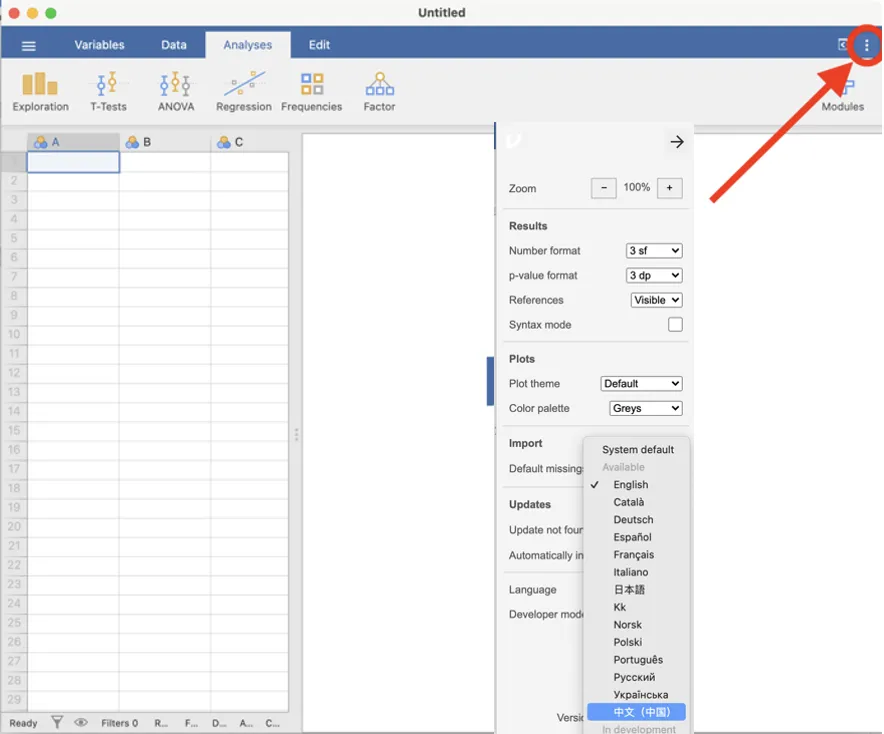
更改语言为中文
03
第一次实操:把 Excel 数据导入 jamovi
jamovi 可以直接录入数据,也可以导入已经整理好的表格。常见做法是先在 Excel 中完成数据清理,再通过 jamovi 左上角菜单中的 Open 打开文件。
它也支持部分其他统计软件的数据格式,例如 SPSS 的 .sav 文件。
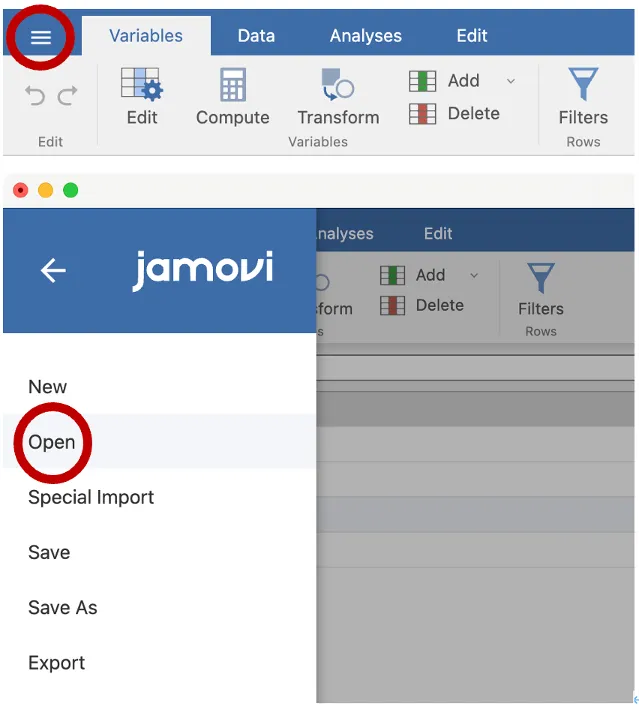
导入数据文件
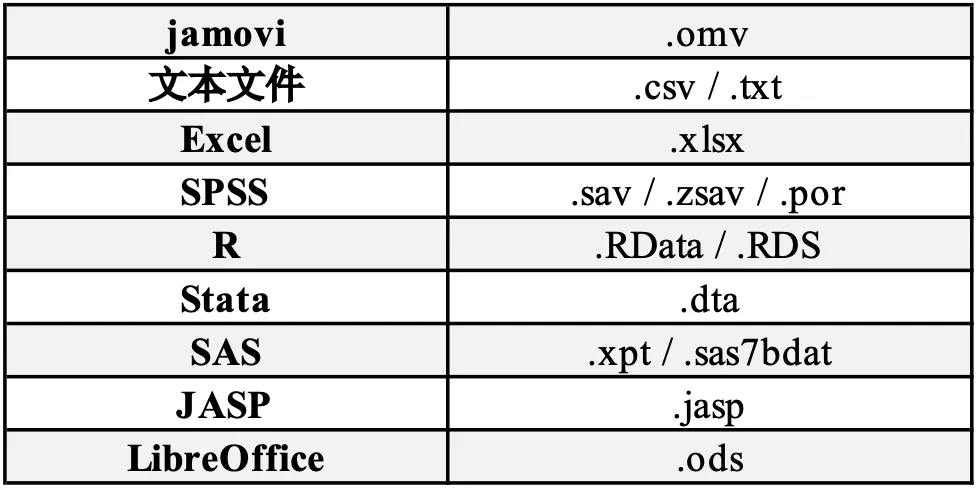
jamovi 支持的格式类型
导入 Excel 时要特别注意:第一行通常会被识别为变量名,因此不要把正式数据直接放在第一行。更推荐的结构是:第一行写变量名称,从第二行开始放每位被试或每条记录的具体数据。
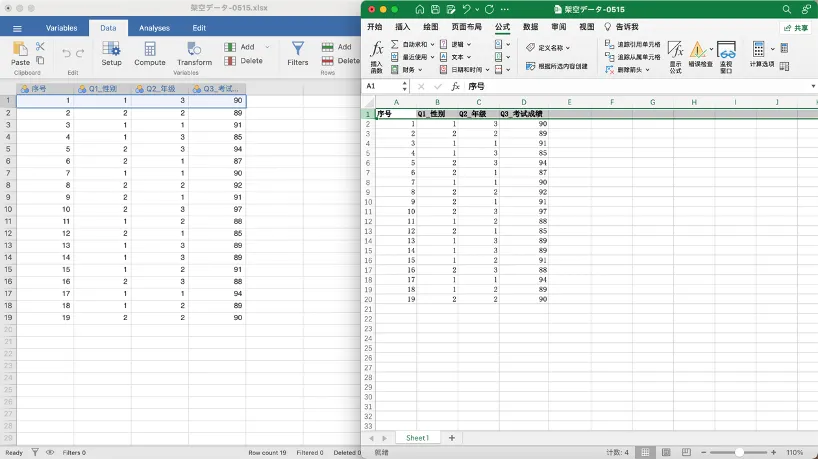
Excel 导入到 jamovi 后的对比
04
变量类型不要忽略
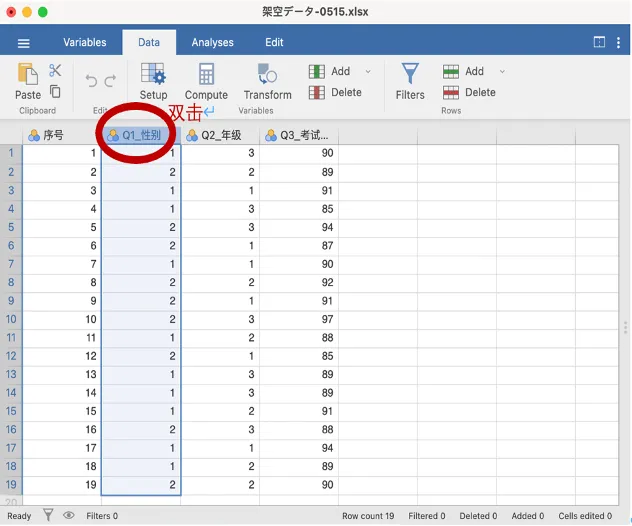
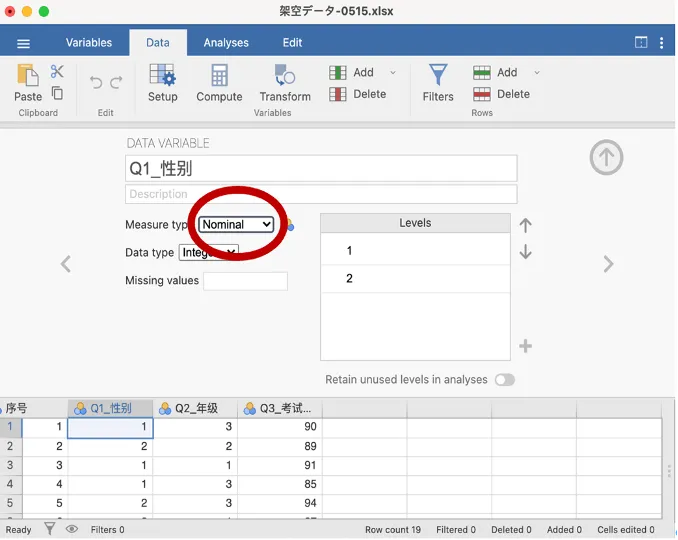
数据导入后,下一步是检查变量类型。jamovi 中常见的变量测量类型包括 ID、定类(nominal)、定序(ordinal)和连续(continuous)。例如,性别通常属于定类变量,年级可视作定序变量,考试成绩则更适合设置为连续变量。
操作方法也很直接:双击变量名称或变量类型位置,在弹出的设置面板里修改 Measure type。变量类型设置正确,后续分析时可选择的统计方法也会更准确。
05
给数据加标签,结果更容易读
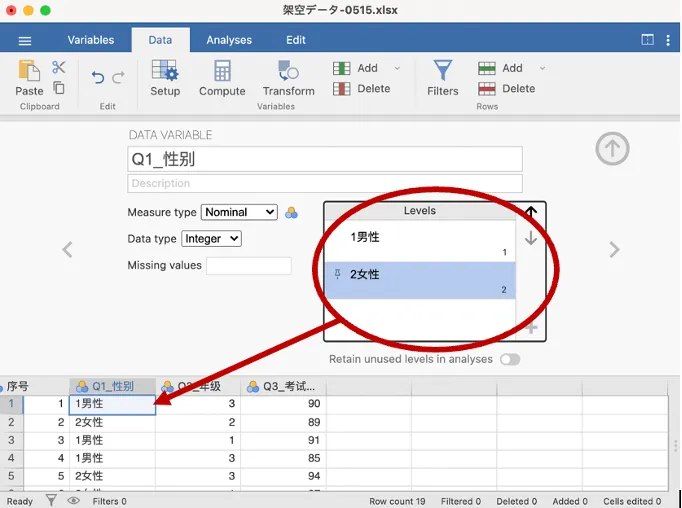
如果变量用数字编码,建议同时设置标签。例如性别变量中,1 代表男性、2 代表女性。这样做的好处是:数据表里仍然保留简洁编码,输出结果时又能显示更容易理解的文字标签。
06
生成一个最基础的频数分布表
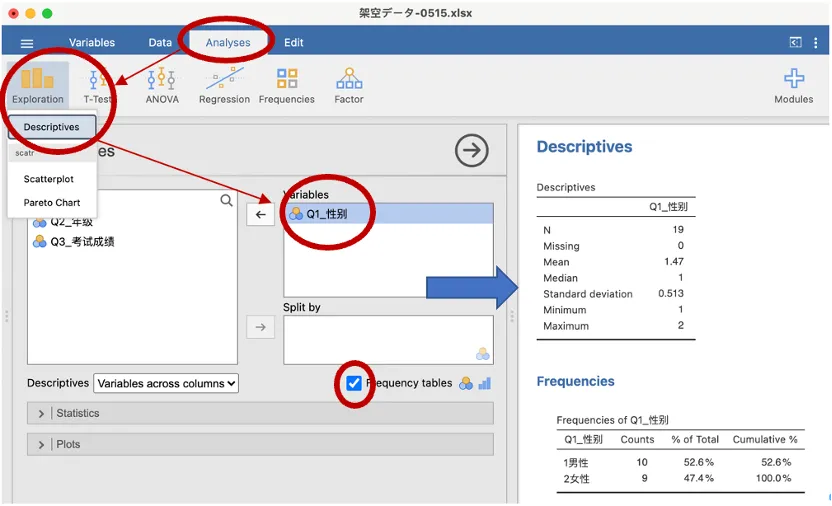
以“性别”变量为例,可以依次点击 Analyses、Exploration、Descriptives,把左侧变量移动到右侧分析框中,再勾选 Frequency tables。几步操作后,右侧结果区就会显示对应的频数分布表。
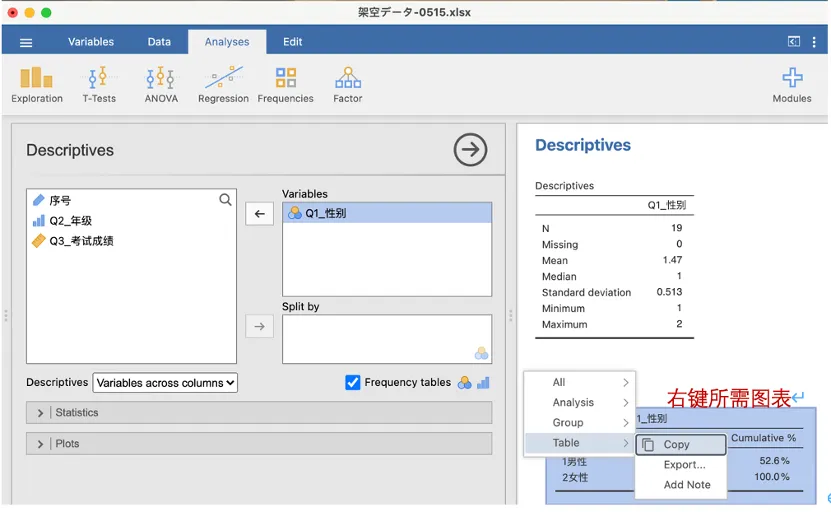
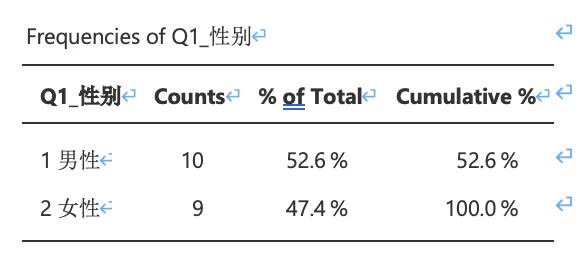
如果需要把结果放到论文或报告里,可以在结果表上右键,选择 Table、Copy,然后粘贴到 Word 中;也可以选择 Export,把结果导出为 PDF 或网页文件。
07
把 jamovi 当作统计入门工具
jamovi 的价值不是替代所有专业统计工具,而在于它能把常见分析流程做得足够清晰:导入数据、检查变量、选择分析、查看结果、导出图表。对于刚开始做问卷数据、课程研究或论文基础统计的人来说,它可以显著降低上手门槛。
后续如果需要更深入的分析,可以继续探索 Analyses 菜单中的 t 检验、方差分析、相关分析和回归分析等模块。先从一个小数据表开始,把“导入—设置—分析—导出”这条流程跑通,就已经完成了 jamovi 入门的关键一步。
扫码添加小助手
免费获取 【Jamovi】安装包