 夜雨聆风
夜雨聆风先问个问题:你用几个AI编程工具?
Claude Code、Codex、OpenClaw、Gemini CLI……是不是装了一抽屉?每个都得好用,但切供应商的时候可就头疼了——改JSON、改TOML、改.env,五个工具五个格式,换一次折腾半天。
换供应商 = 手动改配置 = 每次都要找对应文件
而且换了之后MCP怎么办?Skills怎么办?历史会话想翻一下还得去对应工具的目录里翻。
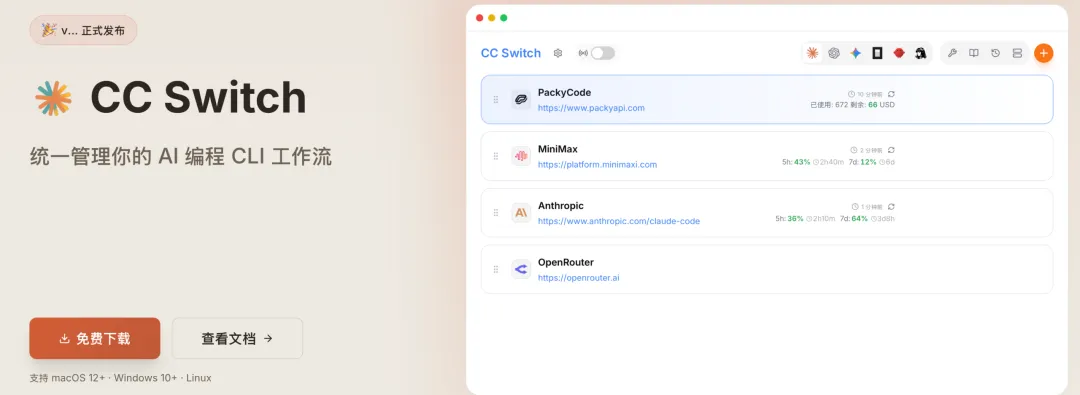
cc-switch 就是来解决这个的。
cc-switch 是什么
一个桌面应用,把 Claude Code、Codex、Gemini CLI、OpenCode、OpenClaw、Hermes Agent 这六大手握AI编程工具,统一管理起来。
数据镇楼:
69,882 ⭐(接近7万星,开源顶流)
• 纯 Rust + Tauri 2 开发,跨平台 Win/Mac/Linux
• SQLite 做数据库,原子写入不丢配置
• 支持 50+ 供应商预设,包括官方、AWS Bedrock、NVIDIA NIM 以及一堆社区中转
• MCP、Skills、Prompts 统一面板,跨应用双向同步
官网:ccswitch.io
界面一览
先看看长什么样,心里有数再往下看。
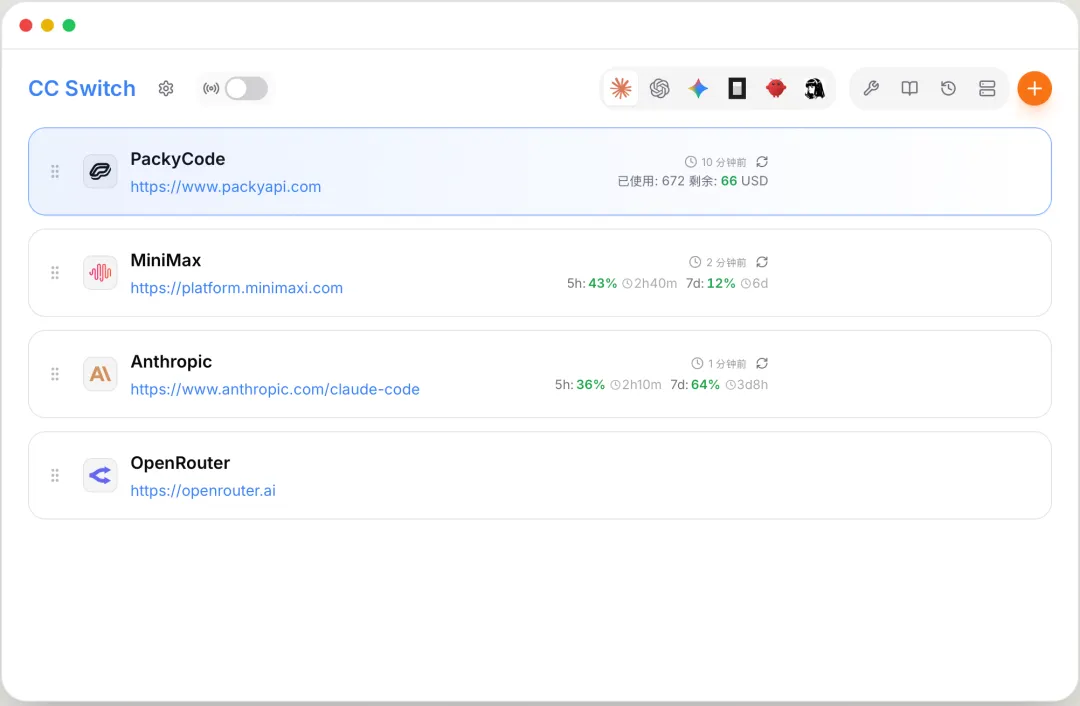
主界面——顶部是工具导航栏,拖拽可以排序。供应商列表在下方展示,当前启用的供应商高亮显示。
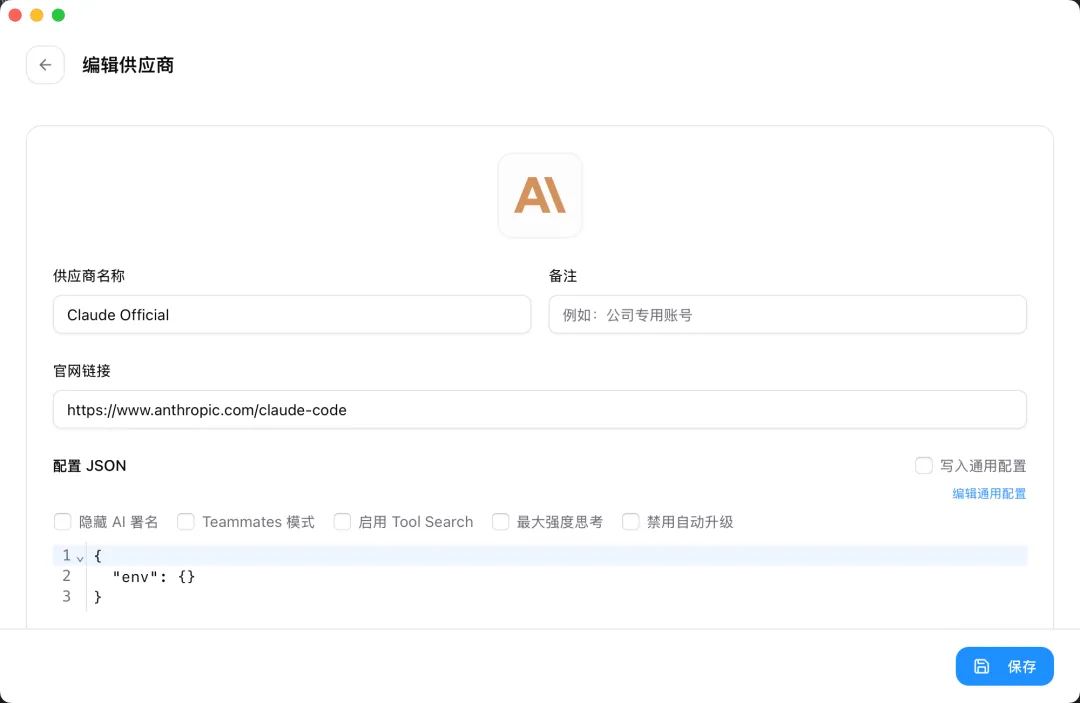
添加供应商——从预设列表里选一个,填入 API Key,一键导入。支持 Claude Code、Codex、Gemini CLI、OpenCode、OpenClaw 五个工具的独立预设。
系统托盘——安装完 cc-switch 后,后台常驻一个托盘图标。

不用打开主界面,直接点托盘里的供应商名称,秒切换生效。
核心功能
供应商管理:50+预设,一键切换
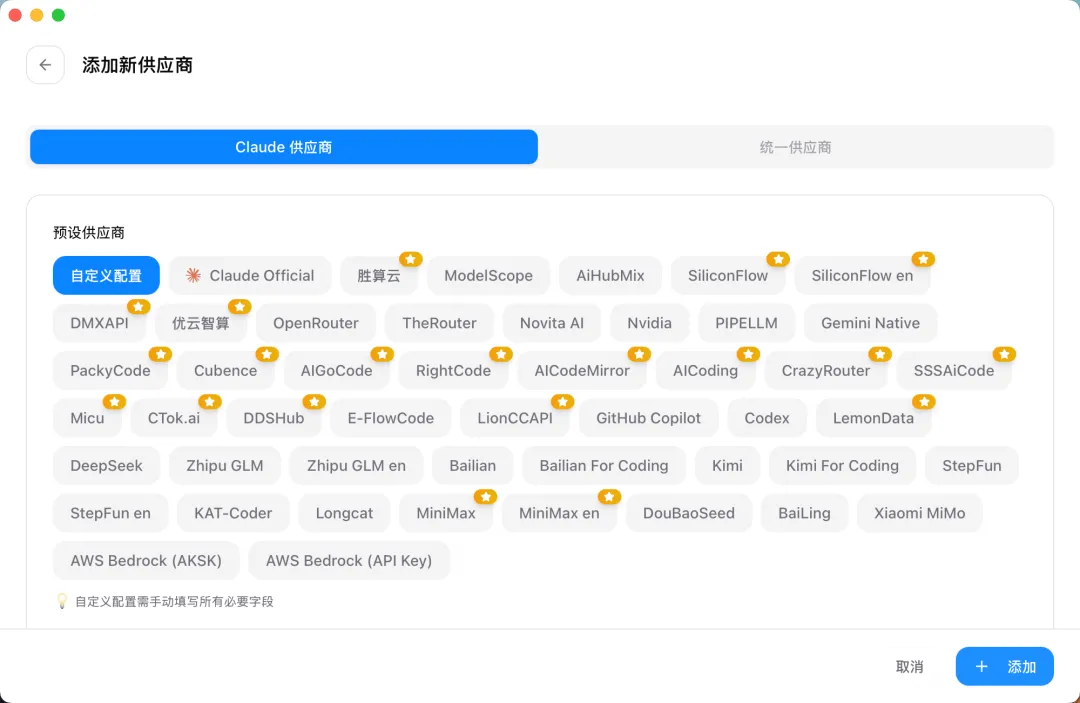
cc-switch 内置了 50+ 供应商预设,涵盖:
• Anthropic 官方 / AWS Bedrock / NVIDIA NIM
• 国内中转服务商(MiniMax、硅基流动、火山方舟等,十多家)
• 海外中转服务商
复制 Key,粘贴进来,选一个预设,一键导入。切换供应商只需要在列表里点一下,不需要再去找 JSON 文件在哪里。
MCP / Skills / Prompts 统一管理
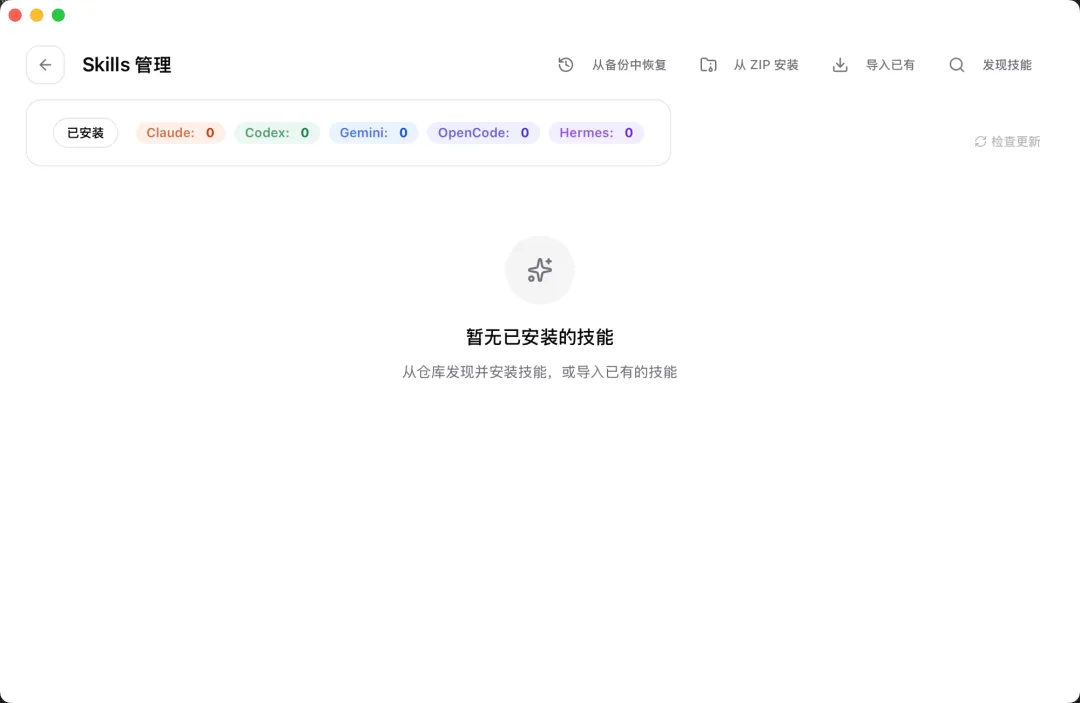
这是我认为最有价值的功能。
五个工具各自有各自的 MCP 配置、Skills 目录、Prompts 文件。cc-switch 做了一个统一面板:
MCP 服务器:在一个界面里管理所有工具的 MCP 配置,支持双向同步,改完自动回填到对应工具的配置文件里
Skills:从 GitHub 仓库一键安装,自动软链接到各个工具的 Skills 目录
Prompts:Markdown 编辑器写好的 Prompts,激活后同步到 CLAUDE.md / AGENTS.md / GEMINI.md
不用再对着每个工具单独改配置了。
系统托盘快速切换
开一个后台进程在托盘驻留,点供应商名称立即生效。Claude Code 目前支持热切换,其他工具需要重启终端。
云同步
支持 Dropbox、OneDrive、iCloud、坚果云、NAS 以及自定义 WebDAV 服务器。供应商数据存在 SQLite 里,配置目录指向云盘同步文件夹,换设备也不丢。
用量与成本追踪
用量仪表盘可以看各个供应商的支出、请求数、Token 用量,有趋势图表,有详细请求日志,还支持自定义模型定价。
其他细节
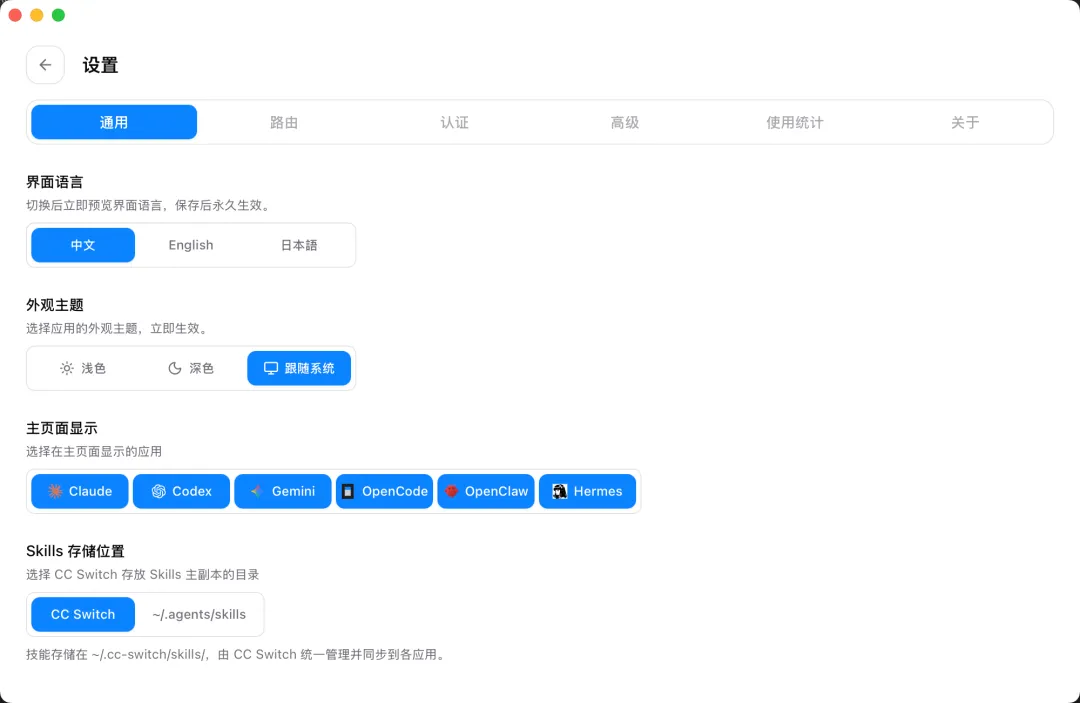
• Deep Link:ccswitch:// 协议,通过 URL 一键导入供应商、MCP、Prompts、Skills
• 深色/浅色/跟随系统主题
• 开机自启
• 自动备份(轮换保留最近 10 个)
• 中/英/日 三语言
安装教程
Windows
去 GitHub Releases 页面下载最新的 .msi 安装包,双击安装即可。
地址:https://github.com/farion1231/cc-switch/releases
macOS
Homebrew 方式(推荐)
brew tap farion1231/ccswitch brew install --cask cc-switch更新:brew upgrade --cask cc-switch
macOS 版本已通过 Apple 代码签名和公证,直接安装无需额外操作。
Linux
去 Releases 页面下载对应格式的包:
• Debian/Ubuntu:CC-Switch-v{版本}-Linux.deb
• Fedora/RHEL:CC-Switch-v{版本}-Linux.rpm
• 通用:CC-Switch-v{版本}-Linux.AppImage
Arch Linux 用户可以用 paru 安装:
paru -S cc-switch-bin快速上手
安装完第一次打开,界面是空的。需要先做这几步:
第一步:添加供应商 → 点击"添加供应商" → 从预设列表选一个 → 填入 API Key → 确认
第二步:启用供应商 → 在列表里选中要用的,点击"启用"。也可以直接拖拽排序
第三步:生效
• Claude Code:支持热切换,无需重启
• 其他工具:重启终端,或者重启对应的 CLI 工具,配置自动生效
切回官方登录:在预设里添加一个"官方登录"供应商,切换过去之后执行一遍 Log out / Log in 流程,之后就可以在官方和第三方之间随意切换了。
告别手动改配置,一个桌面应用搞定所有AI编程CLI

关我,每天分享科技作品。