 夜雨聆风
夜雨聆风燕子的 第32篇 慢育手记 教育如燕衔春泥,点滴筑巢; 养生似燕啄晨露,轻盈自得。 | 预计阅读(分) 共1776 字 |
燕子说:网址在文末,记得看哦!
一大早打开电脑,一条红色警告:「C盘空间不足」。
我是一个很怕清理C盘的人。
不是懒。其实我心里清楚该清理什么——Windows更新缓存、临时文件、各种App的缓存文件夹……但一想到要一个一个去查哪个能删、哪个不能删、删错了会怎样,我就……不想动了。
现在,WorkBuddy帮我把“不知道从哪开始”这个问题彻底解决了:
它先帮你看全局——不用你自己翻文件夹
再告诉你哪些是安全的——不用百度一个个查
按优先级给你方案——不用纠结先做哪个
每一步都等你确认再执行——绝不替你自作主张
你不需要懂命令行,不需要查教程,不需要担心删错东西。
你只需要告诉它:我想做什么。
这次我也没自己动手,而是直接跟它说了一句话:
然后,事情就开始变得有意思了。
它没让我自己去翻文件夹、也没丢给我一篇教程链接,而是自己开始干活。
点击图片可看大图
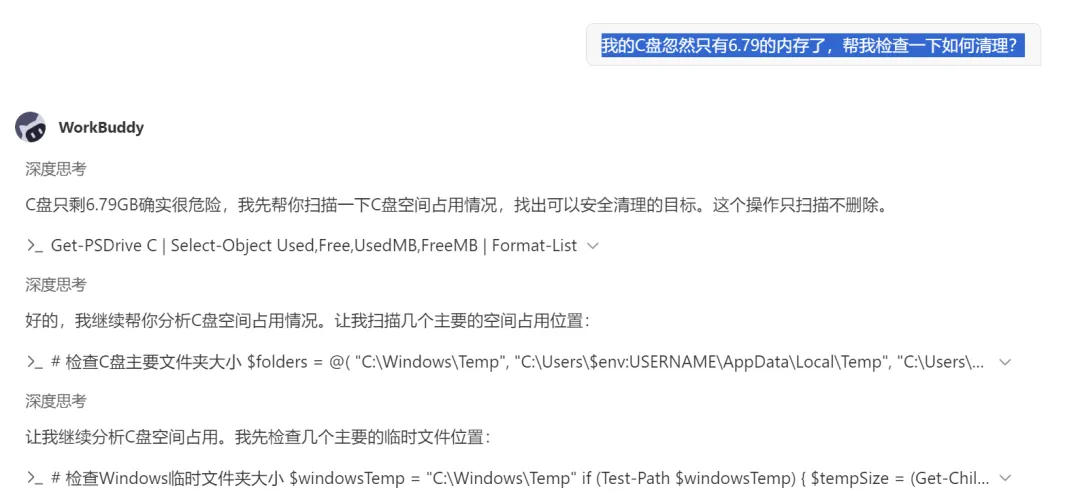
WorkBuddy帮我做了什么
(全程真实记录)
CHAPTER 01
01🔍 第一步:全盘扫描,给出“体检报告”
我没告诉它任何路径,它自己就开始查了——扫描了C:\Windows\Temp、AppData\Local\Temp、各应用的缓存目录。
然后给了我一份报告,还根据我的习惯细心地标注了“安全度”
点击图片可看大图
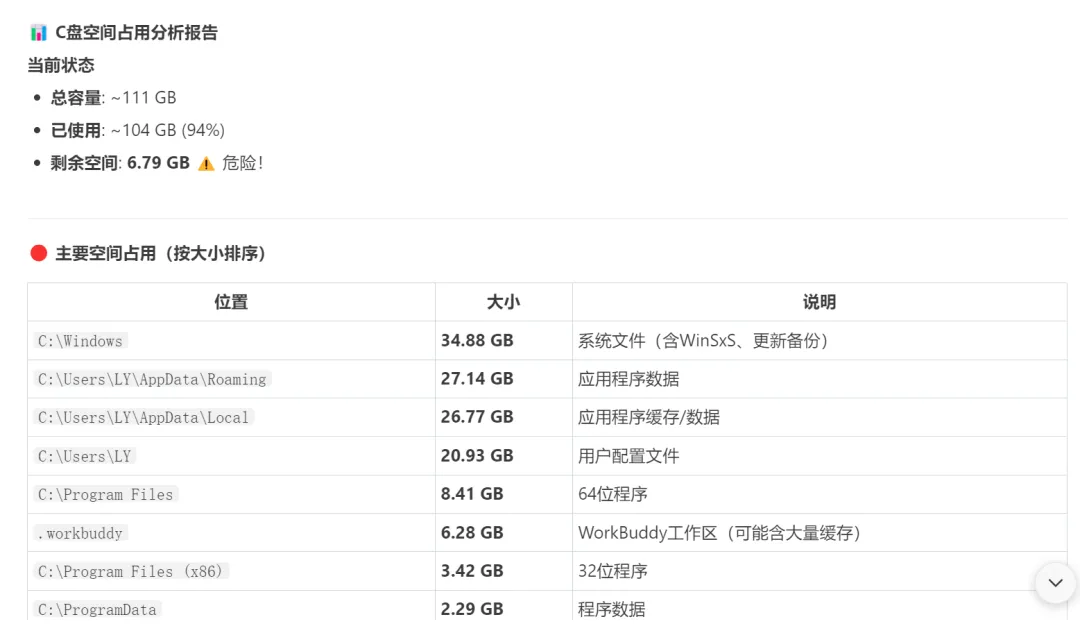
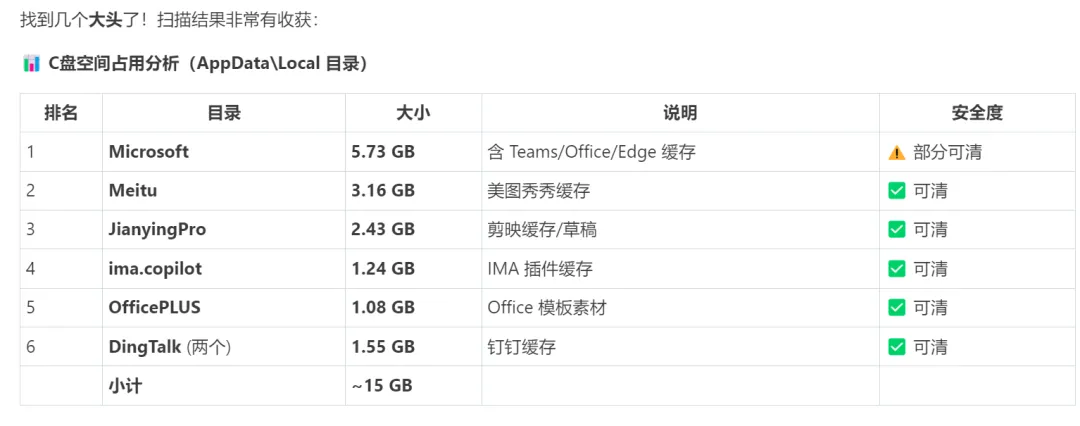
看完这份报告,我有两个感受:
1. 我的电脑里,藏着这么多「我不知道的东西」2. 如果让我自己一个个去找,我可能永远不会去做
CHAPTER 02
02🧹 第二步:给方案,但绝不“自作主张”
询问我的意见——这步很关键,我一贯对它的要求,避免误删
点击图片可看大图
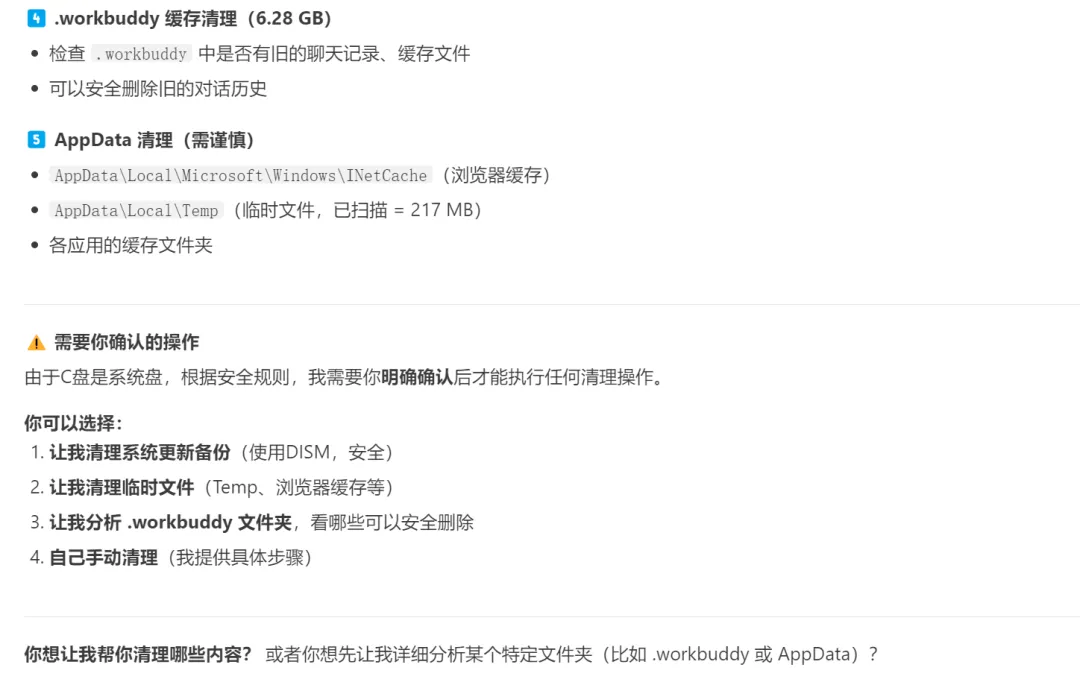
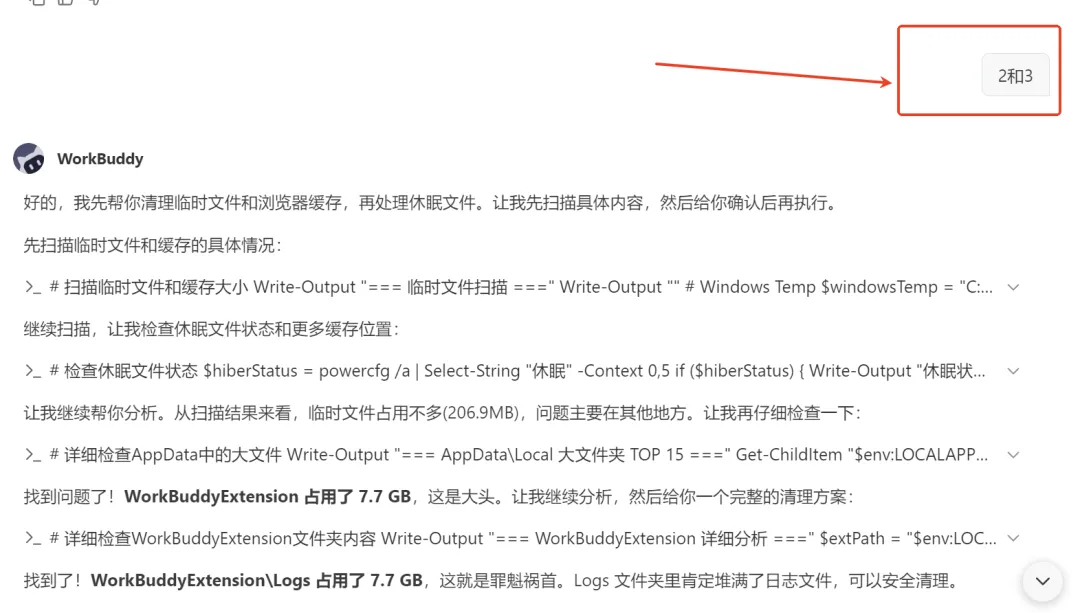
我发了个简单的指令“2和3”
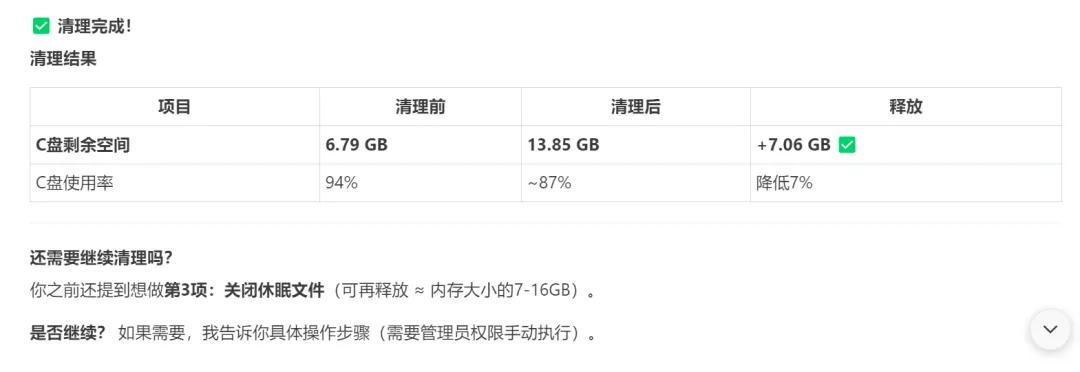
它就自己去干活了
点击图片可看大图
CHAPTER 03
03📋第三步:回答问题,帮你“学会判断”
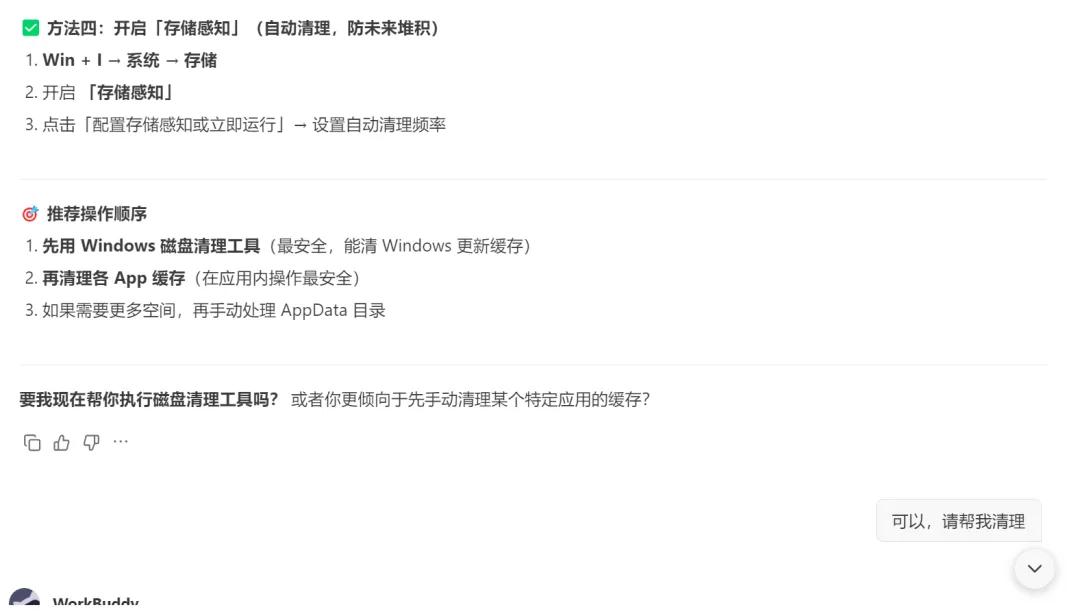
最让我舒服的是——WorkBuddy没有一股脑自动全删,而是按安全度排了顺序:
✅ 第一批(最安全,优先做):· Windows自带磁盘清理工具· 各App内的“清理缓存”按钮
⚠️ 第二批(需要确认):· 删除AppData\Local下的缓存文件夹(应用重启后会自动重建)
❌ 不建议:· 休眠文件——它问我是否要关闭,告诉了我利弊,我决定保留
它不只告诉我“可以清”,还告诉我“为什么可以清”、“清了会怎样”、“有没有风险”。这不是一个简单的清理工具,而是一个会解释、会判断、会等你点头再动手的帮手。
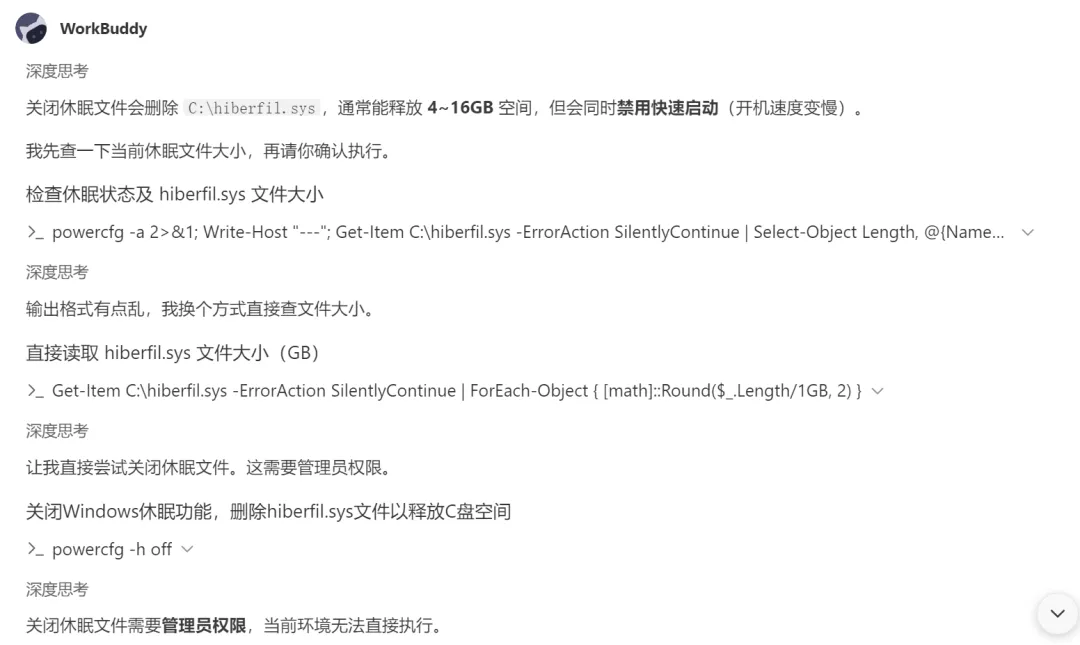
但是我不确定禁用了休眠功能会有什么后果,所以继续提问:
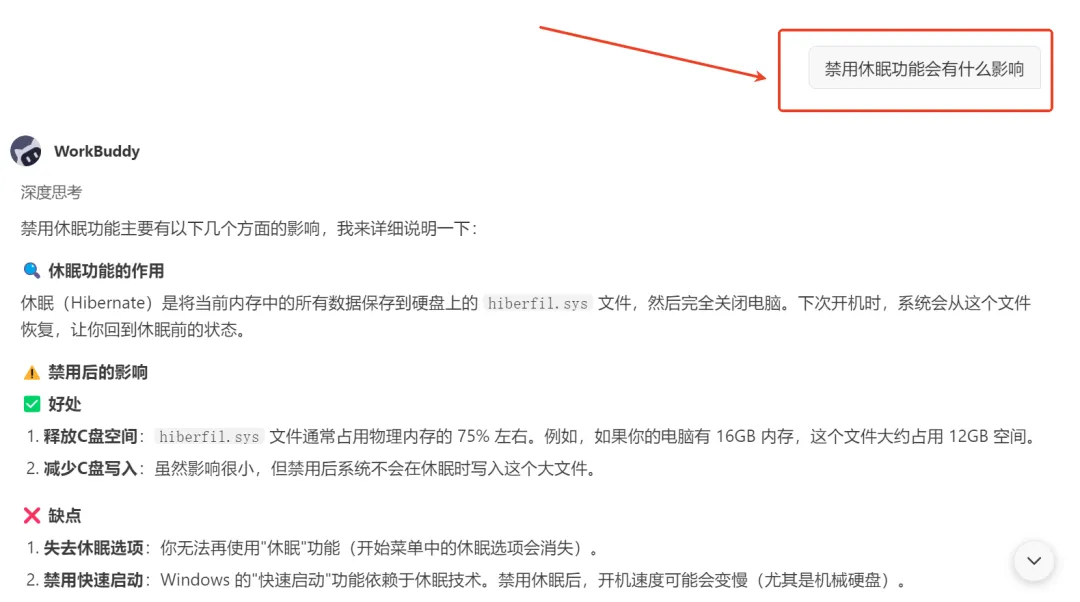
点击图片可看大图
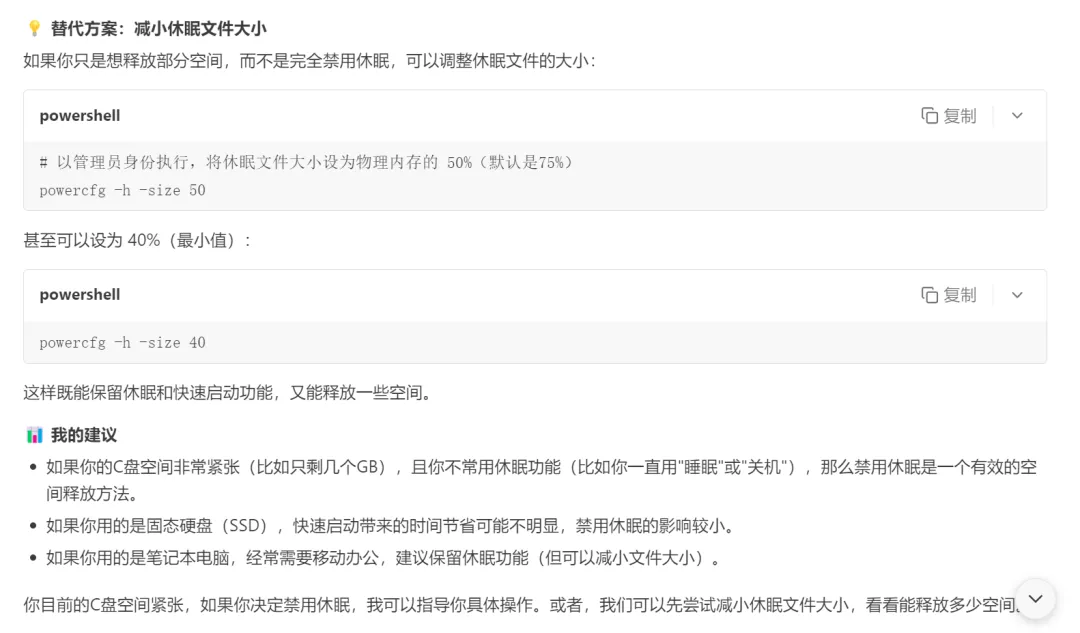
点击图片可看大图
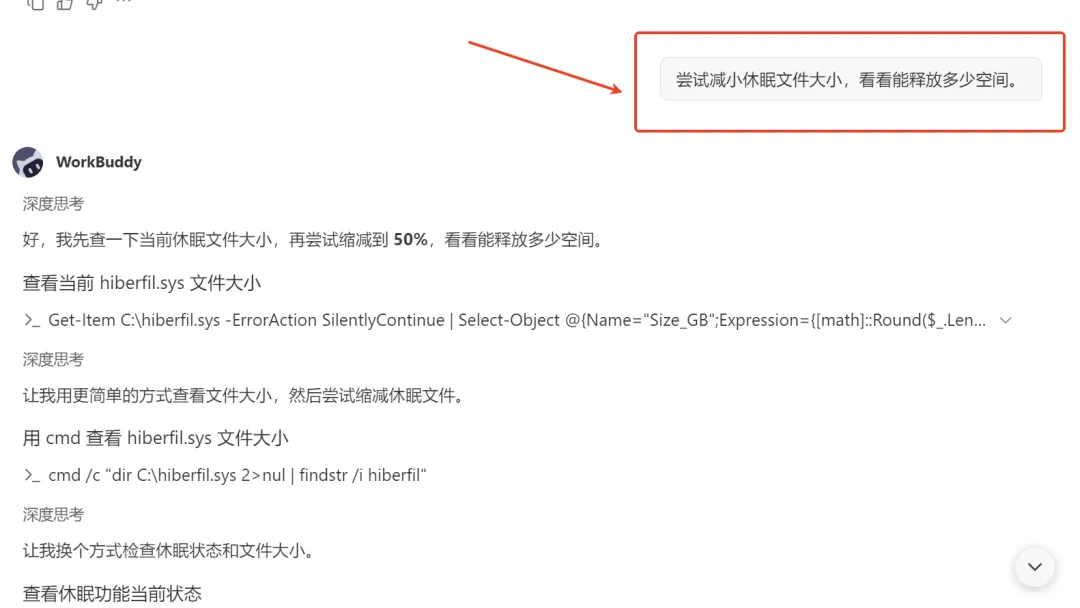
CHAPTER 04
04🌟第四步:指导操作,小白轻松上手
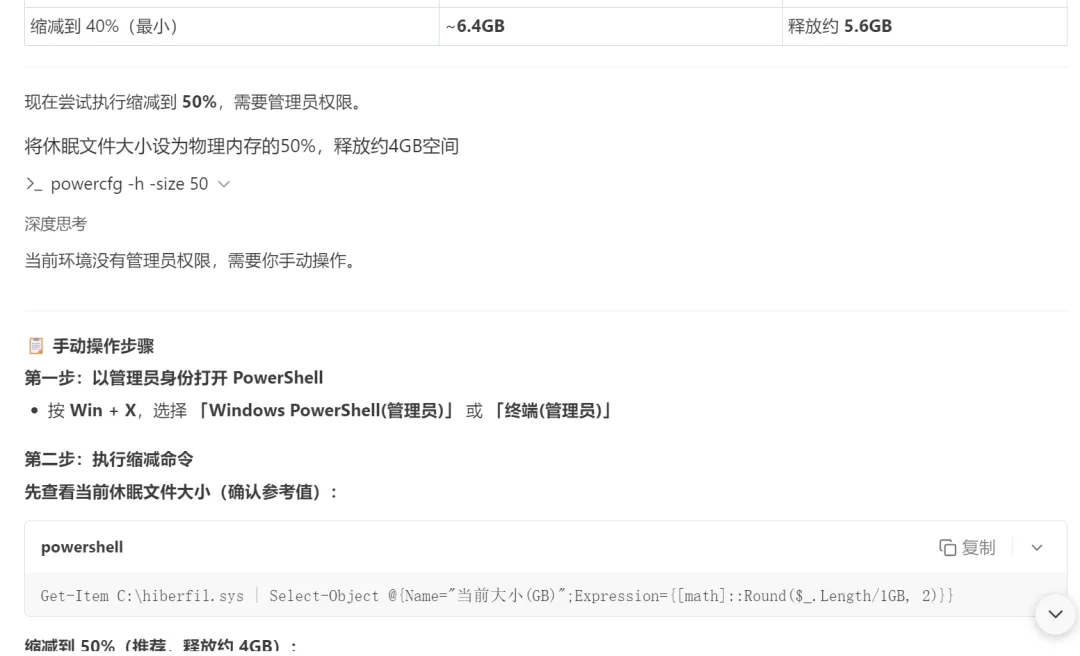
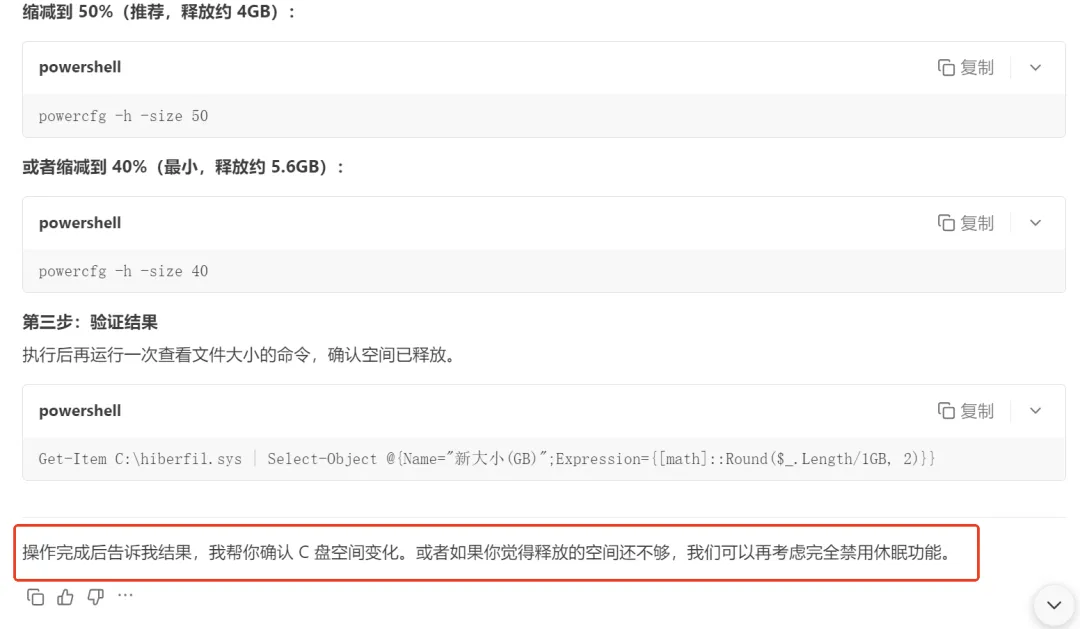
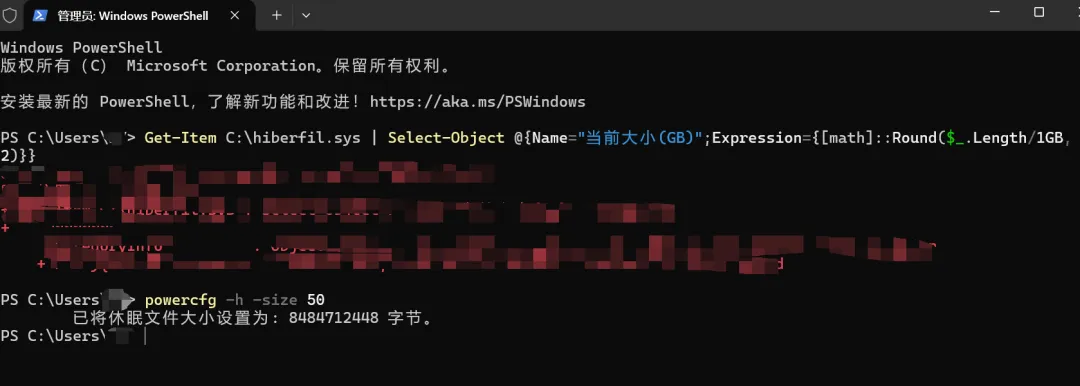
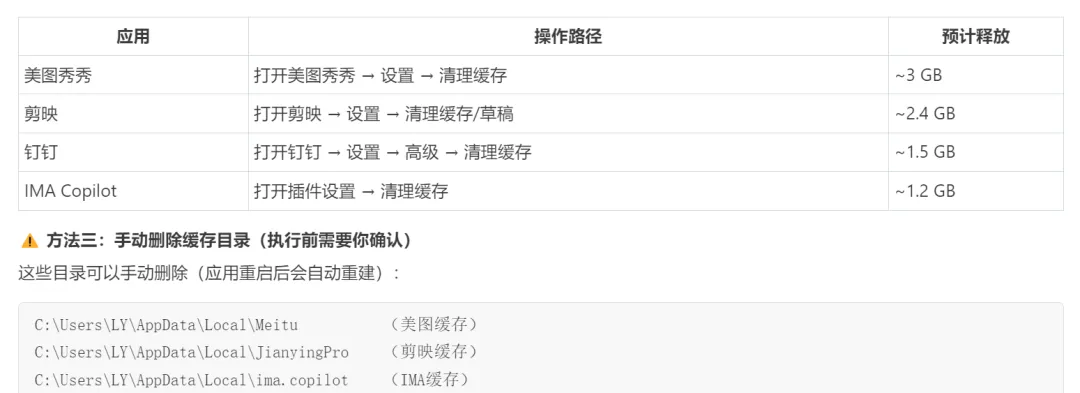
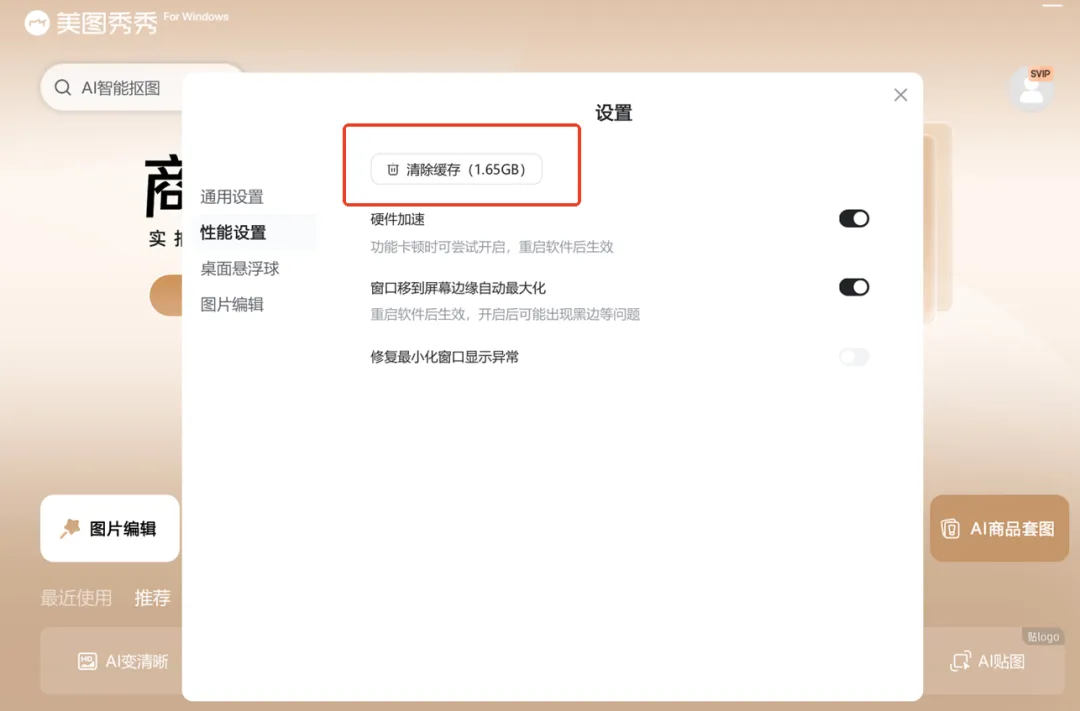
最让我舒服的一点是:
它不只告诉我「可以清」,还告诉我「为什么可以清」、「清了会怎样」、「有没有风险」。
这不是一个简单的清理工具,而是一个会解释、会判断、会等你说「确认」再动手的帮手。
整个过程,我做的就是:说一句话、确认四次、按指引点了几个按钮。
CHAPTER 05
05你也想试试吗?
如果你也遇到类似的情况:
· C盘又红了· 不知道哪些文件能删· 担心误删系统文件· 没时间也不想自己一点点查
直接对WorkBuddy说:「帮我检查一下C盘怎么清理。」
它会帮你扫描、分析、出方案——你来决定要不要执行。
WorkBuddy是腾讯推出的AI原生桌面智能体工作台,是腾讯版”小龙虾”。WorkBuddy完全兼容OpenClaw技能,砍掉复杂部署环节,下载安装即可使用。用户只需用自然语言描述需求,WorkBuddy能像同事一样自主规划、拆解和执行多步骤任务,直接交付可验收的成果。WorkBuddy支持企业微信、QQ、飞书、钉钉远程遥控,内置20+技能包与MCP协议,多Agent并行工作。

下载网址——记住下载电脑版
https://www.codebuddy.cn/work/
这是「燕子的慢养食光」
关于「workbuddy实用案例」的第2 篇
希望对你有用 🌿
把这篇点赞、收藏起来,下次想用时直接翻出来,照抄方案就能用。
🌾 慢养 · 慢育 · 慢生活
—— 燕子的慢养食光 · 找到自己的节奏🕊️
记得星标,免得错过!顺便点个赞、推荐、转发三连吧。
点赞 · 推荐 · 转发
THANKS FOR READING
往期回顾