 夜雨聆风
夜雨聆风临时被拉去做汇报,领导只说一句:把这周/这个项目的“时间线”整理一下。
你是不是也遇到过:事件散在会议纪要、群聊、邮件里;日期对不齐、排序出错;最后还得在Excel/PPT里一点点排版美化——1小时起步,越赶越容易翻车。
这两年大家都在聊AI做汇报,但真正高频、刚需的场景,其实是“时间线简报”:周报、项目复盘、活动节点、政策梳理……只要信息一多,手工整理就会变成体力活。
这篇文章就教你一套AI+Excel组合拳:让AI把零散文字自动整理成结构化表格,再用Excel5分钟生成可直接汇报的时间线图。关键词你也可以顺手收藏:Excel怎么做时间线简报、用AI生成Excel时间线图、AI+Excel自动整理时间线。
先搞清楚:什么样的时间线简报最适合用AI+Excel做
时间线简报常见用途(你一定见过其中至少一个):
• 项目进度汇报:立项—开发—联调—上线—复盘
• 品牌/产品大事件:版本迭代、活动节点、媒体曝光
• 热点事件梳理:按日期串起“发生了什么—影响是什么”
• 年度工作回顾:用关键节点替代大段文字
为什么选Excel?因为它对大多数职场人来说门槛最低:电脑自带/公司标配、易修改、易共享、可持续补数据。比起在PPT里从零画时间轴,Excel更适合“先把信息跑通”。
AI的价值在哪里?一句话:把杂乱文字转成结构化表格。例如从会议纪要里提取出:
日期|事件|阶段|负责人|备注
你可以直接用下面这套“标准字段模板”(建议保存为团队模板):
• 时间(YYYY-MM-DD)
• 事件标题(10-20字以内)
• 事件说明(一句话,讲清结果/影响)
• 分类(里程碑/风险/变更/活动/政策等)
• 优先级(高/中/低)
• 展示文案(给汇报页用,尽量“结论化”)
边界提醒:AI适合做初稿和整理,但关键日期、对外口径、敏感信息仍要人工校对。尤其是“上线时间、合同节点、财务数字”,一定要二次确认。
手把手实操:用AI+Excel自动整理时间线的完整流程
下面用一个“项目周报时间线”的典型场景举例。按这套流程走,信息整理+出图基本5-10分钟(前提是资料齐)。
第一步:准备原始资料(越原始越好)
原始资料可以来自:
• 会议纪要(最常见)
• 群聊记录(尤其是关键决策)
• 邮件/飞书/钉钉通知
• 项目文档(PRD、排期表、测试报告)
• 网页内容/新闻稿(做政策或热点时间线时)
建议你做一个“小动作”:把资料复制到一个临时文档里,并按段落分隔。AI提取会更稳。
第二步:给AI下指令,让它输出“可直接粘贴进Excel”的表格
这里是你最该抄走的示例提示词(把【】内替换成你的内容):
提示词模板(可直接复制):
请从以下资料中按时间顺序提取所有事件节点,输出为可直接粘贴到Excel的表格。
表头固定为:日期|事件名称|一句话说明|分类|负责人|备注。
要求:
1)日期统一为YYYY-MM-DD,不确定日期用“待确认”并在备注说明依据;
2)同一天多事件请分多行;
3)一句话说明用“动作+结果/影响”的写法,不要超过25字;
4)分类只能从【里程碑/风险/变更/交付/活动/其他】中选;
资料如下:
【粘贴会议纪要/聊天记录/文档内容】
为什么这样写有效?因为你限定了字段、格式和分类范围,AI更容易稳定输出,后续Excel处理也更省时间。
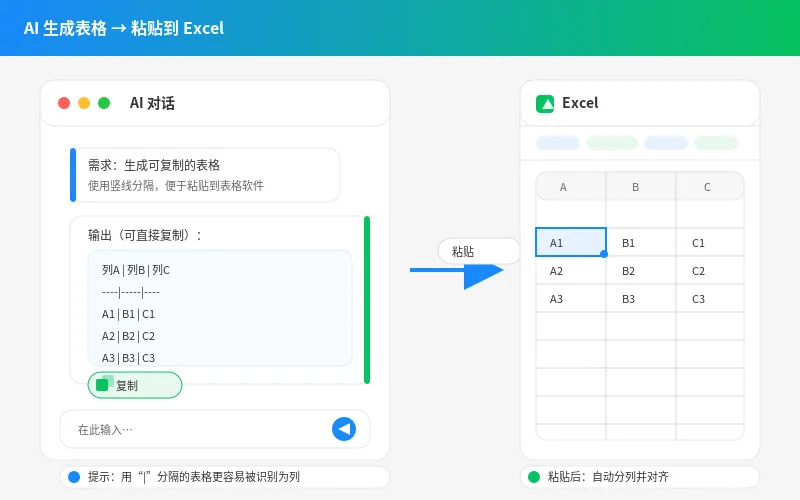
第三步:粘贴进Excel,统一日期格式并排序
把AI输出复制到Excel后,做3件事:
• 统一日期格式:选中日期列 → 右键“设置单元格格式” → 日期 → 选择“YYYY-MM-DD”。
• 按时间升序排序:数据 → 排序 → 以“日期”升序。
• 去重+补缺:数据 → 删除重复项;对“待确认”逐条回到原文核对。
小技巧:如果你发现日期怎么都排不对,八成是“文本日期”。可以用:数据 → 分列 → 直接完成,让Excel重新识别日期。
第四步:用Excel基础技巧让它“像个汇报稿”
别急着做花哨图,先把表格变得可读:
• 自动换行:开始 → 自动换行(让“一句话说明”不挤成一条)
• 统一配色:标题行深色底+白字,正文浅色网格线即可
• 高亮关键节点:里程碑/风险用条件格式突出
• 合并辅助列(可选):做“展示文案”列,把“事件名称+一句话说明”拼成汇报用文案
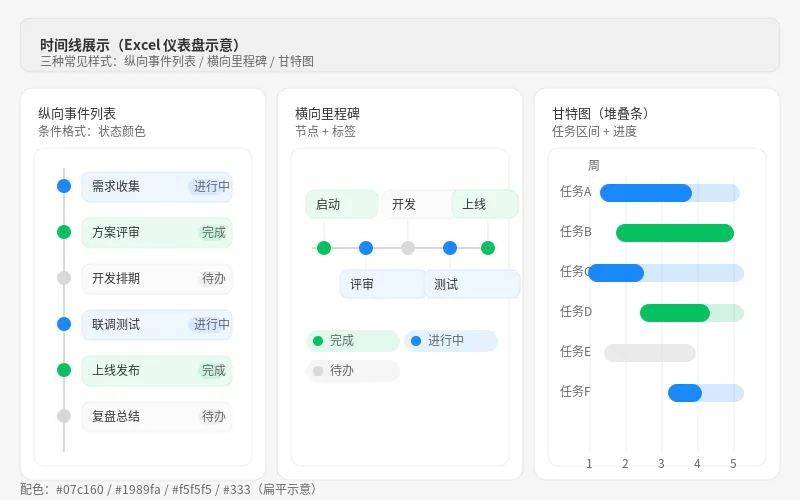
第五步:把表格转成3种常用“时间线简报版式”
根据你的汇报场景,选一种就够用:
• 版式A:纵向事件清单(最稳、最适合周报)
适合:一页讲清“本周发生了什么+下周要做什么”。做法:按日期排序后,配合条件格式高亮里程碑/风险。
• 版式B:横向时间轴(适合复盘/大事件)
适合:展示“关键节点”而不是所有细节。做法:筛选出里程碑 → 插入形状/SmartArt或用散点图+数据标签做时间轴。
• 版式C:甘特风简报(适合项目排期/并行任务)
适合:任务有起止时间。做法:准备“开始日期、结束日期/工期” → 用堆积条形图做甘特(Excel经典做法)。
一个实用建议:先追求“信息准确、结构清晰”,再做美化。很多人一上来调样式,最后发现日期还错了,白忙。
三个最实用的Excel技巧,让时间线简报更像成品
技巧一:用排序/筛选+分类字段,快速做“多版本”
同一份数据,你可以一键切换视角:
• 按阶段筛选:只看“联调/上线”相关节点
• 按部门/负责人筛选:只看自己团队要交付的事
• 按优先级筛选:只把“高优先级+风险”放到汇报页
这就是Excel的优势:数据一次整理,多种汇报口径复用。据不少团队的实际反馈(我们给客户做过内部培训统计),把“节点记录”结构化后,周报整理时间通常能从30-60分钟降到10-15分钟,且更不容易漏关键事项。
技巧二:条件格式突出关键日期,让领导一眼看到重点
推荐两套最常用规则:
• 分类=里程碑 → 绿色填充/加粗
• 分类=风险 或 备注含“延期/阻塞” → 红色填充/醒目图标
路径:开始 → 条件格式 → 新建规则 → 使用公式确定要设置格式的单元格。
技巧三:套用固定模板,把它沉淀成团队资产
你真正想要的不是“这一次做得快”,而是下一次更快。建议你沉淀4个模板思路:
• 周报时间线模板(本周完成/风险/下周计划)
• 项目复盘模板(关键决策点+影响+经验)
• 活动执行模板(筹备-预热-上线-复盘)
• 热点解读时间线模板(事件-影响-观点-引用来源)
办公效率的价值点:不是为了炫技,而是减少重复劳动,让不会设计的人也能稳定产出“像样的时间线简报”。

常见问题与避坑:为什么你做出来的时间线不好看也不好用
问题一:信息太多,一页塞不下
解决:拆“主线”和“补充说明”。正文只放关键节点(通常5-12条),其余放附件表或备注列。
问题二:日期格式混乱,排序全乱
解决:统一为YYYY-MM-DD;遇到排序不对,优先排查是不是“文本日期”(用分列/DATEVALUE处理)。
问题三:AI提取不准,漏事件/编日期
解决:在提示词里限定输出字段、补充上下文,并要求AI标记不确定项(例如“待确认”)。再由你做最后校对。
问题四:图做得很花,但汇报不清楚
解决:时间线简报一定要回答三件事:结论是什么、异常节点在哪里、下一步动作是什么。否则再好看也只是“装饰图”。
记住:时间线简报的本质不是“画图”,而是“让人一眼看懂事情怎么发生、进展到哪、接下来做什么”。
总结
AI负责整理,Excel负责落地。这套组合特别适合做时间线简报:上手门槛低、自动生成快、既能日常办公也能临时救场。
建议你从最熟悉的一个场景开始:周报时间线或项目节点,先把字段跑通,再逐步做模板沉淀。
CTA:如果你希望我继续整理一套可直接复制的AI提示词合集(不同场景:周报/复盘/活动/政策)+ Excel时间线模板结构,在评论区回复“时间线模板”。觉得有用也欢迎转发给同事,关注我,后面会持续更新更多Excel技巧、数据可视化、AI办公的实操教程。