 夜雨聆风
夜雨聆风哈喽,我是高效蜗牛君!每天2个Excel函数组合技巧,帮你告别低效繁琐操作,轻轻松松提升日常办公效率~
你是不是也常常遇到这些表格难题:想要批量做隔行编号、奇偶行区分整理,手动输入费时又易错;表格筛选数据后统计数值不准,隐藏行数据还会被一并计算;想要灵活选取局部区域汇总数据,反复调整区域十分麻烦?
别头疼!这两组百搭函数组合简单又实用,零基础也能快速上手,轻松解决日常表格难题!
技巧1:MOD+ROW 组合,一键搞定隔行排序与奇偶分类
日常整理表格、区分数据行序、制作间隔序号都能用这组组合函数,自动生成奇偶行标识、批量完成隔行填充,全程无需手动编辑,表格行数增减也不受影响,规整数据超省心。
适用场景:表格隔行标注、奇偶行数据拆分、批量生成间隔序列号、表格内容分行排版。

操作步骤:选中需要生成结果的单元格,输入组合公式即可自动生成对应内容;
基础通用公式: =MOD(ROW(),2)
实操示例:想要给表格自动区分奇偶行,输入公式 =MOD(ROW(A2),2) ,返回0为偶数行、返回1为奇数行;
进阶用法:制作隔行连续序号,输入 =IF(MOD(ROW(),2)=0,"",ROW()/2) ,自动跳过空行生成有序编号,批量整理数据超便捷。
技巧2:SUBTOTAL+OFFSET 组合,动态精准统计筛选数据
这组组合堪称表格动态统计神器,既能精准避开隐藏行、筛选行无效数据,又能灵活偏移选取统计区域,筛选表格后求和、计数、求平均值都精准无误,彻底解决普通函数统计出错问题。
适用场景:筛选后数据汇总统计、灵活选取指定偏移区域计算、隐藏数据剔除统计、动态表格批量核算数值。
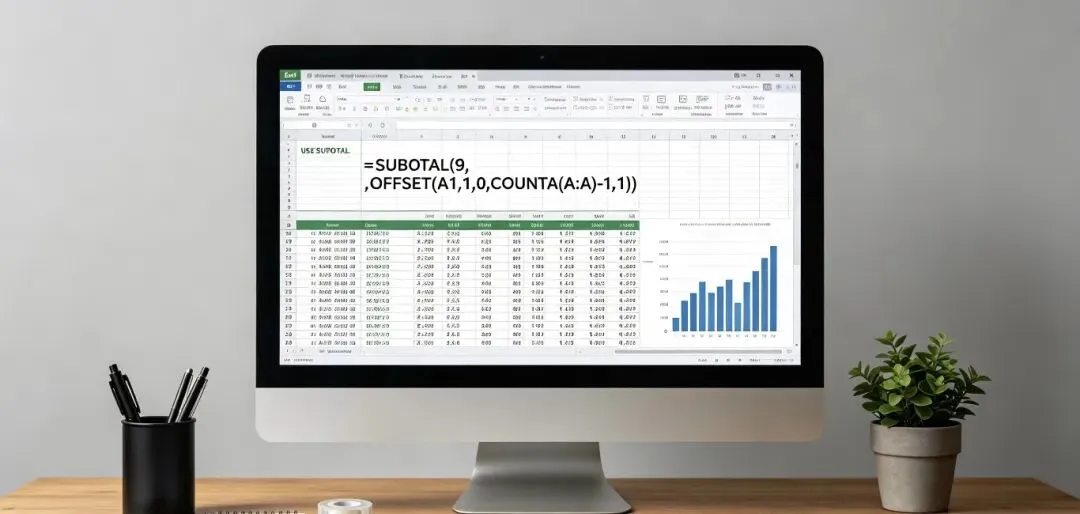
操作步骤:选定统计结果单元格,搭配两个函数嵌套输入公式,一键得出精准数据;基础实操公式: =SUBTOTAL(9,OFFSET(A1,1,0,COUNTA(A:A)-1,1)) 公式解析:OFFSET灵活偏移选取目标数据区域,SUBTOTAL只统计可见单元格数据,筛选表格后自动忽略隐藏内容;
日常常用:将数字9换成1即为求平均值、换成3即为统计非空单元格数量,按需修改参数就能切换统计方式,办公统计灵活又高效。
今天这两组实用Excel函数组合技巧大家学会了吗?公式简洁易懂,操作没有难度,职场小白也能轻松上手,赶紧收藏保存直接套用!
持续关注高效蜗牛君,每日分享实用办公干货,轻松玩转Excel,高效搞定各项工作事务!